
Als Google Agenda niet synchroniseert, kun je beginnen met een paar snelle controles. Controleer eerst of je internetverbinding werkt. Werk vervolgens de app bij en controleer of de agenda met de ontbrekende afspraak is geselecteerd in het menu van de app. Het is ook de moeite waard om te controleren of je de afspraak in een ander Google-account hebt opgeslagen.
Open Google Agenda in je browser met hetzelfde account dat je op je telefoon gebruikt. Als de afspraak daar wel wordt weergegeven, maar niet op je telefoon, volg dan de onderstaande stappen voor het oplossen van problemen op mobiele apparaten. Als de afspraak op beide plaatsen ontbreekt, controleer dan in welk account en welke agenda je deze hebt opgeslagen.
Je agenda’s op elkaar afstemmen
Google Agenda wordt algemeen beschouwd als een van de beste agenda-apps, dankzij de flexibiliteit en de beschikbaarheid op verschillende platforms. Of je je agenda nu bekijkt op je telefoon, tablet, Apple Watch of laptop: de app is zo ontworpen dat je agenda-afspraken op al je apparaten synchroon blijven lopen.
Je kunt Outlook zelfs koppelen aan Google Agenda, zodat je Outlook-afspraken rechtstreeks vanuit je Google Agenda-interface kunt bekijken en beheren.
Hoewel Google Agenda uitblinkt op het gebied van toegankelijkheid, kunnen er af en toe synchronisatieproblemen optreden. Het kan gebeuren dat je een afspraak op je computer aanmaakt, maar deze vervolgens niet terugvindt op je Android-toestel of iPhone. Vaak worden de afspraken wel degelijk correct gesynchroniseerd, maar is de agenda verborgen of zijn de synchronisatie-instellingen op het toestel uitgeschakeld. Wanneer agenda’s echt niet meer synchroon lopen, kan dit leiden tot gemiste vergaderingen of planningsconflicten.
In deze handleiding laten we je zien hoe je op eenvoudige en effectieve wijze synchronisatieproblemen met Google Agenda kunt oplossen, zodat je beschikbaarheid overal hetzelfde blijft, ongeacht waar je deze bekijkt.
Werkt de synchronisatie van je Google Agenda niet op al je apparaten? Zo los je het op!
Als je Outlook gebruikt, lees dan hier hoe je problemen met de synchronisatie van de Outlook-agenda kunt oplossen.
Hoe los je het probleem op dat de Outlook-agenda niet synchroniseert met Google Agenda?
Als u een Outlook-agenda deelt met een Google Agenda, kan het even duren voordat wijzigingen zichtbaar worden, afhankelijk van hoe de agenda’s met elkaar zijn gekoppeld. Sommige gedeelde agenda’s worden niet direct, maar met tussenpozen vernieuwd. Dit is een van de belangrijkste verschillen tussen het synchroniseren en het delen van agenda’s, aangezien gedeelde agenda’s niet in realtime, maar met enige vertraging worden bijgewerkt.
Er zijn verschillende manieren om te verhelpen dat de Outlook-agenda niet synchroniseert met Google Agenda. Controleer eerst of de Outlook-agenda daadwerkelijk zichtbaar is in Google Agenda. Als de agenda is ingeschakeld maar de afspraken nog steeds niet worden bijgewerkt, probeer dan de onderstaande oplossingen.
De meest efficiënte manier om te voorkomen dat de Outlook-agenda niet synchroniseert met Google Agenda, is door gebruik te maken van een speciale tool voor realtime agendasynchronisatie die alles automatisch en in realtime regelt.
In plaats van afspraken handmatig opnieuw te controleren of toe te voegen, CalendarBridge een tool als CalendarBridge je Outlook- en Google-agenda’s perfect gesynchroniseerd CalendarBridge , zonder dat je daarvoor extra stappen hoeft te ondernemen. Of je nu een vergadering in je zakelijke agenda bijwerkt of een persoonlijke afspraak toevoegt: de wijzigingen worden direct doorgevoerd in alle gekoppelde agenda’s en apparaten.
Met CalendarBridge kunt u meerdere Outlook- en Google-accounts naadloos synchroniseren, zodat uw beschikbaarheid altijd correct en up-to-date blijft, ongeacht waar u uw agenda bekijkt.
Los al je problemen met kalendersynchronisatie op met CalendarBridge

Een andere manier om te verhelpen dat Outlook niet synchroniseert met Google Agenda, is door je Outlook-agenda handmatig te verwijderen en opnieuw toe te voegen in Google. Hierdoor wordt de verbinding vernieuwd en kunnen tijdelijke synchronisatieproblemen worden opgelost, hoewel het nog steeds een handmatige oplossing is.
Houd er rekening mee dat deze methode geen realtime synchronisatie biedt. Afhankelijk van hoe de agenda is gekoppeld, kan het even duren voordat wijzigingen die in Outlook zijn aangebracht, in Google Agenda verschijnen. Die vertraging kan soms leiden tot agendaconflicten of gemiste vergaderingen als je agenda’s niet volledig up-to-date zijn.
Ga met je webbrowser naar https://calendar.google.com. Zorg ervoor dat je bent ingelogd op het Google-account dat aan je Outlook-agenda is gekoppeld.
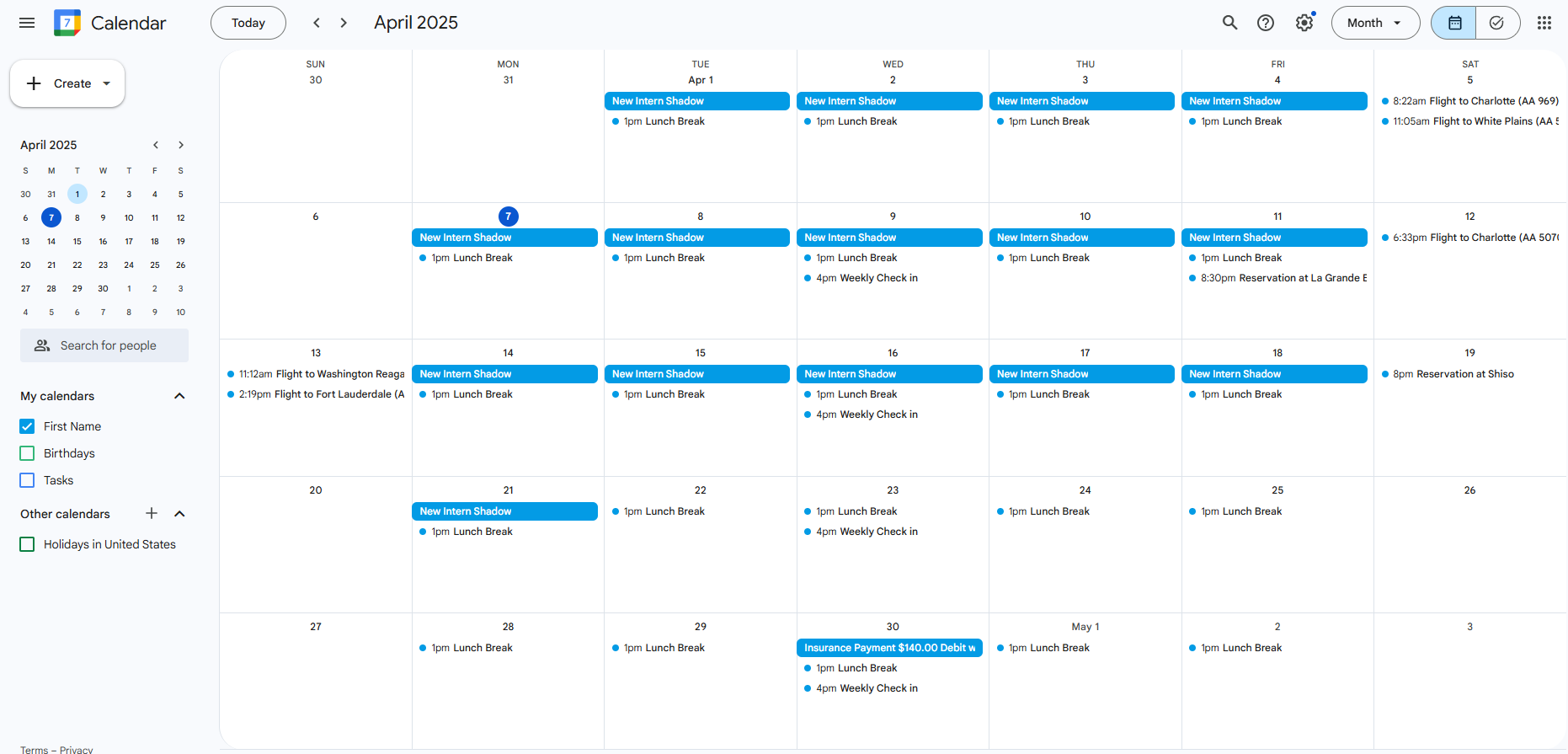
Zoek in de linkerzijbalk van Google Agenda het gedeelte‘Mijn agenda’s’. Hier staan al je gekoppelde agenda’s vermeld, inclusief eventuele gekoppelde Outlook-agenda’s.

Onder het gedeelte 'Mijn agenda's' zie je een lijst met alle agenda's die aan je Google-account zijn gekoppeld. Zoek de Outlook-agenda die je wilt ontkoppelen.


Klik op het menu met de drie puntjes en selecteer vervolgens ‘Instellingen’. Je komt dan op de instellingenpagina van de kalender.
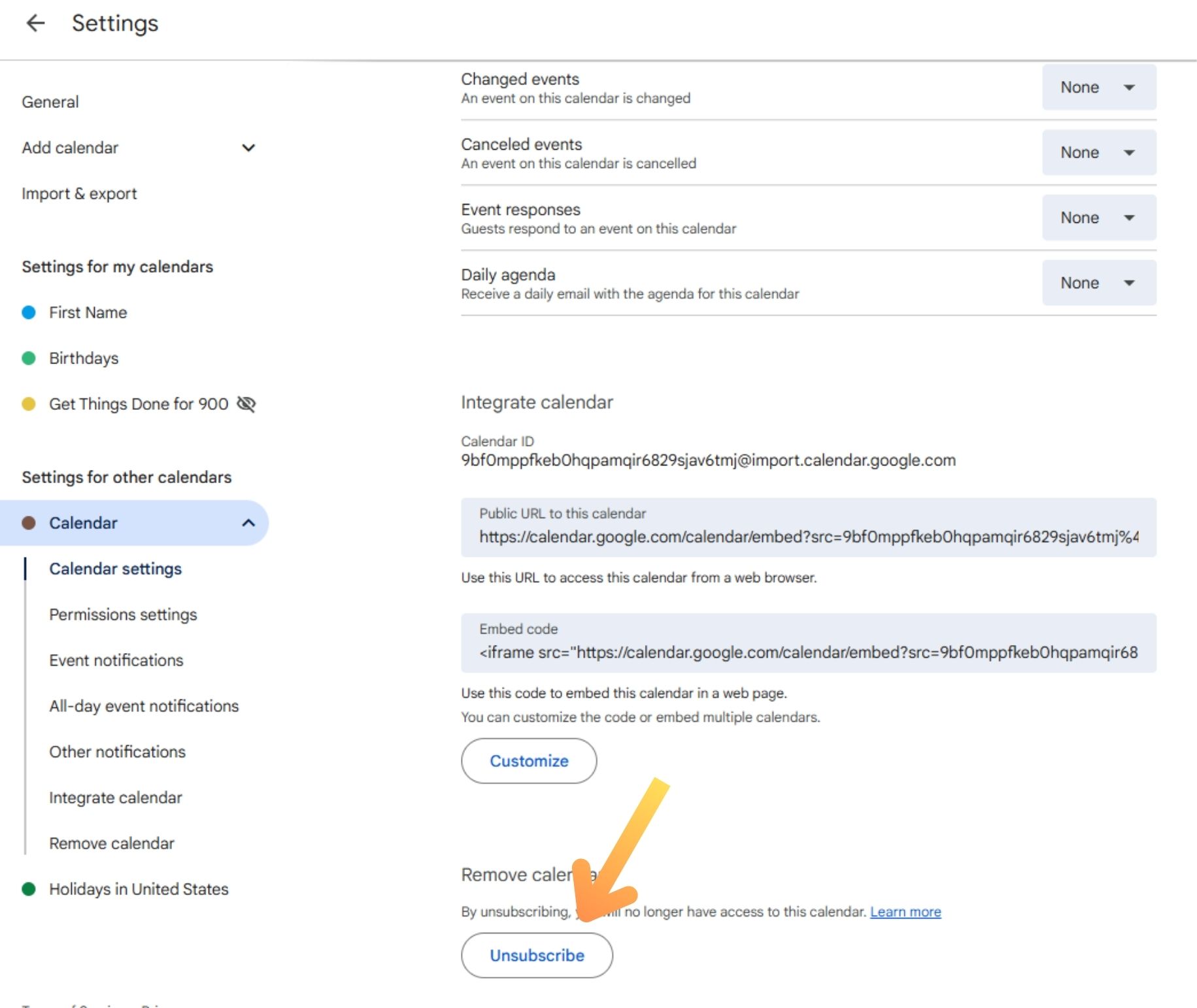
Klik onderaan de instellingenpagina op ‘Afmelden’ of ‘Agenda verwijderen’, afhankelijk van de weergegeven optie. Google Agenda toont vervolgens een bevestigingsvenster.
Bevestig door op ‘Kalender verwijderen’ te klikken als daarom wordt gevraagd.

Zodra je de Outlook-agenda hebt verwijderd, moet je deze opnieuw toevoegen en Outlook handmatig met Google Agenda synchroniseren om de verbinding te vernieuwen.
Problemen met de synchronisatie van Google Agenda in de webapp oplossen
Als bepaalde afspraken niet in je Google Agenda worden weergegeven, ligt het misschien niet aan een synchronisatieprobleem. Vaak is de agenda gewoon verborgen.
Zorg ervoor dat de kalender zichtbaar is
Soms worden de afspraken wel goed gesynchroniseerd, maar is de agenda niet ingeschakeld om te bekijken. Om dit te controleren:
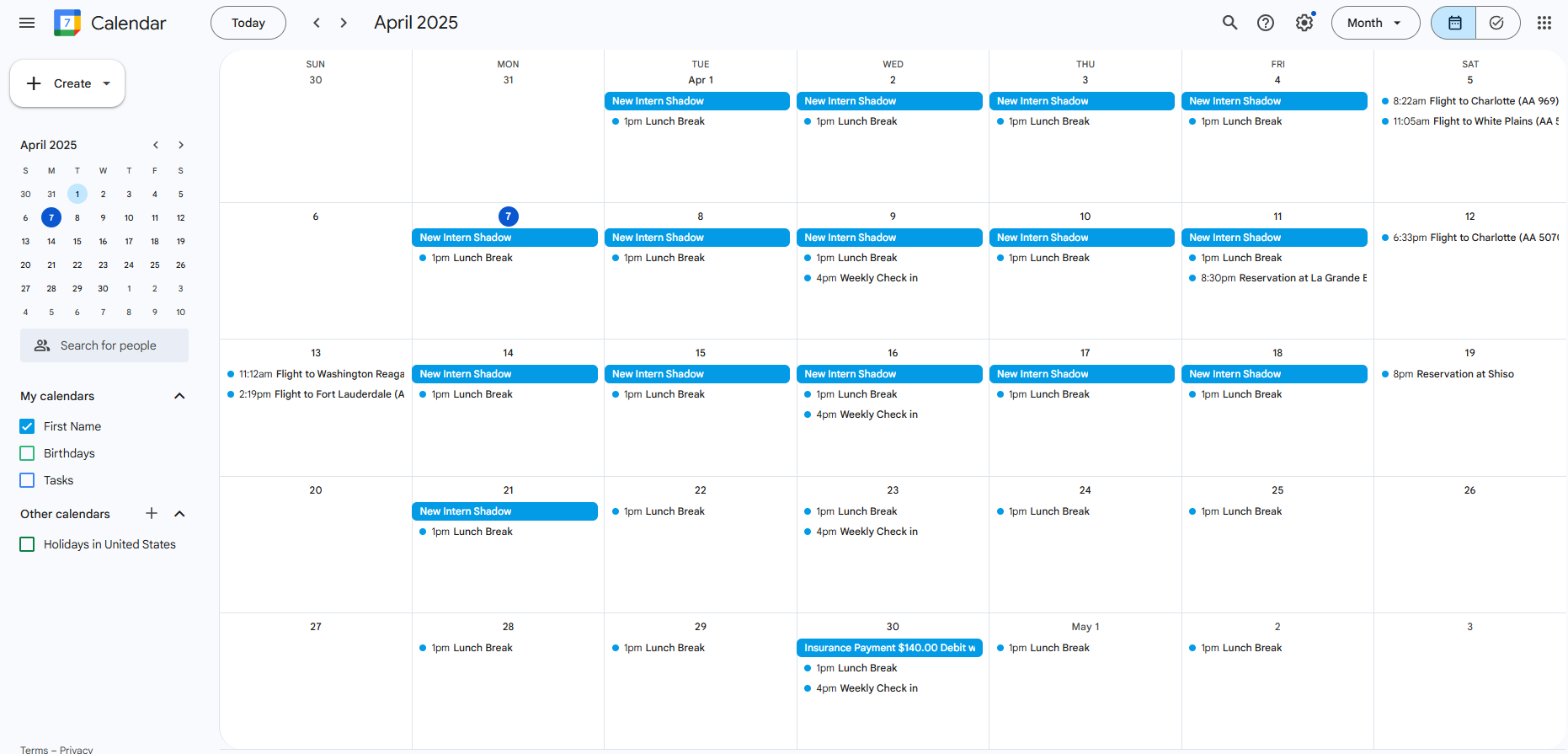
Zoek in de linkerzijbalk van Google Agenda het gedeelte 'Mijn agenda's'. Hier worden al je gekoppelde agenda's weergegeven, inclusief eventuele gekoppelde Outlook-agenda's.

Kijk onder het kopje 'Mijn agenda's' in de linkerzijbalk. Hier worden alle agenda's weergegeven die aan je Google-account zijn gekoppeld, inclusief eventuele Outlook-agenda's.
Als het selectievakje naast de Outlook-agenda niet is aangevinkt, klik je erop om het in te schakelen. Hierdoor worden afspraken uit die agenda naast je andere actieve agenda’s weergegeven.

Als je meerdere agenda’s van verschillende accounts (Outlook, iCloud of zelfs een ander Google-account) hebt samengevoegd en er blijven synchronisatieproblemen optreden, kan het helpen om de agenda te verwijderen en opnieuw toe te voegen.
Verwijder eerst de agenda door de stappen te volgen die worden beschreven in het gedeelte 'Outlook en Google Agenda handmatig synchroniseren'hierboven.
Maak vervolgens opnieuw verbinding met de agenda op basis van de provider:
- Volg voor iCloud onze handleiding over hoe je iCloud-Agenda kunt synchroniseren met Google Agenda.
- Voor nog een Google Agenda kun je ons artikel raadplegen over het synchroniseren van twee Google Agenda’s.
Opnieuw verbinden werkt alleen bij synchronisatie tussen Google- en Google Agenda: Als je een andere Google Agenda hebt geïmporteerd, kan het verwijderen en opnieuw verbinden ervan helpen om alles weer op orde te krijgen. Maar bij agenda’s van Outlook of iCloud blijven de vertragingen bestaan — het kan nog steeds tot 24 uur duren voordat updates in Google Agenda verschijnen.
Als je het wachten beu bent, is het misschien tijd om eens te kijken naar een tool voor realtime agendasynchronisatie, zoals CalendarBridge, ontworpen om al je agenda's direct op elkaar af te stemmen, ongeacht het platform.
Hoe los je het probleem op dat Google Agenda niet synchroniseert op de iPhone of iPad?
Heb je last van synchronisatieproblemen met Google Agenda op je iPhone of iPad? In sommige gevallen ligt het probleem niet bij de synchronisatie zelf, maar aan het feit dat je agenda niet is ingesteld om op je apparaat te worden weergegeven.
Zelfs als je Google-account correct synchroniseert, zie je geen afspraken als de agenda zelf verborgen is. Volg deze stappen om ervoor te zorgen dat alles zichtbaar is:
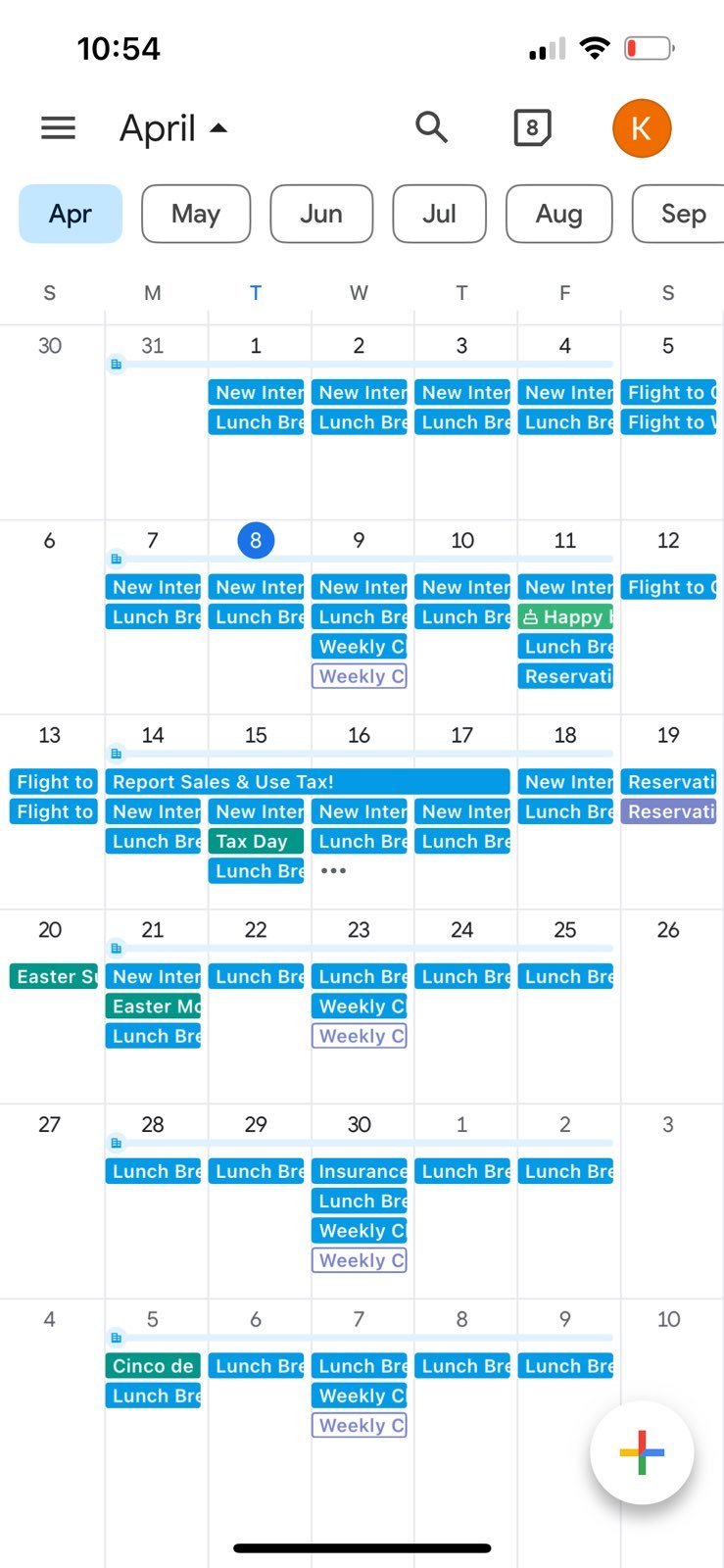
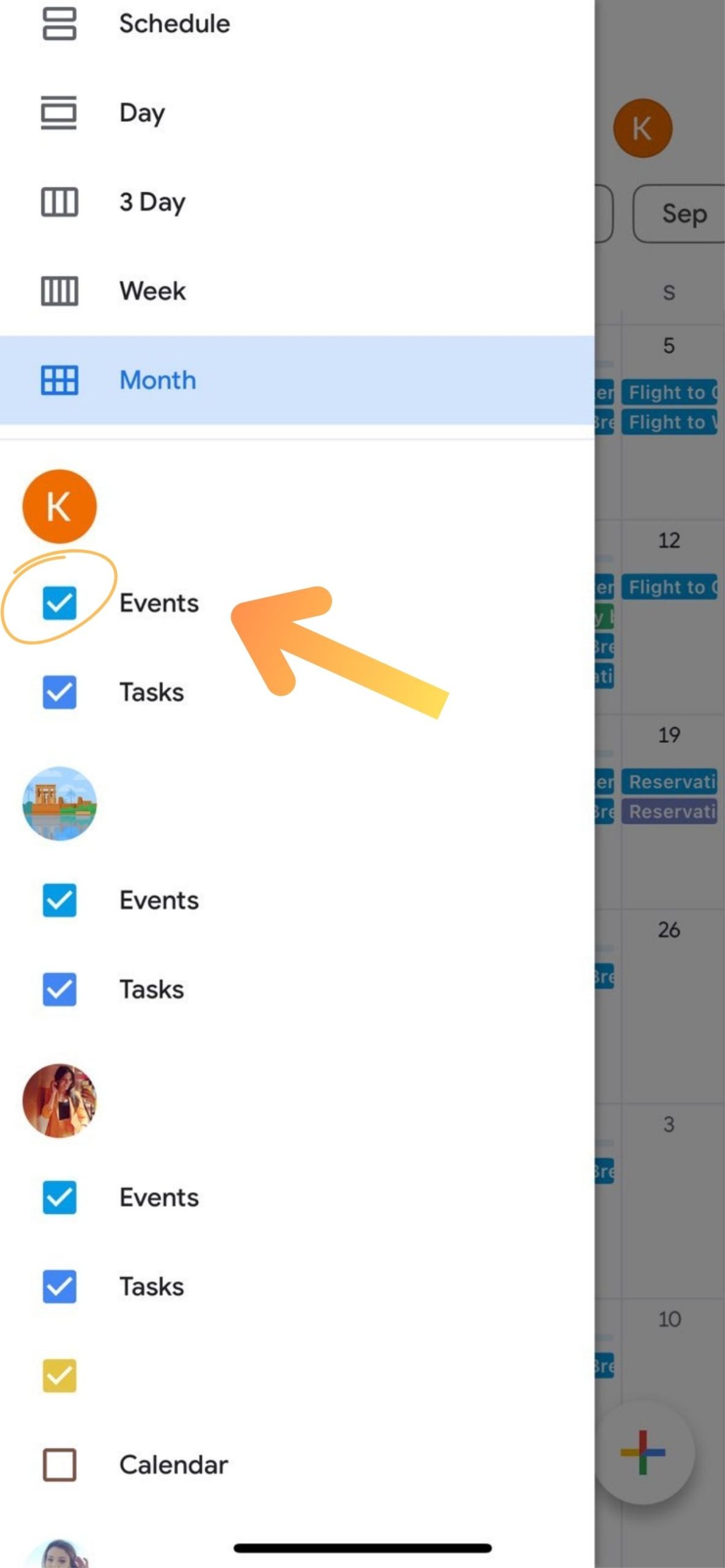
Zodra je de Google Agenda-app op je iPhone of iPad hebt geopend, tik je op het menu met de drie streepjes (ook wel het hamburgerpictogram genoemd) in de linkerbovenhoek. Hierdoor wordt de zijbalk uitgevouwen en zie je een lijst met alle agenda’s die aan je account zijn gekoppeld.

Zoek in de lijst met gekoppelde agenda’s naar de agenda waarin gebeurtenissen ontbreken. Dit is de agenda die mogelijk niet correct wordt weergegeven op je apparaat.
Als het selectievakje naast de agenda niet is aangevinkt, tik je erop om het in te schakelen. Hierdoor worden afspraken uit die agenda weergegeven naast je andere zichtbare Google-agenda’s.
Google Agenda heeft een instelling waarmee u kunt bepalen of afspraken die automatisch worden aangemaakt op basis van Gmail-berichten, zoals vluchten of reserveringen, in uw agenda worden weergegeven. Als deze niet worden weergegeven, is deze instelling mogelijk uitgeschakeld. Volg deze stappen om de instelling in te schakelen:
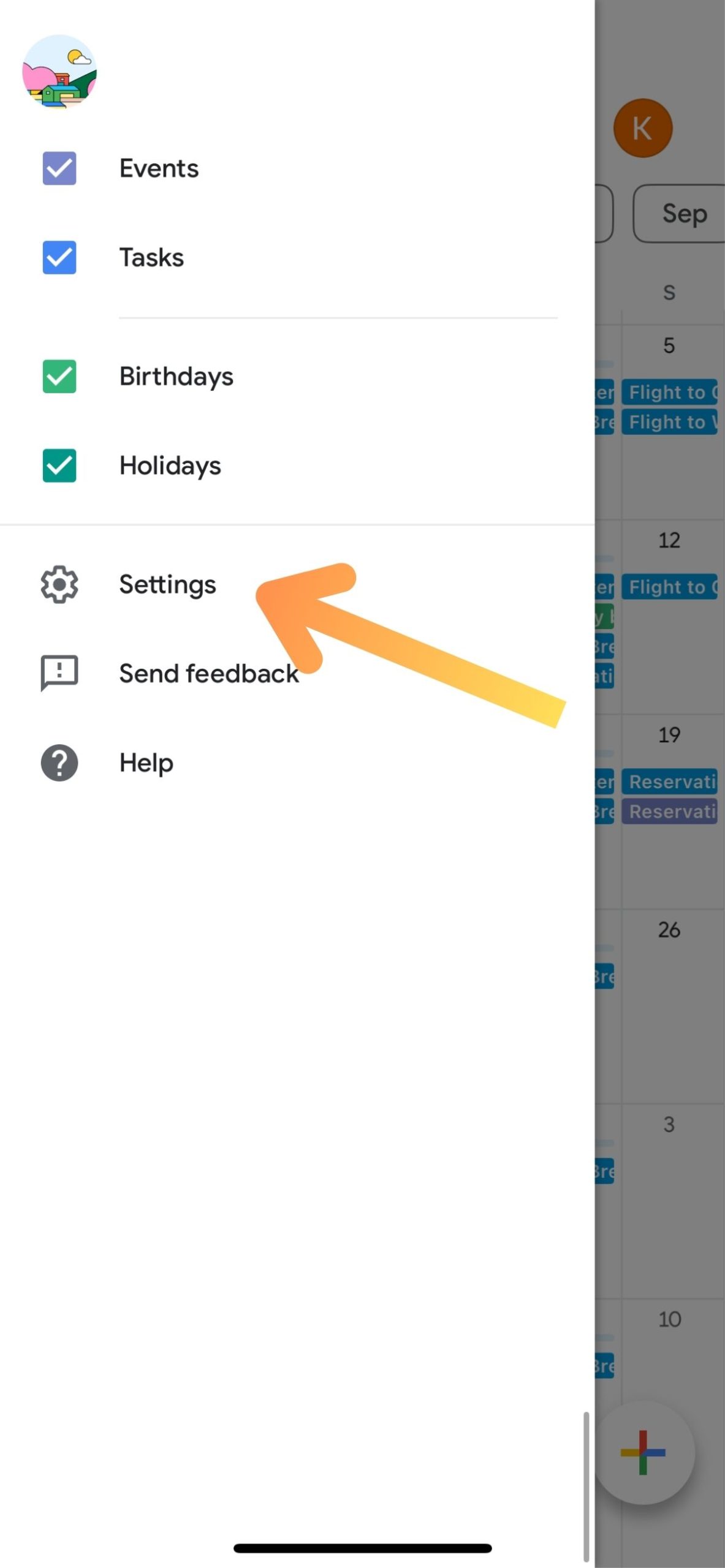
Zodra je de Google Agenda-app op je iPhone of iPad hebt geopend, tik je op het menu met de drie streepjes in de linkerbovenhoek. Hierdoor wordt de zijbalk uitgevouwen en zie je een lijst met alle agenda’s die aan je account zijn gekoppeld.
Hiermee wordt het volledige instellingenmenu geopend, waar je de voorkeuren en zichtbaarheid van de agenda kunt beheren.
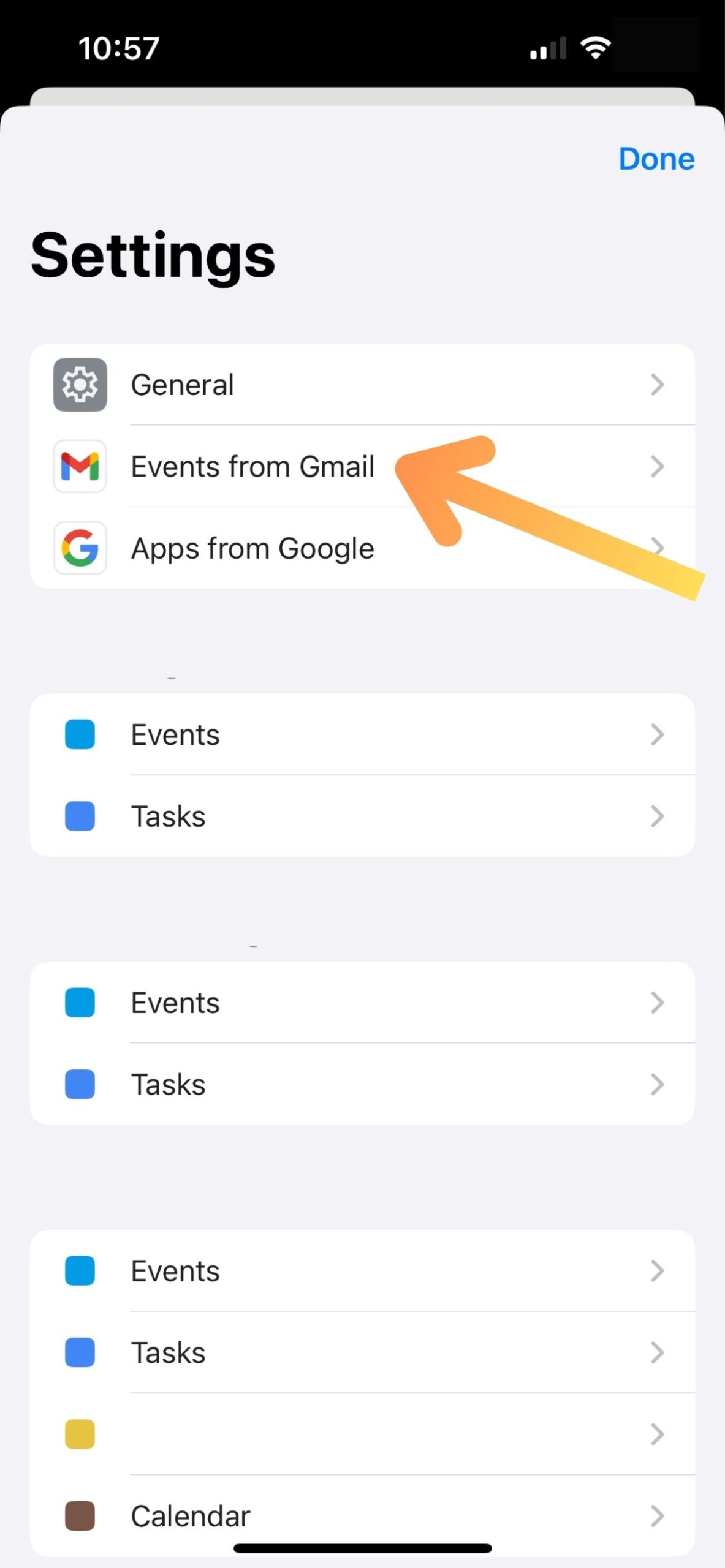
Ga alle gekoppelde agenda’s in je lijst door en zorg ervoor dat de optie ‘Evenementen uit Gmail weergeven’ is ingeschakeld. Hierdoor worden evenementen uit Gmail weergegeven in alle agenda’s die je hebt gesynchroniseerd.
Als je externe agenda’s zoals Outlook, iCloud of een ander Google-account hebt toegevoegd, kun je deze niet rechtstreeks vanuit de Google Agenda-app op je iPhone of iPad opnieuw koppelen. Gebruik de webversie van Google Agenda om deze agenda’s te beheren of opnieuw toe te voegen, zoals beschreven in de bovenstaande stappen.
Als je hoofdaccount in Google Agenda niet synchroniseert op je apparaat, kun je het probleem vaak oplossen door het account te verwijderen en opnieuw toe te voegen.
Volg hiervoor de volgende stappen:
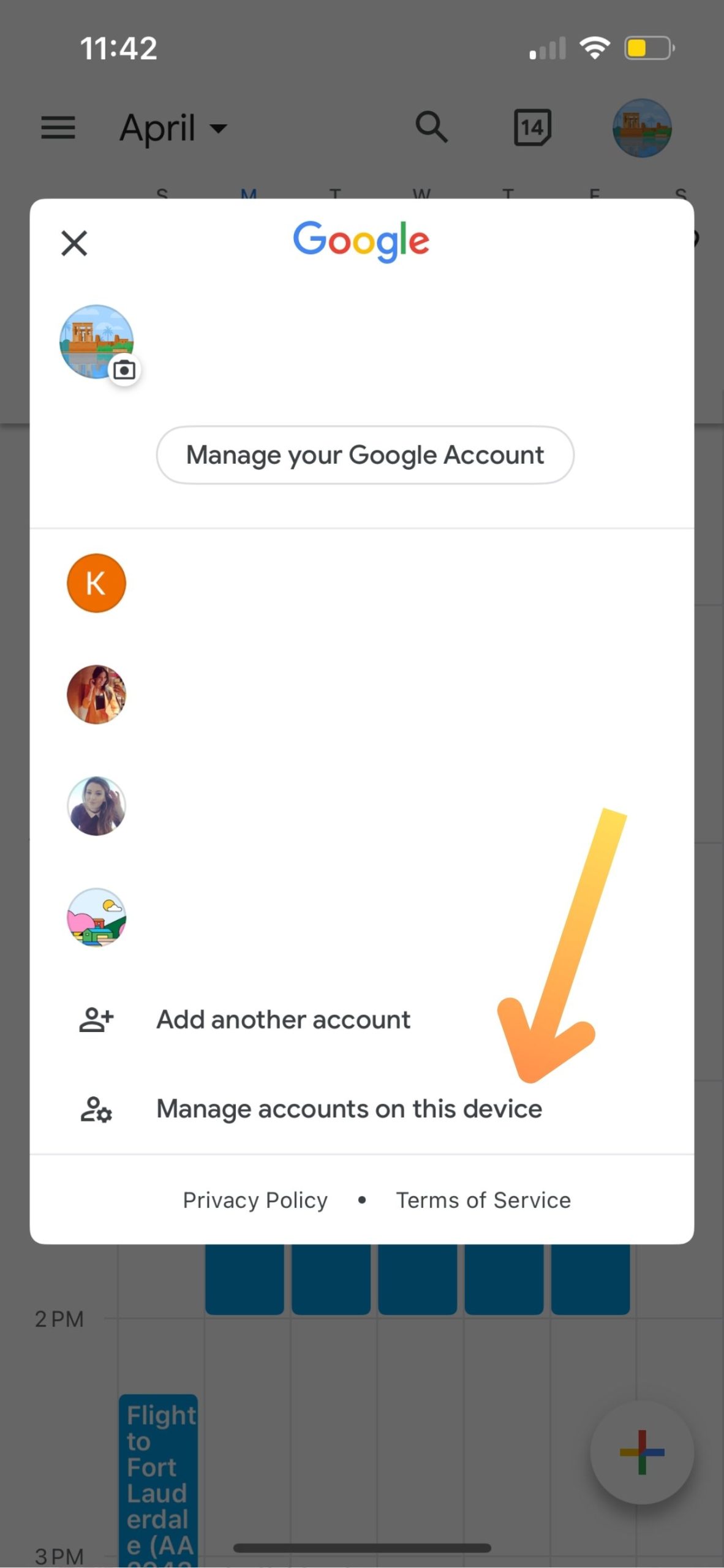
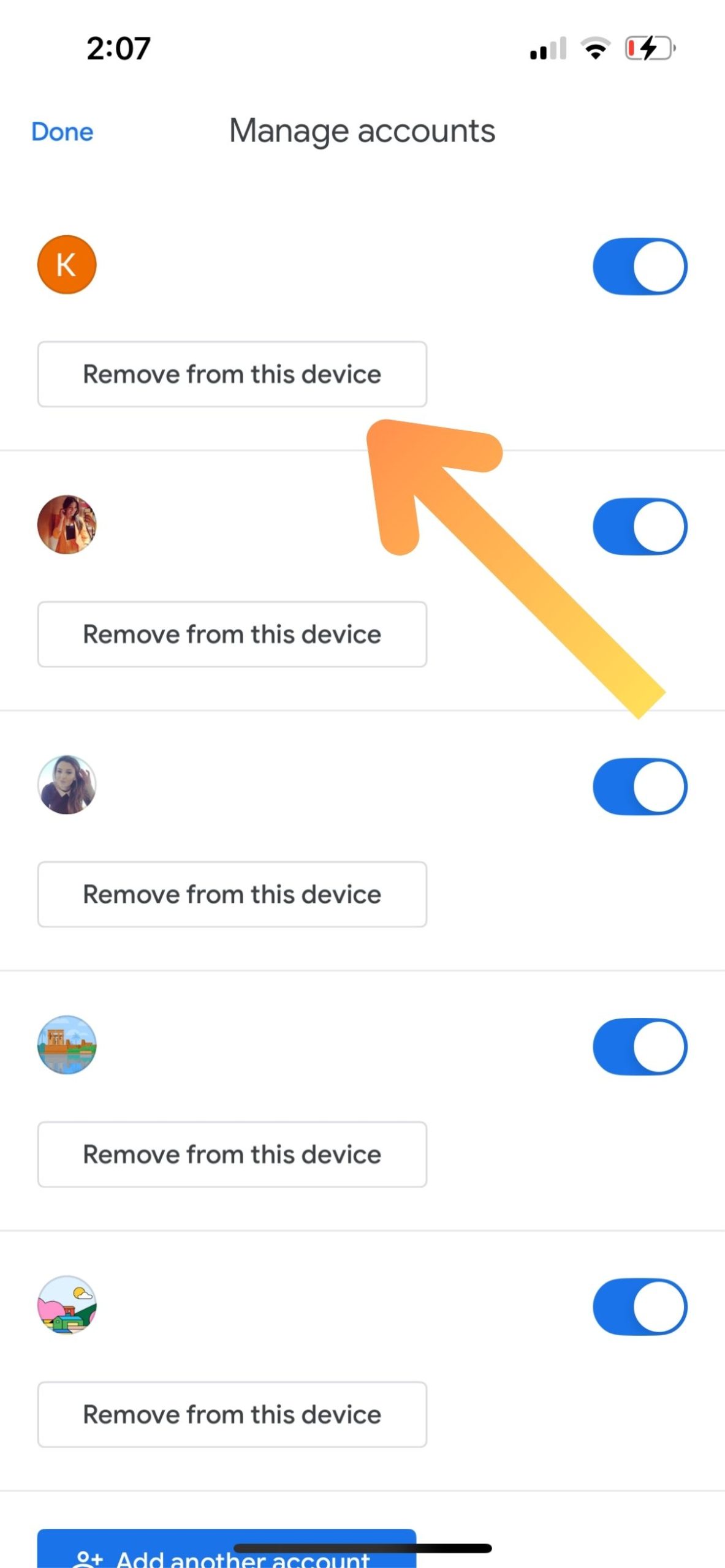
Er verschijnt een bevestigingsvenster. Tik nogmaals op ‘Verwijderen’ om het account van je apparaat te koppelen.
Tik op ‘Gereed’ in het gedeelte ‘Accounts beheren’ om terug te gaan.
Hierdoor wordt het accountmenu geopend, waar je je Google-account opnieuw kunt toevoegen.
Selecteer deze optie om je Google-account opnieuw te koppelen. Meld je aan met je inloggegevens wanneer daarom wordt gevraagd om de installatie te voltooien.

Als Google Agenda nog steeds niet synchroniseert op je iPhone of iPad, kan het probleem mogelijk worden opgelost door de app opnieuw te installeren.
Volg deze stappen om de app opnieuw te installeren:
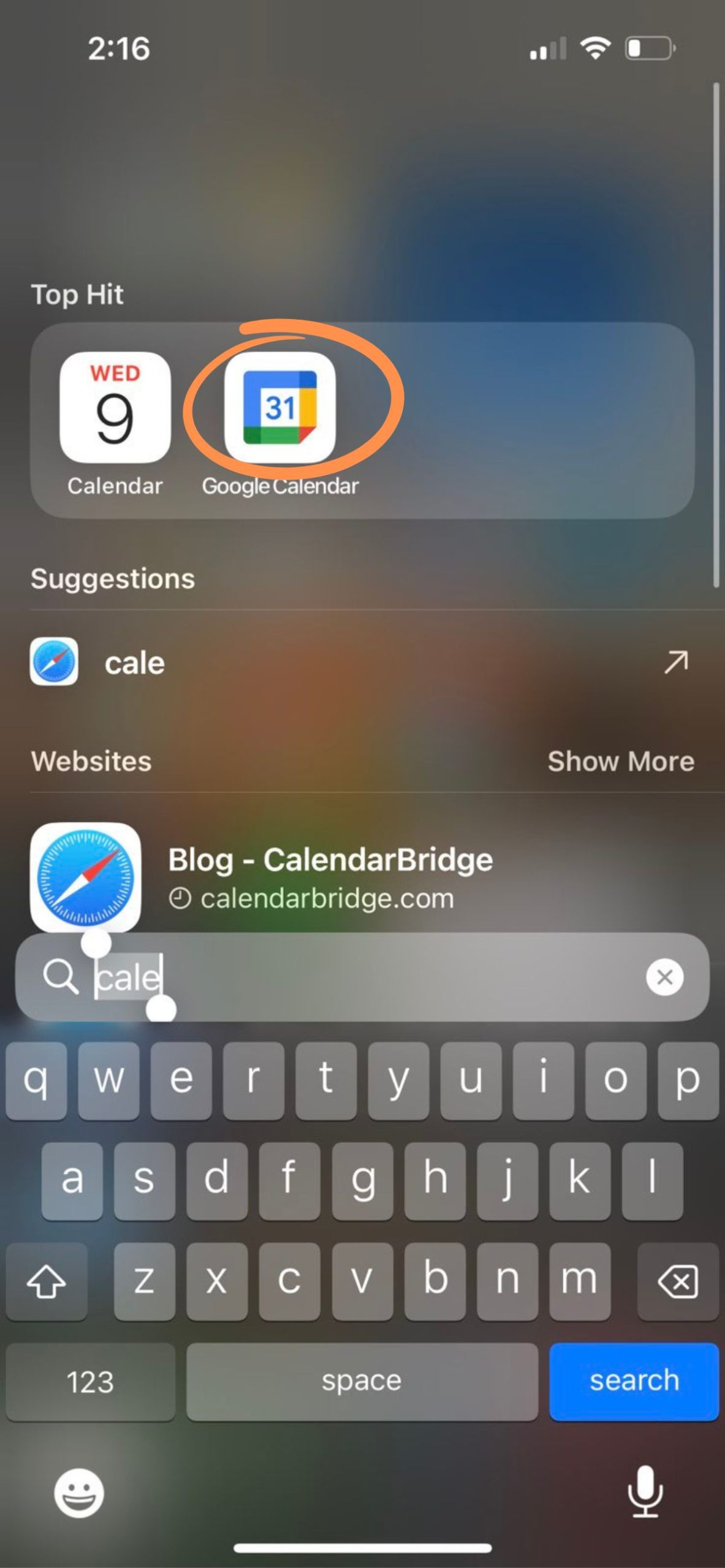
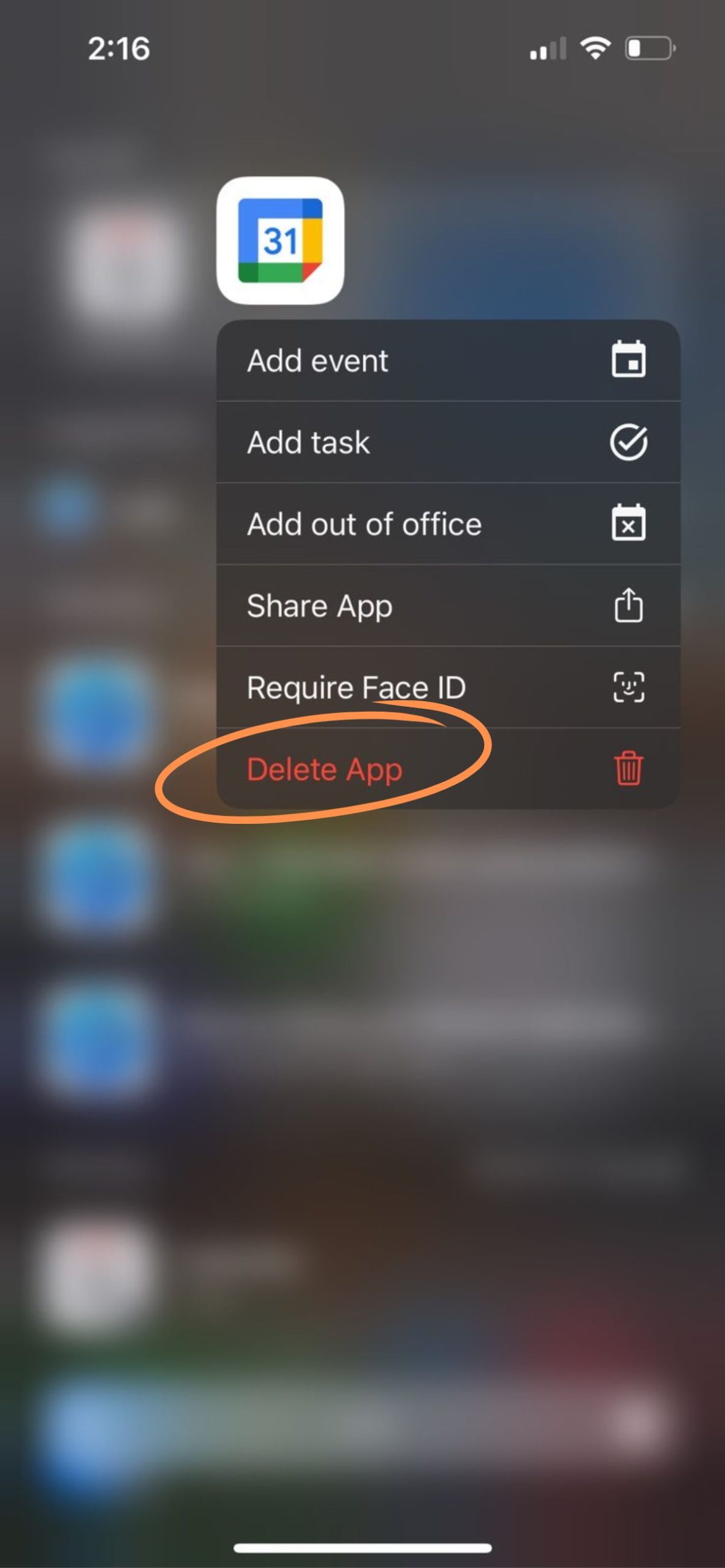

Als er onvoldoende opslagruimte is, kan dit er soms toe leiden dat agendagegevens niet correct worden gesynchroniseerd.
Hoewel de meeste iOS-apparaten over voldoende opslagruimte beschikken, kan een tekort aan opslagruimte tot problemen leiden, zoals het verdwijnen van agenda-afspraken.
Volg deze stappen om te controleren hoeveel opslagruimte je nog beschikbaar hebt:


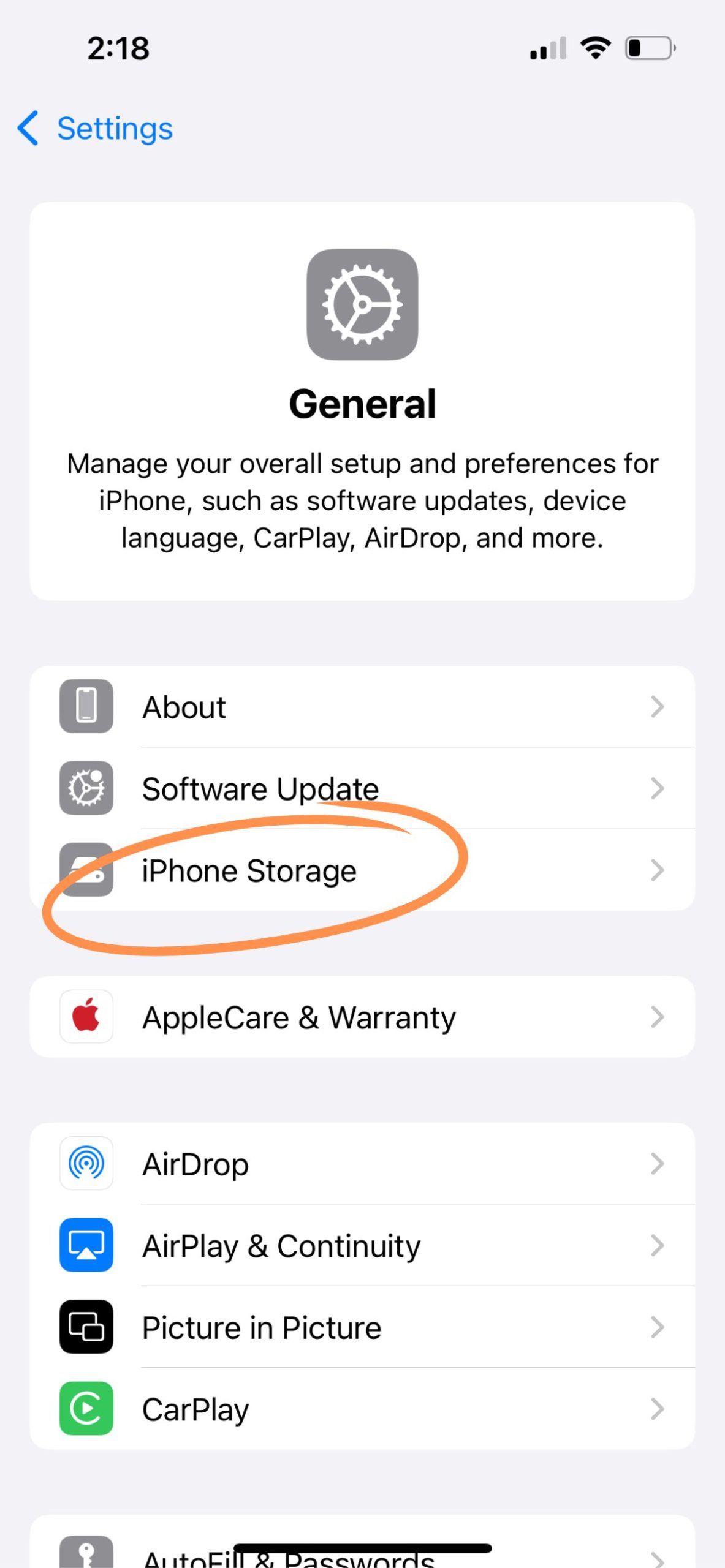
Op dit scherm kun je zien hoeveel vrije opslagruimte er op je apparaat beschikbaar is. Als je meer dan 10 GB aan opslagruimte hebt, is het onwaarschijnlijk dat de opslagruimte de oorzaak is van je synchronisatieproblemen met Google Agenda op je iPhone of iPad.
Problemen met de synchronisatie van Google Agenda op Android oplossen
Als Google Agenda op je Android-telefoon niet goed wordt bijgewerkt, kan het probleem simpelweg te maken hebben met een verborgen agenda, of met iets ernstigers, zoals onvoldoende opslagruimte of beschadigde app-gegevens. Hieronder lees je hoe je het probleem stap voor stap kunt oplossen.
Google Agenda synchroniseert misschien prima op de achtergrond, maar als de agenda niet is ingeschakeld, zie je geen afspraken.
Open eerst de Google Agenda-app op je Android-apparaat. Tik op het menupictogram in de linkerbovenhoek (de drie horizontale streepjes). Er verschijnt dan een lijst met alle gekoppelde agenda’s.
Zoek de agenda waarin geen afspraken worden weergegeven. Als deze niet is aangevinkt, tik je erop om hem in te schakelen. Zodra je deze hebt geselecteerd, zouden de afspraken in je agendaoverzicht moeten verschijnen.
Kalendergegevens nemen niet veel ruimte in beslag, maar als je telefoon bijna vol is, kunnen er synchronisatieproblemen ontstaan.
Door voldoende vrije opslagruimte vrij te houden, voorkom je dat apps zoals Google Agenda problemen krijgen bij het vernieuwen van gegevens.
Door je apparaat boven die drempel te houden, voorkom je synchronisatieproblemen met Google Agenda en andere apps.
Als je agenda nog steeds niet synchroniseert, kan het wissen van de app-gegevens helpen om vastgelopen processen te resetten.
Open Instellingen en ga naar Apps of Apps en meldingen. Tik op ‘Alle apps weergeven’ en selecteer Google Agenda in de lijst. Ga naar Opslag of Opslag en cache en tik vervolgens op Gegevens wissen of Opslag wissen. Bevestig wanneer daarom wordt gevraagd.
Hierdoor wordt de app lokaal gereset, maar maak je geen zorgen: je afspraken worden in de cloud opgeslagen en verschijnen weer zodra de agenda opnieuw is gesynchroniseerd.
Als de agenda die niet synchroniseert een Outlook- of iCloud-agenda is, kan het in de praktijk tot 24 uur duren voordat Google Agenda de wijzigingen weergeeft, en daar is geen ingebouwde oplossing voor. De enige betrouwbare manier om dit probleem op te lossen is door een tool voor agendasynchronisatie te gebruiken. Wij raden CalendarBridge aan, dat zorgt voor een snelle, automatische en privacyvriendelijke synchronisatie tussen al je agenda’s.
Los al je synchronisatieproblemen met Google Agenda op met CalendarBridge
FAQ: Google Agenda synchroniseert niet
Dit kan worden veroorzaakt door verborgen agenda’s, problemen met app-gegevens, verouderde synchronisatie-instellingen of vertragingen bij het synchroniseren met externe agenda’s zoals Outlook of iCloud.
Zorg ervoor dat de agenda is ingeschakeld, schakel de optie 'Evenementen uit Gmail weergeven' in en probeer je Google-account te verwijderen en opnieuw toe te voegen, of de app opnieuw te installeren.
Als je handmatig synchroniseert, kan het tot 24 uur duren voordat Outlook-afspraken in Google Agenda verschijnen. Voor realtime synchronisatie heb je een tool van een derde partij nodig, zoals CalendarBridge.
Kijk in de Google Agenda-app of de webinterface naar de zijbalk. Als een agenda niet is aangevinkt, wordt deze niet weergegeven, maar wordt hij wel op de achtergrond gesynchroniseerd.
