
Se o Google Agenda não estiver sincronizando, comece fazendo algumas verificações rápidas. Primeiro, certifique-se de que sua conexão com a internet esteja funcionando. Em seguida, atualize o aplicativo e verifique se o calendário que contém o evento ausente está selecionado no menu do aplicativo. Também vale a pena verificar se você salvou o evento em uma conta do Google diferente.
Abra o Google Agenda no seu navegador usando a mesma conta que você usa no celular. Se o evento aparecer lá, mas não no seu celular, siga as etapas de solução de problemas para dispositivos móveis abaixo. Se ele não estiver em nenhum dos dois lugares, verifique em qual conta e em qual agenda você o salvou.
Como manter suas agendas sincronizadas
O Google Agenda é amplamente reconhecido como um dos melhores aplicativos de agenda, graças à sua flexibilidade e acessibilidade em várias plataformas. Seja para verificar sua agenda no celular, tablet, Apple Watch ou laptop, ele foi projetado para manter seus eventos sincronizados em todos os seus dispositivos.
Você pode até mesmo integrar o Outlook ao Google Agenda, o que permite visualizar e gerenciar os eventos do Outlook diretamente pela interface do Google Agenda.
Mas, embora o Google Agenda se destaque em termos de acessibilidade, problemas de sincronização podem, ocasionalmente, atrapalhar. Você pode criar um evento no seu computador, mas descobrir que ele não aparece no seu dispositivo Android ou iPhone. Em muitos casos, os eventos estão, na verdade, sendo sincronizados corretamente, mas o calendário está oculto ou as configurações de sincronização do dispositivo estão desativadas. Quando os calendários ficam realmente fora de sincronia, isso pode levar a reuniões perdidas ou conflitos de agendamento.
Neste guia, vamos apresentar maneiras fáceis e eficazes de resolver problemas de sincronização do Google Agenda, para que sua disponibilidade permaneça consistente, independentemente de onde você a consulte.
O seu Google Agenda não está sincronizando entre os dispositivos? Veja aqui como resolver isso!
Se você usa o Outlook, saiba como resolver problemas de sincronização do calendário do Outlook.
Como resolver o problema de sincronização do Calendário do Outlook com o Google Agenda
Se você compartilhar um calendário do Outlook com o Google Agenda, as atualizações podem demorar um pouco para aparecer, dependendo de como o calendário está conectado. Alguns calendários compartilhados são atualizados periodicamente, e não instantaneamente. Essa é uma das principais diferenças entre sincronizar e compartilhar calendários, já que os calendários compartilhados são atualizados com um certo atraso, e não em tempo real.
Existem várias maneiras de resolver o problema da sincronização do Calendário do Outlook com o Google Agenda. Primeiro, certifique-se de que o calendário do Outlook esteja realmente visível no Google Agenda. Se o calendário estiver ativado, mas os eventos ainda não estiverem sendo atualizados, tente as soluções abaixo.
A maneira mais eficaz de resolver o problema da falta de sincronização entre o Calendário do Outlook e o Google Agenda é usar uma ferramenta específica de sincronização de calendários em tempo real, que cuida de tudo automaticamente e em tempo real.
Em vez de verificar ou adicionar eventos manualmente, uma ferramenta como CalendarBridge seus calendários do Outlook e do Google perfeitamente sincronizados, sem a necessidade de etapas adicionais. Seja para atualizar uma reunião no seu calendário de trabalho ou adicionar um evento pessoal, as alterações são refletidas instantaneamente em todos os calendários e dispositivos conectados.
Com CalendarBridge, você pode sincronizar várias contas do Outlook e do Google de forma integrada, garantindo que sua disponibilidade permaneça precisa e atualizada, independentemente de onde você consulte sua agenda.
Resolva todos os seus problemas de sincronização de calendário com CalendarBridge

Outra maneira de resolver o problema de o Outlook não sincronizar com o Google Agenda é remover manualmente e adicionar novamente o seu calendário do Outlook no Google. Isso atualiza a conexão e pode ajudar a resolver problemas temporários de sincronização, embora ainda seja uma solução alternativa manual.
Lembre-se de que esse método não oferece sincronização em tempo real. Dependendo de como o calendário estiver conectado, as alterações feitas no Outlook podem demorar para aparecer no Google Agenda. Esse atraso pode, às vezes, causar conflitos de agendamento ou fazer com que você perca reuniões, caso seus calendários não estejam totalmente atualizados.
Acesse https://calendar.google.com usando seu navegador. Certifique-se de estar conectado à conta do Google vinculada ao seu Calendário do Outlook.
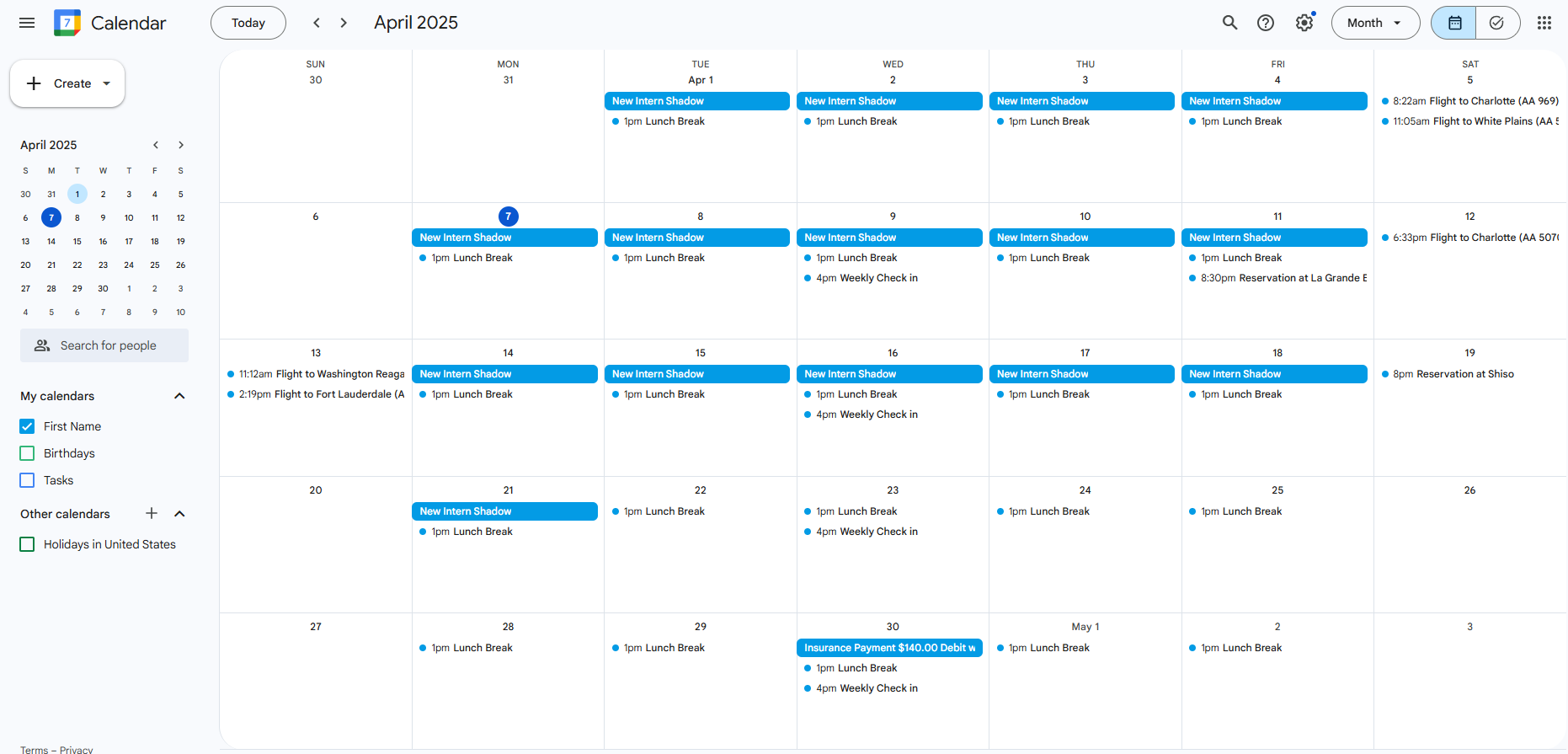
Na barra lateral esquerda do Google Agenda, localize a seção“Meus calendários”. É aqui que aparecem todos os seus calendários conectados, incluindo os calendários do Outlook vinculados.

Abaixo da seção “Meus calendários”, você verá uma lista de todos os calendários vinculados à sua conta do Google. Localize o Calendário do Outlook que deseja desconectar.


Depois de clicar no menu com os três pontos, selecione “Configurações”. Você será direcionado para a página de configurações do calendário.
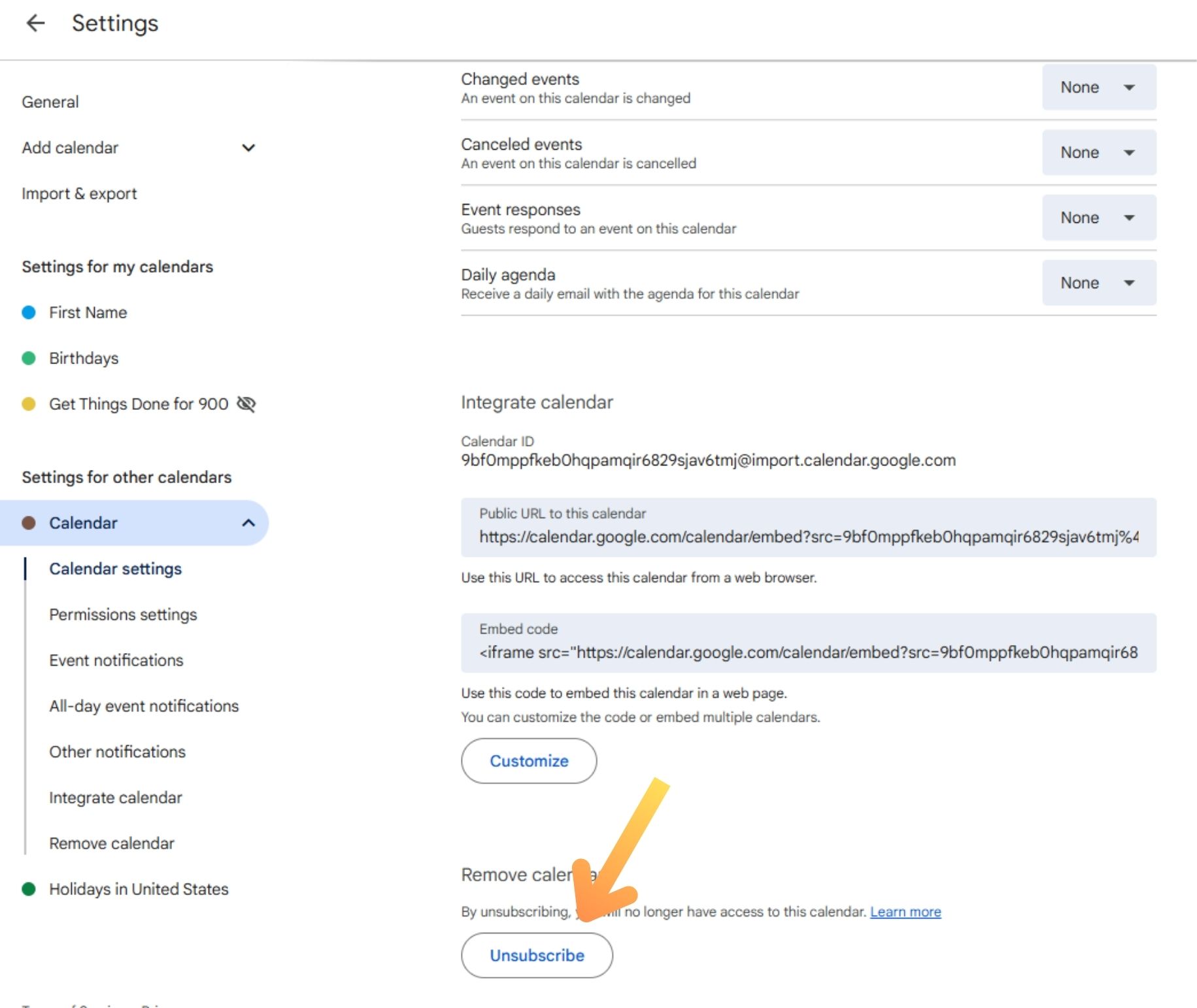
Na parte inferior da página de configurações, clique em “Cancelar inscrição” ou “Remover do calendário”, dependendo da opção exibida. O Google Agenda exibirá uma janela pop-up de confirmação.
Confirme clicando em “Remover calendário”, se solicitado.

Depois de remover o Calendário do Outlook, você precisará adicioná-lo novamente e sincronizar o Outlook com o Google Agenda manualmente para atualizar a conexão.
Como resolver problemas de sincronização do Google Agenda no aplicativo da Web
Se o seu Google Agenda não estiver exibindo determinados eventos, o problema pode não ser uma falha na sincronização. Em muitos casos, o evento está simplesmente oculto.
Certifique-se de que o calendário esteja visível
Às vezes, os eventos sincronizam normalmente, mas o calendário não está habilitado para visualização. Para verificar:
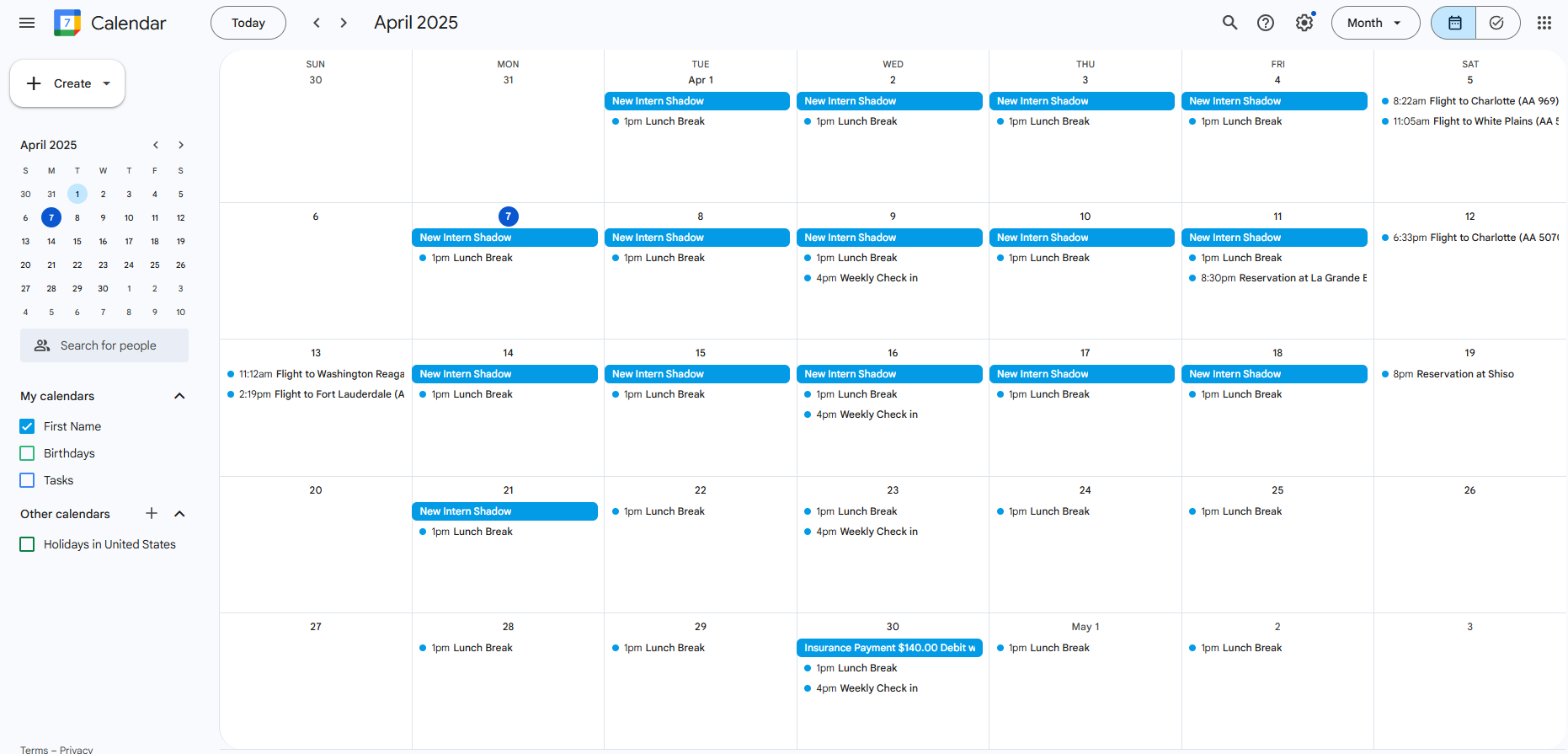
Na barra lateral esquerda do Google Agenda, localize a seção “Meus calendários”. É aqui que aparecem todos os seus calendários conectados, incluindo os calendários do Outlook vinculados.

Procure na seção “Meus calendários”, na barra lateral esquerda. Todos os calendários vinculados à sua conta do Google, incluindo os calendários do Outlook, estarão listados aqui.
Se a caixa de seleção ao lado do Calendário do Outlook não estiver marcada, clique nela para ativá-la. Isso exibirá os eventos desse calendário junto com os outros calendários ativos.

Se você tiver unificado vários calendários de contas diferentes (Outlook, iCloud ou até mesmo outra conta do Google) e os problemas de sincronização persistirem, remover e adicionar novamente o calendário pode ajudar.
Primeiro, remova o calendário seguindo as etapas descritas na seção “Sincronizar manualmente o Outlook e o Google Agenda”acima.
Em seguida, reconecte o calendário de acordo com o provedor:
- Para o iCloud, siga nosso guia sobre como sincronizar o Calendário do iCloud com o Google Agenda.
- Para outro Google Agenda, consulte nosso artigo sobre como sincronizar dois Google Agendas.
A reconexão só funciona para a sincronização entre o Google e o Google Agenda: Se você importou outro Google Agenda, removê-lo e reconectá-lo pode ajudar a resolver o problema. Mas, no caso dos calendários do Outlook ou do iCloud, os atrasos permanecem — as atualizações ainda podem demorar até 24 horas para aparecer no Google Agenda.
Se você está cansado de ficar esperando, talvez seja hora de considerar uma ferramenta de sincronização de calendários em tempo real como CalendarBridge, projetada para manter todos os seus calendários sincronizados instantaneamente, independentemente da plataforma.
Como resolver o problema de sincronização do Google Agenda no iPhone ou iPad
Está enfrentando problemas de sincronização com o Google Agenda no seu iPhone ou iPad? Em alguns casos, o problema não é a sincronização em si, mas sim o fato de que o seu calendário não está configurado para ser exibido no seu dispositivo.
Mesmo que sua conta do Google esteja sincronizada corretamente, você não verá os eventos se o próprio calendário estiver oculto. Para garantir que tudo fique visível, siga estas etapas:
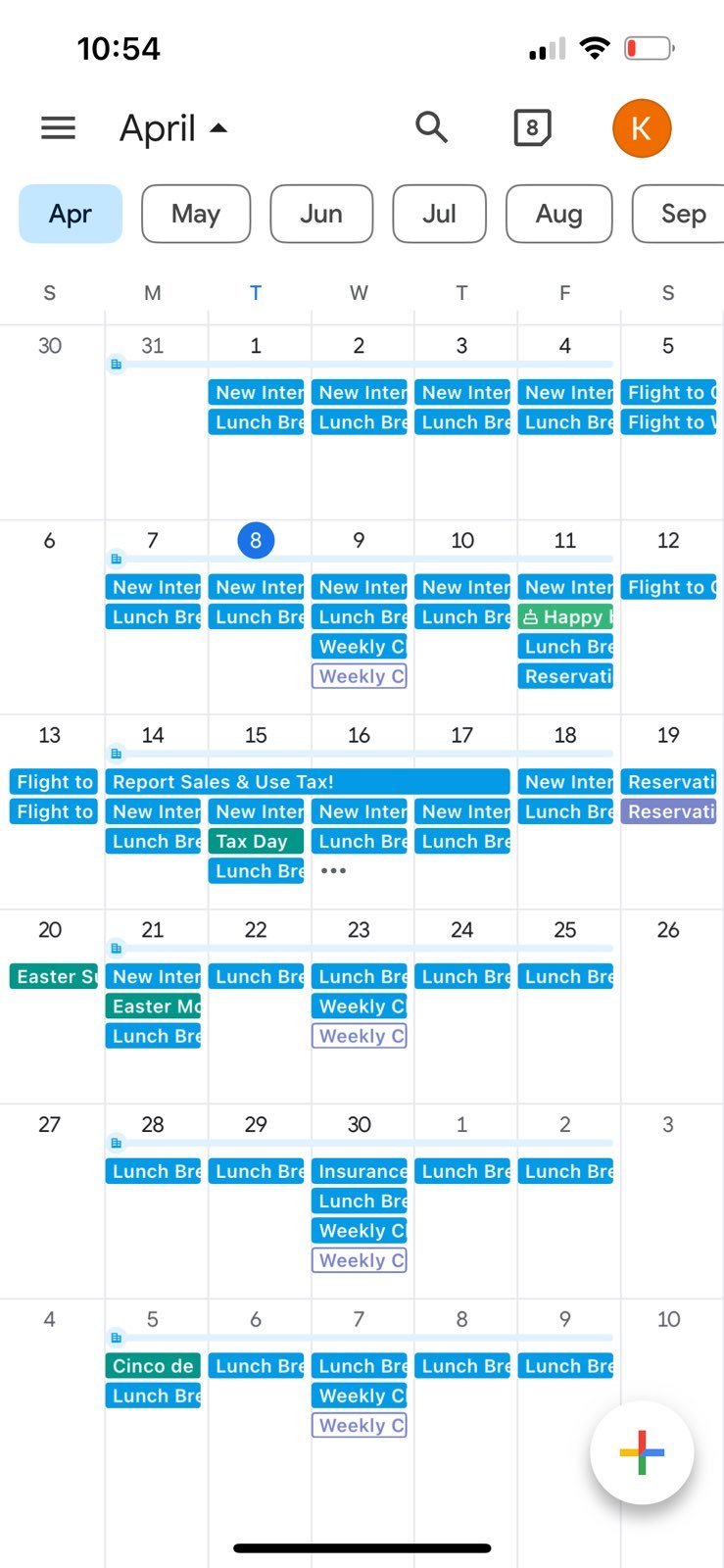
Depois de abrir o aplicativo Google Agenda no seu iPhone ou iPad, toque no menu de três linhas (também conhecido como ícone de hambúrguer) no canto superior esquerdo. Isso abrirá a barra lateral e exibirá uma lista de todos os calendários vinculados à sua conta.

Na lista de calendários conectados, procure aquele que não está exibindo os eventos. Esse é o calendário que talvez não esteja sendo exibido corretamente no seu dispositivo.
Se a caixa de seleção ao lado do calendário não estiver marcada, toque nela para ativá-la. Isso permitirá que os eventos desse calendário apareçam junto com os outros Calendários do Google visíveis.
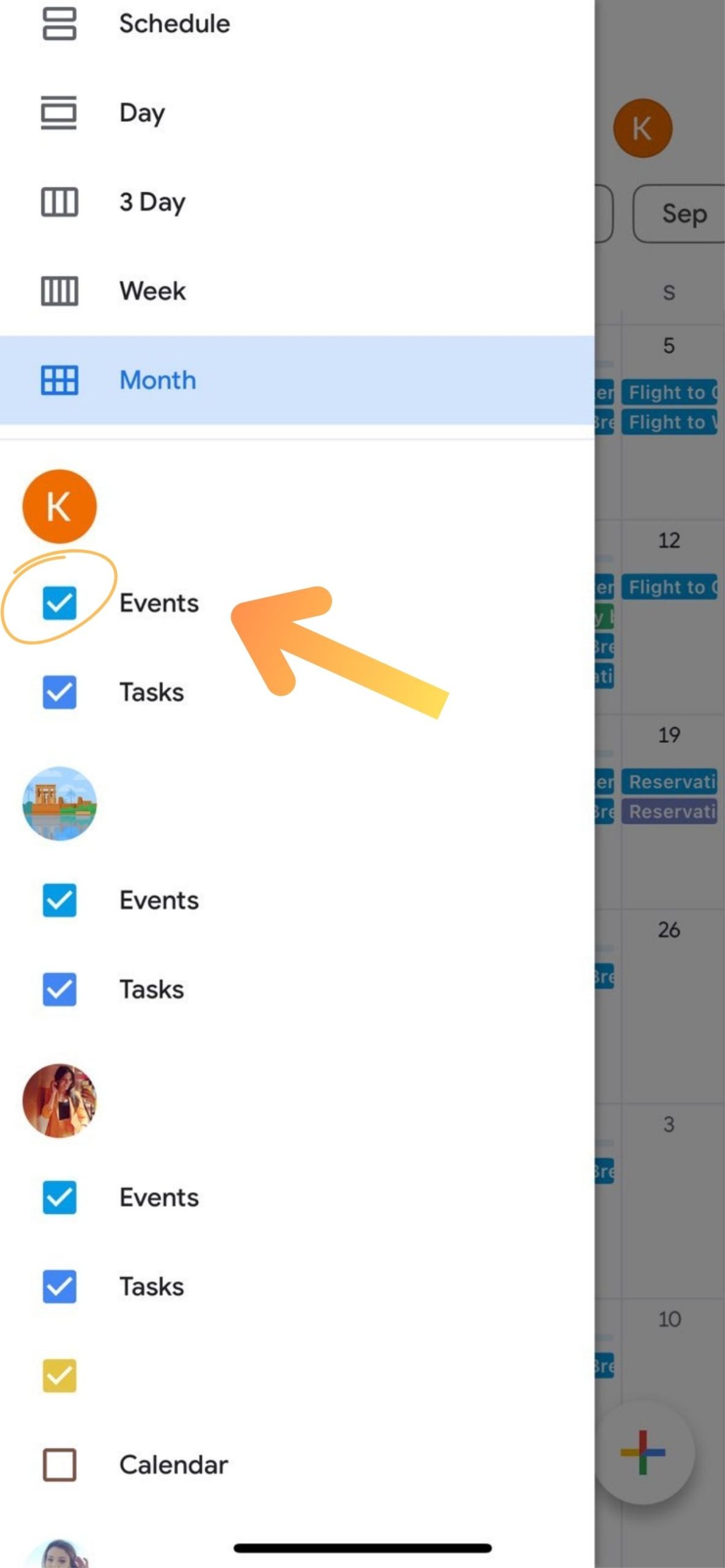
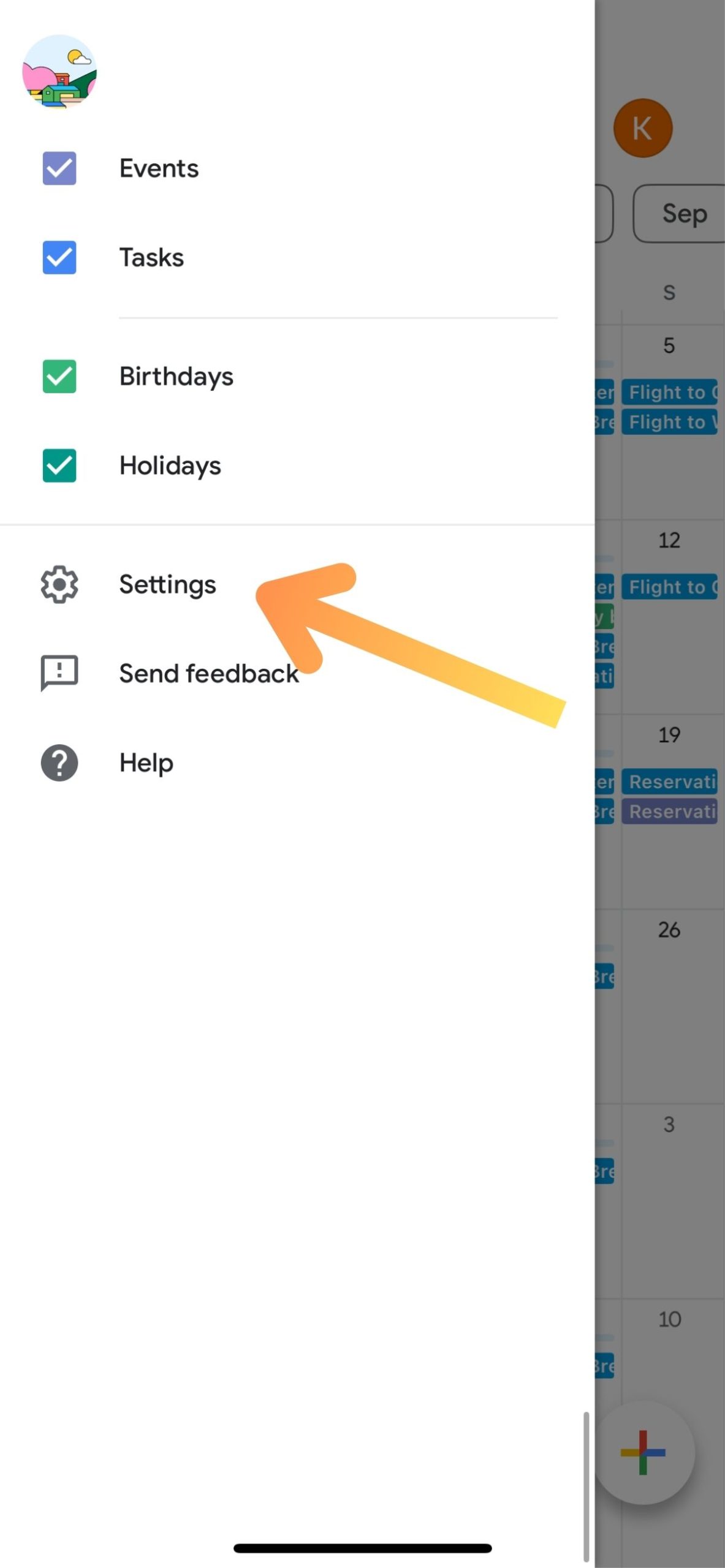
O Google Agenda inclui uma configuração que determina se os eventos criados automaticamente a partir de mensagens do Gmail, como voos ou reservas, aparecem no seu calendário. Se eles não estiverem aparecendo, essa configuração pode estar desativada. Para ativá-la, siga estas etapas:
Depois de abrir o aplicativo Google Agenda no seu iPhone ou iPad, toque no menu com três linhas no canto superior esquerdo. Isso abrirá a barra lateral e exibirá uma lista de todos os calendários vinculados à sua conta.
Isso abrirá o menu completo de configurações, onde você poderá gerenciar as preferências e a visibilidade do calendário.
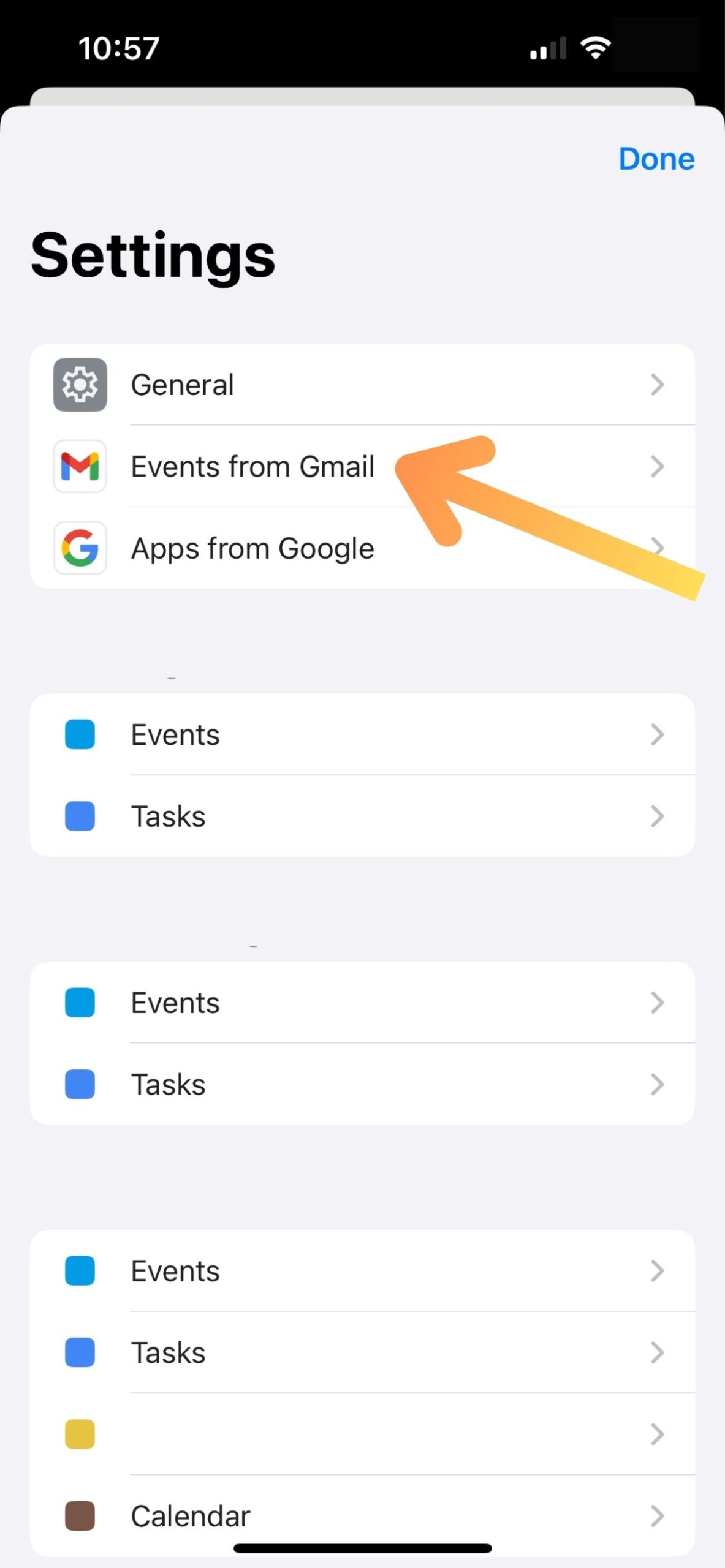
Verifique cada calendário conectado na sua lista e certifique-se de que a opção “Mostrar eventos do Gmail” esteja ativada. Isso permitirá que os eventos do Gmail apareçam em todos os calendários que você sincronizou.
Se você adicionou calendários externos, como o Outlook, o iCloud ou outra conta do Google, não será possível reconectá-los diretamente pelo aplicativo do Google Agenda no iPhone ou iPad. Para gerenciar ou adicionar novamente esses calendários, use o aplicativo web do Google Agenda, conforme descrito nas etapas acima.
Se o seu Google Agenda principal não estiver sincronizando no seu dispositivo, remover a conta e adicioná-la novamente costuma resolver o problema.
Para fazer isso, siga estas etapas:
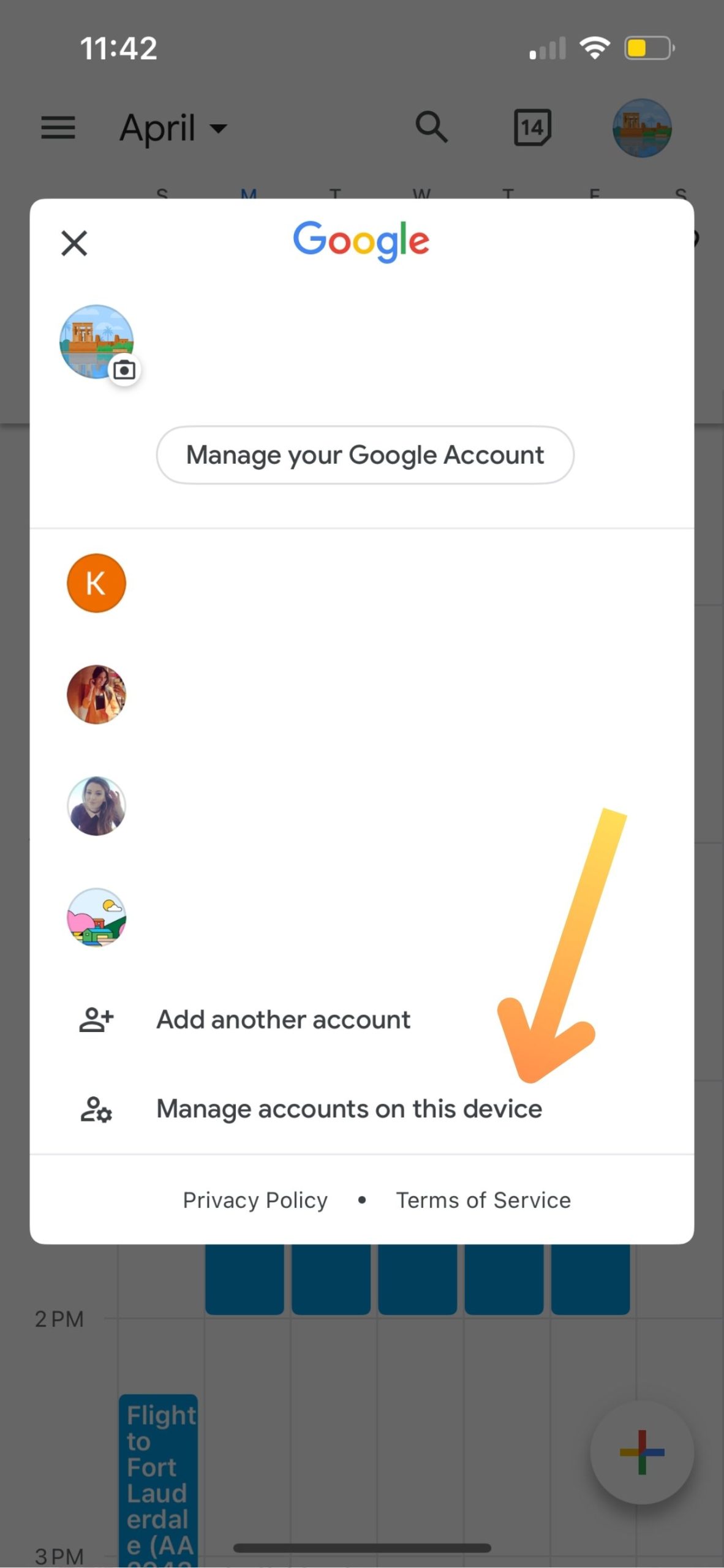
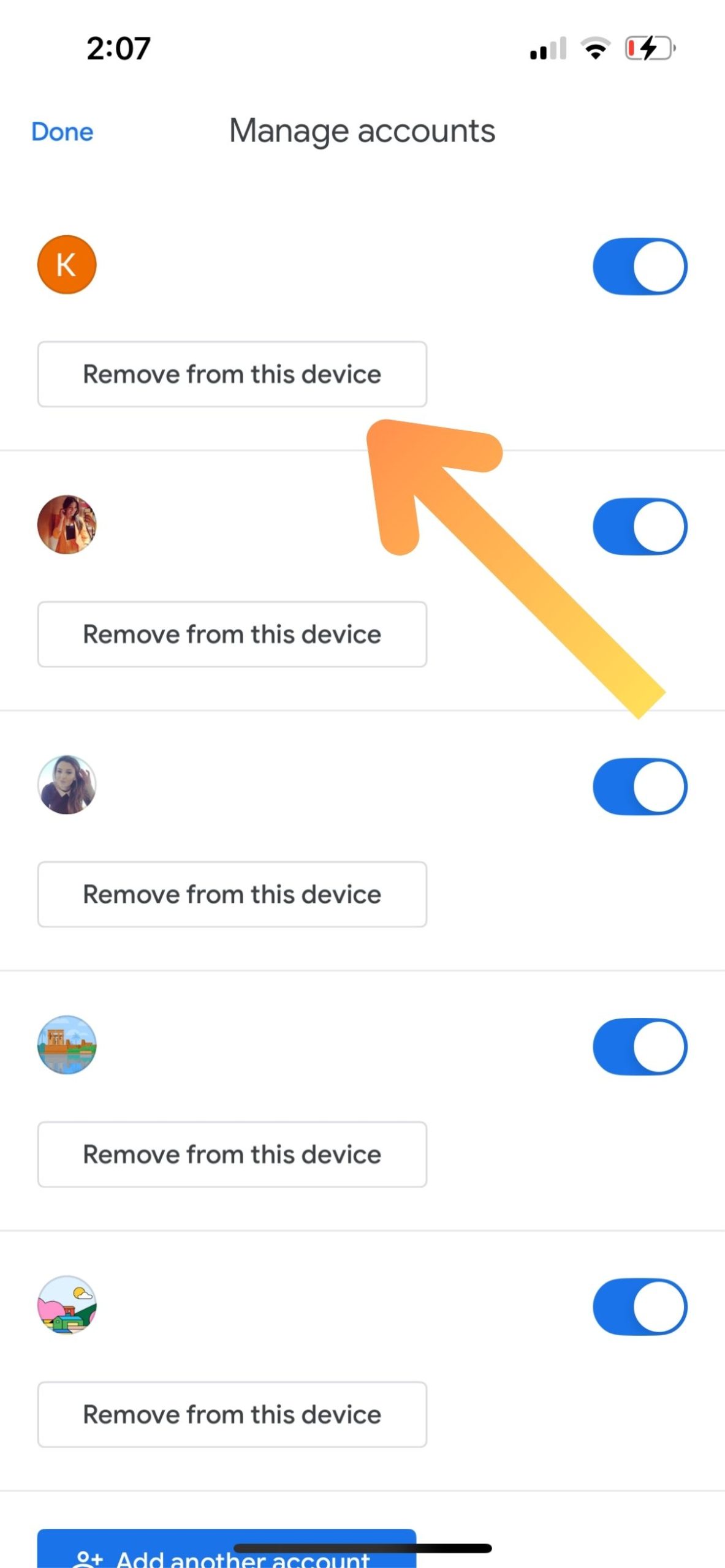
Aparecerá uma mensagem de confirmação. Toque em “Remover” novamente para desconectar a conta do seu dispositivo.
Toque em “Concluído” na seção “Gerenciar contas” para voltar.
Isso abrirá o menu de contas, onde você poderá adicionar sua conta do Google novamente.
Selecione esta opção para iniciar a reconectação da sua conta do Google. Quando solicitado, faça login com suas credenciais para concluir a configuração.

Se o Google Agenda ainda não estiver sincronizando no seu iPhone ou iPad, reinstalar o aplicativo pode resolver o problema.
Siga estas etapas para reinstalar o aplicativo:
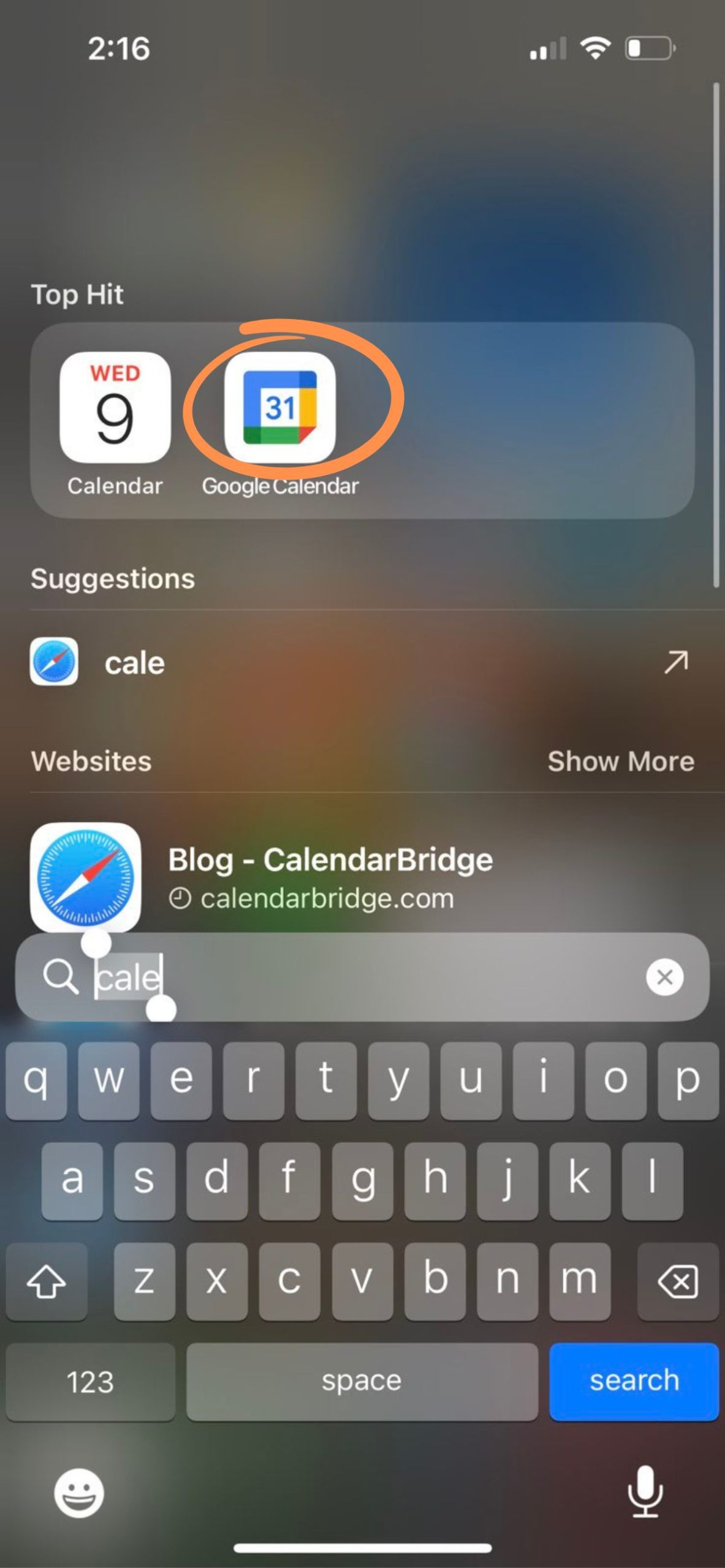
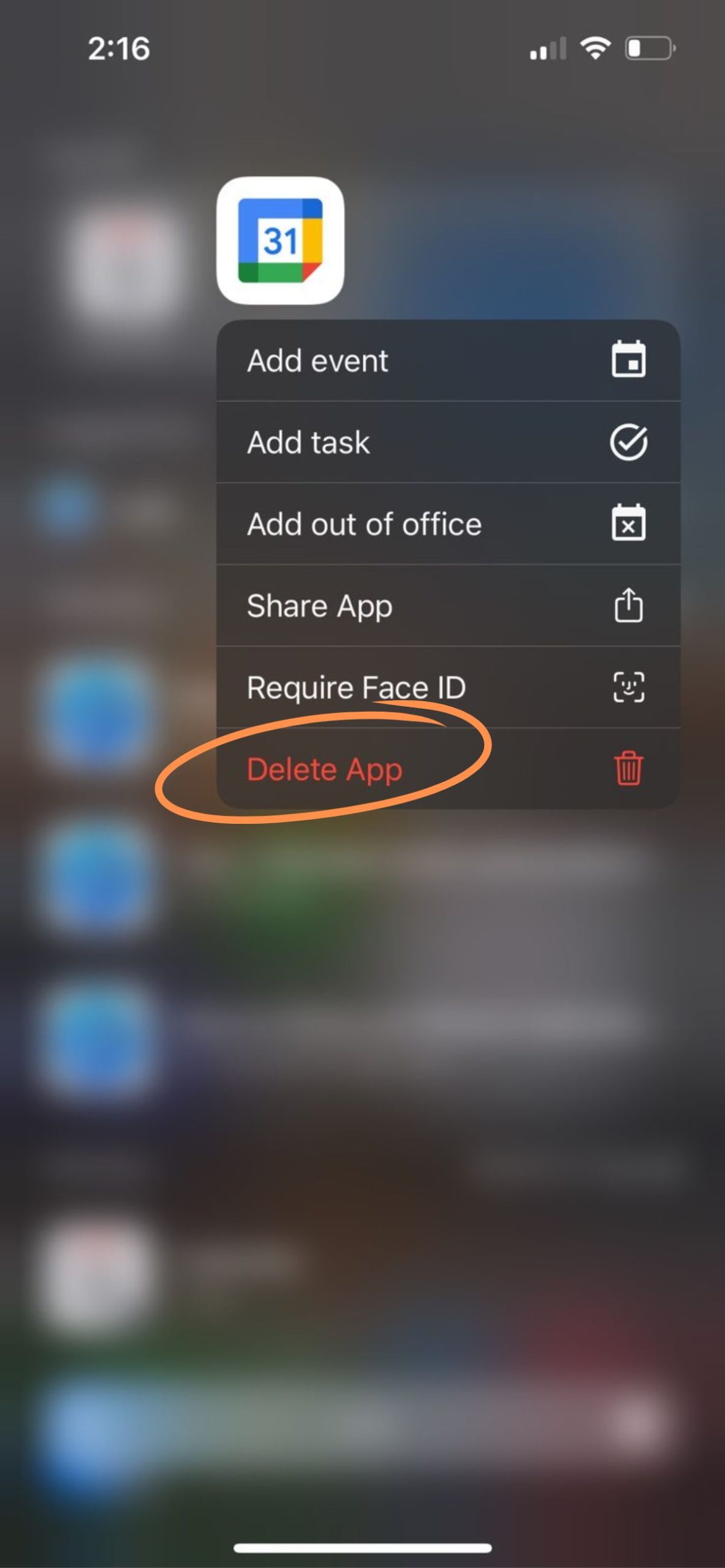

Às vezes, a falta de espaço de armazenamento pode impedir que os dados do calendário sejam sincronizados corretamente.
Embora a maioria dos dispositivos iOS tenha bastante espaço, ficar com pouco espaço de armazenamento pode causar problemas, incluindo a perda de eventos do calendário.
Para verificar o espaço de armazenamento disponível, siga estas etapas:


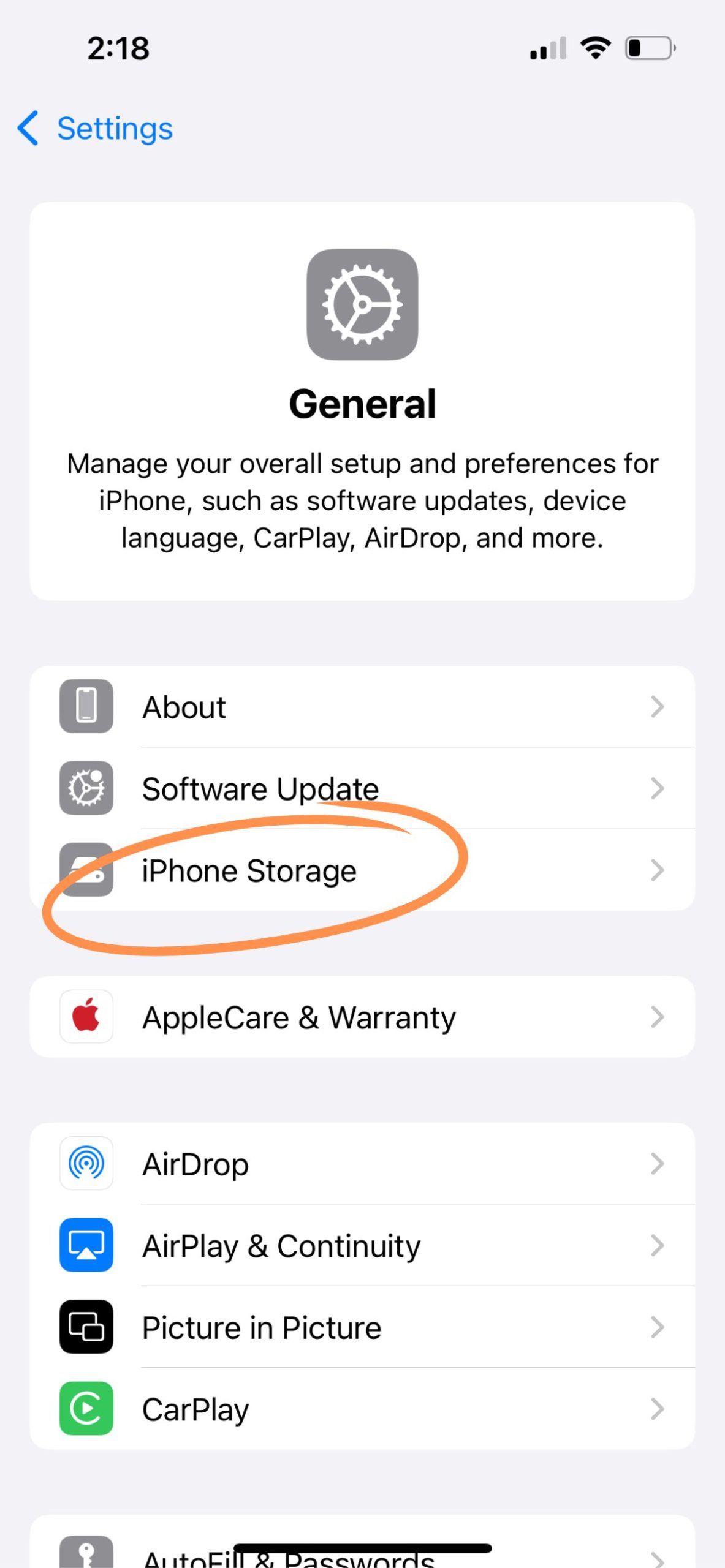
Nesta tela, você verá quanto espaço livre está disponível no seu dispositivo. Se você tiver mais de 10 GB de espaço, é improvável que a falta de espaço seja a causa dos problemas de sincronização do Google Agenda no iPhone ou iPad.
Como resolver problemas de sincronização do Google Agenda no Android
Se o Google Agenda não estiver sendo atualizado corretamente no seu celular Android, o problema pode ser algo simples, como um calendário oculto, ou algo mais complexo, como falta de espaço de armazenamento ou dados corrompidos do aplicativo. Veja aqui como diagnosticar e resolver o problema passo a passo.
O Google Agenda pode estar sincronizando normalmente em segundo plano, mas se o calendário não estiver ativado, você não verá nenhum evento.
Comece abrindo o aplicativo Google Agenda no seu dispositivo Android. Toque no ícone de menu no canto superior esquerdo (as três linhas horizontais). Isso exibirá uma lista de todas as agendas conectadas.
Encontre o calendário que não está exibindo eventos. Se ele não estiver marcado, toque nele para ativá-lo. Depois de selecionado, os eventos devem aparecer na visualização do seu calendário.
Os dados do calendário não ocupam muito espaço, mas quando o espaço de armazenamento do celular está baixo, podem ocorrer problemas de sincronização.
Manter espaço de armazenamento livre suficiente ajuda a evitar que aplicativos como o Google Agenda tenham dificuldades para atualizar os dados.
Manter seu dispositivo acima desse limite ajuda a evitar interrupções na sincronização com o Google Agenda e outros aplicativos.
Se o seu calendário ainda não sincronizar, limpar os dados do aplicativo pode ajudar a reiniciar quaisquer processos que estejam travados.
Abra as Configurações e acesse a seção Aplicativos ou Aplicativos e notificações. Toque em “Ver todos os aplicativos” e selecione o Google Agenda na lista. Acesse a seção Armazenamento ou Armazenamento e cache e, em seguida, toque em Limpar dados ou Limpar armazenamento. Confirme quando solicitado.
Isso reiniciará o aplicativo localmente, mas não se preocupe: seus eventos estão armazenados na nuvem e reaparecerão assim que o calendário for sincronizado novamente.
Se o calendário que não está sincronizando for um calendário do Outlook ou do iCloud, a verdade é que o Google Agenda pode levar até 24 horas para refletir as alterações, e não há uma solução integrada para isso. A única maneira confiável de resolver esse problema é usando uma ferramenta de sincronização de calendários. Recomendamos CalendarBridge, que oferece sincronização rápida, automática e que respeita a privacidade entre todos os seus calendários.
Resolva todos os seus problemas de sincronização do Google Agenda com CalendarBridge
FAQ: O Google Agenda não está sincronizando
Isso pode ocorrer devido a calendários ocultos, problemas com os dados do aplicativo, configurações de sincronização desatualizadas ou atrasos na sincronização com calendários externos, como o Outlook ou o iCloud.
Verifique se o calendário está ativado, marque a opção “Mostrar eventos do Gmail” e tente remover e adicionar novamente sua conta do Google ou reinstalar o aplicativo.
Se a sincronização for feita manualmente, pode levar até 24 horas para que os eventos do Outlook apareçam no Google Agenda. A sincronização em tempo real requer uma ferramenta de terceiros, como CalendarBridge.
No aplicativo ou na interface web do Google Agenda, verifique a barra lateral. Se um calendário estiver desmarcado, ele estará oculto, mas continuará sincronizando em segundo plano.
