Google カレンダーが同期されない場合の対処法

Googleカレンダーアプリが同期されない場合の対処法

目次

はじめに

Googleカレンダーは、その柔軟性とマルチプラットフォーム対応により、トップクラスのカレンダーアプリの一つとして広く認知されています。スマートフォン、タブレット、Apple Watch、ノートパソコンなど、どのデバイスでスケジュールを確認する場合でも、すべてのデバイス間でカレンダーの予定を同期できるよう設計されています。

さらに、OutlookとGoogleカレンダーを連携させることで、Googleカレンダーの画面から直接Outlookの予定を確認・管理することも可能です。

しかし、Googleカレンダーはアクセスのしやすさという点では優れていますが、同期の問題が時折障害となることがあります。デスクトップでイベントを作成しても、Android端末やiPhoneには表示されないことがあります。多くの場合、イベント自体は正しく同期されているものの、カレンダーが非表示になっているか、デバイスの同期設定が無効になっていることが原因です。カレンダーの同期が完全にずれてしまうと、会議を逃したり、スケジュールの重複が発生したりする恐れがあります。

このガイドでは、Google カレンダーの同期の問題を解決するための簡単で効果的な方法をご紹介します。これにより、どこで確認しても予定状況が常に最新の状態に保たれます。

Googleカレンダーがデバイス間で同期されない? その解決方法をご紹介します!

Outlookをご利用の方は、Outlookのカレンダー同期の問題を解決する方法をご確認ください。

OutlookカレンダーがGoogleカレンダーと同期しない場合の対処法

OutlookカレンダーとGoogleカレンダーを共有している場合、カレンダーの接続方法によっては、更新内容が反映されるまでに時間がかかることがあります。共有カレンダーの中には、即時ではなく定期的に更新されるものもあります。共有カレンダーはリアルタイムではなく遅延して更新されるため、これがカレンダーの同期と共有の主な違いの一つです。

OutlookのカレンダーがGoogleカレンダーと同期しない問題を解決するには、いくつかの方法があります。まず、OutlookのカレンダーがGoogleカレンダーに実際に表示されていることを確認してください。カレンダーの表示設定は有効になっているのにイベントが更新されない場合は、以下の解決策を試してみてください。

方法 1:リアルタイムのカレンダー同期ツールを使用する(最も簡単な解決策)

OutlookカレンダーとGoogleカレンダーの同期がうまくいかない問題を解決する最も効率的な方法は、すべてを自動的にリアルタイムで処理してくれる専用のリアルタイムカレンダー同期ツールを利用することです。

手動でイベントを再確認したり再追加したりする代わりに、CalendarBridgeのようなツールを使えば、OutlookとGoogleカレンダーを完璧に同期させることができ、余計な手間は一切かかりません。仕事の予定を更新する場合でも、個人的なイベントを追加する場合でも、変更内容は接続されたすべてのカレンダーやデバイスに即座に反映されます。

CalendarBridgeを使えば、複数のOutlookGoogleアカウントをシームレスに同期できるため、どこでスケジュールを確認しても、空き状況が正確かつ最新の状態に保たれます。

CalendarBridgeでカレンダーの同期に関するあらゆる問題を解決

方法 2: Outlook カレンダーと Google カレンダーを手動で再接続する

OutlookとGoogleカレンダーの同期がうまくいかない場合の別の対処法として、GoogleでOutlookのカレンダーを手動で削除してから再度追加する方法があります。これにより接続が更新され、一時的な同期の問題が解決される場合がありますが、あくまで手動での回避策となります。

この方法ではリアルタイムの同期は行われない点にご注意くださいカレンダーの連携方法によっては、Outlookで行った変更がGoogleカレンダーに反映されるまでに時間がかかる場合があります。カレンダーが完全に最新の状態になっていないと、この遅延が原因でスケジュールの重複や会議の欠席につながる可能性があります。

1. Googleカレンダーを開く

ウェブブラウザでhttps://calendar.google.comにアクセスしてください。Outlookカレンダーに連携されているGoogleアカウントでログインしていることを確認してください。

2. 「マイカレンダー」セクションを探す

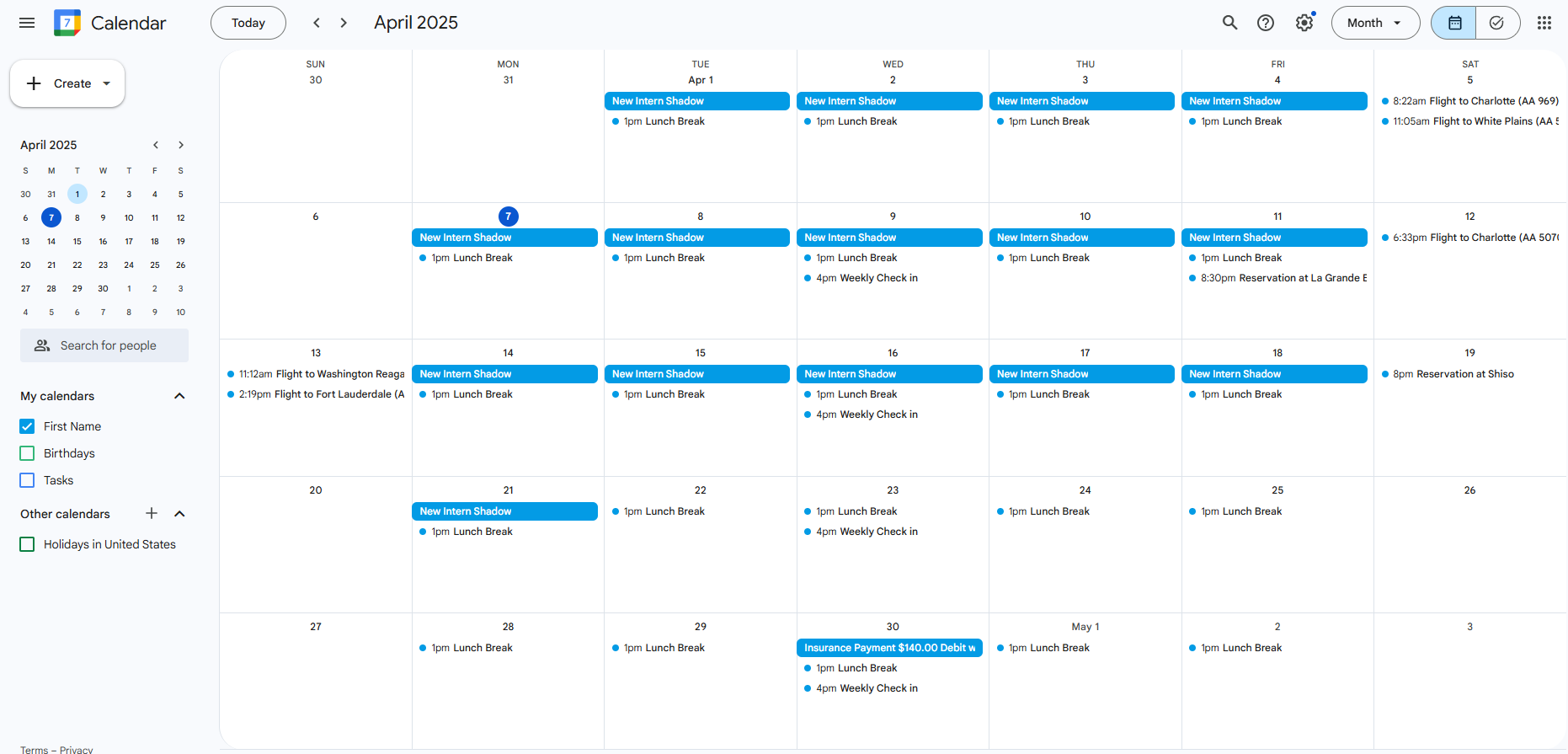
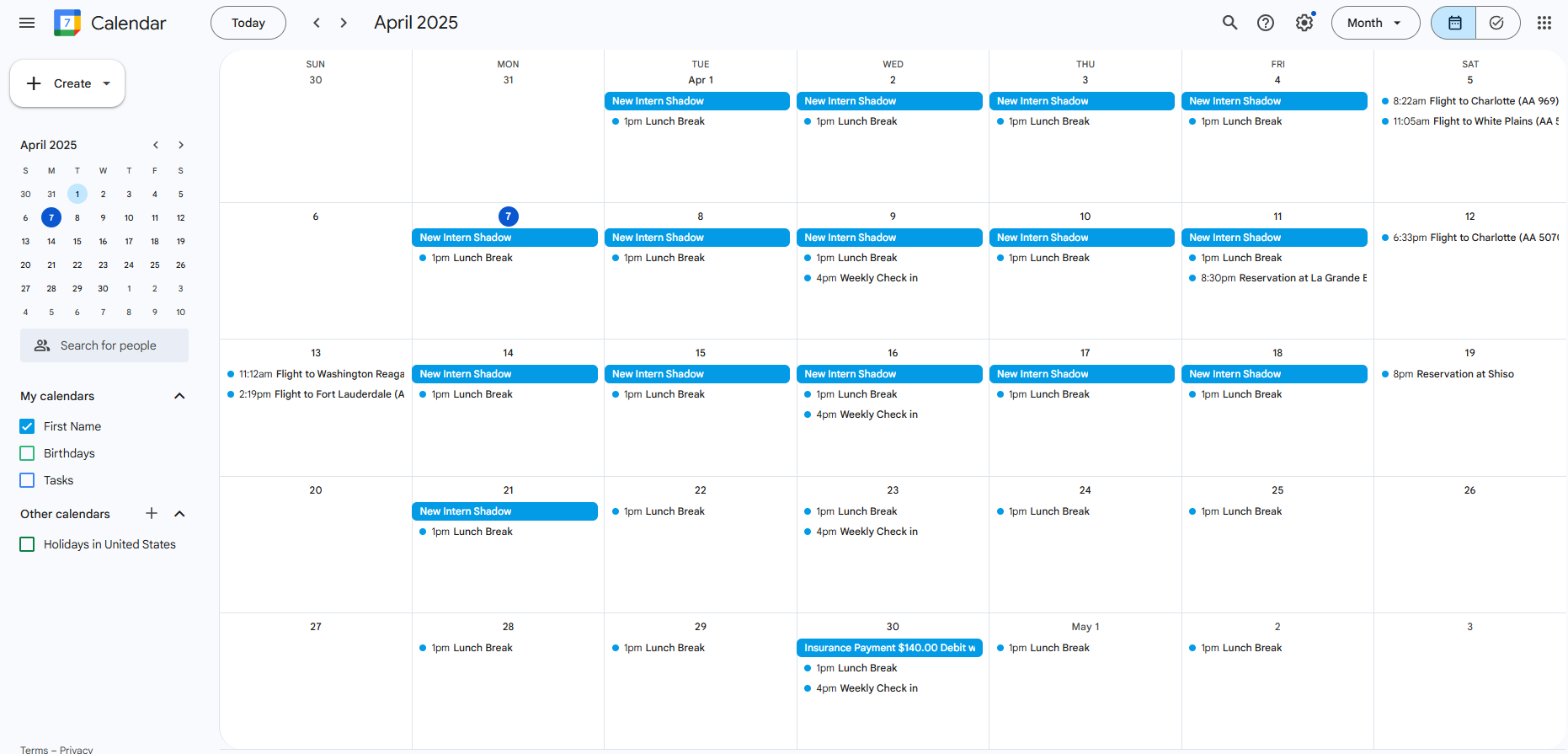
Google カレンダーの左側のサイドバーで、「マイカレンダー」セクションを探してください。ここには、リンクされた Outlook カレンダーを含め、接続済みのすべてのカレンダーが一覧表示されます。

3. 削除したいOutlookのカレンダーを探す

「マイカレンダー」セクションの下に、Google アカウントにリンクされているすべてのカレンダーの一覧が表示されます。リンクを解除したい Outlook カレンダーを探してください。

4. その上にカーソルを合わせ、カレンダー名の横に表示される3つの点のメニューアイコンをクリックします。
5. 「設定」を選択します
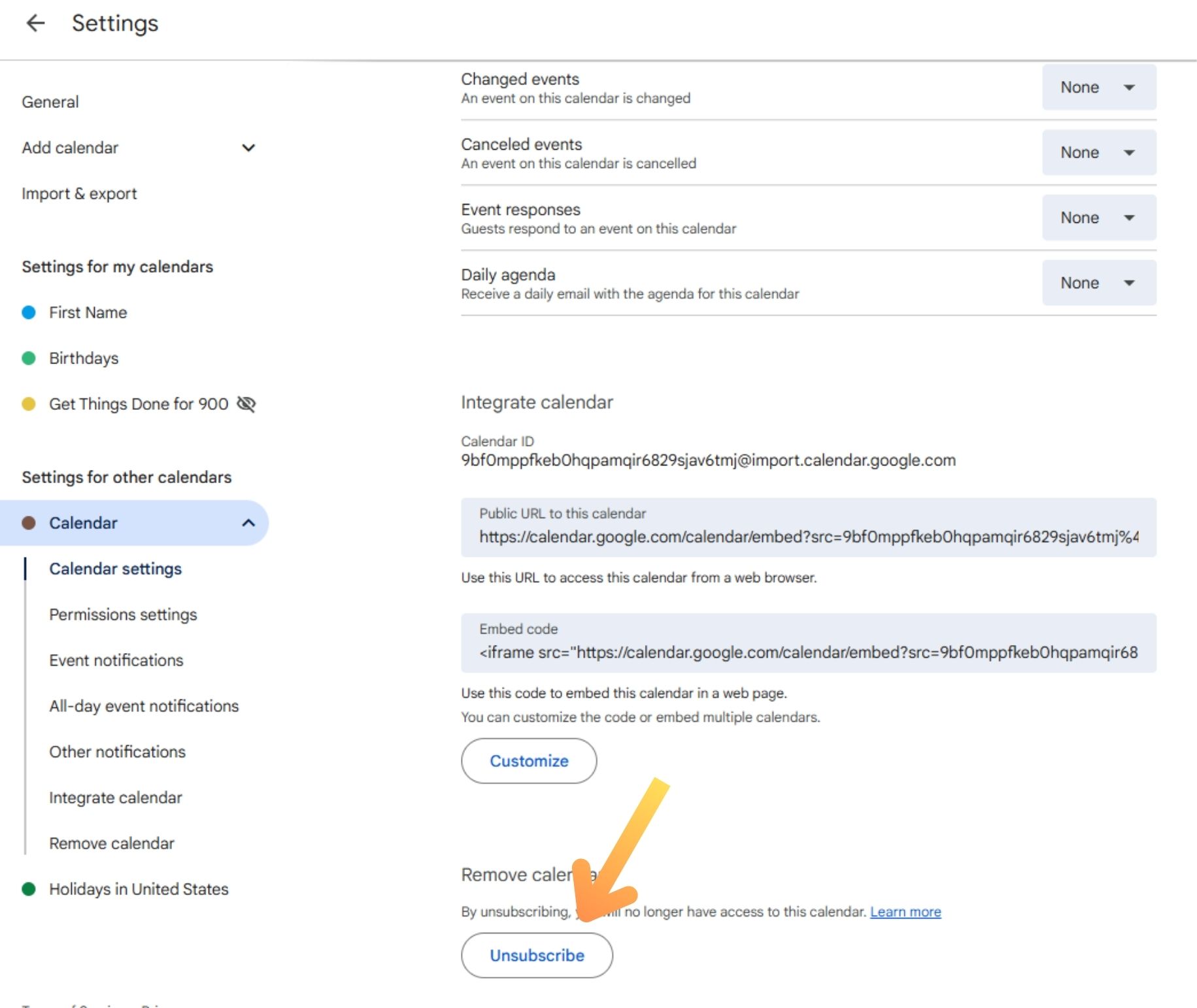
6. 設定ページの一番下までスクロールします

3つの点からなるメニューをクリックした後、「設定」を選択してください。カレンダーの設定ページが表示されます。

7. 「登録解除」をクリックします。
8. 「カレンダーを削除」をクリックします

設定ページの下部で、表示されているオプションに応じて「登録解除」または「カレンダーを削除」をクリックします。Google カレンダーから確認のポップアップが表示されます。

プロンプトが表示されたら、「カレンダーを削除」をクリックして確定してください。

Outlookカレンダーを削除したら、接続を更新するために、もう一度カレンダーを追加し、OutlookとGoogleカレンダーを手動で同期させる必要があります。

WebアプリでGoogleカレンダーの同期の問題を解決する方法

Google カレンダーに特定のイベントが表示されない場合、その原因は同期の問題ではない可能性があります。多くの場合、そのカレンダーは単に非表示になっているだけです。

カレンダーが表示されていることを確認してください 

イベントは正常に同期されているのに、カレンダーが表示できない場合があります。確認するには:

1. ウェブブラウザで https://calendar.google.com にアクセスし、Google アカウントにログインします。
2. 「マイカレンダー」セクションを探す

Google カレンダーの左側のサイドバーで、「マイカレンダー」セクションを探してください。ここには、リンクされた Outlook カレンダーを含め、接続済みのすべてのカレンダーが一覧表示されます。

3. Google カレンダーと同期されていない Outlook カレンダーを見つける

左側のサイドバーにある「マイカレンダー」セクションを確認してください。Googleアカウントに連携されているすべてのカレンダー(Outlookのカレンダーも含む)がここに一覧表示されます。

4. カレンダーがチェックされている(オンになっている)ことを確認してください

「Outlook カレンダー」の横にあるチェックボックスがオンになっていない場合は、クリックしてオンにしてください。これにより、そのカレンダーの予定が、他のアクティブなカレンダーと一緒に表示されます。

カレンダーを取り外して、再度接続してください

異なるアカウント(Outlook、iCloud、あるいは別のGoogleアカウントなど)のカレンダーを複数統合したにもかかわらず、同期の問題が解決しない場合は、そのカレンダーを一度削除してから再度追加すると改善されることがあります。

まず、上記の「OutlookとGoogleカレンダーを手動で同期する」のセクションに記載されている手順に従って、カレンダーを削除してください。

その後、プロバイダーに基づいてカレンダーを再接続します:

再接続が有効なのは、Googleカレンダー同士の同期の場合のみです: 他のGoogleカレンダーをインポートしている場合、一度削除してから再接続することで、正常な状態に戻せる場合があります。しかし、OutlookやiCloudのカレンダーに関しては、遅延は解消されません。更新内容がGoogleカレンダーに反映されるまで、最大24時間かかることがあります。

待ち続けることにうんざりしているなら、CalendarBridgeのようなリアルタイムのカレンダー同期ツールを検討してみるのもいいかもしれません。このツールは、プラットフォームを問わず、すべてのカレンダーを瞬時に同期させるように設計されています。

iPhoneやiPadでGoogleカレンダーが同期されない場合の対処法

iPhoneやiPadでGoogleカレンダーの同期に問題が発生していますか?場合によっては、同期そのものができていないのではなく、デバイス上でカレンダーが表示されるように設定されていないだけかもしれません。

1. カレンダーが表示されているか確認してください

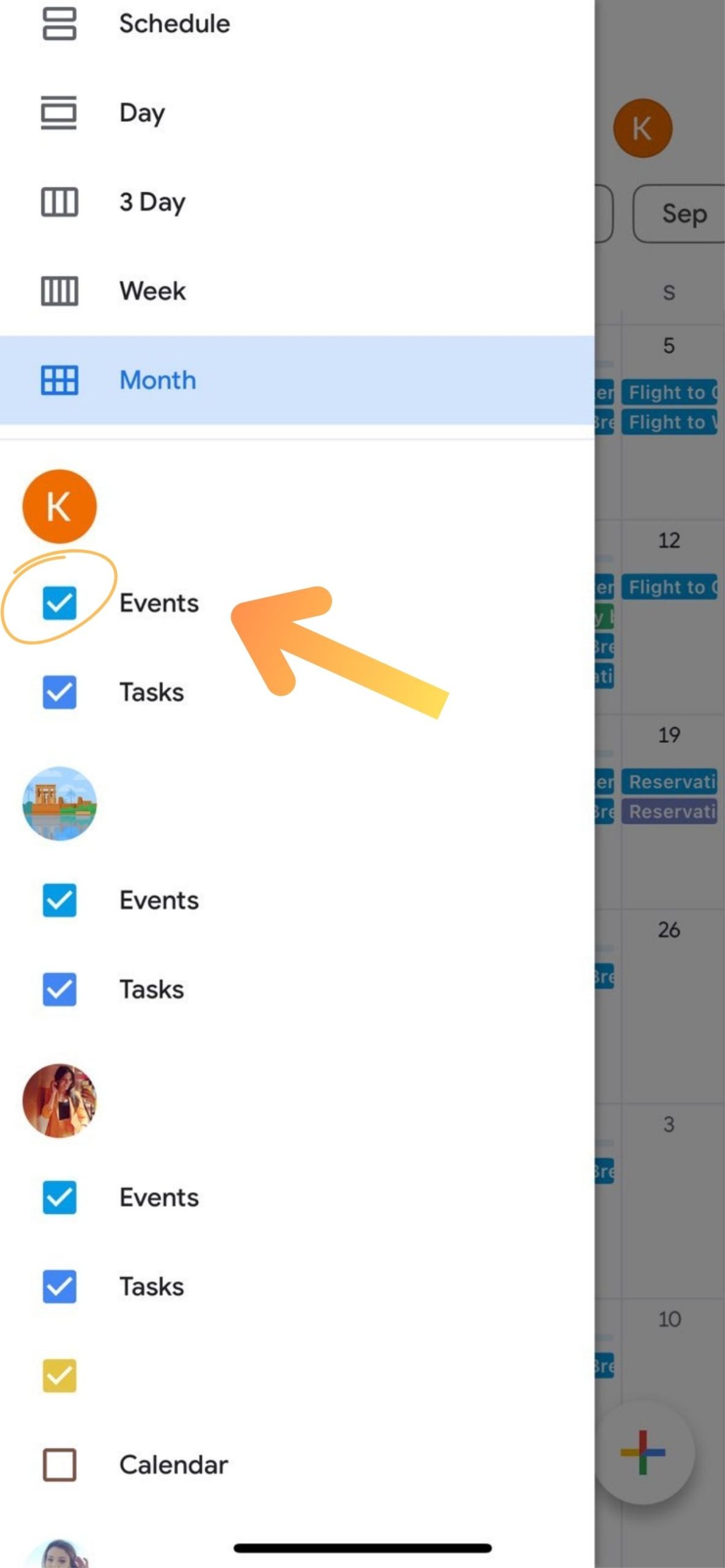
Google アカウントが正しく同期されていても、カレンダー自体が非表示になっていると、イベントは表示されません。すべてが表示されるようにするには、次の手順に従ってください:

手順 1:iPhone または iPad で Google カレンダーアプリを開きます
ステップ2:左上隅にあるメニューアイコンをタップします

iPhoneまたはiPadでGoogleカレンダーアプリを開いたら、左上にある3本の線のメニュー(ハンバーガーアイコンとも呼ばれます)をタップします。これによりサイドバーが表示され、アカウントにリンクされているすべてのカレンダーの一覧が表示されます。

ステップ3:同期されていないカレンダーを見つける

接続済みのカレンダーの一覧から、イベントが表示されていないカレンダーを探してください。これが、お使いのデバイスで正しく表示されていない可能性があるカレンダーです。

ステップ4:カレンダーが有効になっていることを確認する(チェックが入っているか確認する)

カレンダーの横にあるチェックボックスがオンになっていない場合は、タップしてオンにしてください。これにより、そのカレンダーの予定が、他の表示されているGoogleカレンダーと一緒に表示されるようになります。

2. 「Gmailのイベントを表示」を有効にする

Google カレンダーには、フライトや予約など、Gmail のメッセージから自動的に作成された予定をカレンダーに表示するかどうかを設定する機能があります。これらの予定が表示されない場合は、この設定がオフになっている可能性があります。有効にするには、以下の手順に従ってください:

手順 1:iPhone または iPad で Google カレンダーアプリを開きます
ステップ2:左上隅にあるメニューアイコンをタップします

iPhoneまたはiPadでGoogleカレンダーアプリを開いたら、左上にある3本の線のメニューをタップします。これによりサイドバーが表示され、アカウントにリンクされているすべてのカレンダーの一覧が表示されます。

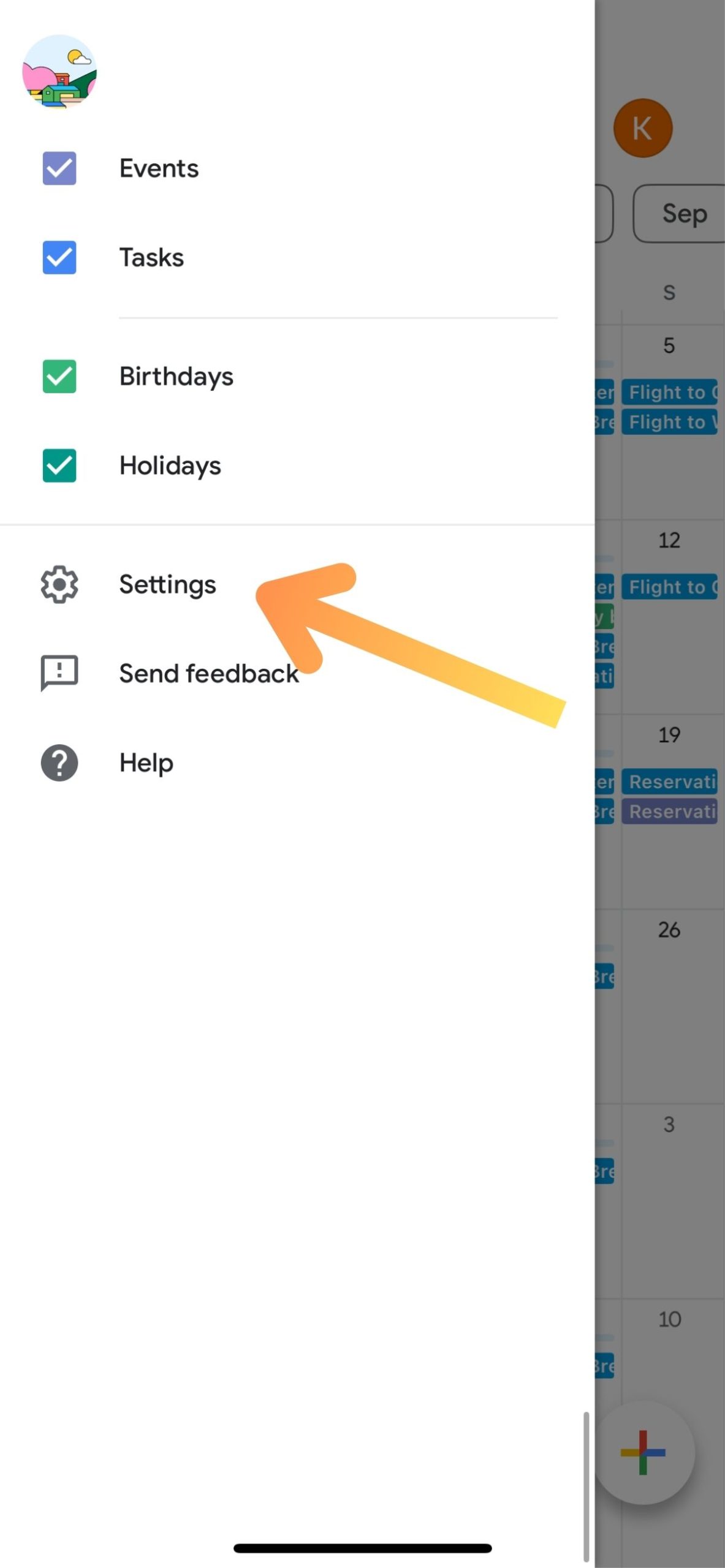
ステップ3:サイドバーの一番下までスクロールし、「設定」をタップします。

これにより、カレンダーの設定や表示設定を管理できる詳細設定メニューが開きます。

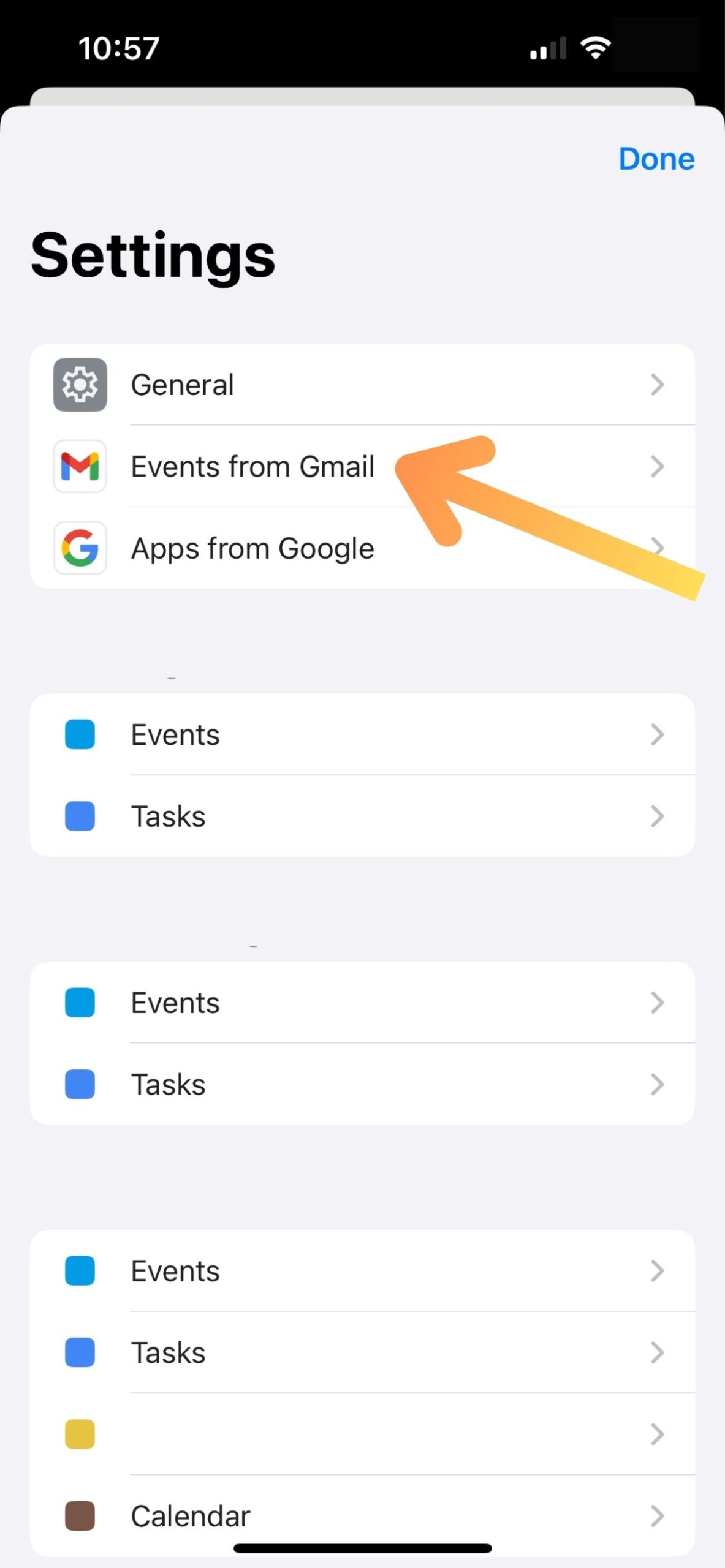
ステップ4:「Gmailのイベント」をクリックします。
ステップ 5:各カレンダーで「Gmail のイベントを表示」を有効にする

リストにある各連携カレンダーを確認し、「Gmailのイベントを表示」がオンになっていることを確認してください。これにより、Gmailのイベントが同期済みのすべてのカレンダーに表示されるようになります。

3. Webアプリを使用して、インポートしたカレンダーを再接続する

Outlook、iCloud、または別のGoogleアカウントなどの外部カレンダーを追加している場合、iPhoneやiPadのGoogleカレンダーアプリから直接再接続することはできません。これらのカレンダーを管理または再追加するには、上記の手順に従ってGoogleカレンダーのウェブアプリをご利用ください。

4. Googleアカウントを一度削除してから、再度追加してください

お使いのデバイスでメインのGoogleカレンダーが同期されない場合は、アカウントを一度削除してから再度追加することで、問題が解決することがよくあります。

これを行うには、以下の手順に従ってください:

手順 1: Google カレンダーを開く
ステップ2:右上のプロフィールアイコンをタップします。
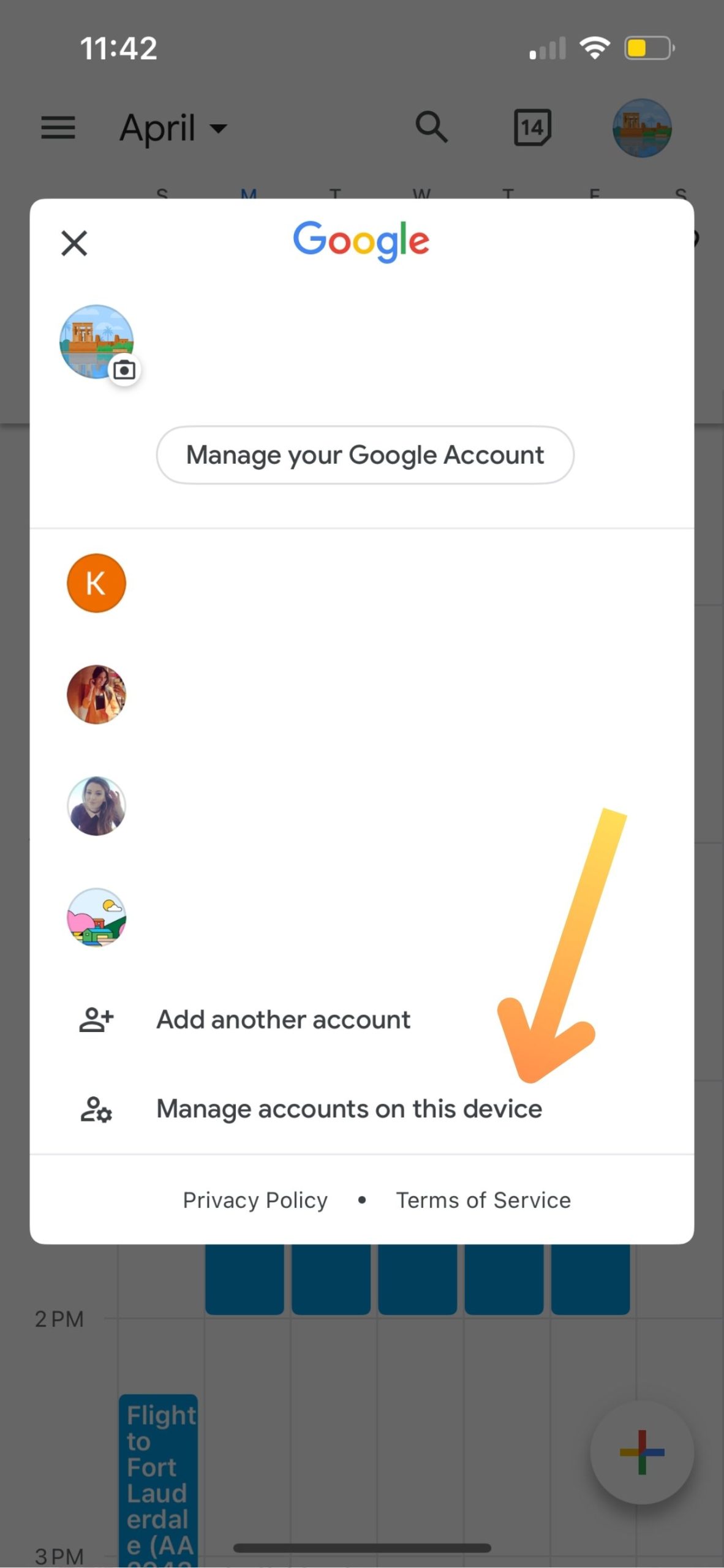
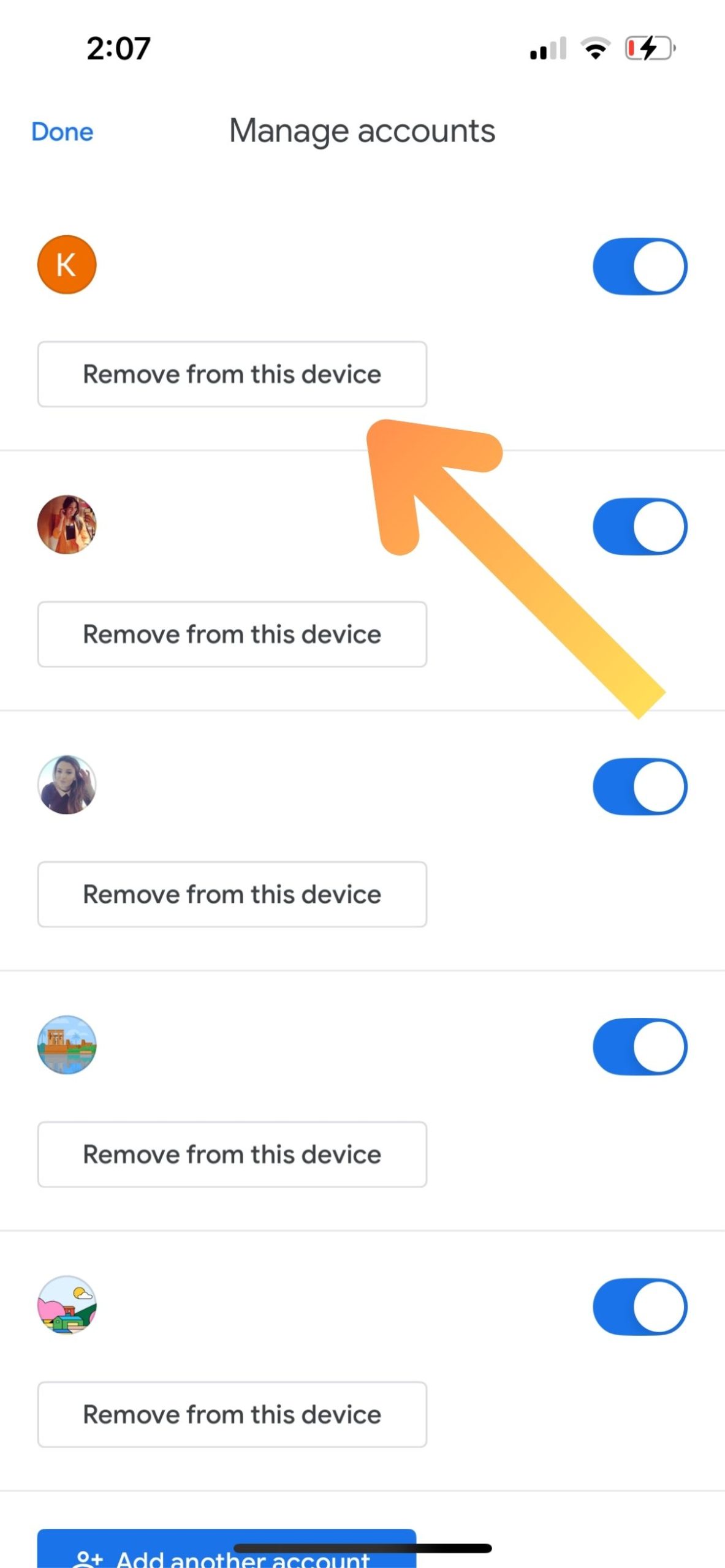
ステップ3:「このデバイスのアカウントを管理」をタップします
ステップ4:削除したいアカウントを探し、「このデバイスから削除」をタップします
ステップ5:「削除」をタップして確定します

確認のメッセージが表示されます。「削除」をもう一度タップすると、デバイスからアカウントが解除されます。

ステップ6:ホーム画面に戻る

「アカウントの管理」セクションで「完了」をタップして戻ります。

ステップ7:右上のプロフィール写真をタップします

これでアカウントメニューが開き、Googleアカウントを再度追加できるようになります。

ステップ8:「別のアカウントを追加」をタップします

Googleアカウントの再連携を開始するには、このオプションを選択してください。指示が表示されたら、認証情報を使用してログインし、設定を完了してください。

5. Googleカレンダーアプリを再インストールする

iPhoneやiPadでGoogleカレンダーがまだ同期されない場合は、アプリを再インストールすると解決する可能性があります。

アプリを再インストールするには、以下の手順に従ってください:

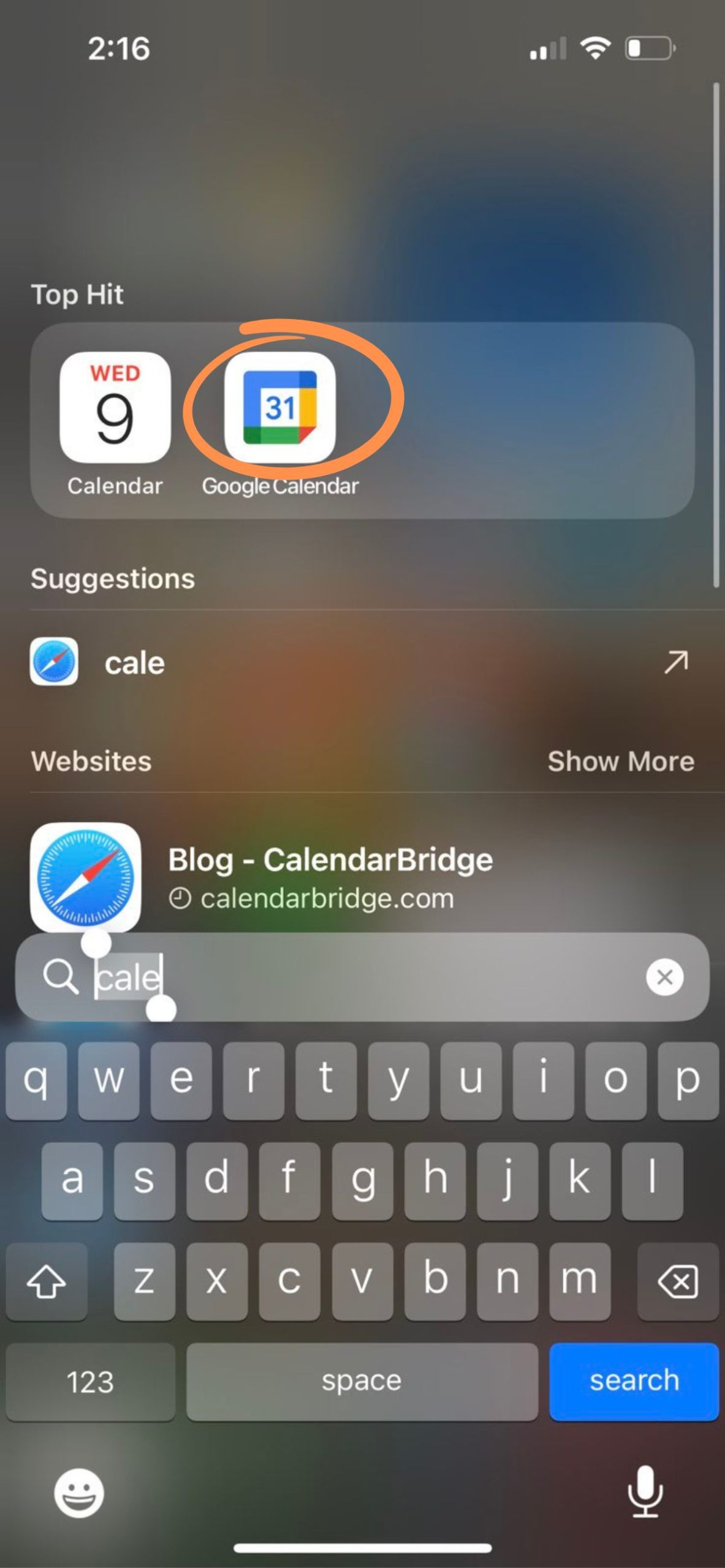
ステップ1:iPhoneで「Googleカレンダー」アプリを検索します
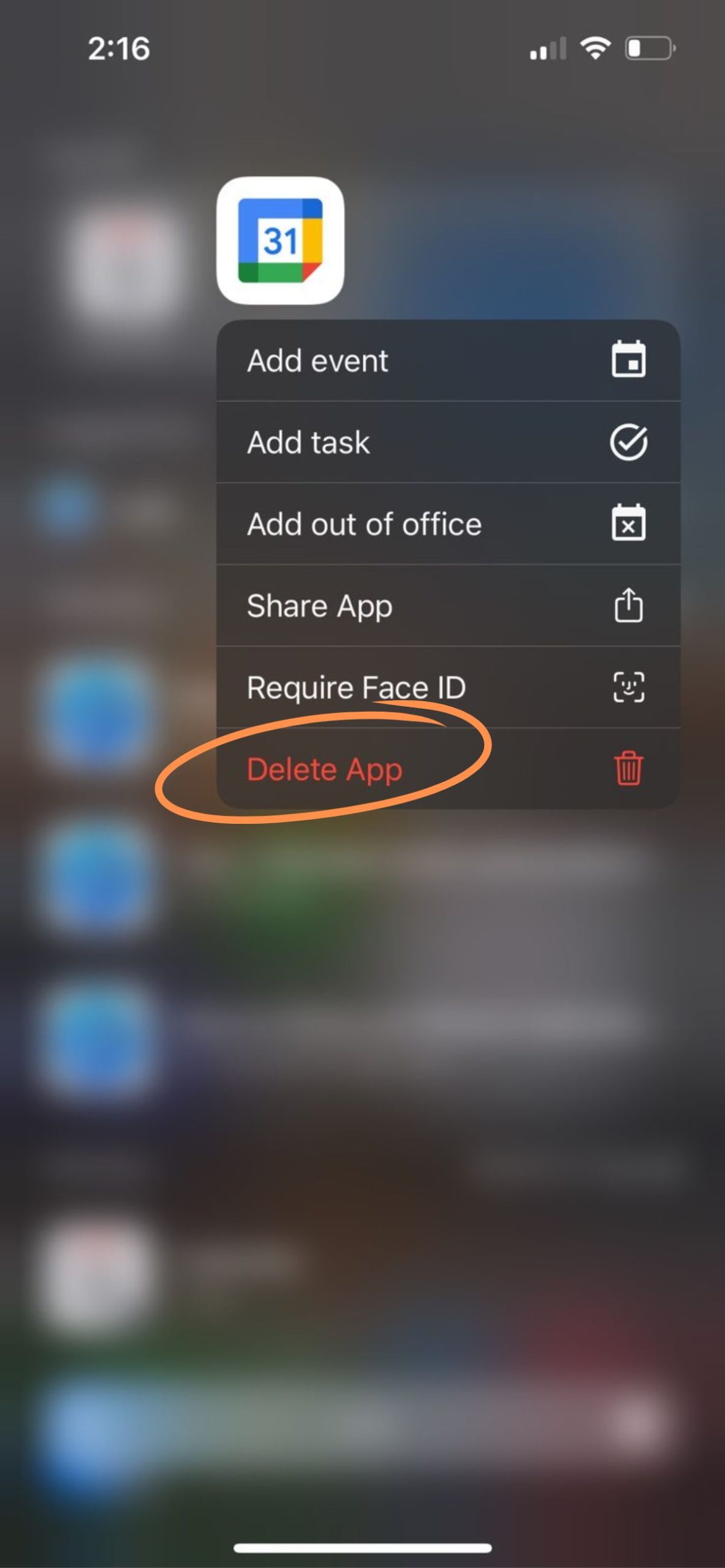
ステップ 2:メニューバーが表示されるまで、アプリを長押しします
ステップ3:「アプリを削除」ボタンをタップします
ステップ4:App Storeを開き、「Googleカレンダー」を検索します
ステップ5:アプリを再インストールし、再度サインインしてください。
6. iPhoneまたはiPadのストレージを確認する

ストレージ容量が不足していると、カレンダーデータの同期が正常に行われないことがあります。

ほとんどのiOSデバイスには十分な空き容量がありますが、ストレージ容量が不足すると、カレンダーの予定が消えてしまうなどの問題が発生する可能性があります。

利用可能なストレージ容量を確認するには、以下の手順に従ってください:

手順 1: 「設定」アプリを開く
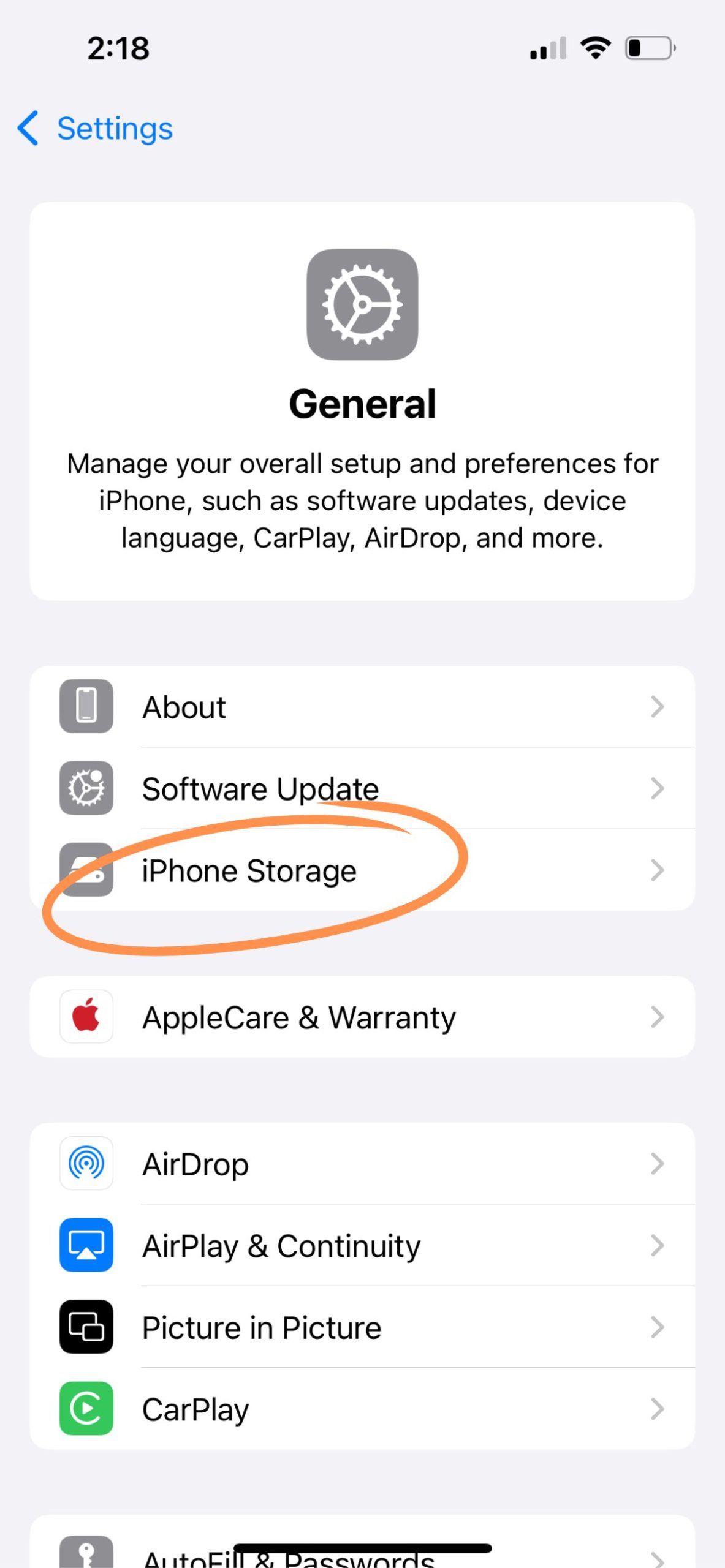
ステップ 2:「一般」をタップします
ステップ3:「iPhoneのストレージ」をタップします

この画面では、お使いのデバイスに残っている空き容量を確認できます。10GB以上の空き容量がある場合、iPhoneやiPadでのGoogleカレンダーの同期の問題がストレージ容量不足によるものである可能性は低いでしょう。

AndroidでGoogleカレンダーの同期の問題を解決する方法

AndroidスマートフォンでGoogleカレンダーが正常に更新されない場合、原因は単にカレンダーが非表示になっているだけの場合もあれば、ストレージ容量不足やアプリデータの破損といった、より深刻な問題である可能性もあります。ここでは、その問題を段階的にトラブルシューティングし、解決する方法をご紹介します。

1. カレンダーが表示されていることを確認してください

Google カレンダーはバックグラウンドで正常に同期されているかもしれませんが、カレンダーがオンになっていないと、予定は表示されません。

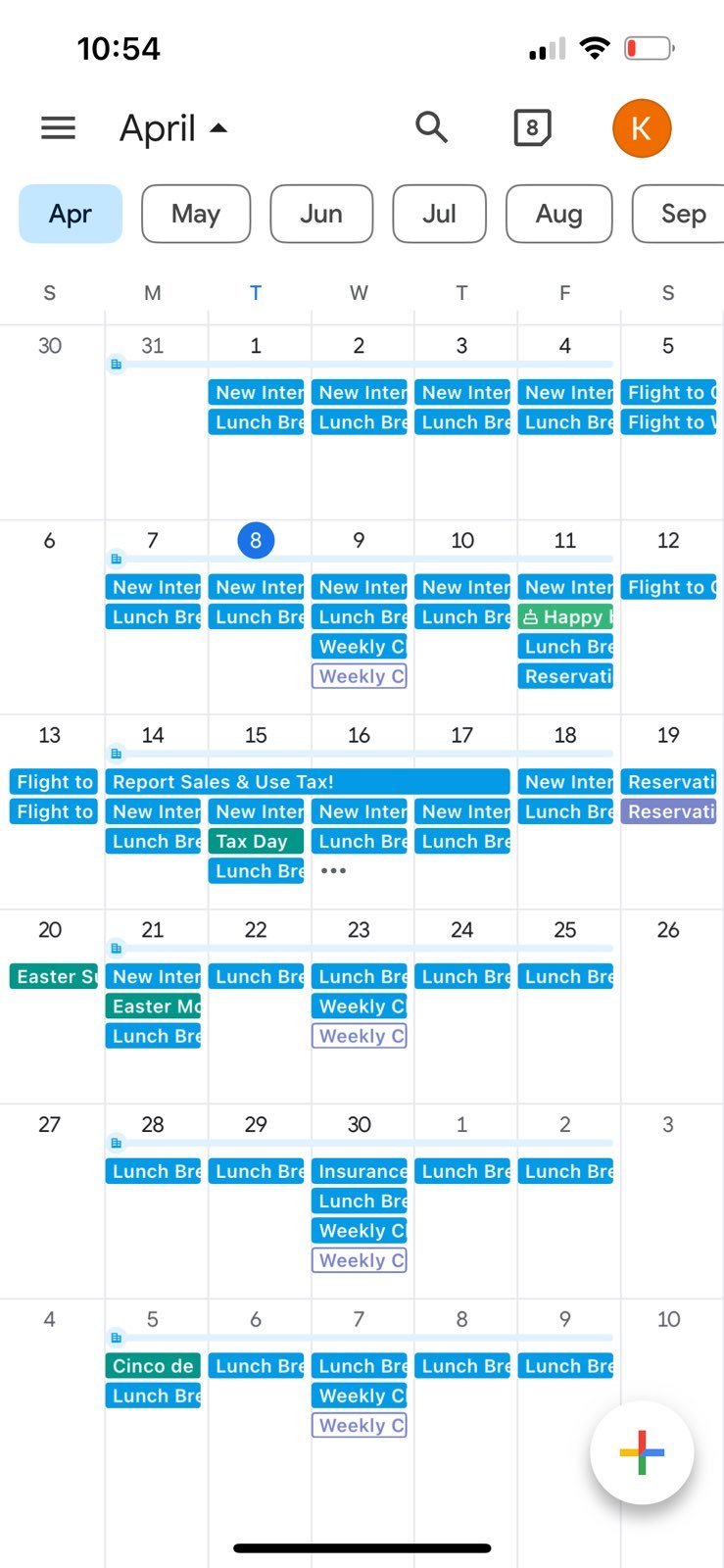
まず、Android端末でGoogleカレンダーアプリを開きます。左上にあるメニューアイコン(横に並んだ3本の線)をタップします。すると、接続されているすべてのカレンダーの一覧が表示されます。

イベントが表示されていないカレンダーを探してください。チェックが入っていない場合は、タップして有効にしてください。選択すると、カレンダー画面にイベントが表示されるようになります。

2. 空き容量を確認する

カレンダーのデータ自体はそれほど容量を消費しませんが、スマートフォンのストレージ容量が不足していると、同期に問題が生じる可能性があります。

十分な空き容量を確保しておくことで、Googleカレンダーなどのアプリがデータの更新に支障をきたすのを防ぐことができます。

デバイスのバッテリー残量をこの基準値以上に保つことで、Google カレンダーやその他のアプリとの同期が中断されるのを防ぐことができます。

3. Google カレンダーのアプリデータを消去する

それでもカレンダーが同期されない場合は、アプリのデータを消去することで、停止しているプロセスをリセットできる場合があります。

「設定」を開き、「アプリ」または「アプリと通知」に移動します。「すべてのアプリを表示」をタップし、リストから「Google カレンダー」を選択します。「ストレージ」または「ストレージとキャッシュ」を開き、「データを消去」または「ストレージを消去」をタップします。確認メッセージが表示されたら、確認します。

これによりアプリがローカルでリセットされますが、ご安心ください。イベントはクラウドに保存されているため、カレンダーが再度同期されると表示されます。

同期されないカレンダーがOutlookやiCloudカレンダーの場合、Googleカレンダーに変更が反映されるまで最大24時間かかることがあり、これに対する標準的な解決策は存在しません。この問題を確実に解決する唯一の方法は、カレンダー同期ツールを利用することです。すべてのカレンダー間で、高速かつ自動的、そしてプライバシーを尊重した同期を実現する「CalendarBridge」をお勧めします。

CalendarBridgeでGoogleカレンダーの同期に関するあらゆる問題を解決

よくある質問:Google カレンダーが同期されない

これは、非表示のカレンダー、アプリデータの不具合、同期設定の古さ、あるいはOutlookやiCloudなどの外部カレンダーとの同期時の遅延などが原因で発生することがあります。

カレンダーが有効になっていることを確認し、「Gmailのイベントを表示」をオンにしてください。また、Googleアカウントを一度削除して再度追加するか、アプリを再インストールしてみてください。

手動で同期する場合、Outlookの予定がGoogleカレンダーに反映されるまで最大24時間かかることがあります。リアルタイム同期を行うには、CalendarBridgeのようなサードパーティ製ツールが必要です。

Google カレンダーのアプリまたはウェブ版で、サイドバーを確認してください。カレンダーのチェックボックスがオフになっている場合、そのカレンダーは表示されませんが、バックグラウンドでは引き続き同期が行われています。

この記事をシェアする
Facebook
Twitter
LinkedIn
X
メール
MailChimpニュースレター

メールボックスに直接届く、カレンダー活用のベストなヒント