
Inleiding
Het is lastig als je zowel een Google-agenda als een iCloud-agenda hebt, terwijl je collega’s en familie erop rekenen dat je agenda je exacte beschikbaarheid weergeeft. In dit artikel laten we je zien hoe je je iCloud- en Google-agenda's kunt synchroniseren, zodat je collega's je exacte beschikbaarheid in beide agenda's kunnen zien. Indien gewenst kun je zelfs synchroniseren met je Apple Watch. Je hoeft niet langer bang te zijn voor dubbele afspraken!
Lees dit artikel om te ontdekken:
- Het probleem dat ontstaat doordat er meerdere agenda’s zijn die niet met elkaar zijn gesynchroniseerd. (Het is nogal verwarrend, dus het helpt om het eens duidelijk op een rijtje te zetten.)
- Een aantal dingen die NIET werken bij het synchroniseren van Google- en iCloud-agenda’s (ook al suggereren veel zoekresultaten op Bing en Google het tegendeel!)
- Hoe je CalendarBridge kunt gebruiken CalendarBridge iCloud- en Google-agenda’s automatisch in beide richtingen te synchroniseren.
Opmerking: Als je ook je Outlook-agenda wilt toevoegen, ga dan naar de pagina 'iCloud-agenda synchroniseren met Outlook '.
Het probleem wanneer je zowel een Google- als een iCloud-agenda hebt
Neem bijvoorbeeld Adele. Op haar werk heeft ze een Google Workspace-account dat is gekoppeld aan haar zakelijke e-mailadres adele@acme.com. Maar ze heeft ook een iCloud-agenda die is gekoppeld aan adelev2024@iCloud.com en die agenda deelt ze met haar gezin. Het probleem is
- wanneer haar collega’s bij Acme haar beschikbaarheid in Google Agenda bekijken, wordt haar iCloud-agenda daarbij niet meegenomen.
- wanneer haar familieleden haar iCloud-agenda bekijken, wordt haar Google-agenda daarbij niet meegenomen.
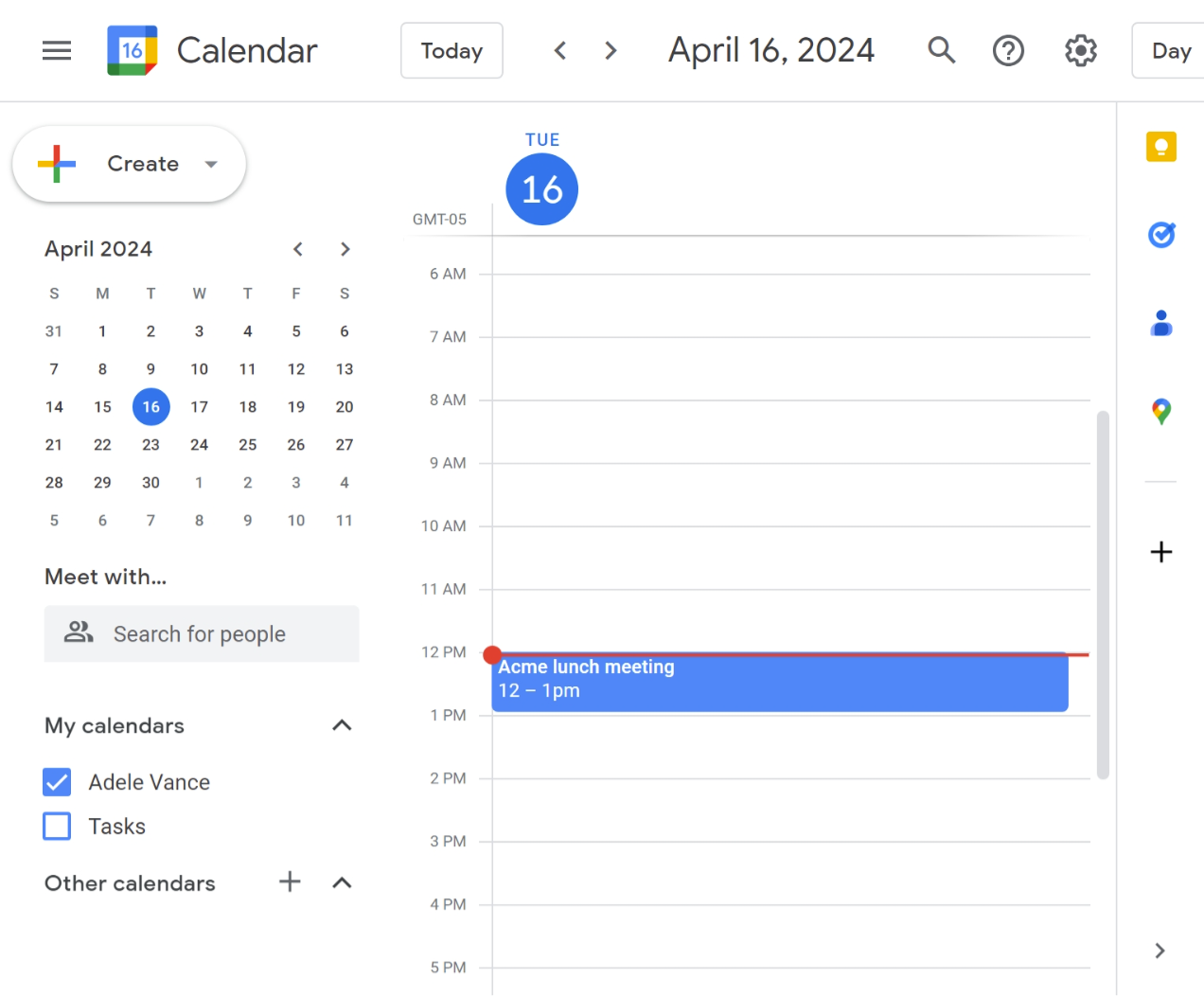


Dus als je wel eens dubbele afspraken krijgt van collega’s die niet al je agenda’s kunnen zien, of als je familieleden het vervelend vinden dat ze je steeds een e-mail moeten sturen om te vragen of je beschikbaar bent, dan laten we je in de rest van dit artikel een paar manieren zien om je iCloud- en Google-agenda’s te synchroniseren, zodat je collega’s je juiste beschikbaarheid kunnen zien.
Synchroniseer de agenda’s van je gezinsleden met CalendarBridge
Je iCloud-agenda toevoegen aan Google Agenda via 'Importeren' en 'Agenda toevoegen via URL'
Een veelgehoord advies voor het synchroniseren van je iCloud-agenda met Google Agenda is om de Google-functies ‘Agenda toevoegen via URL’ of ‘Importeren’ te gebruiken. Ons artikel 'Een Google Agenda delen: complete gids' gaat in detail in op wat deze functies zijn en wanneer ze nuttig kunnen zijn, maar voor dit artikel volstaat het te zeggen dat geen van deze functies uw Google- en iCloud-agenda's gesynchroniseerd houdt. Hier volgt een korte samenvatting van wat deze functies doen en waarvoor ze bedoeld zijn.
Google Agenda 'Agenda toevoegen via URL'
Wanneer je in Google Agenda een agenda via een URL toevoegt, voegt Google deze toe als een secundaire agenda in je account. Omdat het een aparte agenda is, los van je primaire Google-agenda, heeft de beschikbaarheid in de agenda waarop je je hebt geabonneerd geen invloed op de beschikbaarheid die je collega’s in Google Agenda zien. Bovendien is het niet handig voor het bekijken van een agenda die regelmatig verandert, omdat"het tot 24 uur kan duren voordat wijzigingen in uw Google Agenda worden weergegeven". "Agenda toevoegen via URL" in Google Agenda is eigenlijk alleen bedoeld voor agenda's die niet veel veranderen, zoals feestdagen, speelschema's van sportteams, enz.
Google Agenda: agenda ‘Importeren’
De functie 'Importeren' in Google Agenda zorgt ervoor dat afspraken eenmalig naar je Google Agenda worden gekopieerd. Er is geen doorlopende koppeling met de geïmporteerde agenda. 'Importeren' verschilt dus op twee punten van 'Agenda toevoegen via URL': (1) Google controleert de geïmporteerde agenda niet regelmatig op updates; (2) je kunt afspraken importeren in je primaire agenda, terwijl je met 'Agenda toevoegen via URL' een secundaire agenda aan je Google Agenda toevoegt.
De functies 'Toevoegen via URL' en 'Importeren' van Outlook en Google Agenda synchroniseren de beschikbaarheid niet en werken doorgaans te traag om betrouwbaar te zijn


Je Google-agenda toevoegen aan iCloud met "Agenda als abonnement toevoegen"
Houd er rekening mee dat u de optie ‘Abonnementsagenda toevoegen’ alleen moet gebruiken als u om welke reden dan ook uw Google-account niet rechtstreeks aan uw Mac of iOS-apparaat kunt toevoegen. Als u het Google-account rechtstreeks toevoegt, kunt u uw Google-agenda volledig beheren vanaf uw Mac of iOS-apparaat, terwijl u met ‘Abonnementsagenda toevoegen’ alleen een kopie kunt bekijken die alleen-lezen is.
Om je Google Agenda via Apple Agenda te abonneren, moet je eerst de .ics-URL van je Google Agenda opzoeken (in ons artikel 'Een Google Agenda delen' wordt dit uitgelegd). Volg daarna deze stappen: Abonnementen op iCloud-agenda’s gebruiken.
Zodra dat is gebeurd, kun je je Google-agenda bekijken vanuit de Apple Agenda-app. De agenda waarop je je hebt geabonneerd, wordt bijgewerkt telkens wanneer je de Agenda-app sluit en weer opent.
Als andere gebruikers van Apple Agenda je Google-agenda willen bekijken, moet je hen de .ics-link naar je Google-agenda sturen, zodat ze zich daarop kunnen abonneren.
Tot slot – en dat is het belangrijkste voor deze discussie – staan geabonneerde agenda’s in Apple Agenda los van je bestaande iCloud-agenda’s. Dit betekent dat geabonneerde agenda’s geen invloed hebben op je beschikbaarheid in je iCloud-agenda’s, en dat je iCloud-agenda’s geen invloed hebben op je beschikbaarheid in geabonneerde agenda’s. Dus als je tijd in de ene agenda wilt reserveren op basis van de andere, is ‘Geabonneerde agenda toevoegen’ niet de oplossing.
Als je in je Google-agenda tijd wilt reserveren op basis van je iCloud-agenda, of andersom, dan is "Abonnementsagenda toevoegen" niet de oplossing.
Functies van de gedeelde agenda van Google
Google Agenda biedt de mogelijkheid om je Google Agenda met anderen te ‘delen’. De verschillende opties voor het delen zijn nogal ingewikkeld, maar voor dit doel volstaat het om te wijzen op de volgende beperkingen van het ‘delen’ van je Google Agenda:
- Om een agenda te delen tussen Google en iCloud, moet deze openbaar worden gemaakt.
- Het openbaar maken en delen van een agenda kent dezelfde beperkingen als de hierboven besproken functie ‘Toevoegen via URL’: afspraken worden toegevoegd als een aparte agenda en er wordt geen ruimte in de ene agenda gereserveerd op basis van de andere.
- Veel bedrijven blokkeren de mogelijkheid om je Google-agenda te delen met mensen buiten je organisatie.
Als je in Google Agenda de functie 'Agenda delen' gebruikt, wordt je beschikbaarheid in Google niet gesynchroniseerd met je iCloud-agenda
Hoe je Outlook- en Google-agenda’s in beide richtingen kunt synchroniseren met CalendarBridge
Als u meer wilt dan alleen één Google-agenda met één Office 365 Outlook-agenda synchroniseren, CalendarBridge de beste dienst voor agendasynchronisatie om dit te realiseren.
Enkele voorbeelden van toepassingen van CalendarBridge:
- synchroniseren met Google-agenda’s
- synchroniseren met persoonlijke Microsoft-agenda’s (adressen met de domeinen @outlook.com, @hotmail.com, @live.com en @msn.com)
- tweerichtingssynchronisatie tussen Google- en Outlook-agenda's (d.w.z. de beschikbaarheid in Google synchroniseren met Outlook en de beschikbaarheid in Outlook synchroniseren met Google)
- Synchroniseer maximaal 6 agenda's in beide richtingen of maximaal 36 agenda's in één richting.
1. Maak een CalendarBridge aan (7 dagen gratis proefperiode)

2. Koppel je iCloud- en Outlook-accounts

Volg deze instructies om je agenda-accounts te koppelen aan CalendarBridge. CalendarBridge met Google via OAuth (‘Inloggen met Google’) en met iCloud via een app-specifiek wachtwoord, zodat wij nooit je Apple- of Google-inloggegevens te zien krijgen en je onze toegang op elk moment kunt intrekken via de instellingen van je Google- of iCloud-account.
3. Stel in welke agenda-afspraken moeten worden gesynchroniseerd en hoe dit moet gebeuren

Elke synchronisatieverbinding definieert:
- een bronkalender waaruit afspraken/beschikbaarheid kunnen worden gekopieerd
- een doelkalender waarnaar de afspraken/beschikbaarheid moeten worden gekopieerd
- privacy-instellingen om te bepalen welke specifieke velden/gegevens je wilt synchroniseren. Je kunt alle gegevens synchroniseren, geen gegevens (alleen ‘bezet’-tijdvakken aanmaken in de doelkalender), of iets daar tussenin.
- filters om bepaalde gebeurtenissen uit te sluiten van synchronisatie.
4. Bekijk je gesynchroniseerde agenda's
CalendarBridge je agenda’s nergens CalendarBridge . We kopiëren afspraken gewoon rechtstreeks tussen je iCloud- en Google-agenda’s. Dit betekent dat je je agenda’s gewoon kunt blijven bekijken in de agenda-app die je al gebruikt — Google Agenda, Outlook, de agenda-app op de iPhone . . . waar dan ook!
Waarom zou je je iCloud- en Google-agenda’s synchroniseren met CalendarBridge?
- Agendauppdates worden binnen enkele seconden gesynchroniseerd. In tegenstelling tot de functies voor importeren, uploaden vanuit een bestand, abonneren via het web en toevoegen via een URL die in Google Agenda en Outlook zijn ingebouwd, CalendarBridge snelle, automatische agendasynchronisatie, zodat u, uw collega’s en uw familie kunnen vertrouwen op de beschikbaarheid die in uw agenda wordt weergegeven.
- Privacyinstellingen. Met CalendarBridge kunt CalendarBridge zoveel of zo weinig details tussen agenda’s synchroniseren als u wilt. Als u alle details van uw afspraken in beide agenda’s wilt kunnen zien, kan dat. Als u ervoor wilt zorgen dat zelfs IT-beheerders de details van uw gesynchroniseerde afspraken niet kunnen zien, kan dat ook.
- Eenvoudige installatie. Het instellen van CalendarBridge je iCloud- en Google-agenda’s te synchroniseren kost slechts enkele minuten. Je hoeft op geen enkel apparaat iets te configureren of te installeren.
