
Se Google Calendar non si sincronizza, inizia con alcuni rapidi controlli. Innanzitutto, assicurati che la connessione a Internet funzioni. Successivamente, aggiorna l'app e verifica che nel menu dell'app sia selezionato il calendario contenente l'evento mancante. Vale anche la pena controllare se hai salvato l'evento su un altro account Google.
Apri Google Calendar nel browser utilizzando lo stesso account che usi sul telefono. Se l'evento compare lì ma non sul telefono, segui i passaggi riportati di seguito per la risoluzione dei problemi sui dispositivi mobili. Se manca in entrambi i posti, controlla in quale account e in quale calendario l'hai salvato.
Mantenere sincronizzati i vostri calendari
Google Calendar è ampiamente riconosciuto come una delle migliori app di calendario, grazie alla sua flessibilità e alla sua accessibilità multipiattaforma. Che tu stia controllando i tuoi impegni sul telefono, sul tablet, sull'Apple Watch o sul portatile, è progettato per mantenere sincronizzati gli eventi del tuo calendario su tutti i tuoi dispositivi.
È anche possibile integrare Outlook con Google Calendar, in modo da poter visualizzare e gestire gli eventi di Outlook direttamente dall'interfaccia di Google Calendar.
Tuttavia, sebbene Google Calendar eccella in termini di accessibilità, a volte possono verificarsi problemi di sincronizzazione. Potrebbe capitare di creare un evento sul computer, per poi scoprire che non è presente sul proprio dispositivo Android o iPhone. In molti casi, gli eventi vengono effettivamente sincronizzati correttamente, ma il calendario è nascosto o le impostazioni di sincronizzazione del dispositivo sono disattivate. Quando i calendari perdono completamente la sincronizzazione, ciò può comportare la mancata partecipazione a riunioni o conflitti di programmazione.
In questa guida ti illustreremo alcuni metodi semplici ed efficaci per risolvere i problemi di sincronizzazione di Google Calendar, in modo che la tua disponibilità rimanga sempre aggiornata, indipendentemente da dove la controlli.
Il tuo Google Calendar non si sincronizza su tutti i dispositivi? Ecco come risolvere il problema!
Se utilizzi Outlook, scopri come risolvere i problemi di sincronizzazione del calendario.
Come risolvere il problema della mancata sincronizzazione tra il calendario di Outlook e Google Calendar
Se condividi un calendario di Outlook con Google Calendar, gli aggiornamenti potrebbero richiedere un po' di tempo prima di essere visualizzati, a seconda di come è configurato il collegamento tra i due calendari. Alcuni calendari condivisi vengono aggiornati periodicamente anziché in tempo reale. Questa è una delle principali differenze tra la sincronizzazione e la condivisione dei calendari, poiché i calendari condivisi vengono aggiornati con un certo ritardo anziché in tempo reale.
Esistono diversi modi per risolvere il problema della mancata sincronizzazione tra il calendario di Outlook e Google Calendar. Innanzitutto, assicurati che il calendario di Outlook sia effettivamente visibile in Google Calendar. Se il calendario è abilitato ma gli eventi continuano a non aggiornarsi, prova le soluzioni riportate di seguito.
Il modo più efficace per risolvere il problema della mancata sincronizzazione tra il calendario di Outlook e Google Calendar è utilizzare uno strumento dedicato alla sincronizzazione in tempo reale, che gestisca tutto automaticamente e in tempo reale.
Invece di ricontrollare o reinserire manualmente gli eventi, uno strumento come CalendarBridge perfettamente sincronizzati i tuoi calendari di Outlook e Google, senza richiedere ulteriori passaggi. Che tu stia aggiornando una riunione sul tuo calendario di lavoro o aggiungendo un evento personale, le modifiche vengono immediatamente riportate su tutti i calendari e i dispositivi collegati.
Con CalendarBridge puoi sincronizzare facilmente più account Outlook e Google, assicurandoti che la tua disponibilità sia sempre precisa e aggiornata, indipendentemente da dove consulti il tuo calendario.
Risolvi tutti i tuoi problemi di sincronizzazione del calendario con CalendarBridge

Un altro modo per risolvere il problema della mancata sincronizzazione tra Outlook e Google Calendar consiste nel rimuovere manualmente il calendario di Outlook da Google e aggiungerlo nuovamente. In questo modo si aggiorna la connessione e si possono risolvere eventuali problemi temporanei di sincronizzazione, anche se si tratta comunque di una soluzione manuale.
Tieni presente che questo metodo non garantisce la sincronizzazione in tempo reale. A seconda di come è configurata la connessione tra i calendari, le modifiche apportate in Outlook potrebbero richiedere un po’ di tempo prima di apparire su Google Calendar. Tale ritardo può talvolta causare conflitti di programmazione o la mancata partecipazione a riunioni, se i tuoi calendari non sono completamente aggiornati.
Accedi a https://calendar.google.com tramite il tuo browser. Assicurati di aver effettuato l'accesso all'account Google collegato al tuo calendario di Outlook.
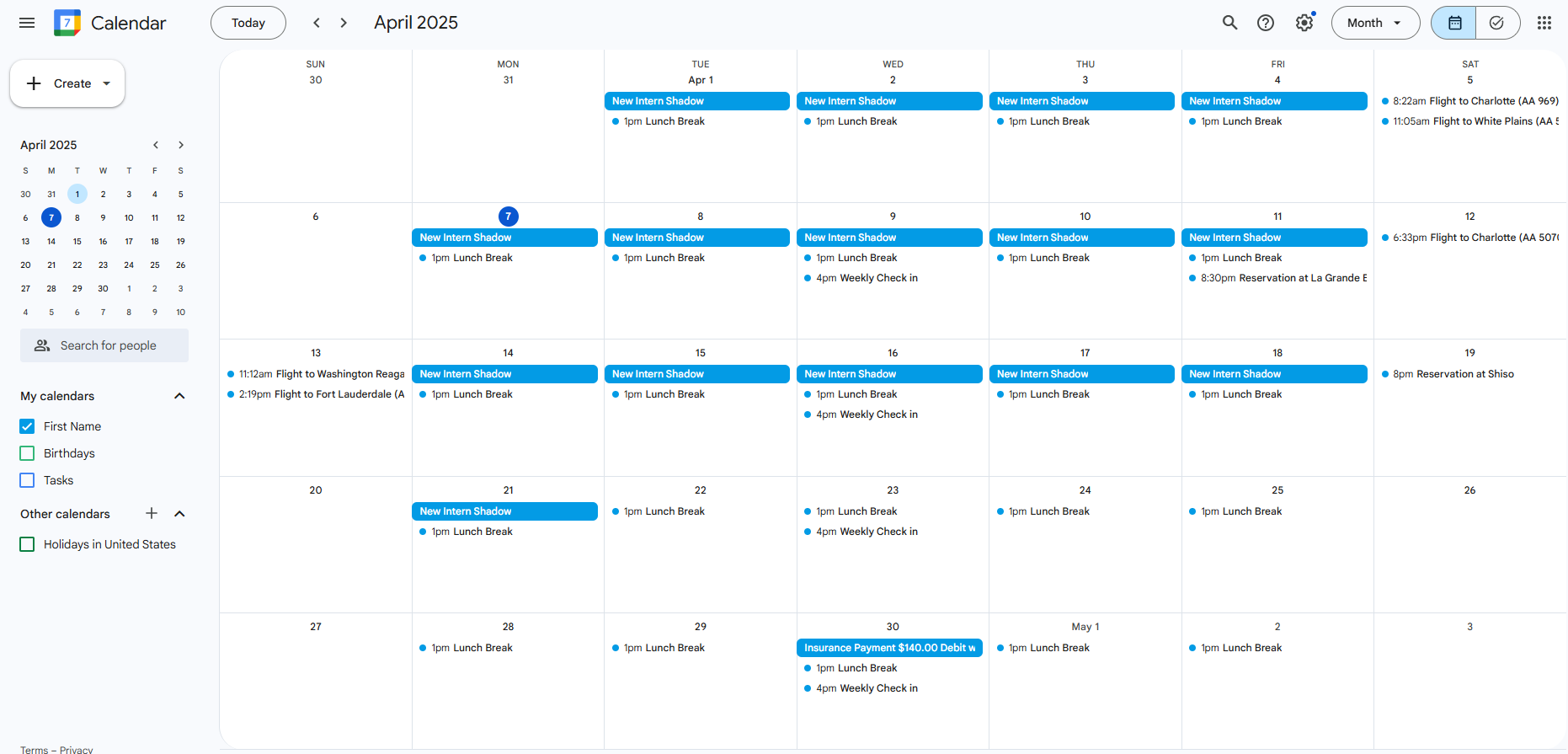
Nella barra laterale sinistra di Google Calendar, individua la sezione "I miei calendari". Qui sono elencati tutti i calendari collegati, compresi eventuali calendari di Outlook collegati.

Sotto la sezione "I miei calendari" vedrai un elenco di tutti i calendari associati al tuo account Google. Individua il calendario di Outlook che desideri scollegare.


Dopo aver cliccato sul menu con i tre puntini, seleziona "Impostazioni". Verrai reindirizzato alla pagina delle impostazioni del calendario.
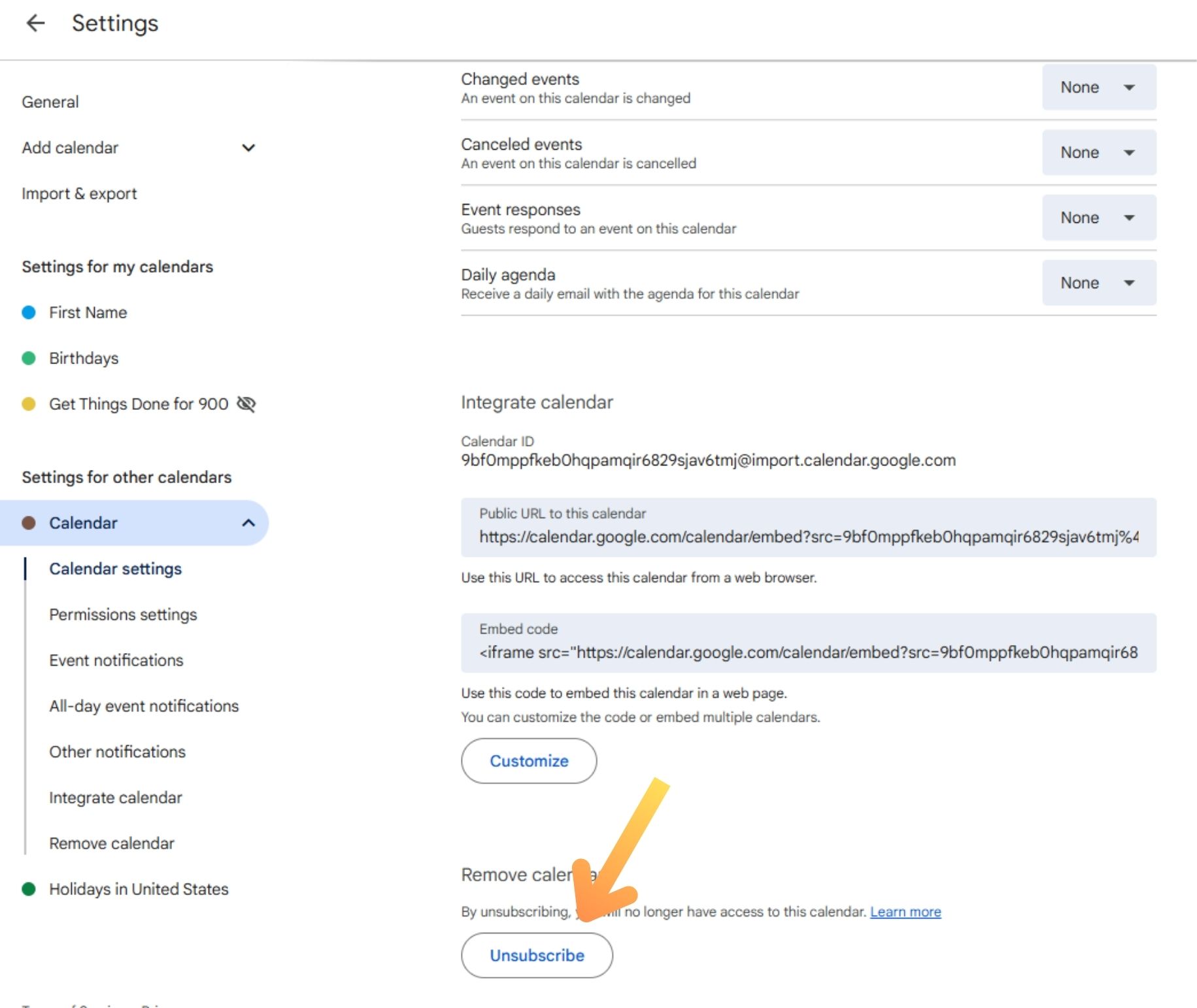
In fondo alla pagina delle impostazioni, clicca su "Annulla iscrizione" o "Rimuovi calendario", a seconda dell'opzione visualizzata. Google Calendar ti chiederà di confermare tramite una finestra pop-up.
Se richiesto, conferma cliccando su "Rimuovi calendario".

Una volta rimosso il calendario di Outlook, dovrai aggiungerlo nuovamente e sincronizzare manualmente Outlook con Google Calendar per ripristinare la connessione.
Come risolvere i problemi di sincronizzazione di Google Calendar nell'app web
Se il tuo Google Calendar non mostra determinati eventi, il problema potrebbe non essere legato alla sincronizzazione. In molti casi, il calendario è semplicemente nascosto.
Assicurati che il calendario sia visibile
A volte gli eventi si sincronizzano correttamente, ma il calendario non è visibile. Per verificare:
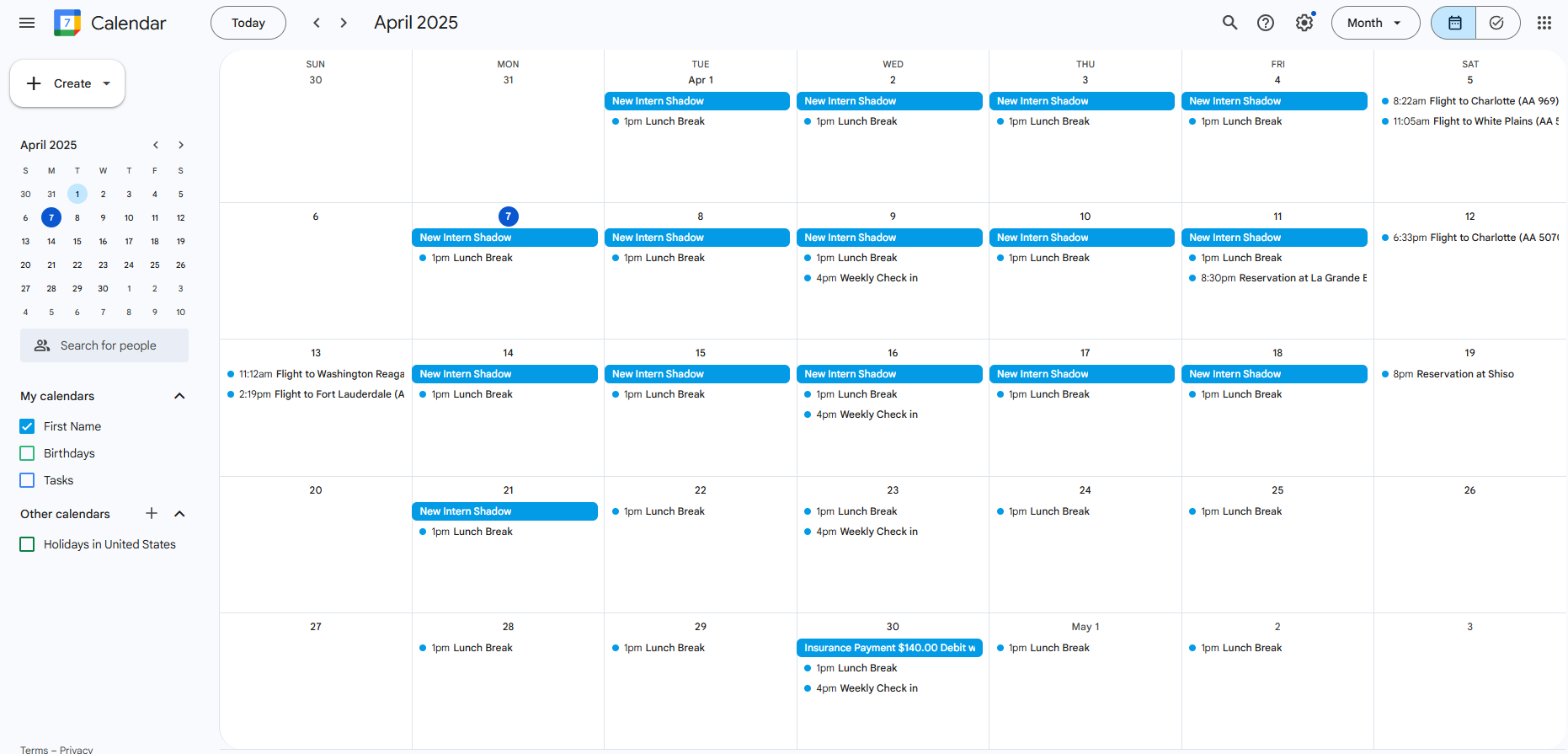
Nella barra laterale sinistra di Google Calendar, individua la sezione "I miei calendari". Qui sono elencati tutti i calendari collegati, compresi eventuali calendari di Outlook collegati.

Cerca nella sezione "I miei calendari" nella barra laterale a sinistra. Qui troverai tutti i calendari collegati al tuo account Google, compresi eventuali calendari di Outlook.
Se la casella di controllo accanto al calendario di Outlook non è selezionata, cliccaci sopra per attivarla. In questo modo gli eventi di quel calendario verranno visualizzati insieme agli altri calendari attivi.

Se hai unito più calendari provenienti da account diversi (Outlook, iCloud o anche un altro account Google) e i problemi di sincronizzazione continuano, può essere utile rimuovere e aggiungere nuovamente il calendario.
Per prima cosa, rimuovi il calendario seguendo i passaggi descritti nella sezione " Sincronizzazione manuale di Outlook e Google Calendar" riportata sopra.
Quindi, ricollegare il calendario in base al provider:
- Per iCloud, segui la nostra guida su come sincronizzare il Calendario di iCloud con Google Calendar.
- Per un altro calendario Google, consulta il nostro articolo su come sincronizzare due calendari Google.
La riconnnessione funziona solo per la sincronizzazione tra Google Calendar e Google Calendar: Se hai importato un altro Google Calendar, rimuoverlo e ricollegarlo può aiutarti a risolvere il problema. Tuttavia, quando si tratta di calendari Outlook o iCloud, i ritardi permangono: gli aggiornamenti possono comunque richiedere fino a 24 ore prima di apparire su Google Calendar.
Se sei stanco di aspettare, forse è il momento di prendere in considerazione uno strumento di sincronizzazione del calendario in tempo reale come CalendarBridge, progettato per mantenere tutti i tuoi calendari allineati all'istante, indipendentemente dalla piattaforma.
Come risolvere il problema della mancata sincronizzazione di Google Calendar su iPhone o iPad
Hai problemi di sincronizzazione con Google Calendar sul tuo iPhone o iPad? In alcuni casi, il problema non riguarda affatto la sincronizzazione, ma il fatto che il calendario non sia impostato per essere visualizzato sul tuo dispositivo.
Anche se il tuo account Google è sincronizzato correttamente, non vedrai gli eventi se il calendario stesso è nascosto. Per assicurarti che tutto sia visibile, segui questi passaggi:
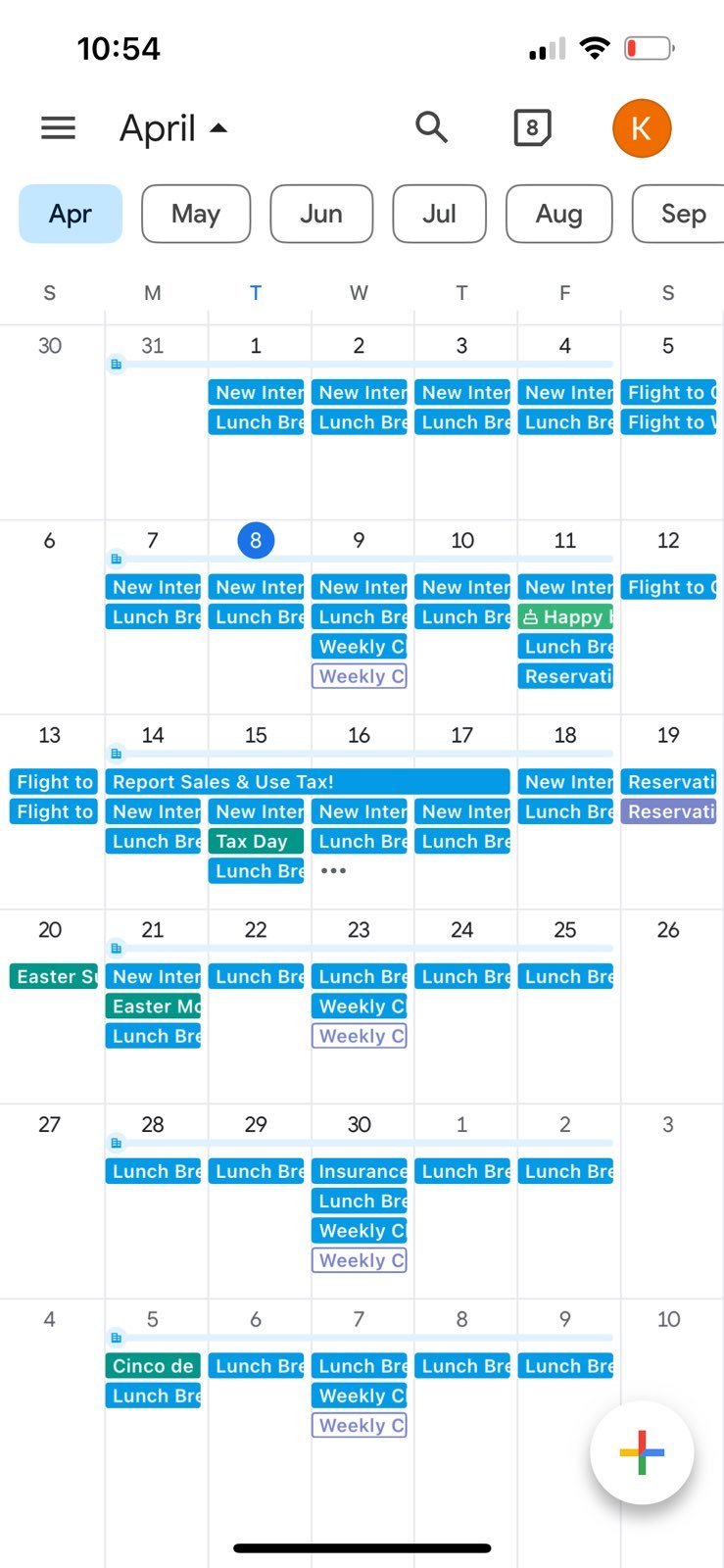
Una volta aperta l'app Google Calendar sul tuo iPhone o iPad, tocca il menu a tre linee (noto anche come icona "hamburger") nell'angolo in alto a sinistra. In questo modo si aprirà la barra laterale e verrà visualizzato un elenco di tutti i calendari collegati al tuo account.

Nell'elenco dei calendari collegati, cerca quello in cui mancano gli eventi. È questo il calendario che potrebbe non essere visualizzato correttamente sul tuo dispositivo.
Se la casella di controllo accanto al calendario non è selezionata, toccala per attivarla. In questo modo, gli eventi di quel calendario verranno visualizzati insieme agli altri calendari Google visibili.
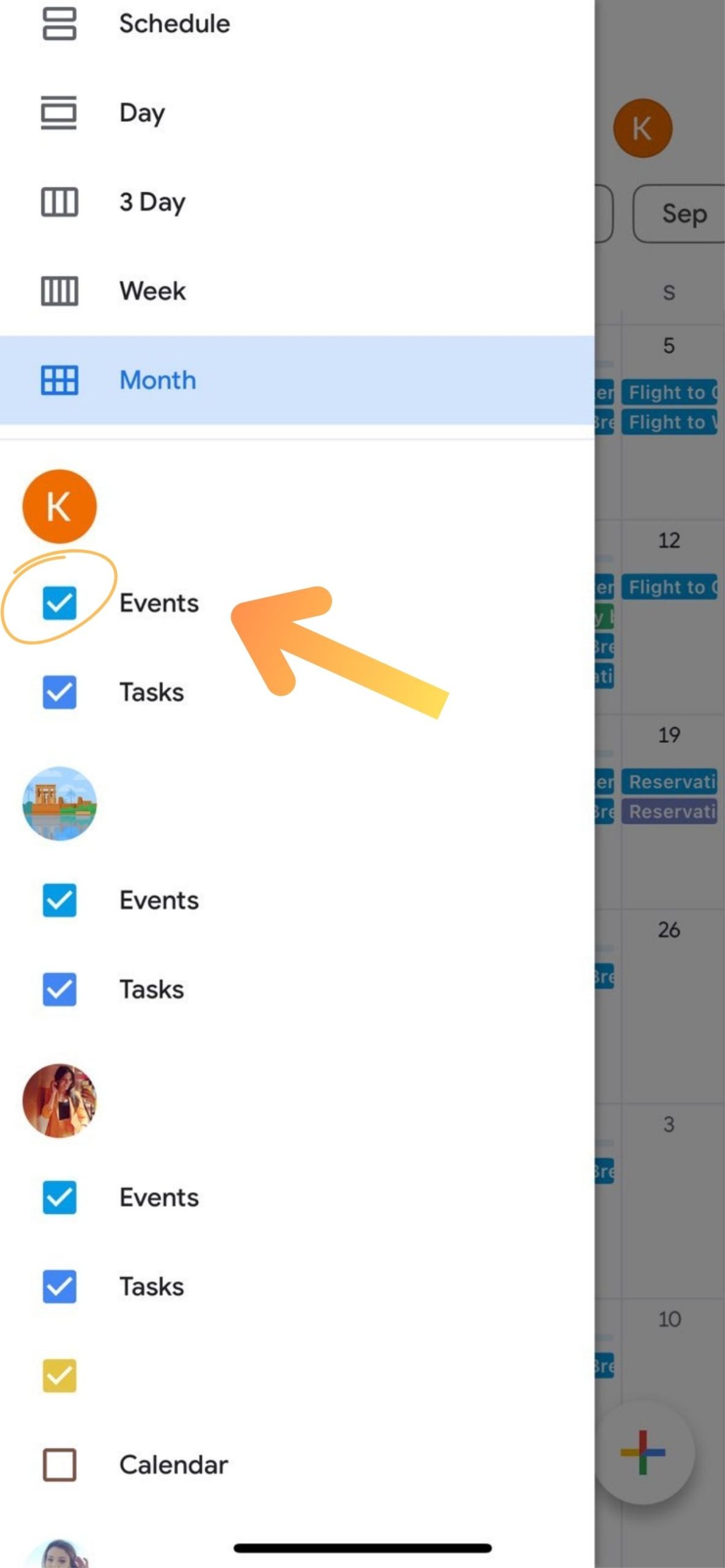
Google Calendar include un'impostazione che consente di decidere se gli eventi creati automaticamente dai messaggi di Gmail, come voli o prenotazioni, debbano apparire nel calendario. Se questi non vengono visualizzati, è possibile che l'impostazione sia disattivata. Per attivarla, segui questi passaggi:
Una volta aperta l'app Google Calendar sul tuo iPhone o iPad, tocca il menu con le tre linee nell'angolo in alto a sinistra. In questo modo si aprirà la barra laterale e verrà visualizzato un elenco di tutti i calendari collegati al tuo account.
Si aprirà così il menu completo delle impostazioni, dove potrai gestire le preferenze e la visibilità del calendario.
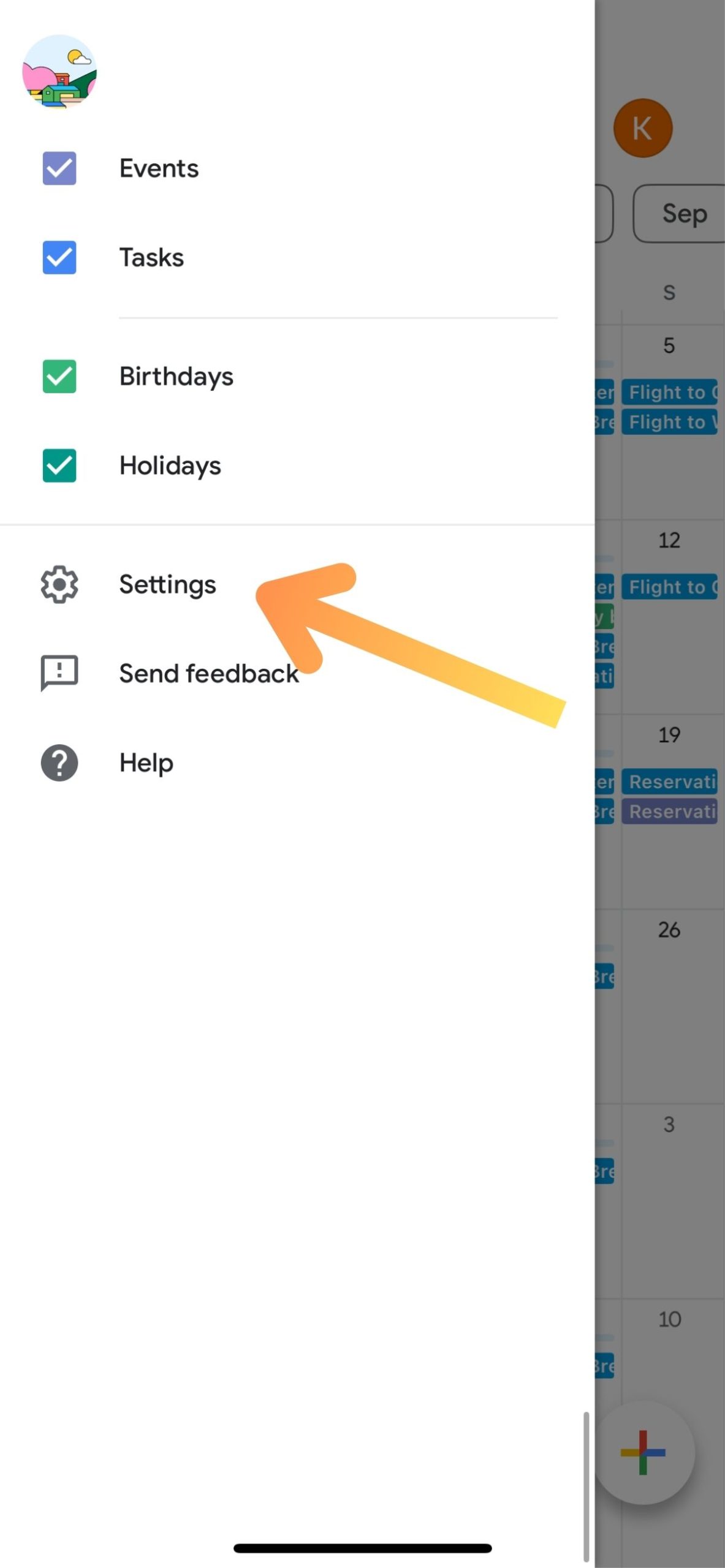
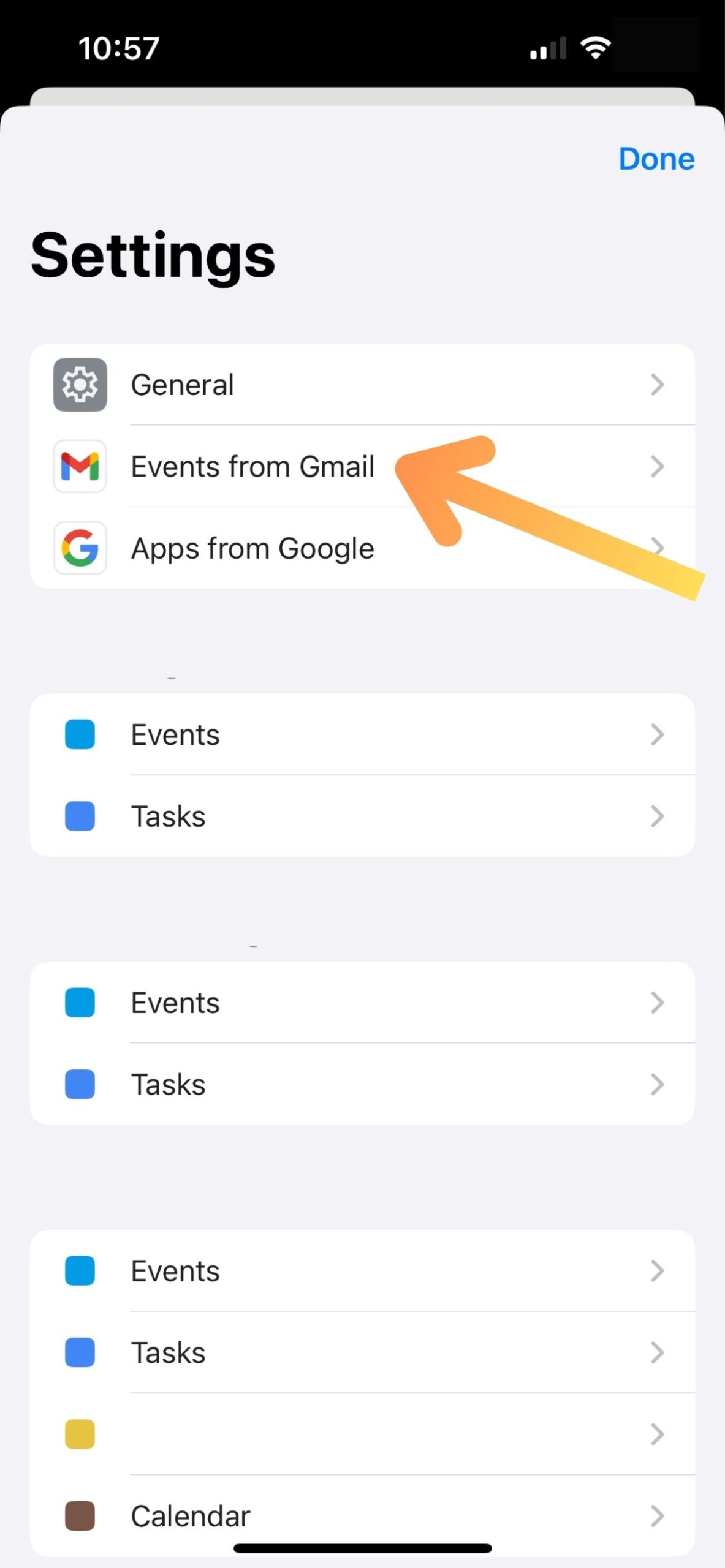
Controlla tutti i calendari collegati presenti nell'elenco e assicurati che l'opzione "Mostra eventi da Gmail" sia attivata. In questo modo, gli eventi di Gmail verranno visualizzati in tutti i calendari che hai sincronizzato.
Se hai aggiunto calendari esterni come Outlook, iCloud o un altro account Google, non potrai ricollegarli direttamente dall'app Google Calendar su iPhone o iPad. Per gestire o aggiungere nuovamente questi calendari, utilizza l'app web di Google Calendar, come indicato nei passaggi precedenti.
Se il tuo calendario Google principale non si sincronizza sul tuo dispositivo, spesso basta rimuovere l'account e aggiungerlo nuovamente per risolvere il problema.
Per farlo, segui questi passaggi:
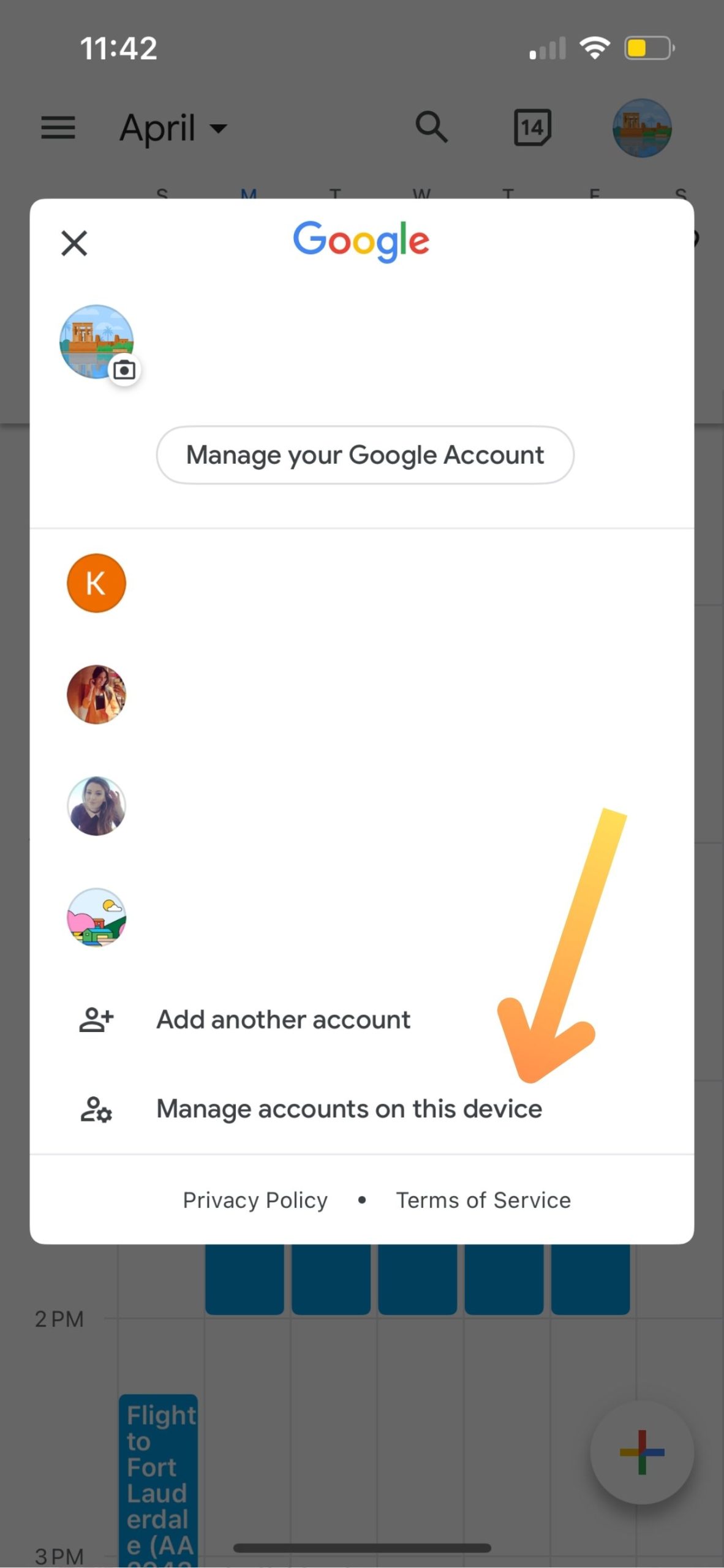
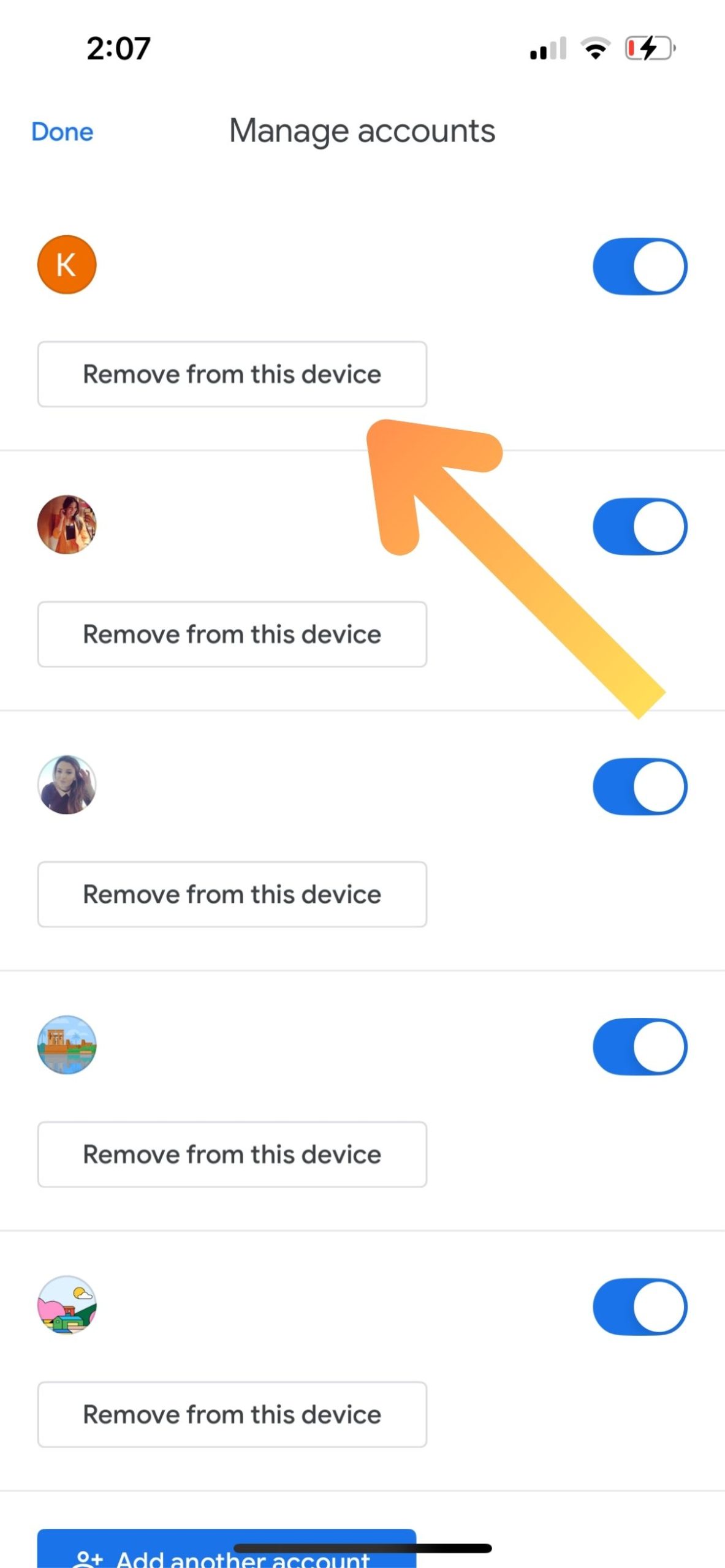
Verrà visualizzata una finestra di conferma. Tocca nuovamente "Rimuovi" per disconnettere l'account dal tuo dispositivo.
Tocca "Fatto" nella sezione Gestisci account per tornare indietro.
Si aprirà il menu dell'account, dove potrai aggiungere nuovamente il tuo account Google.
Seleziona questa opzione per ricollegare il tuo account Google. Quando richiesto, accedi con le tue credenziali per completare la configurazione.

Se Google Calendar continua a non sincronizzarsi sul tuo iPhone o iPad, reinstallare l'app potrebbe risolvere il problema.
Segui questi passaggi per reinstallare l'app:
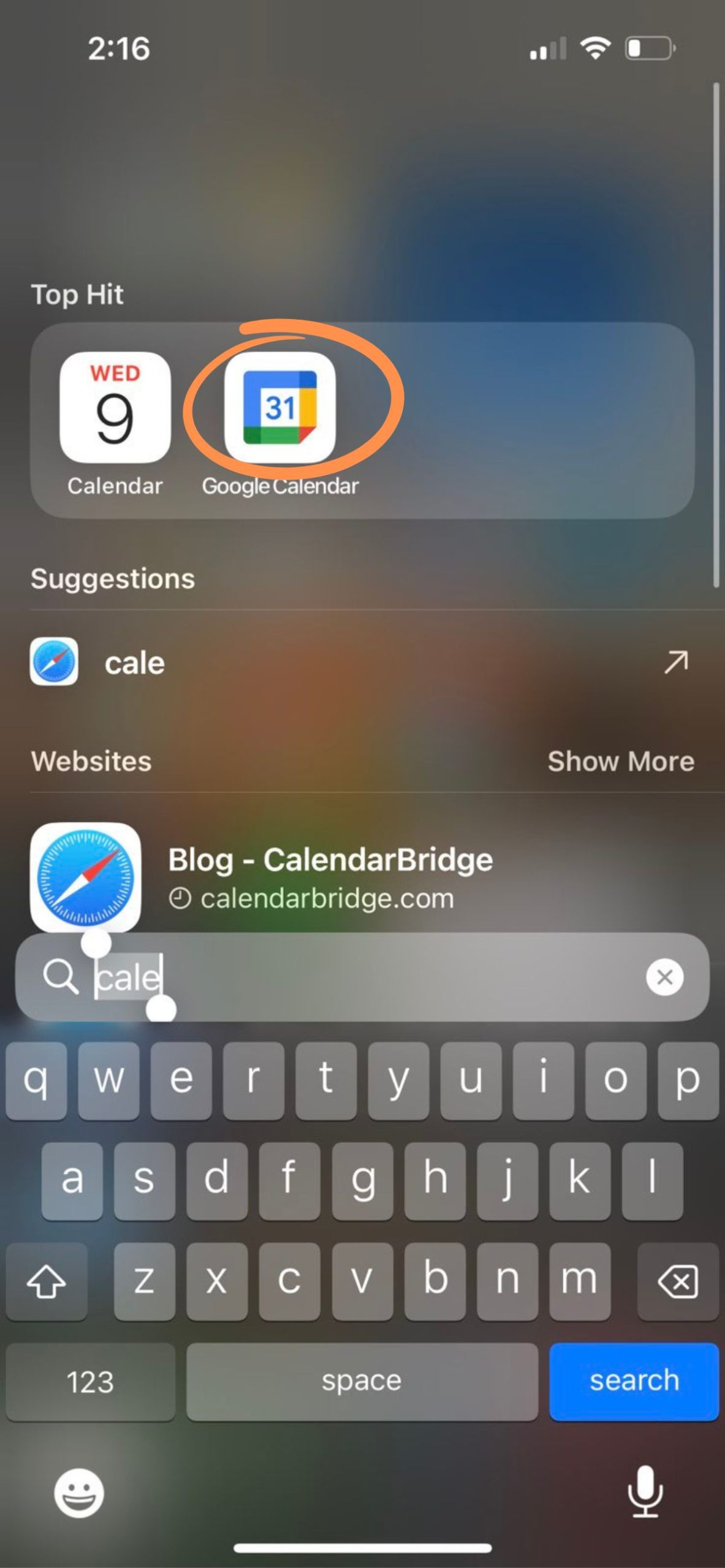
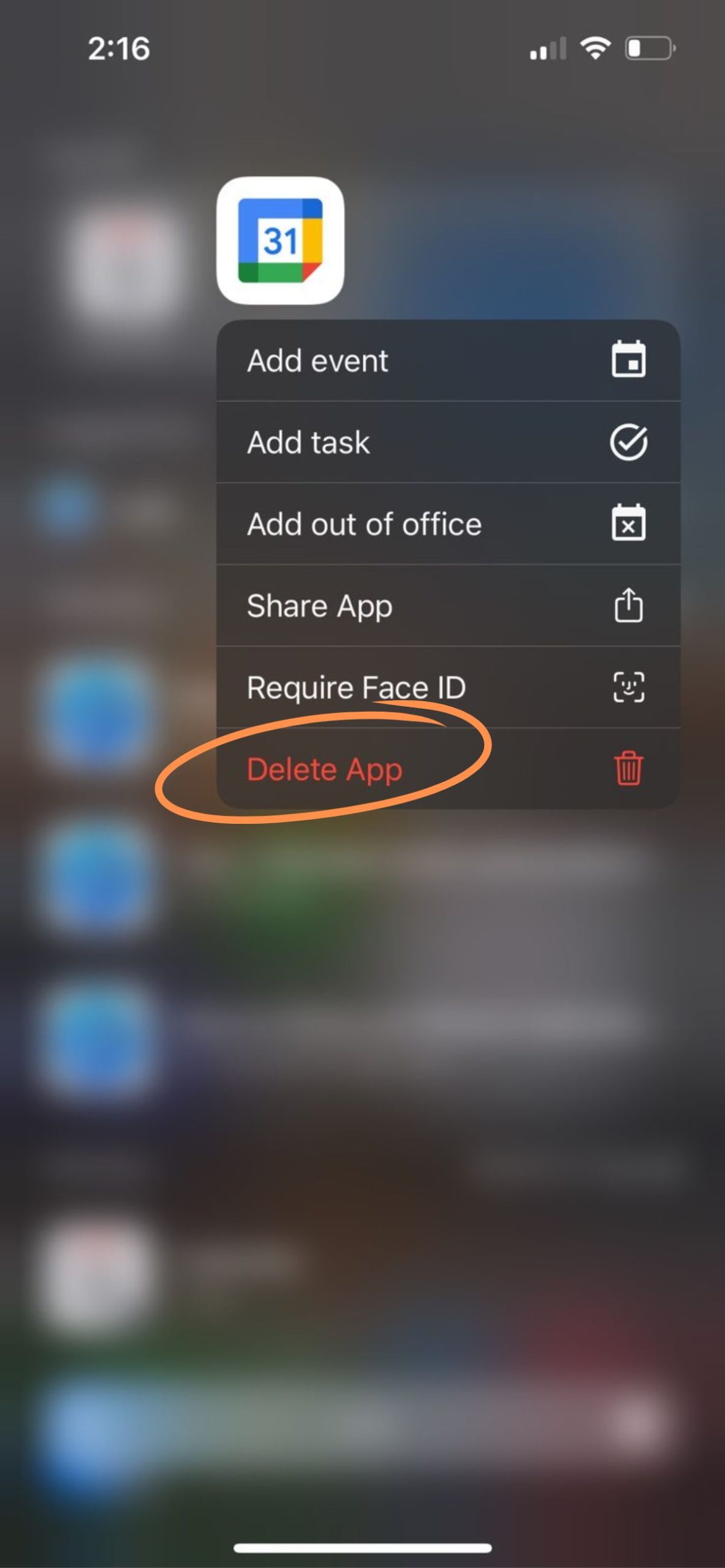

A volte, uno spazio di archiviazione insufficiente può impedire la corretta sincronizzazione dei dati del calendario.
Sebbene la maggior parte dei dispositivi iOS disponga di spazio in abbondanza, l'esaurimento dello spazio di archiviazione può causare problemi, tra cui la perdita di eventi del calendario.
Per verificare lo spazio di archiviazione disponibile, segui questi passaggi:


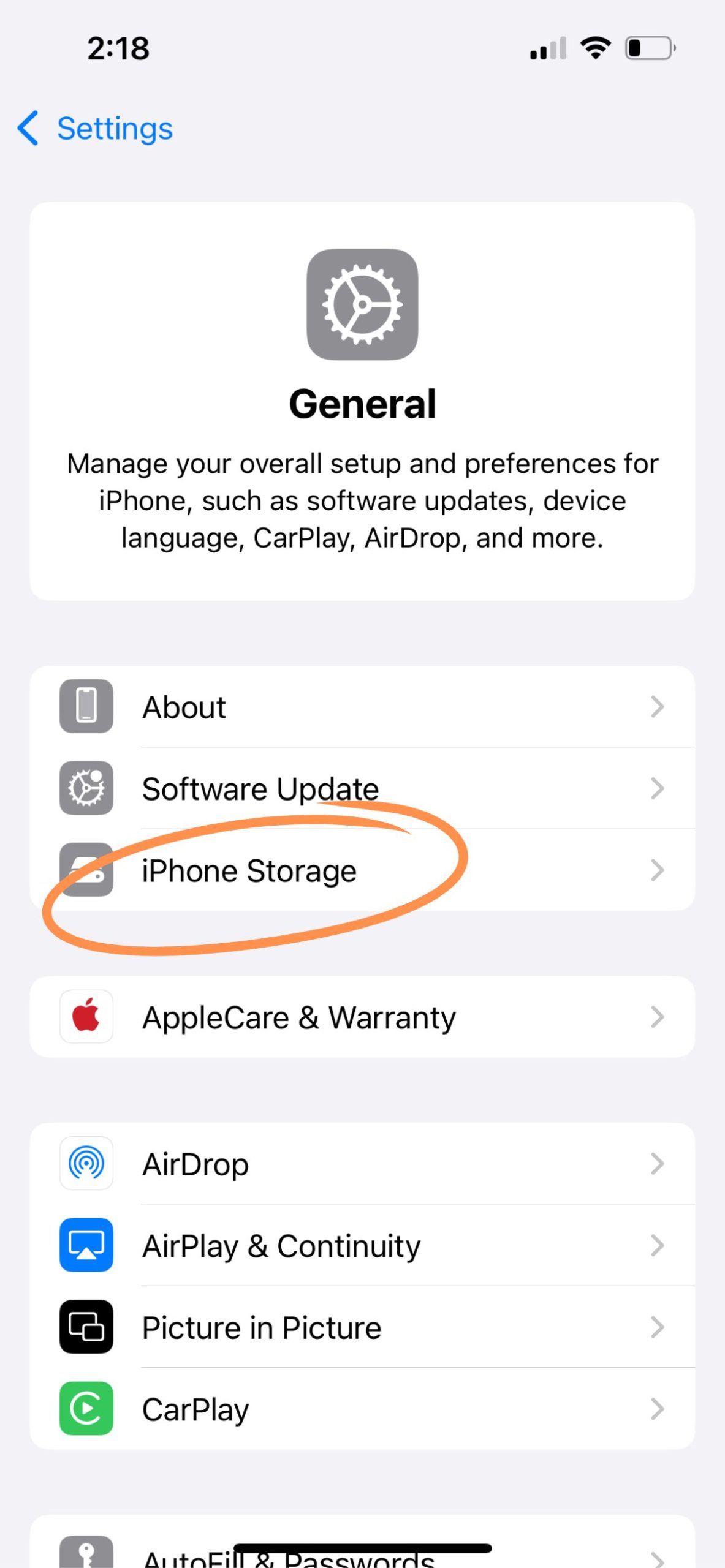
In questa schermata potrai vedere quanto spazio libero è disponibile sul tuo dispositivo. Se hai più di 10 GB di spazio, è improbabile che la memoria sia la causa dei tuoi problemi di sincronizzazione di Google Calendar su iPhone o iPad.
Come risolvere i problemi di sincronizzazione di Google Calendar su Android
Se Google Calendar non si aggiorna correttamente sul tuo telefono Android, il problema potrebbe essere semplicemente dovuto a un calendario nascosto oppure a qualcosa di più complesso, come lo spazio di archiviazione insufficiente o dati dell'app danneggiati. Ecco come risolvere il problema passo dopo passo.
Google Calendar potrebbe sincronizzarsi correttamente in background, ma se il calendario non è attivato, non vedrai alcun evento.
Inizia aprendo l'app Google Calendar sul tuo dispositivo Android. Tocca l'icona del menu nell'angolo in alto a sinistra (le tre linee orizzontali). Verrà visualizzato un elenco di tutti i calendari collegati.
Individua il calendario in cui non vengono visualizzati gli eventi. Se non è selezionato, toccalo per attivarlo. Una volta selezionato, gli eventi dovrebbero apparire nella vista del calendario.
I dati del calendario non occupano molto spazio, ma quando lo spazio di archiviazione del telefono è insufficiente possono verificarsi problemi di sincronizzazione.
Mantenere a disposizione spazio libero sufficiente aiuta a evitare che app come Google Calendar abbiano difficoltà ad aggiornare i dati.
Mantenere il dispositivo al di sopra di tale soglia aiuta a evitare interruzioni nella sincronizzazione con Google Calendar e altre app.
Se il calendario continua a non sincronizzarsi, cancellare i dati dell'app può aiutare a ripristinare eventuali processi bloccati.
Apri Impostazioni e vai alla sezione App o App e notifiche. Tocca "Visualizza tutte le app" e seleziona Google Calendar dall'elenco. Accedi alla sezione Spazio di archiviazione o Spazio di archiviazione e cache, quindi tocca Cancella dati o Cancella spazio di archiviazione. Conferma quando richiesto.
In questo modo l'app verrà ripristinata localmente, ma non preoccuparti: i tuoi eventi sono salvati sul cloud e ricompariranno non appena il calendario si sincronizzerà nuovamente.
Se il calendario che non si sincronizza è un calendario di Outlook o iCloud, la verità è che Google Calendar può impiegare fino a 24 ore per riflettere le modifiche, e non esiste una soluzione integrata per risolvere il problema. L'unico modo affidabile per risolvere questo problema è utilizzare uno strumento di sincronizzazione dei calendari. Consigliamo CalendarBridge, che offre una sincronizzazione veloce, automatica e nel rispetto della privacy tra tutti i tuoi calendari.
Risolvi tutti i tuoi problemi di sincronizzazione con Google Calendar grazie a CalendarBridge
FAQ: Google Calendar non si sincronizza
Ciò può verificarsi a causa di calendari nascosti, problemi relativi ai dati delle app, impostazioni di sincronizzazione non aggiornate o ritardi nella sincronizzazione con calendari esterni come Outlook o iCloud.
Assicurati che il calendario sia attivo, attiva l'opzione "Mostra eventi da Gmail" e prova a rimuovere e aggiungere nuovamente il tuo account Google oppure a reinstallare l'app.
Se la sincronizzazione viene effettuata manualmente, potrebbero essere necessarie fino a 24 ore prima che gli eventi di Outlook vengano visualizzati su Google Calendar. La sincronizzazione in tempo reale richiede uno strumento di terze parti come CalendarBridge.
Nell'app Google Calendar o nell'interfaccia web, controlla la barra laterale. Se un calendario non è selezionato, non è visibile ma continua a sincronizzarsi in background.
