
Waarom zou je leren hoe je twee Outlook-agenda’s kunt synchroniseren?
Dit artikel is bedoeld voor mensen die:
- twee (of meer) Microsoft-accounts hebt en dus meerdere Outlook-agenda’s (bijvoorbeeld één persoonlijke en één zakelijke agenda, of twee zakelijke agenda’s voor twee verschillende bedrijven); en
- willen dat hun beschikbaarheid in alle agenda’s altijd hetzelfde is. Met andere woorden: als je in de eerste agenda bezet bent, wil je dat de tweede agenda automatisch aangeeft dat je bezet bent, zonder dat je daarvoor handmatig notities in de tweede agenda hoeft aan te brengen.
Het probleem met het gebruik van meerdere Outlook-agenda’s
Het probleem met het gebruik van meerdere Outlook-agenda’s is dat collega’s die je beschikbaarheid in Outlook controleren, alleen de beschikbaarheid zien die is gebaseerd op één van je agenda’s voor hun organisatie.
Adele heeft bijvoorbeeld een zakelijke Outlook-agenda (adele@contoso.com) en een persoonlijke Outlook-agenda (adelev2024@hotmail.com). Zonder de synchronisatiemethoden die in dit artikel worden beschreven, zien Adele’s collega’s bij Contoso haar beschikbaarheid alleen op basis van haar Contoso-agenda en niet op basis van haar Hotmail-agenda.


Door simpelweg haar zakelijke en persoonlijke Microsoft-accounts in Outlook* toe te voegen (d.w.z. zich aan te melden), kan Adele beide agenda’s in één overzicht bekijken , maar die agenda’s blijven volledig gescheiden van elkaar. Wanneer haar collega’s bij Contoso haar beschikbaarheid in Outlook op hun apparaat controleren, zien ze alleen de beschikbaarheid van haar Contoso-agenda.
*Dit geldt voor Outlook voor Windows (klassiek), Outlook voor Windows (nieuw), Outlook voor Mac, Outlook voor Android en Outlook voor iOS, en outlook.com. Outlook op het web (outlook.office.com) werkt echter anders, zoals hieronder wordt uitgelegd.**
**Ja, het is echt heel verwarrend dat alle verschillende versies van Outlook weer andere functies hebben! 🥴

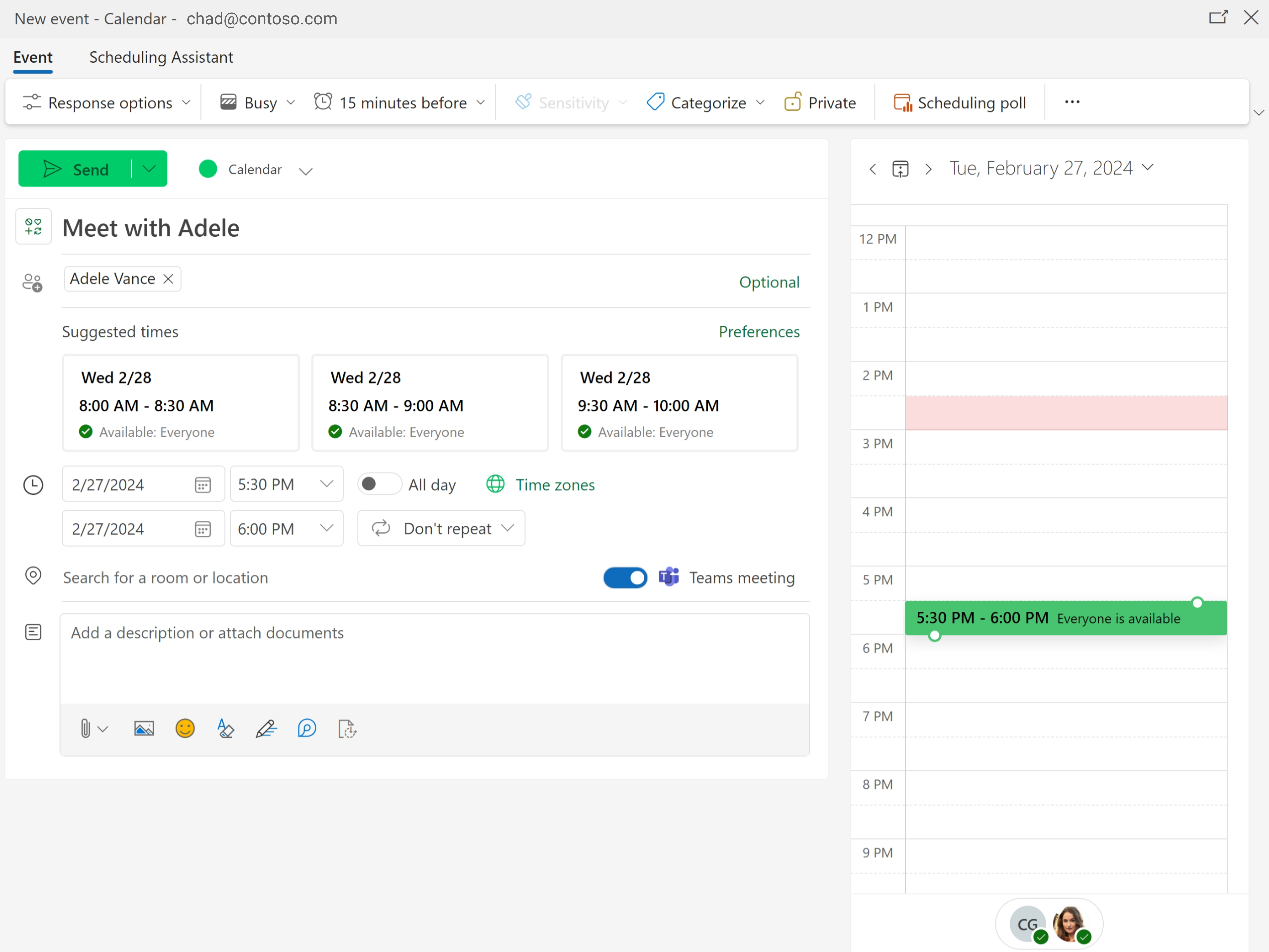
Zelfs als collega’s weten dat ze meerdere agenda’s heeft en ze haar via haar andere e-mailadressen proberen uit te nodigen, zal dit nog steeds niet lukken, omdat gebruikers binnen één Microsoft 365-tenant de beschikbaarheid van gebruikers buiten hun organisatie niet kunnen zien. In dit geval kunnen gebruikers met een @contoso.com-e-mailadres alleen agenda’s met @contoso.com zien, en niet de @hotmail.com-agenda van Adele.

Dus als je wel eens dubbele afspraken krijgt van collega’s die niet al je agenda’s kunnen zien, of als je baas of collega’s het gewoon vervelend vinden dat ze je steeds een e-mail moeten sturen om je beschikbaarheid te checken, dan laten we je in de rest van dit artikel een paar manieren zien om je twee (of meer) Outlook-agenda’s te synchroniseren, zodat collega’s je juiste beschikbaarheid kunnen zien.
De opties 'Via internet abonneren ' en 'Van bestand uploaden ' werken niet voor het synchroniseren van twee Outlook-agenda's
Als je op Bing of Google zoekt naar ‘Hoe synchroniseer je twee Outlook-agenda’s?’, zullen veel van de bovenste zoekresultaten je aanraden om ‘Abonneren via internet’ of ‘Uploaden vanuit bestand’ te gebruiken. Geen van beide functies zorgt ervoor dat je agenda’s gesynchroniseerd blijven. Hier volgt een korte samenvatting van wat deze functies doen en waarvoor ze bedoeld zijn.
Outlook „Abonneren via internet“ of „Toevoegen via internet“
Deze functie, die in verschillende versies van Outlook een andere naam heeft, voegt een secundaire agenda toe aan die specifieke versie van Outlook en werkt die secundaire agenda vrij zelden bij (volgens de documentatie van Microsoft kan het „meer dan 24 uur duren” voordat de agenda is bijgewerkt).
Aangezien de agenda is toegevoegd als een secundaire agenda die losstaat van je primaire Outlook-agenda, heeft de beschikbaarheid op de agenda waarop je je hebt geabonneerd of die je hebt toegevoegd geen invloed op de beschikbaarheid die je collega’s in Outlook zien.
Aangezien het meer dan 24 uur kan duren voordat wijzigingen in geabonneerde of toegevoegde agenda’s worden doorgevoerd, is deze functie niet geschikt voor agenda’s die regelmatig veranderen. Het abonneren of toevoegen via het web is juist bedoeld voor agenda’s die niet vaak veranderen, zoals feestdagen, speelschema’s van sportteams, enzovoort.
Outlook „Importeren“ of „Uploaden vanuit bestand“
De functie 'Uploaden vanuit bestand' in Outlook dient om afspraken eenmalig naar uw Outlook-agenda te kopiëren. Er is geen doorlopende verbinding met de geïmporteerde agenda. Daarom verschilt 'Importeren' op twee punten van 'Abonneren via internet': (1) Outlook controleert de geïmporteerde agenda niet regelmatig op updates; (2) u kunt afspraken in uw primaire agenda importeren, terwijl 'Abonneren via internet' een secundaire agenda aan Outlook toevoegt.
Omdat er hierover zoveel slecht advies de ronde doet, is het de moeite waard om dit nog eens te herhalen (dit keer wat luider):
De functies 'Abonneren' en 'Uploaden vanuit bestand' van Outlook synchroniseren de beschikbaarheid niet tussen Outlook-agenda's en werken over het algemeen te traag om betrouwbaar te zijn
De functie voor het delen van agenda's in Outlook synchroniseert ook geen twee Outlook-agenda's
Een agenda delen klinkt eenvoudig, toch? Nee hoor. Het delen van agenda’s in Outlook is zo ingewikkeld (vanwege de verschillende soorten Microsoft-accounts en de verschillende versies van Outlook) dat Microsoft een helpartikel van 2500 woorden heeft gewijd aan dit onderwerp: het delen van agenda’s in Microsoft.
Het is zo ingewikkeld dat we er zelfs een apart artikel aan wijden, maar in de tussentijd volgen hier alvast enkele belangrijke punten die vooral van belang zijn voor een gebruiker met twee Outlook-agenda’s die deze twee agenda’s met elkaar wil synchroniseren.
- De mogelijkheid om een zakelijke Outlook-agenda te delen met iemand buiten uw organisatie wordt vaak geblokkeerd door de Microsoft 365-instellingen van uw bedrijf.
- Net als een geabonneerde agenda wordt een gedeelde agenda toegevoegd als secundaire agenda en wordt je beschikbaarheid in Outlook – die door je collega’s wordt gezien – hierdoor niet geblokkeerd. Zelfs als Adele bijvoorbeeld haar Hotmail-agenda zou delen met haar Contoso-account, zouden haar Contoso-collega’s nog steeds niet kunnen zien wanneer ze bezet is op de Hotmail-agenda.
- Hoe vaak gedeelde agenda’s worden bijgewerkt, hangt af van het type Microsoft-account(s) waarmee de agenda wordt gedeeld.
- Agenda’s die vanuit een persoonlijk Microsoft-account worden gedeeld met een Microsoft 365-account voor werk of school, worden ‘direct’ gesynchroniseerd.
- Kalenders die door twee persoonlijke Microsoft-accounts worden gedeeld, worden „direct“ gesynchroniseerd.
- Agenda’s die worden gedeeld tussen twee Microsoft 365-accounts voor werk of school binnen dezelfde tenant, worden ‘onmiddellijk’ gesynchroniseerd.
- Agenda’s die worden gedeeld tussen Microsoft 365-accounts voor werk of school in verschillende tenants (voor zover dit is toegestaan door de bedrijfsinstellingen) worden ‘om de paar uur’ gesynchroniseerd.
Hoe je een persoonlijke Outlook-agenda gratis en zonder hulpprogramma’s van derden kunt synchroniseren met een Outlook-agenda voor werk of school
De eerste methode die ik je ga laten zien, werkt alleen in het beperkte scenario waarin je:
- 1 persoonlijke Microsoft-agenda hebben (agenda’s die zijn gekoppeld aan adressen van @outlook.com, @hotmail.com, @live.com en @msn.com) en 1 Microsoft 365-agenda voor werk of school; en
- Ik wil de persoonlijke agenda synchroniseren met de agenda van mijn werk of school, maar niet andersom.
Als dit aan uw criteria voldoet, leest u in dit gedeelte hoe u uw twee agenda’s kunt synchroniseren door dit eenvoudig in Outlook op het web (outlook.office.com) in te stellen.
Als u complexere behoeften hebt op het gebied van kalendersynchronisatie, zoals
- twee Outlook-agenda's van het werk of school synchroniseren
- ik wil twee Outlook-agenda's in beide richtingen synchroniseren;
- ik moet meer dan 2 agenda's synchroniseren
- ik moet ook mijn Google-agenda's synchroniseren
Ga dan naar het volgende gedeelte.
1. Meld je aan bij Outlook op het web (outlook.office.com)
Vanaf maart 2024 kun je je Google Agenda alleen nog gratis en zonder hulpprogramma’s van derden synchroniseren met je Outlook-agenda via Outlook op het web — niet via andere versies van Outlook. Let op: outlook.office.com is niet hetzelfde als outlook.com, waar persoonlijke Microsoft-agenda’s worden gehost. Deze methode is niet beschikbaar op outlook.com.
2. Ga naar het tabblad 'Kalender' en klik op 'Kalender toevoegen'

3. Selecteer "Persoonlijke agenda's toevoegen" en vervolgens "Outlook, Hotmail, Live, MSN"

3. Meld je aan bij je persoonlijke Microsoft-account
Kies het gewenste account uit de lijst of voer je Google-gebruikersnaam en -wachtwoord in. Let op: je meldt je rechtstreeks bij Google aan — Microsoft krijgt je Google-wachtwoord niet te zien.

4. Zet de schakelaar op "opnemen in mijn beschikbaarheid"

5. Controleer of je nu je persoonlijke Outlook-agenda ziet wanneer je bent ingelogd op je zakelijke account.
Ververs de pagina; je zou nu je Google-agenda als een aparte agenda in Outlook moeten zien

Je collega’s kunnen nu zien wanneer je beschikbaar bent in zowel je persoonlijke als je zakelijke Outlook-agenda
Als iemand binnen Adele’s organisatie nu in Outlook een afspraak met haar wil inplannen, wordt er correct aangegeven dat ze bezet is wanneer ze dat ook in haar Google-agenda is.

Helaas zorgt deze gratis methode voor het synchroniseren van agenda’s, die in Outlook op het web is ingebouwd, ervoor dat Adele’s zakelijke Outlook-agenda niet terug wordt gesynchroniseerd naar haar persoonlijke Outlook-agenda. Als ze bijvoorbeeld haar persoonlijke Outlook-agenda deelt met haar vrienden en familie, weten zij dus niet wanneer ze bezig is met haar werk.
Als Adele haar beschikbare tijd in haar persoonlijke Outlook-agenda wil afstemmen op haar zakelijke Outlook-agenda, moet ze de methode uit het volgende hoofdstuk volgen.
Hoe je twee Outlook-agenda's in beide richtingen kunt synchroniseren met CalendarBridge
Als u meer wilt dan alleen één persoonlijke Outlook-agenda synchroniseren met één Outlook-agenda voor werk of school, dan CalendarBridge de beste dienst voor agendasynchronisatie om dit te realiseren.
Enkele voorbeelden van toepassingen van CalendarBridge:
- synchroniseren met persoonlijke Microsoft-agenda’s (adressen met de domeinen @outlook.com, @hotmail.com, @live.com en @msn.com)
- tweerichtingssynchronisatie tussen twee Outlook-agenda’s voor werk of school
- Synchroniseer maximaal 6 agenda's in beide richtingen of maximaal 36 agenda's in één richting.
- tweerichtingssynchronisatie tussen Google- en Outlook-agenda’s
1. Maak een CalendarBridge aan (7 dagen gratis proefperiode)

Volg deze instructies voor het aanmaken van een CalendarBridge om een gratis proefperiode van 7 dagen voor CalendarBridge te starten. Voor de gratis proefperiode is geen creditcard nodig.
2. Koppel je Microsoft-accounts

Volg deze instructies om je Microsoft-agenda’s te koppelen aan CalendarBridge. CalendarBridge via OAuth (‘inloggen met Microsoft’), zodat wij nooit je Microsoft-inloggegevens te zien krijgen en je onze toegang op elk moment kunt intrekken via de instellingen van je Microsoft-account.
3. Stel in welke agenda-afspraken moeten worden gesynchroniseerd en hoe dit moet gebeuren

Volg deze instructies om CalendarBridge verbindingen aan te maken. Elke synchronisatieverbinding omvat:
- een bronkalender waaruit afspraken/beschikbaarheid kunnen worden gekopieerd
- een doelkalender waarnaar de afspraken/beschikbaarheid moeten worden gekopieerd
- privacy-instellingen om te bepalen welke specifieke velden/gegevens je wilt synchroniseren. Je kunt alle gegevens synchroniseren, geen gegevens (alleen ‘bezet’-tijdvakken aanmaken in de doelkalender), of iets daar tussenin.
- filters om bepaalde gebeurtenissen uit te sluiten van synchronisatie.
4. Bekijk je gesynchroniseerde agenda's
Nu de synchronisatieverbinding in beide richtingen is ingesteld, blijven de beschikbaarheidsgegevens in de twee Outlook-agenda’s van Adele altijd synchroon lopen. Of het nu gaat om vrienden en familie die haar persoonlijke Outlook-agenda bekijken, of collega’s die haar zakelijke Outlook-agenda raadplegen: iedereen ziet de actuele beschikbaarheid van Adele.
Waarom zou je twee Outlook-agenda’s synchroniseren met CalendarBridge?
- Agendawijzigingen worden binnen enkele seconden gesynchroniseerd. In tegenstelling tot dein Outlook ingebouwde functies voor het uploaden vanuit een bestand,het abonneren via het web en het toevoegen via internet, houdt CalendarBridge uw Outlook-agenda’s CalendarBridge in de gaten en zorgt het voor automatische, realtime agendasynchronisatie, zodat u en uw collega’s altijd uw actuele beschikbaarheid kunnen zien.
- Privacyinstellingen. Met CalendarBridge kunt CalendarBridge zoveel of zo weinig details tussen agenda’s synchroniseren als u wilt. Als u alle details van uw afspraken in beide agenda’s wilt kunnen zien, kan dat. Als u ervoor wilt zorgen dat zelfs IT-beheerders de details van uw gesynchroniseerde afspraken niet kunnen zien, kan dat ook.
- Eenvoudige installatie. Het instellen van CalendarBridge twee Outlook-agenda’s te synchroniseren kost slechts enkele minuten. U hoeft op geen van uw apparaten iets te configureren of te installeren.
