
Wenn Google Kalender nicht synchronisiert wird, führen Sie zunächst einige kurze Überprüfungen durch. Vergewissern Sie sich zunächst, dass Ihre Internetverbindung funktioniert. Aktualisieren Sie anschließend die App und überprüfen Sie, ob der Kalender, in dem der fehlende Termin enthalten ist, im Menü der App ausgewählt ist. Es lohnt sich außerdem zu überprüfen, ob Sie den Termin in einem anderen Google-Konto gespeichert haben.
Öffnen Sie Google Kalender in Ihrem Browser und melden Sie sich mit demselben Konto an, das Sie auch auf Ihrem Smartphone verwenden. Wenn der Termin dort angezeigt wird, auf Ihrem Smartphone jedoch nicht, befolgen Sie die unten aufgeführten Schritte zur Fehlerbehebung auf Mobilgeräten. Falls er an beiden Orten fehlt, überprüfen Sie, in welchem Konto und in welchem Kalender Sie ihn gespeichert haben.
So halten Sie Ihre Kalender synchron
Google Kalender gilt dank seiner Flexibilität und plattformübergreifenden Verfügbarkeit weithin als eine der besten Kalender-Apps. Ganz gleich, ob Sie Ihren Terminkalender auf Ihrem Smartphone, Tablet, Ihrer Apple Watch oder Ihrem Laptop abrufen – die App sorgt dafür, dass Ihre Kalendertermine auf allen Ihren Geräten synchronisiert bleiben.
Sie können Outlook sogar mit Google Kalender verknüpfen, sodass Sie Outlook-Termine direkt über die Benutzeroberfläche von Google Kalender anzeigen und verwalten können.
Google Kalender überzeugt zwar durch seine Benutzerfreundlichkeit, doch gelegentlich können Synchronisierungsprobleme auftreten. Es kann vorkommen, dass Sie einen Termin auf Ihrem Desktop erstellen, dieser aber auf Ihrem Android-Gerät oder iPhone nicht angezeigt wird. In vielen Fällen werden die Termine zwar korrekt synchronisiert, doch ist der Kalender ausgeblendet oder die Synchronisierungseinstellungen des Geräts sind deaktiviert. Wenn Kalender tatsächlich nicht mehr synchronisiert sind, kann dies zu verpassten Terminen oder Terminkonflikten führen.
In diesem Leitfaden zeigen wir Ihnen einfache und effektive Möglichkeiten zur Behebung von Synchronisierungsproblemen mit dem Google-Kalender auf, damit Ihre Verfügbarkeit immer gleich bleibt, egal wo Sie sie überprüfen.
Wird Ihr Google-Kalender nicht mit allen Geräten synchronisiert? Hier erfahren Sie, wie Sie das beheben können!
Wenn Sie ein Outlook-Benutzer sind, erfahren Sie , wie Sie Probleme bei der Outlook-Kalendersynchronisierung beheben können.
So beheben Sie, dass der Outlook-Kalender nicht mit dem Google-Kalender synchronisiert wird
Wenn Sie einen Outlook-Kalender mit einem Google-Kalender teilen, kann es je nach Art der Verbindung zwischen den Kalendern einige Zeit dauern, bis Aktualisierungen angezeigt werden. Einige geteilte Kalender werden nicht sofort, sondern in regelmäßigen Abständen aktualisiert. Dies ist einer der Hauptunterschiede zwischen der Synchronisierung und dem Teilen von Kalendern, da geteilte Kalender nicht in Echtzeit, sondern mit einer Verzögerung aktualisiert werden.
Es gibt mehrere Möglichkeiten, um das Problem zu beheben, dass der Outlook-Kalender nicht mit Google Kalender synchronisiert wird. Stellen Sie zunächst sicher, dass der Outlook-Kalender tatsächlich in Google Kalender angezeigt wird. Wenn der Kalender aktiviert ist, die Ereignisse jedoch immer noch nicht aktualisiert werden, probieren Sie die folgenden Lösungen aus.
Der effizienteste Weg, um die fehlende Synchronisierung des Outlook-Kalenders mit dem Google-Kalender zu beheben, ist die Verwendung eines speziellen Echtzeit-Kalender-Synchronisierungstools, das alles automatisch und in Echtzeit erledigt.
Anstatt Termine manuell erneut zu überprüfen oder hinzuzufügen, CalendarBridge ein Tool wie CalendarBridge Ihr Outlook- und Ihr Google-Kalender stets perfekt synchronisiert CalendarBridge – ganz ohne zusätzlichen Aufwand. Ganz gleich, ob Sie einen Termin in Ihrem Arbeitskalender aktualisieren oder einen privaten Termin hinzufügen: Die Änderungen werden sofort in allen verbundenen Kalendern und auf allen Geräten übernommen.
Mit CalendarBridge können Sie mehrere Outlook- und Google-Konten nahtlos synchronisieren, sodass Ihre Verfügbarkeit stets korrekt und auf dem neuesten Stand ist – ganz gleich, wo Sie Ihren Kalender einsehen.
Beheben Sie alle Ihre Probleme bei der Kalendersynchronisierung mit CalendarBridge

Eine weitere Möglichkeit, das Problem zu beheben, dass Outlook nicht mit Google Kalender synchronisiert wird, besteht darin, Ihren Outlook-Kalender manuell aus Google zu entfernen und erneut hinzuzufügen. Dadurch wird die Verbindung aktualisiert und vorübergehende Synchronisierungsprobleme können behoben werden, allerdings handelt es sich hierbei weiterhin um eine manuelle Problemumgehung.
Beachten Sie bitte, dass diese Methode keine Synchronisierung in Echtzeit ermöglicht. Je nachdem, wie der Kalender verbunden ist, kann es eine Weile dauern, bis Änderungen, die Sie in Outlook vornehmen, in Google Kalender angezeigt werden. Diese Verzögerung kann manchmal zu Terminüberschneidungen oder verpassten Terminen führen, wenn Ihre Kalender nicht vollständig auf dem neuesten Stand sind.
Rufen Sie über Ihren Webbrowser die Seite https://calendar.google.com auf. Stellen Sie sicher, dass Sie bei dem Google-Konto angemeldet sind, das mit Ihrem Outlook-Kalender verknüpft ist.
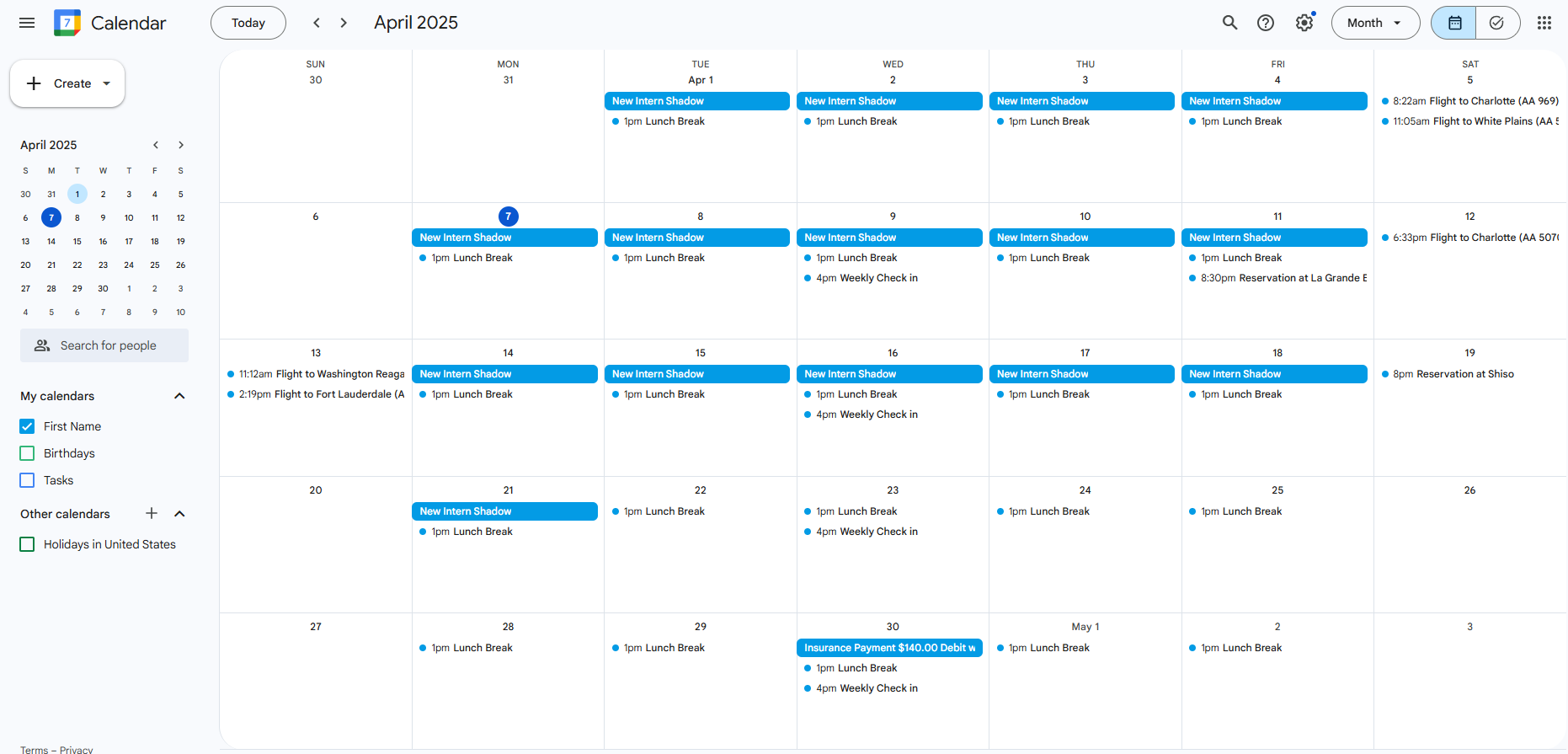
Suchen Sie in der linken Seitenleiste von Google Kalender den Abschnitt "Meine Kalender". Hier werden alle Ihre verbundenen Kalender, einschließlich aller verknüpften Outlook-Kalender, aufgelistet.

Unter dem Abschnitt "Meine Kalender" sehen Sie eine Liste aller mit Ihrem Google-Konto verknüpften Kalender. Suchen Sie den Outlook-Kalender, dessen Verbindung Sie trennen möchten.


Nachdem Sie auf das Drei-Punkte-Menü geklickt haben, wählen Sie "Einstellungen". Sie werden zur Einstellungsseite des Kalenders weitergeleitet.
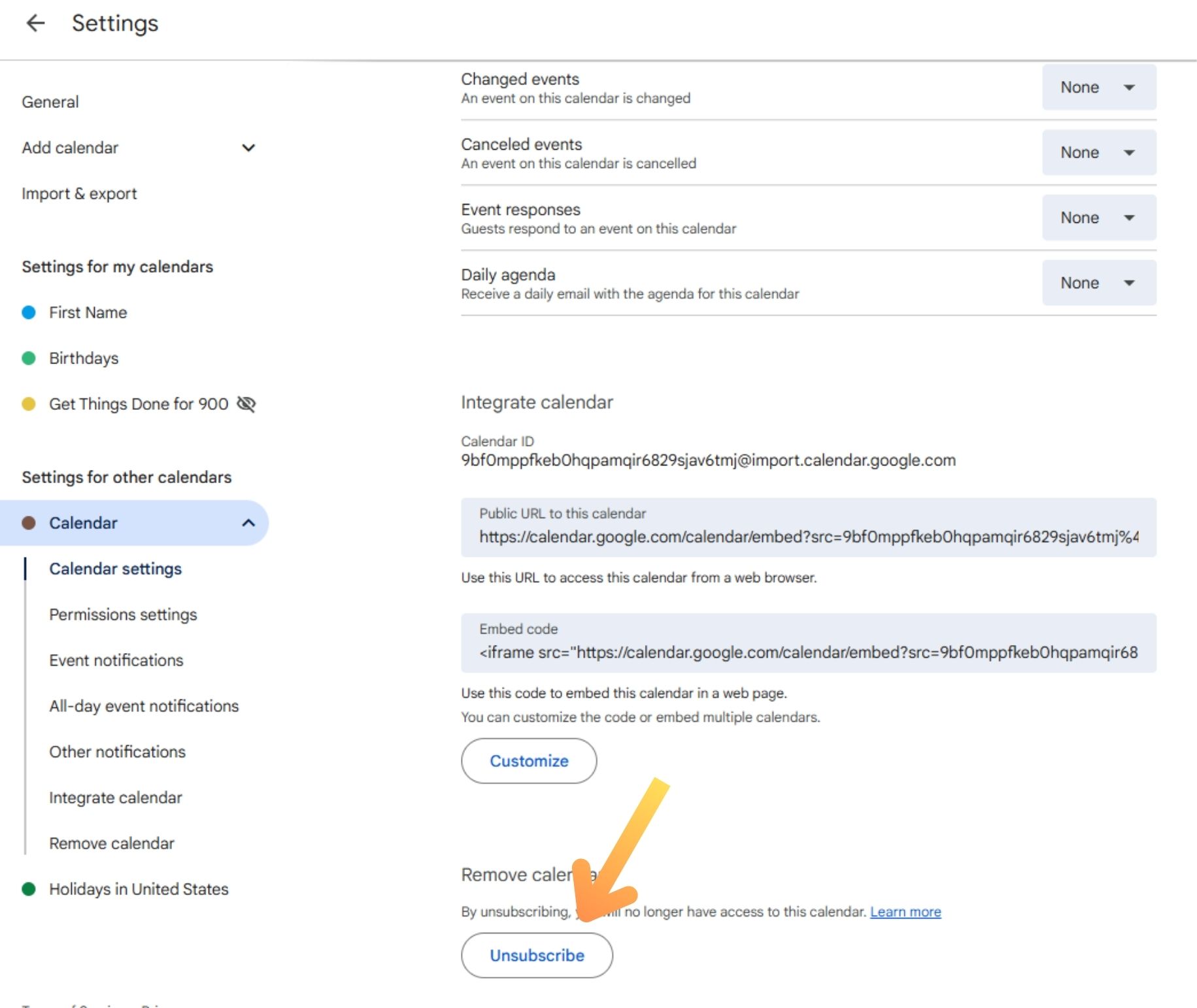
Klicken Sie unten auf der Einstellungsseite je nach angezeigter Option auf „Abmelden“ oder „Kalender entfernen“. Google Kalender fordert Sie in einem Popup-Fenster zur Bestätigung auf.
Bestätigen Sie durch Klicken auf „Kalender entfernen“, wenn Sie dazu aufgefordert werden.

Wenn Sie den Outlook-Kalender entfernt haben, müssen Sie ihn wieder hinzufügen und Outlook manuell mit Google Calendar synchronisieren, um die Verbindung zu aktualisieren.
So beheben Sie Probleme mit der Google Kalender-Synchronisierung in der Web-App
Wenn Ihr Google Kalender bestimmte Ereignisse nicht anzeigt, liegt das Problem möglicherweise nicht an der Synchronisierung. In vielen Fällen ist der Kalender einfach ausgeblendet.
Stellen Sie sicher, dass der Kalender sichtbar ist
Manchmal werden die Ereignisse problemlos synchronisiert, aber der Kalender ist nicht zur Ansicht freigegeben. Um das zu überprüfen:
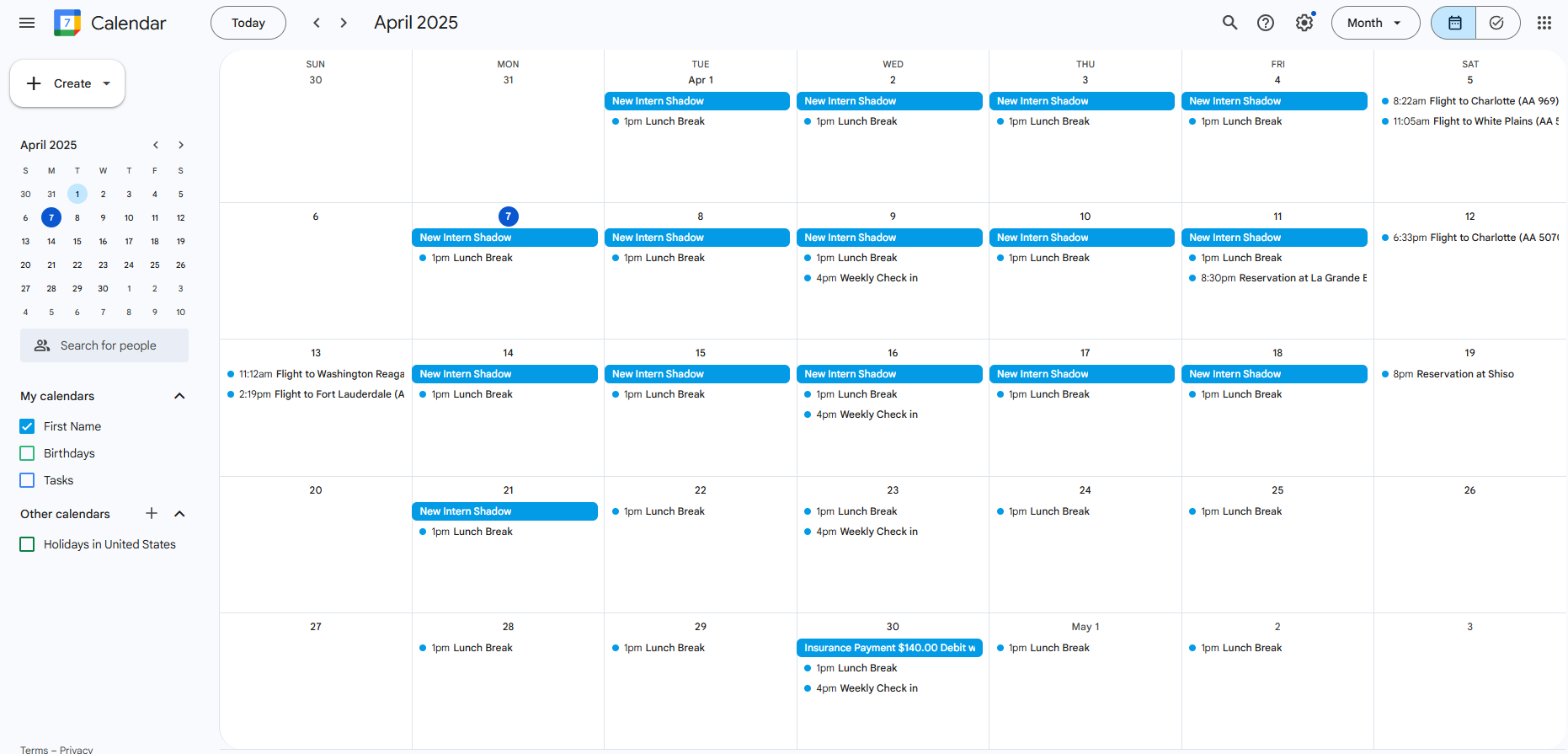
Suchen Sie in der linken Seitenleiste von Google Kalender den Abschnitt "Meine Kalender". Hier werden alle Ihre verbundenen Kalender, einschließlich aller verknüpften Outlook-Kalender, aufgelistet.

Schauen Sie unter dem Abschnitt "Meine Kalender" in der linken Seitenleiste nach. Alle mit Ihrem Google-Konto verbundenen Kalender, einschließlich aller Outlook-Kalender, werden hier aufgeführt.
Wenn das Kontrollkästchen neben dem Outlook-Kalender nicht aktiviert ist, klicken Sie es an, um es einzuschalten. Dadurch werden Ereignisse aus diesem Kalender neben Ihren anderen aktiven Kalendern angezeigt.

Wenn Sie mehrere Kalender aus verschiedenen Konten (Outlook, iCloud oder sogar einem anderen Google-Konto) zusammengeführt haben und weiterhin Probleme bei der Synchronisierung auftreten, kann das Entfernen und erneute Hinzufügen des Kalenders helfen.
Entfernen Sie zunächst den Kalender, indem Sie die oben im Abschnitt Manuelle Synchronisierung von Outlook und Google Kalender beschriebenen Schritte ausführen.
Verbinden Sie dann den Kalender erneut mit dem Anbieter:
- Für iCloud folgen Sie unserer Anleitung zum Synchronisieren von iCloud Calendar mit Google Calendar.
- Für einen anderen Google-Kalender lesen Sie bitte unseren Artikel über die Synchronisierung von zwei Google-Kalendern.
Die Wiederherstellung der Verbindung funktioniert nur bei der Synchronisierung von Google-Kalender zu Google-Kalender: Wenn Sie einen anderen Google-Kalender importiert haben, kann das Entfernen und erneute Verbinden helfen, die Dinge wieder in Gang zu bringen. Bei Outlook- oder iCloud-Kalendern kommt es jedoch weiterhin zu Verzögerungen - es kann bis zu 24 Stunden dauern, bis Aktualisierungen in Google Kalender angezeigt werden.
Wenn Sie es leid sind, ständig zu warten, ist es vielleicht an der Zeit, ein Tool zur Kalendersynchronisierung in Echtzeit in Betracht zu ziehen, wie zum Beispiel CalendarBridgein Betracht zu ziehen, das dafür entwickelt wurde, alle Ihre Kalender sofort abzugleichen, unabhängig von der Plattform.
Behebung der fehlenden Synchronisierung des Google-Kalenders auf dem iPhone oder iPad
Haben Sie Probleme bei der Synchronisierung mit dem Google Kalender auf Ihrem iPhone oder iPad? In manchen Fällen liegt das Problem gar nicht in der Synchronisierung, sondern darin, dass Ihr Kalender nicht auf Ihrem Gerät angezeigt wird.
Selbst wenn Ihr Google-Konto korrekt synchronisiert wird, sehen Sie keine Ereignisse, wenn der Kalender selbst ausgeblendet ist. Führen Sie die folgenden Schritte aus, um sicherzustellen, dass alles sichtbar ist:
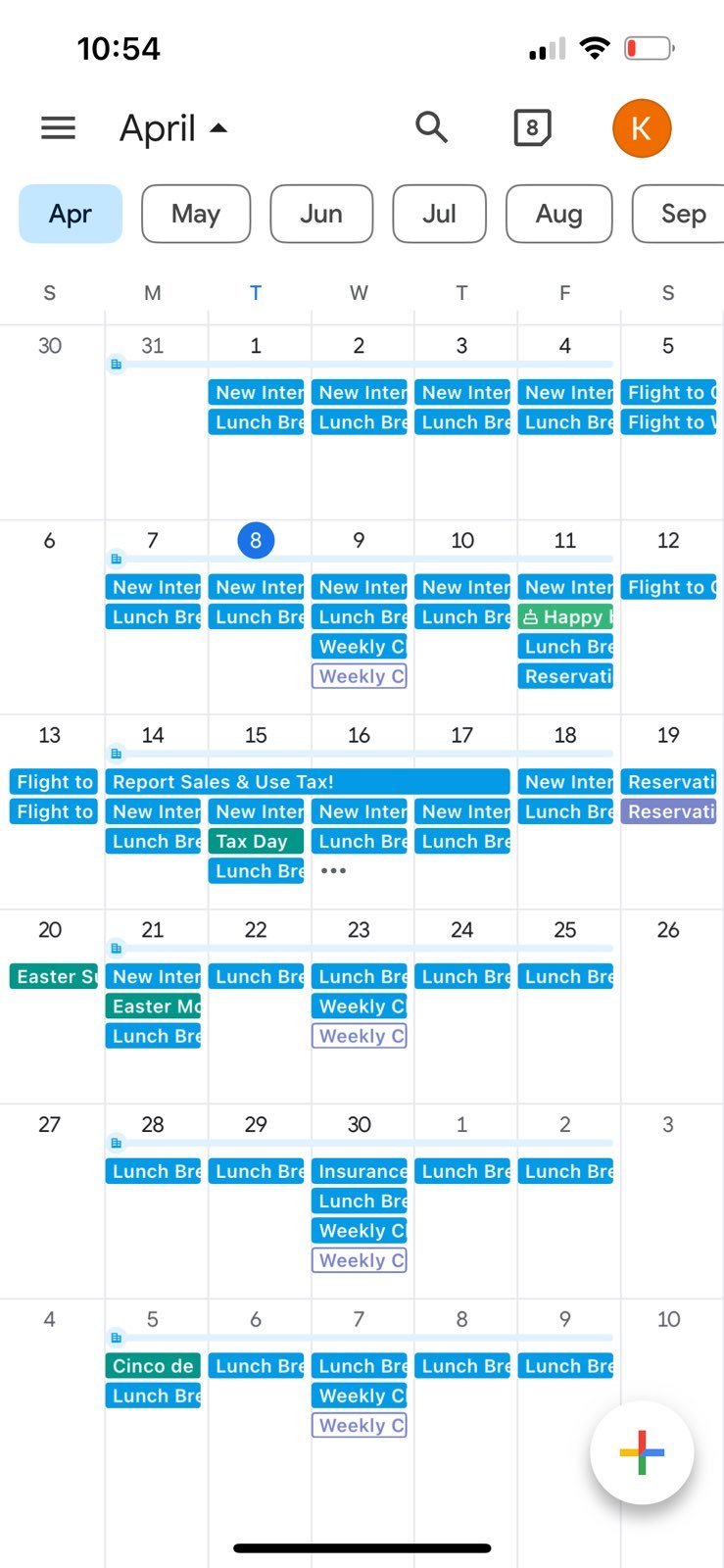
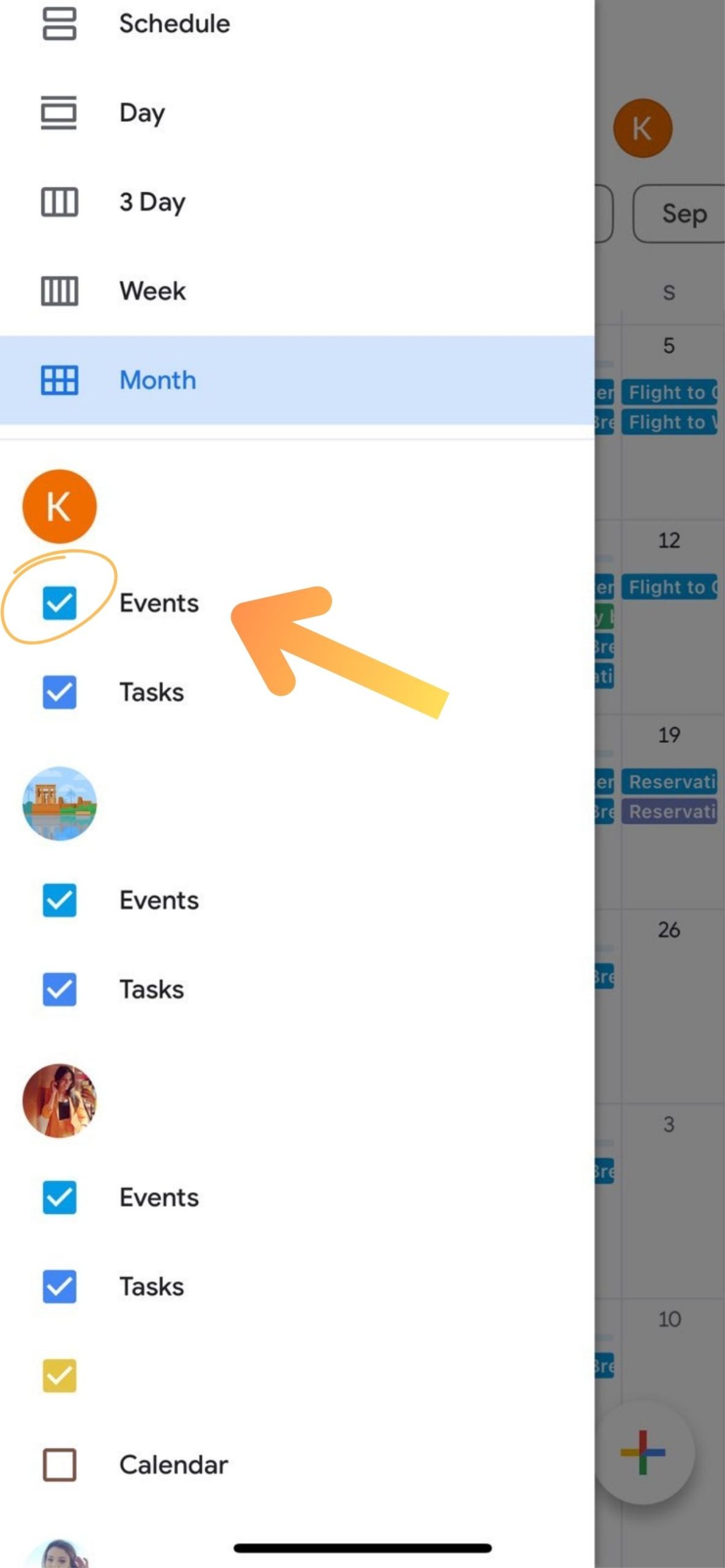
Sobald Sie die Google Kalender-App auf Ihrem iPhone oder iPad geöffnet haben, tippen Sie auf das dreizeilige Menü (auch bekannt als Hamburger-Symbol) in der oberen linken Ecke. Dadurch wird die Seitenleiste erweitert und eine Liste aller mit Ihrem Konto verknüpften Kalender angezeigt.

Suchen Sie in der Liste der verbundenen Kalender nach dem Kalender, in dem Ereignisse fehlen. Dies ist der Kalender, der auf Ihrem Gerät möglicherweise nicht richtig angezeigt wird.
Wenn das Kontrollkästchen neben dem Kalender nicht aktiviert ist, tippen Sie es an, um es einzuschalten. Dadurch werden Ereignisse aus diesem Kalender neben Ihren anderen sichtbaren Google-Kalendern angezeigt.
Google Kalender enthält eine Einstellung, mit der Sie festlegen können, ob Ereignisse, die automatisch aus Gmail-Nachrichten erstellt werden, wie z. B. Flüge oder Reservierungen, in Ihrem Kalender angezeigt werden. Wenn diese nicht angezeigt werden, ist diese Einstellung möglicherweise deaktiviert. Um sie zu aktivieren, gehen Sie wie folgt vor:
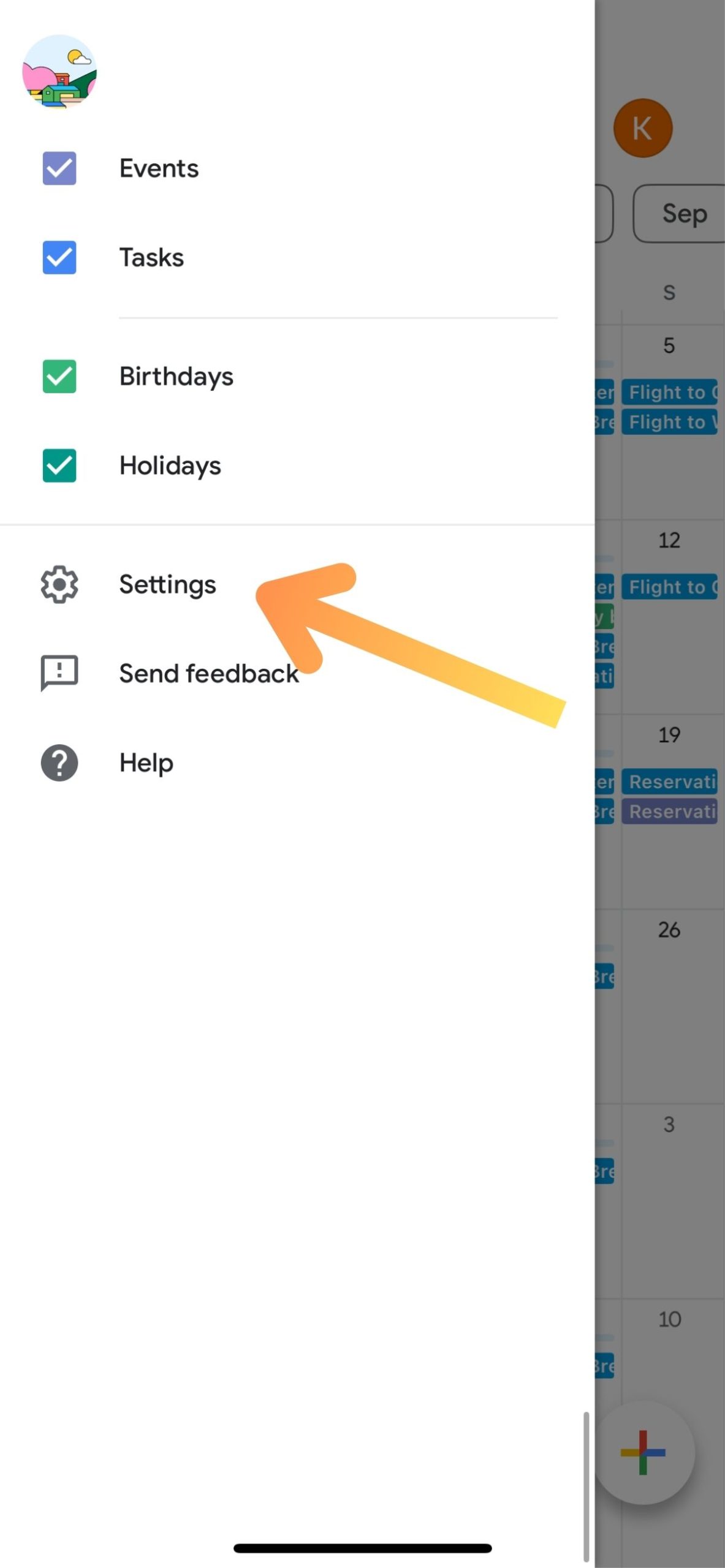
Sobald Sie die Google Kalender-App auf Ihrem iPhone oder iPad geöffnet haben, tippen Sie auf das dreizeilige Menü in der oberen linken Ecke. Dadurch wird die Seitenleiste erweitert und eine Liste aller mit Ihrem Konto verknüpften Kalender angezeigt.
Daraufhin wird das vollständige Einstellungsmenü geöffnet, in dem Sie die Kalendereinstellungen und die Sichtbarkeit verwalten können.
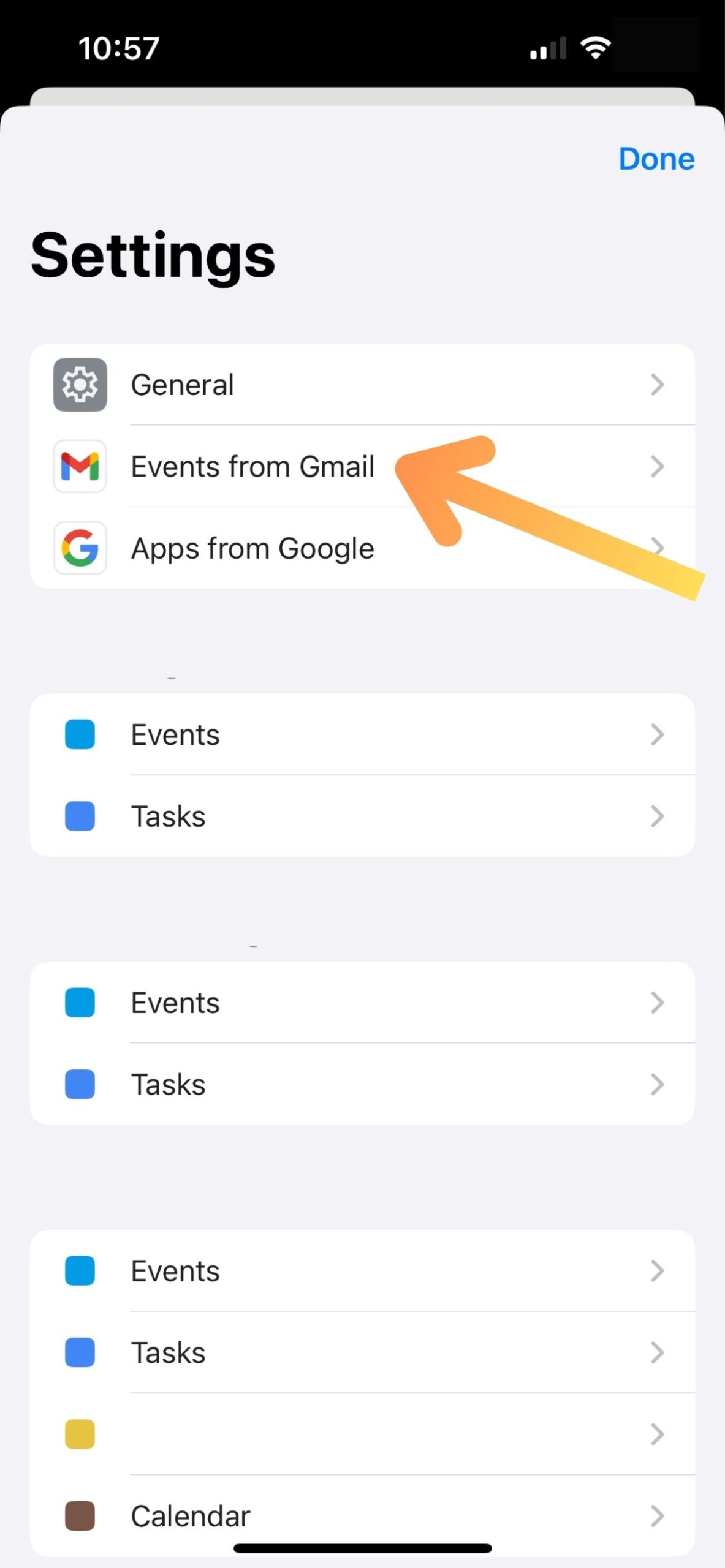
Gehen Sie durch jeden verbundenen Kalender in Ihrer Liste und stellen Sie sicher, dass "Ereignisse aus Google Mail anzeigen" aktiviert ist. Dadurch werden Ereignisse aus Google Mail in allen von Ihnen synchronisierten Kalendern angezeigt.
Wenn Sie externe Kalender wie Outlook, iCloud oder ein anderes Google-Konto hinzugefügt haben, können Sie diese nicht direkt über die Google Kalender-App auf dem iPhone oder iPad erneut verbinden. Um diese Kalender zu verwalten oder erneut hinzuzufügen, verwenden Sie die Google Kalender-Web-App, wie in den Schritten oben beschrieben.
Wenn Ihr Google-Hauptkalender nicht mit Ihrem Gerät synchronisiert wird, kann das Problem oft durch Entfernen des Kontos und erneutes Hinzufügen behoben werden.
Führen Sie dazu die folgenden Schritte aus:
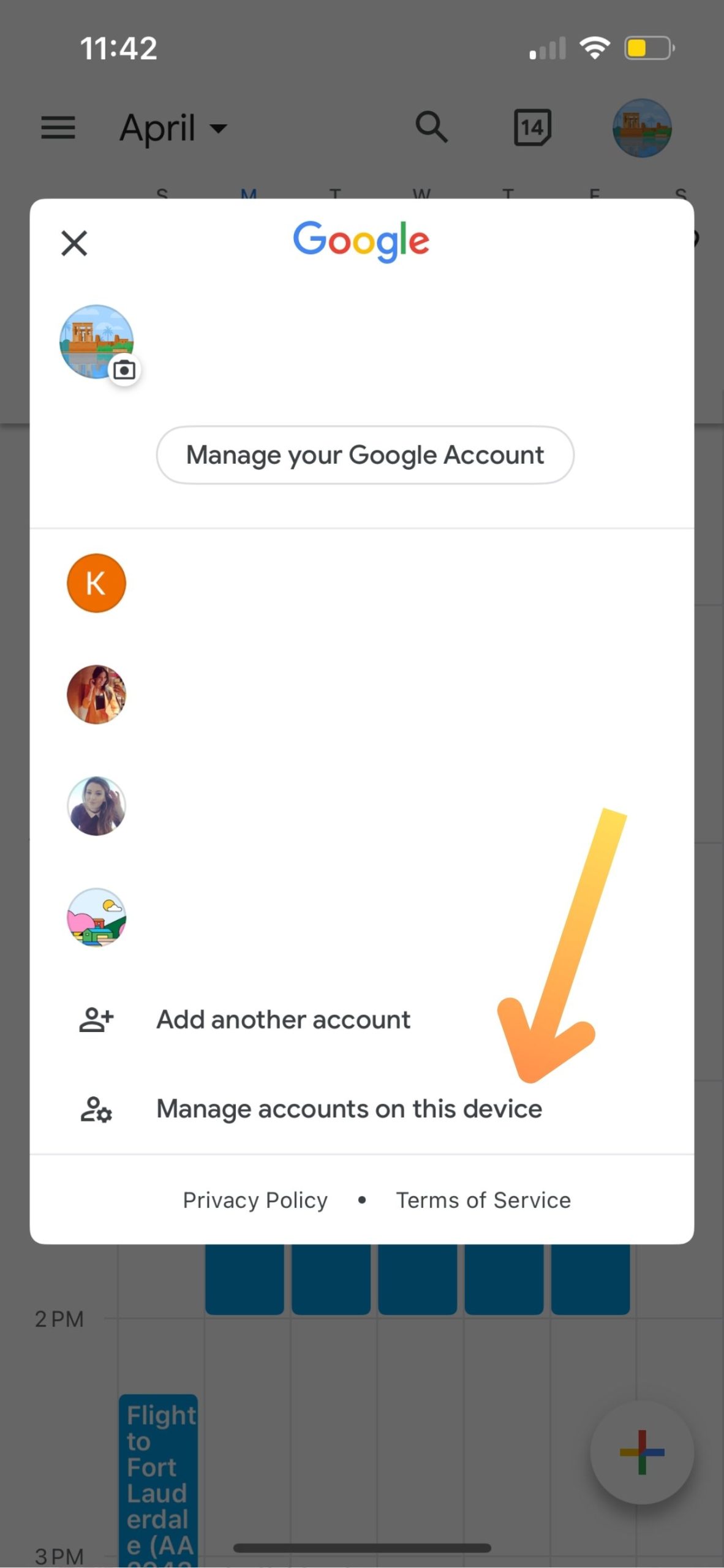
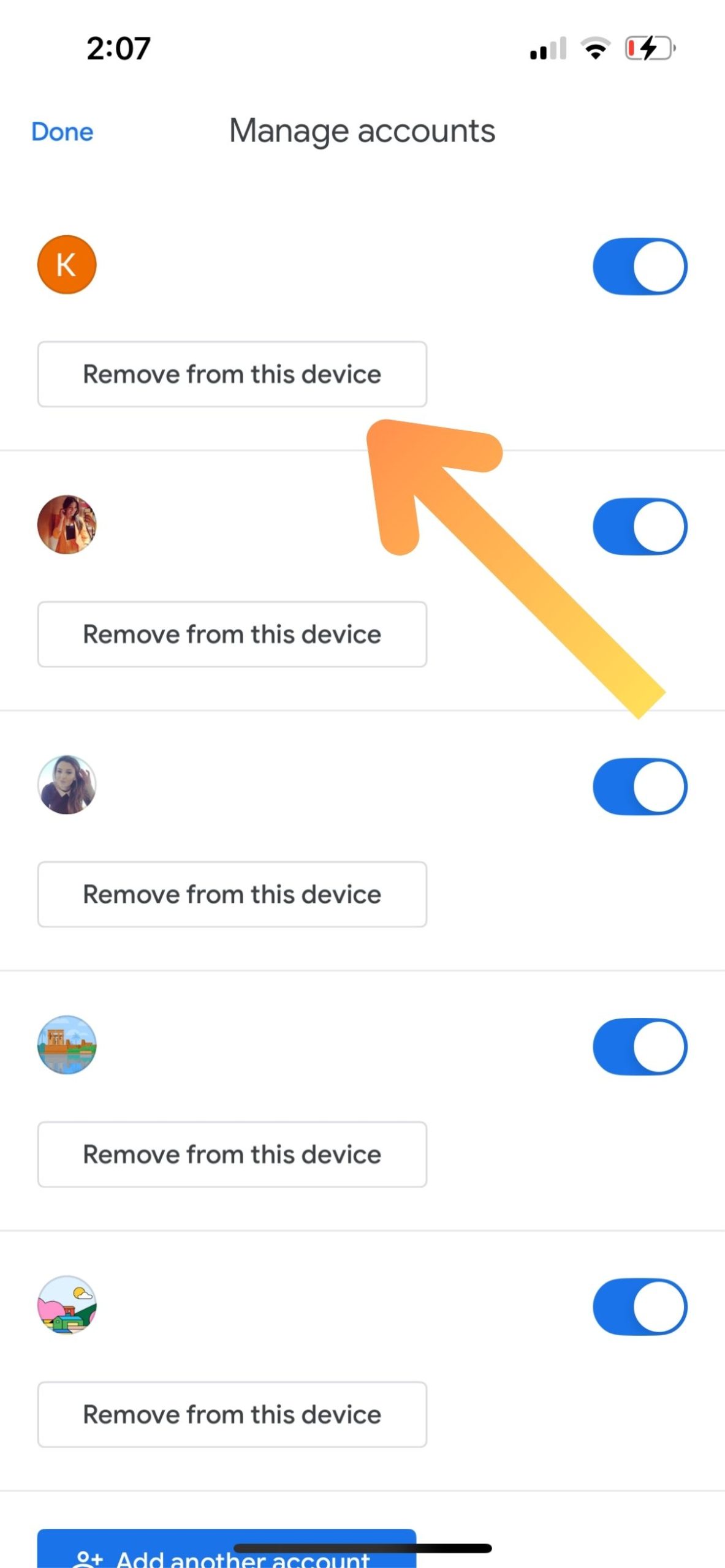
Eine Bestätigungsaufforderung wird angezeigt. Tippen Sie erneut auf "Entfernen", um die Verbindung des Kontos mit Ihrem Gerät zu trennen.
Tippen Sie im Abschnitt "Konten verwalten" auf "Fertig", um zurückzukehren.
Dadurch wird das Kontomenü geöffnet, in dem Sie Ihr Google-Konto erneut hinzufügen können.
Wählen Sie diese Option, um mit der erneuten Verbindung Ihres Google-Kontos zu beginnen. Wenn Sie dazu aufgefordert werden, melden Sie sich mit Ihren Anmeldedaten an, um die Einrichtung abzuschließen.

Wenn Google Kalender immer noch nicht mit Ihrem iPhone oder iPad synchronisiert wird, kann eine Neuinstallation der App das Problem beheben.
Befolgen Sie diese Schritte, um die App neu zu installieren:
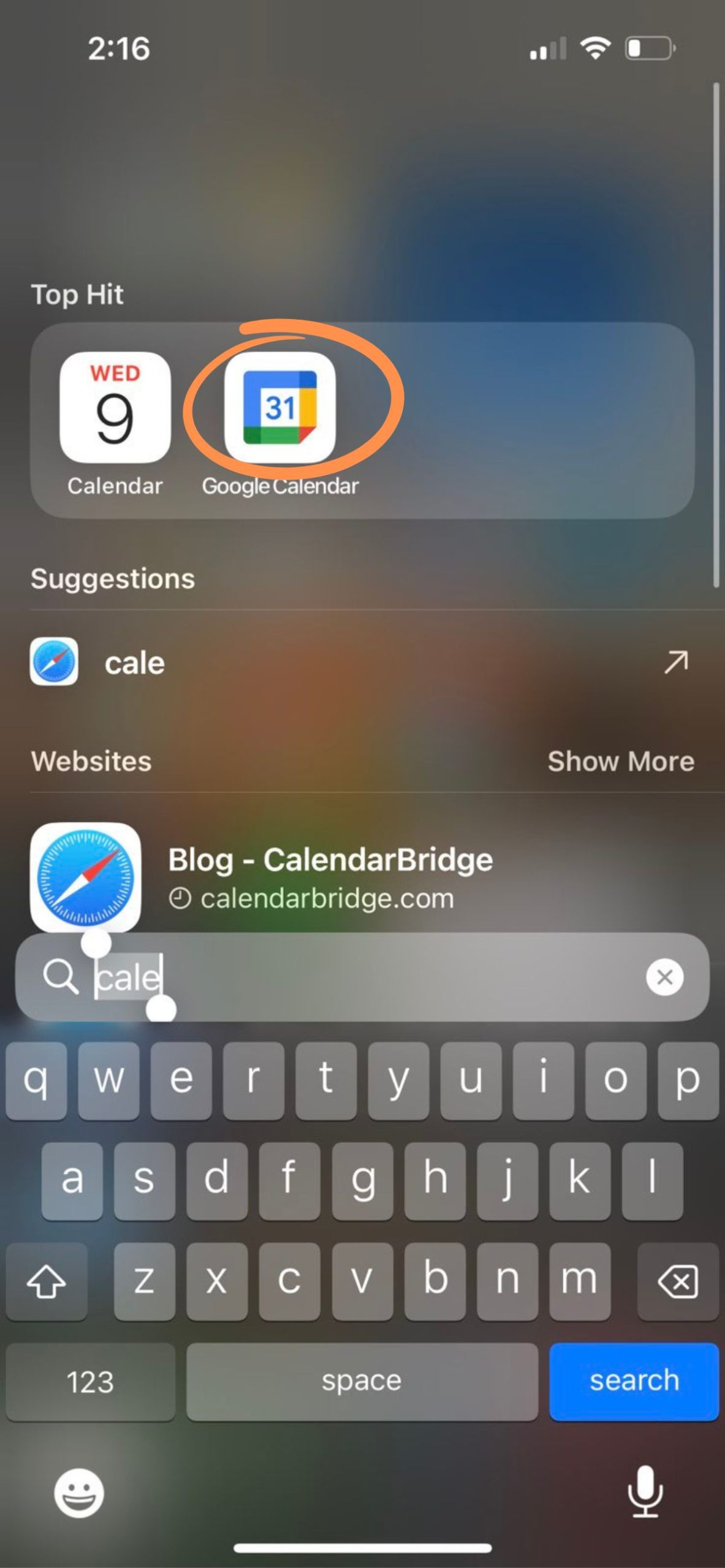
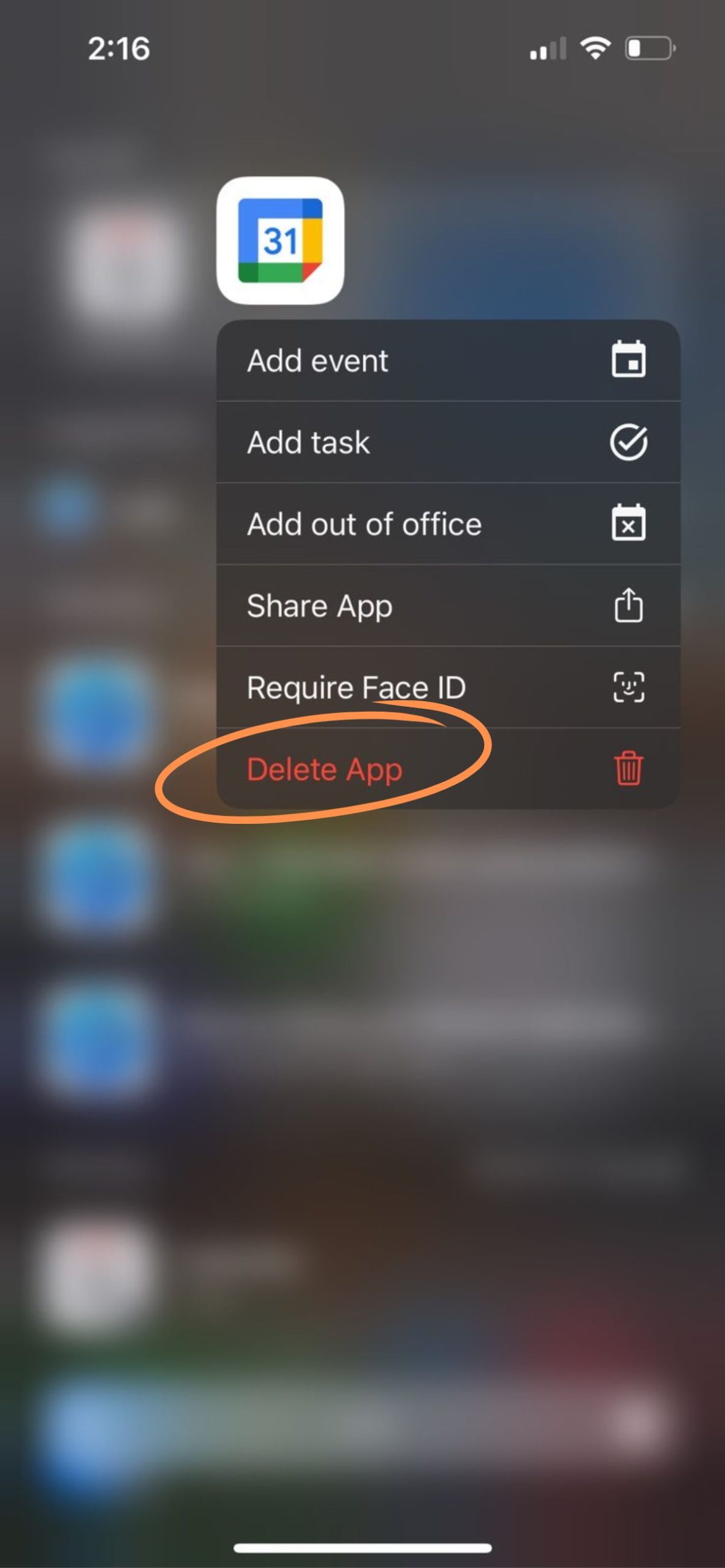

Geringer Speicherplatz kann manchmal dazu führen, dass Kalenderdaten nicht richtig synchronisiert werden.
Obwohl die meisten iOS-Geräte über viel Speicherplatz verfügen, kann ein geringer Speicherplatz zu Problemen führen, z. B. zum Verpassen von Kalenderereignissen.
Gehen Sie folgendermaßen vor, um den verfügbaren Speicherplatz zu prüfen:


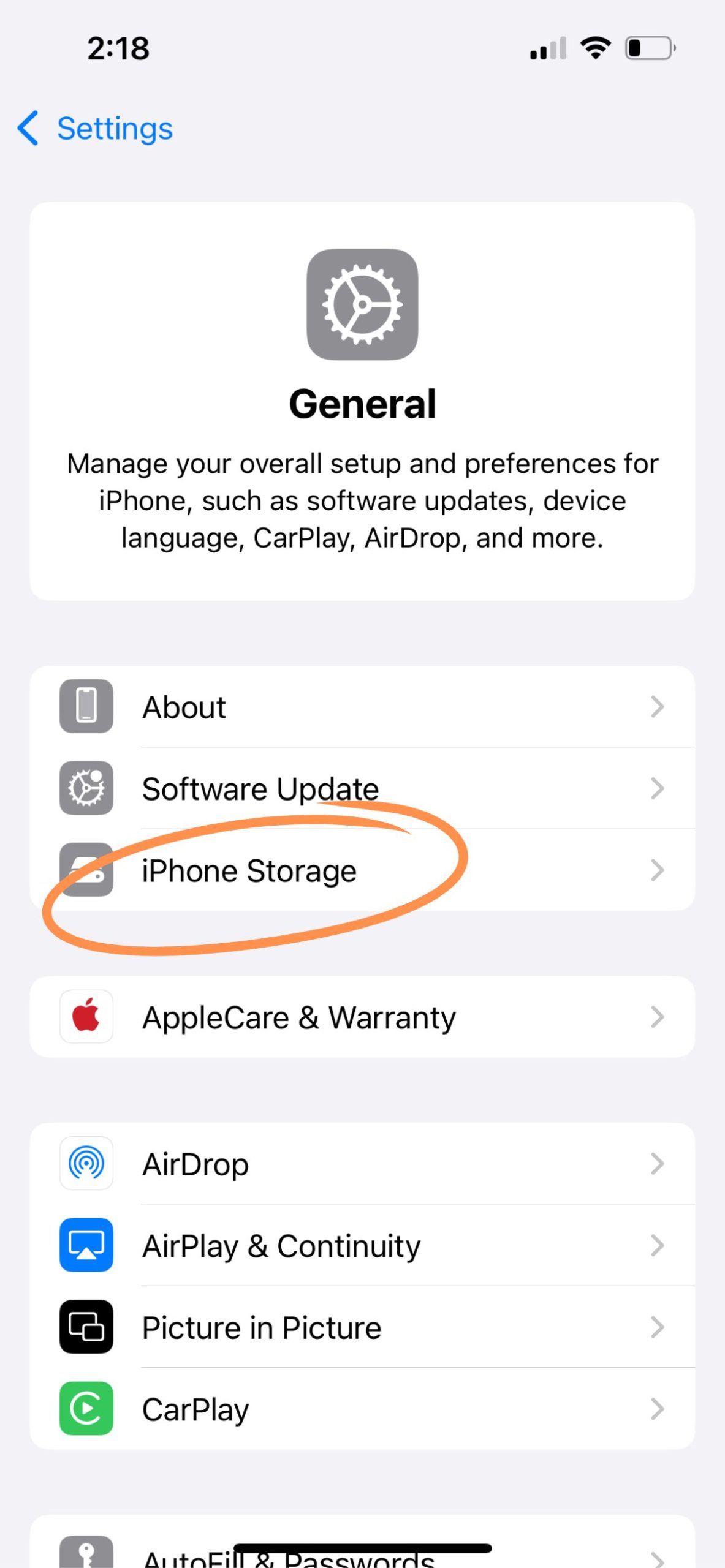
Auf diesem Bildschirm sehen Sie, wie viel freier Speicherplatz auf Ihrem Gerät verfügbar ist. Wenn Sie mehr als 10 GB Speicherplatz haben, ist es unwahrscheinlich, dass der Speicherplatz die Ursache für Ihre Synchronisierungsprobleme mit dem Google Kalender auf dem iPhone oder iPad ist.
Behebung von Google Kalender-Synchronisierungsproblemen auf Android
Wenn der Google-Kalender auf Ihrem Android-Telefon nicht ordnungsgemäß aktualisiert wird, kann das Problem so einfach sein wie ein versteckter Kalender oder etwas Tieferliegendes wie geringer Speicherplatz oder beschädigte App-Daten. Hier erfahren Sie, wie Sie das Problem Schritt für Schritt beheben können.
Der Google-Kalender wird zwar im Hintergrund synchronisiert, aber wenn der Kalender nicht aktiviert ist, werden keine Ereignisse angezeigt.
Öffnen Sie zunächst die Google Kalender-App auf Ihrem Android-Gerät. Tippen Sie auf das Menüsymbol in der oberen linken Ecke (die drei horizontalen Linien). Daraufhin wird eine Liste mit allen verbundenen Kalendern angezeigt.
Suchen Sie den Kalender, in dem keine Ereignisse angezeigt werden. Wenn er nicht markiert ist, tippen Sie auf ihn, um ihn zu aktivieren. Sobald er ausgewählt ist, sollten die Ereignisse in Ihrer Kalenderansicht erscheinen.
Kalenderdaten verbrauchen nicht viel Speicherplatz, aber wenn der Speicherplatz auf Ihrem Handy knapp wird, kann es zu Problemen bei der Synchronisierung kommen.
Wenn Sie genügend freien Speicherplatz zur Verfügung haben, können Sie verhindern, dass Apps wie Google Kalender Probleme beim Aktualisieren von Daten haben.
Wenn Sie Ihr Gerät oberhalb dieses Schwellenwerts halten, können Sie Störungen bei der Synchronisierung mit Google Kalender und anderen Anwendungen vermeiden.
Wenn sich Ihr Kalender immer noch nicht synchronisieren lässt, können Sie die Daten der App löschen, um festgefahrene Prozesse zurückzusetzen.
Öffnen Sie die Einstellungen und navigieren Sie zu Apps oder Apps & Benachrichtigungen. Tippen Sie auf "Alle Apps anzeigen" und wählen Sie Google Kalender aus der Liste aus. Gehen Sie zu Speicher oder Speicher & Cache und tippen Sie dann auf Daten löschen oder Speicher löschen. Bestätigen Sie, wenn Sie dazu aufgefordert werden.
Dadurch wird die App lokal zurückgesetzt, aber keine Sorge, Ihre Termine sind in der Cloud gespeichert und werden wieder angezeigt, sobald der Kalender erneut synchronisiert wird.
Wenn es sich bei dem Kalender, der nicht synchronisiert wird, um einen Outlook- oder iCloud-Kalender handelt, kann es in der Praxis bis zu 24 Stunden dauern, bis Google Kalender die Änderungen übernimmt, und dafür gibt es keine integrierte Lösung. Die einzige zuverlässige Möglichkeit, dieses Problem zu beheben, ist die Verwendung eines Kalendersynchronisierungstools. Wir empfehlen CalendarBridge, das eine schnelle, automatische und datenschutzkonforme Synchronisierung zwischen all Ihren Kalendern bietet.
Beheben Sie alle Ihre Probleme bei der Google-Kalender-Synchronisierung mit CalendarBridge
FAQ: Google Kalender synchronisiert sich nicht
Dies kann aufgrund von versteckten Kalendern, Datenproblemen in der App, veralteten Synchronisierungseinstellungen oder Verzögerungen bei der Synchronisierung mit externen Kalendern wie Outlook oder iCloud passieren.
Vergewissern Sie sich, dass der Kalender aktiviert ist, aktivieren Sie "Ereignisse aus Google Mail anzeigen" und versuchen Sie, Ihr Google-Konto zu entfernen und erneut hinzuzufügen oder die App neu zu installieren.
Bei einer manuellen Synchronisierung kann es bis zu 24 Stunden dauern, bis Outlook-Termine in Google Kalender angezeigt werden. Für eine Synchronisierung in Echtzeit ist ein Drittanbieter-Tool wie CalendarBridge.
Überprüfen Sie in der Google Kalender-App oder im Web-Interface die Seitenleiste. Wenn ein Kalender nicht markiert ist, ist er nicht sichtbar, wird aber dennoch im Hintergrund synchronisiert.
