
Jeśli Kalendarz Google nie synchronizuje się, zacznij od kilku szybkich czynności sprawdzających. Najpierw upewnij się, że połączenie internetowe działa. Następnie zaktualizuj aplikację i sprawdź, czy w menu aplikacji wybrany jest kalendarz zawierający brakujące wydarzenie. Warto również sprawdzić, czy nie zapisałeś tego wydarzenia na innym koncie Google.
Otwórz Kalendarz Google w przeglądarce, korzystając z tego samego konta, którego używasz na telefonie. Jeśli wydarzenie pojawia się tam, ale nie na telefonie, wykonaj poniższe czynności związane z rozwiązywaniem problemów na urządzeniach mobilnych. Jeśli nie ma go w żadnym z tych miejsc, sprawdź, na którym koncie i w którym kalendarzu zostało zapisane.
Synchronizacja kalendarzy
Kalendarz Google jest powszechnie uznawany za jedną z najlepszych aplikacji kalendarzowych dzięki swojej elastyczności i dostępności na wielu platformach. Niezależnie od tego, czy sprawdzasz swój harmonogram na telefonie, tablecie, zegarku Apple Watch czy laptopie, aplikacja ta została zaprojektowana tak, aby zapewnić synchronizację wydarzeń kalendarzowych na wszystkich Twoich urządzeniach.
Możesz nawet zintegrować program Outlook z Kalendarzem Google, co pozwoli Ci przeglądać wydarzenia z Outlooka i zarządzać nimi bezpośrednio z poziomu interfejsu Kalendarza Google.
Chociaż Kalendarz Google wyróżnia się pod względem dostępności, czasami mogą pojawić się problemy z synchronizacją. Może się zdarzyć, że utworzysz wydarzenie na komputerze, a potem okaże się, że nie ma go na Twoim urządzeniu z systemem Android lub iPhonie. W wielu przypadkach wydarzenia są faktycznie synchronizowane poprawnie, ale kalendarz jest ukryty lub ustawienia synchronizacji na urządzeniu są wyłączone. Gdy kalendarze naprawdę przestają się synchronizować, może to prowadzić do opuszczenia spotkań lub konfliktów w harmonogramie.
W tym przewodniku przedstawimy proste i skuteczne sposoby na rozwiązanie problemów z synchronizacją Kalendarza Google, dzięki czemu Twoja dostępność będzie zawsze spójna, niezależnie od tego, gdzie sprawdzasz kalendarz.
Twój Kalendarz Google nie synchronizuje się między urządzeniami? Oto jak to naprawić!
Jeśli korzystasz z programu Outlook, dowiedz się, jak rozwiązać problemy z synchronizacją kalendarza w Outlooku.
Jak naprawić problem z brakiem synchronizacji kalendarza programu Outlook z Kalendarzem Google
Jeśli udostępniasz kalendarz programu Outlook w kalendarzu Google, pojawienie się aktualizacji może zająć trochę czasu, w zależności od sposobu połączenia kalendarzy. Niektóre kalendarze udostępnione są odświeżane okresowo, a nie natychmiastowo. Jest to jedna z głównych różnic między synchronizacją a udostępnianiem kalendarzy, ponieważ kalendarze udostępnione są aktualizowane z opóźnieniem, a nie w czasie rzeczywistym.
Istnieje kilka sposobów na rozwiązanie problemu braku synchronizacji kalendarza programu Outlook z Kalendarzem Google. Najpierw upewnij się, że kalendarz programu Outlook jest rzeczywiście widoczny w Kalendarzu Google. Jeśli kalendarz jest włączony, a wydarzenia nadal się nie aktualizują, wypróbuj poniższe rozwiązania.
Najskuteczniejszym sposobem na rozwiązanie problemu braku synchronizacji kalendarza programu Outlook z Kalendarzem Google jest skorzystanie z dedykowanego narzędzia do synchronizacji kalendarzy w czasie rzeczywistym, które zajmuje się wszystkim automatycznie i na bieżąco.
Zamiast ręcznie sprawdzać lub ponownie dodawać wydarzenia, narzędzie takie jak CalendarBridge idealną synchronizację kalendarzy Outlook i Google bez konieczności wykonywania dodatkowych czynności. Niezależnie od tego, czy aktualizujesz spotkanie w kalendarzu służbowym, czy dodajesz wydarzenie prywatne, zmiany natychmiast pojawiają się we wszystkich połączonych kalendarzach i na wszystkich urządzeniach.
Dzięki CalendarBridge możesz płynnie synchronizować wiele kont Outlook i Google, dzięki czemu informacje o Twojej dostępności będą zawsze dokładne i aktualne, niezależnie od tego, gdzie przeglądasz swój harmonogram.
Rozwiąż wszystkie problemy z synchronizacją kalendarza dzięki CalendarBridge

Innym sposobem na rozwiązanie problemu z brakiem synchronizacji programu Outlook z Kalendarzem Google jest ręczne usunięcie i ponowne dodanie kalendarza Outlooka w Google. Spowoduje to odświeżenie połączenia i może pomóc w rozwiązaniu tymczasowych problemów z synchronizacją, choć nadal jest to rozwiązanie wymagające ręcznej interwencji.
Należy pamiętać, że ta metoda nie zapewnia synchronizacji w czasie rzeczywistym. W zależności od sposobu połączenia kalendarzy zmiany wprowadzone w programie Outlook mogą pojawić się w Kalendarzu Google z pewnym opóźnieniem. Opóźnienie to może czasami prowadzić do konfliktów terminów lub opuszczenia spotkań, jeśli kalendarze nie są w pełni zsynchronizowane.
W przeglądarce internetowej wpisz adres https://calendar.google.com. Upewnij się, że jesteś zalogowany na konto Google powiązane z kalendarzem programu Outlook.
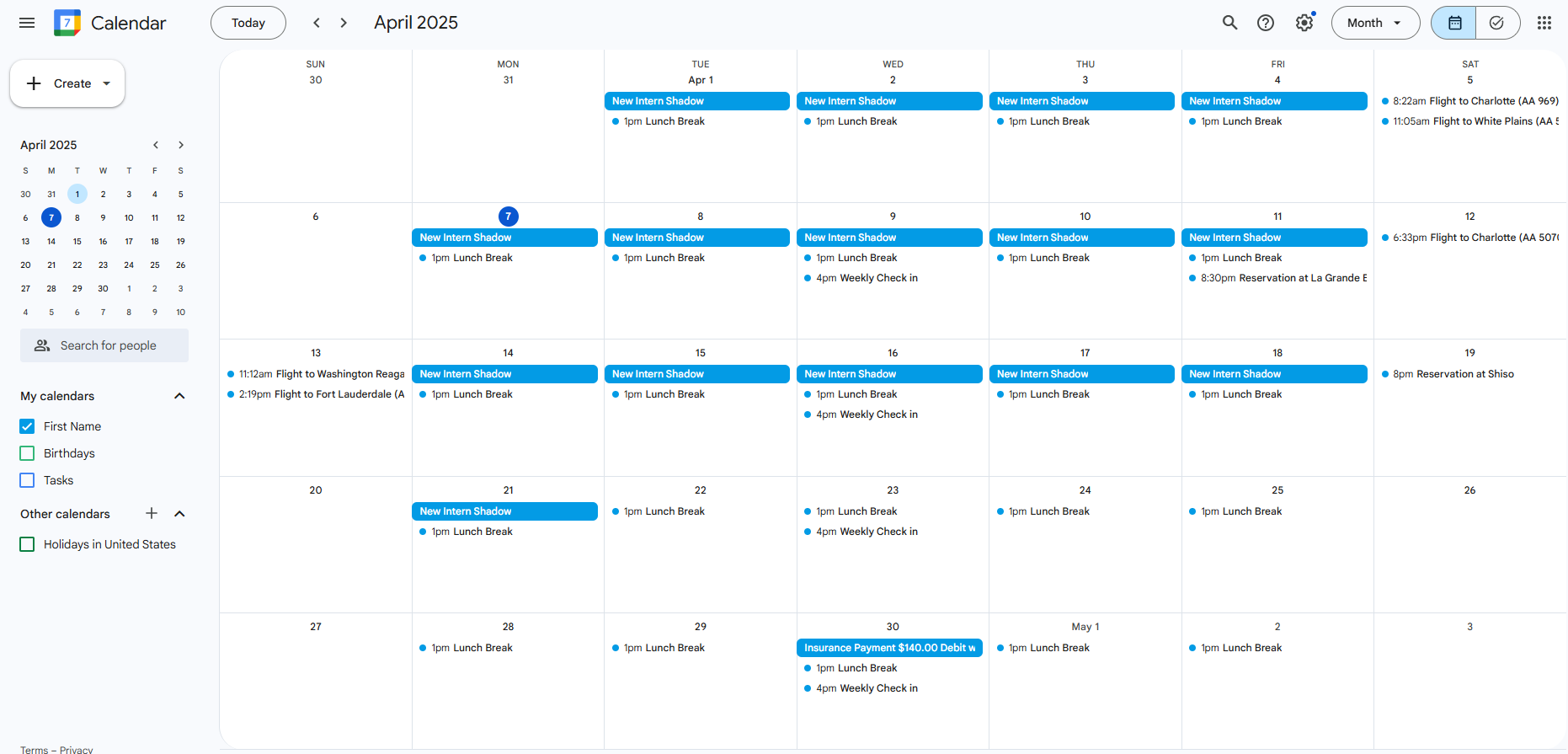
W lewym pasku bocznym Kalendarza Google znajdź sekcję„Moje kalendarze”. Znajduje się tam lista wszystkich połączonych kalendarzy, w tym kalendarzy z programu Outlook.

Pod sekcją „Moje kalendarze” wyświetli się lista wszystkich kalendarzy powiązanych z Twoim kontem Google. Znajdź kalendarz programu Outlook, z którym chcesz się rozłączyć.


Po kliknięciu menu z trzema kropkami wybierz opcję „Ustawienia”. Zostaniesz przeniesiony na stronę ustawień kalendarza.
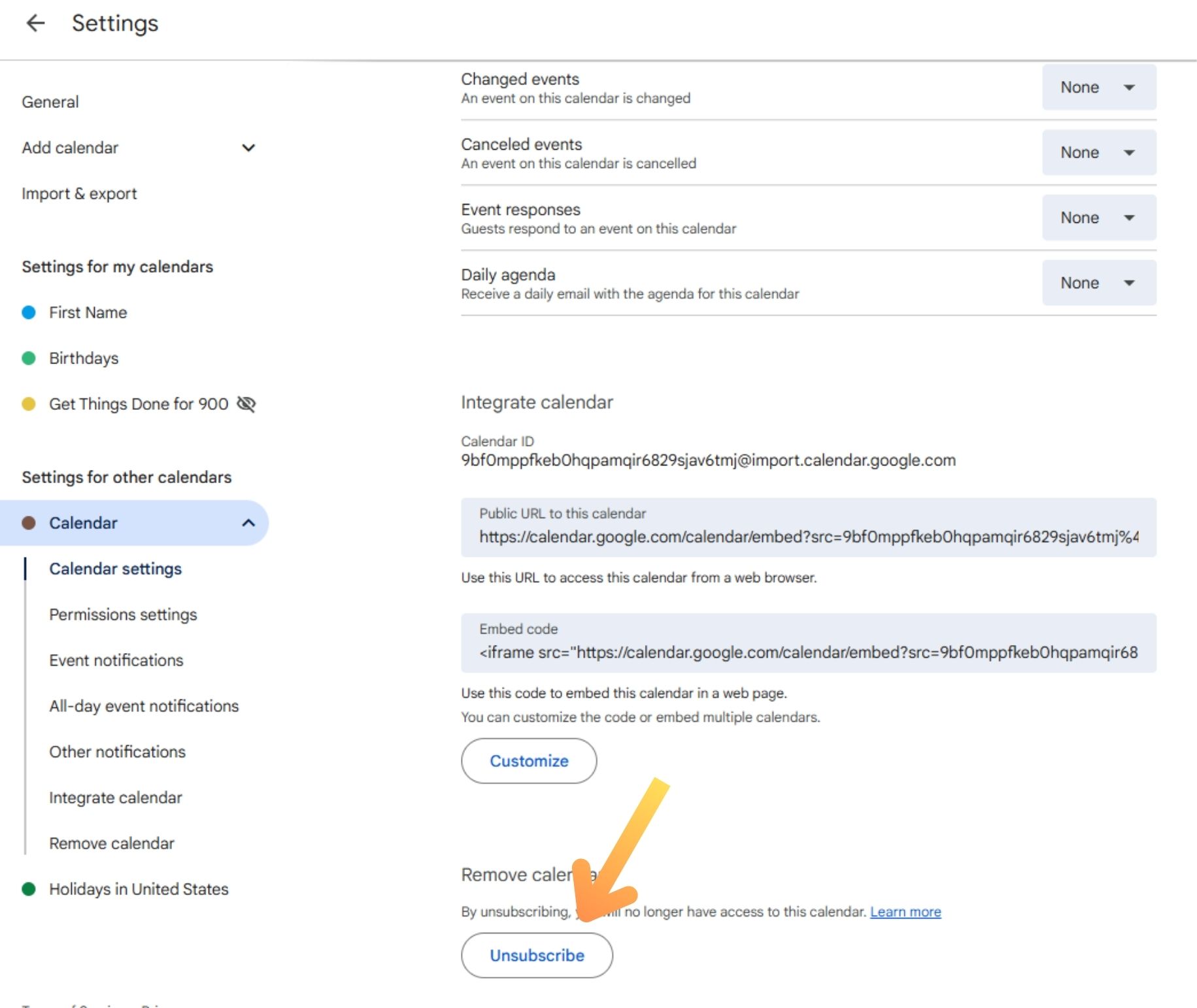
W dolnej części strony ustawień kliknij opcję „Anuluj subskrypcję” lub „Usuń kalendarz”, w zależności od wyświetlanej opcji. Kalendarz Google wyświetli okienko z prośbą o potwierdzenie.
Jeśli pojawi się monit, potwierdź, klikając „Usuń kalendarz”.

Po usunięciu kalendarza programu Outlook konieczne będzie ponowne dodanie go oraz ręczne zsynchronizowanie programu Outlook z Kalendarzem Google w celu odświeżenia połączenia.
Jak rozwiązać problemy z synchronizacją Kalendarza Google w aplikacji internetowej
Jeśli w Twoim Kalendarzu Google nie wyświetlają się niektóre wydarzenia, przyczyną może nie być problem z synchronizacją. W wielu przypadkach kalendarz jest po prostu ukryty.
Upewnij się, że kalendarz jest widoczny
Czasami wydarzenia synchronizują się prawidłowo, ale kalendarz nie jest dostępny do przeglądania. Aby to sprawdzić:
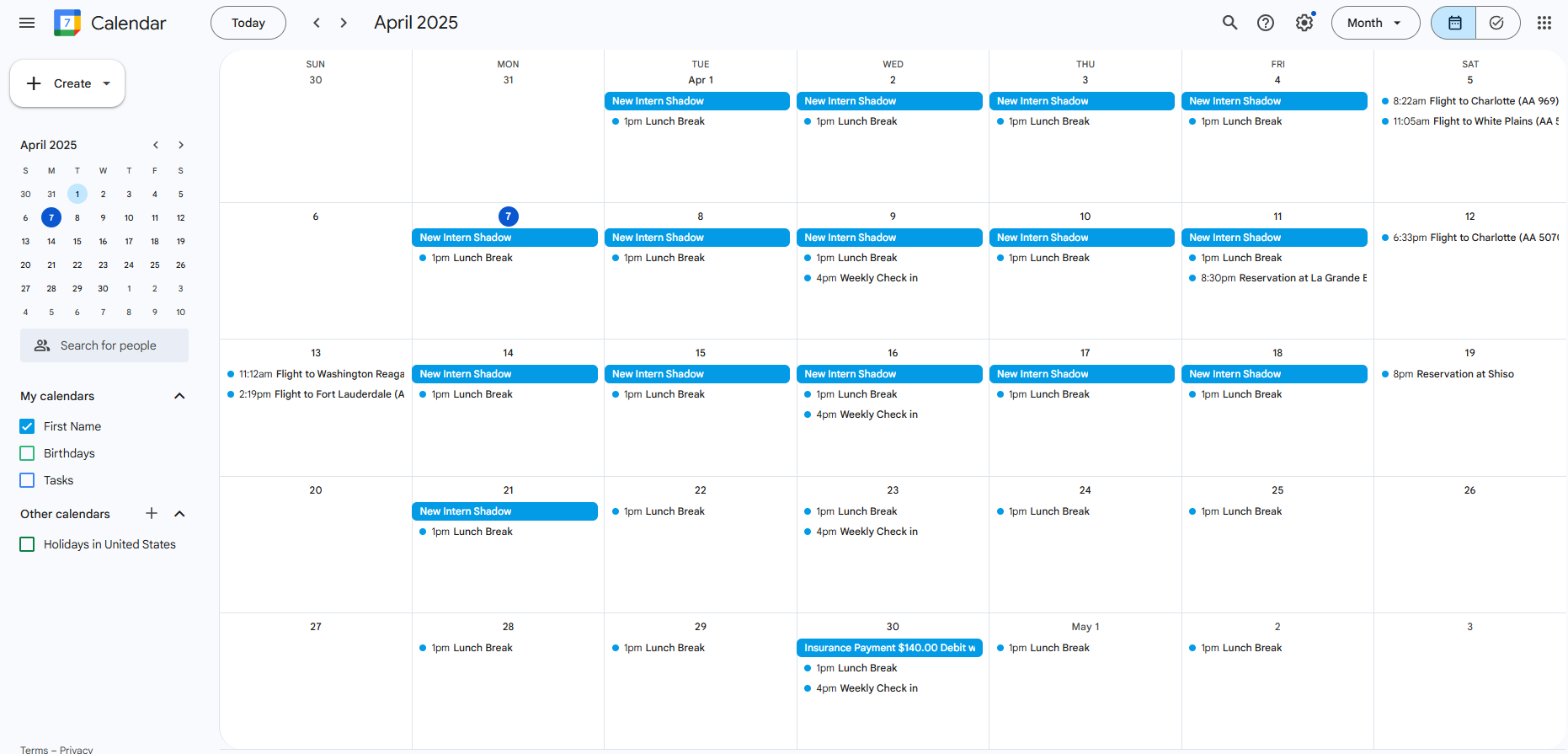
W lewym pasku bocznym Kalendarza Google znajdź sekcję „Moje kalendarze”. Znajduje się tam lista wszystkich połączonych kalendarzy, w tym kalendarzy z programu Outlook.

Sprawdź sekcję „Moje kalendarze” na lewym pasku bocznym. Znajdziesz tam wszystkie kalendarze powiązane z Twoim kontem Google, w tym kalendarze z programu Outlook.
Jeśli pole wyboru obok kalendarza programu Outlook nie jest zaznaczone, kliknij je, aby je włączyć. Spowoduje to wyświetlenie wydarzeń z tego kalendarza obok innych aktywnych kalendarzy.

Jeśli połączyłeś kilka kalendarzy z różnych kont (Outlook, iCloud lub nawet innego konta Google) i nadal występują problemy z synchronizacją, pomocne może okazać się usunięcie i ponowne dodanie kalendarza.
Najpierw usuń kalendarz, postępując zgodnie z instrukcjami opisanymi w sekcji „Ręczna synchronizacja programu Outlook i Kalendarza Google” powyżej.
Następnie ponownie podłącz kalendarz w zależności od dostawcy:
- Jeśli korzystasz z usługi iCloud, zapoznaj się z naszym poradnikiem dotyczącym synchronizacji Kalendarza iCloud z Kalendarzem Google.
- Jeśli chcesz zsynchronizować kolejny kalendarz Google, zapoznaj się z naszym artykułem na temat synchronizacji dwóch kalendarzy Google.
Ponowne połączenie działa tylko w przypadku synchronizacji między kalendarzami Google: Jeśli zaimportowałeś inny kalendarz Google, usunięcie go i ponowne połączenie może pomóc przywrócić prawidłowe działanie. Jednak w przypadku kalendarzy Outlook lub iCloud opóźnienia nadal występują — aktualizacje mogą nadal pojawiać się w Kalendarzu Google nawet po 24 godzinach.
Jeśli masz już dość czekania, być może nadszedł czas, aby rozważyć narzędzie do synchronizacji kalendarza w czasie rzeczywistym, takie jak CalendarBridge, stworzone z myślą o natychmiastowej synchronizacji wszystkich kalendarzy, niezależnie od platformy.
Jak naprawić problem z brakiem synchronizacji Kalendarza Google na iPhonie lub iPadzie
Masz problemy z synchronizacją Kalendarza Google na swoim iPhonie lub iPadzie? W niektórych przypadkach problem nie dotyczy wcale synchronizacji, a tego, że kalendarz nie jest włączony na Twoim urządzeniu.
Nawet jeśli Twoje konto Google synchronizuje się poprawnie, wydarzenia nie będą widoczne, jeśli sam kalendarz jest ukryty. Aby upewnić się, że wszystko jest widoczne, wykonaj następujące czynności:
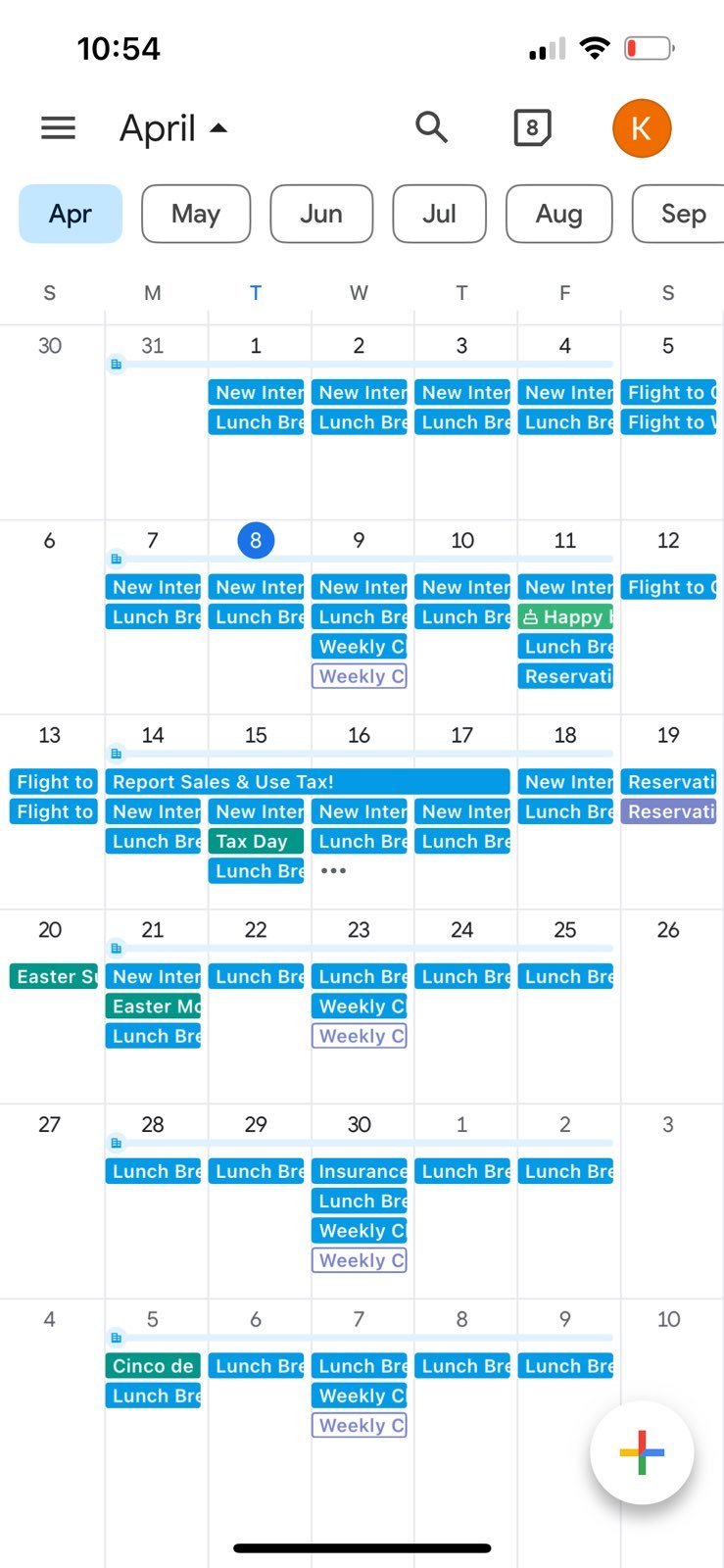
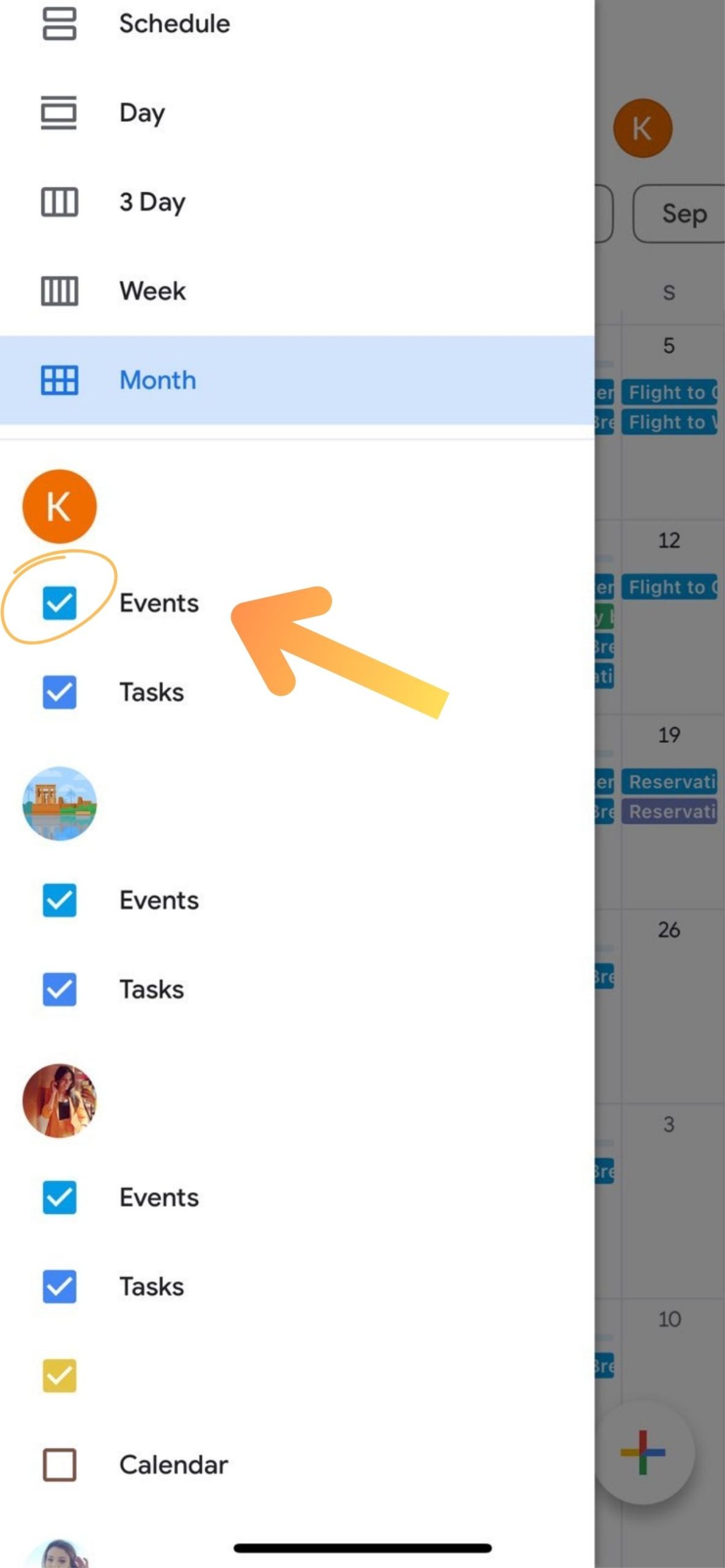
Po uruchomieniu aplikacji Kalendarz Google na iPhonie lub iPadzie dotknij ikony menu z trzema kreskami (zwanej też ikoną hamburgera) w lewym górnym rogu. Spowoduje to rozwinięcie paska bocznego i wyświetlenie listy wszystkich kalendarzy powiązanych z Twoim kontem.

Na liście połączonych kalendarzy poszukaj tego, w którym brakuje wydarzeń. To właśnie ten kalendarz może nie wyświetlać się poprawnie na Twoim urządzeniu.
Jeśli pole wyboru obok kalendarza nie jest zaznaczone, dotknij go, aby je zaznaczyć. Dzięki temu wydarzenia z tego kalendarza będą wyświetlane obok innych widocznych kalendarzy Google.
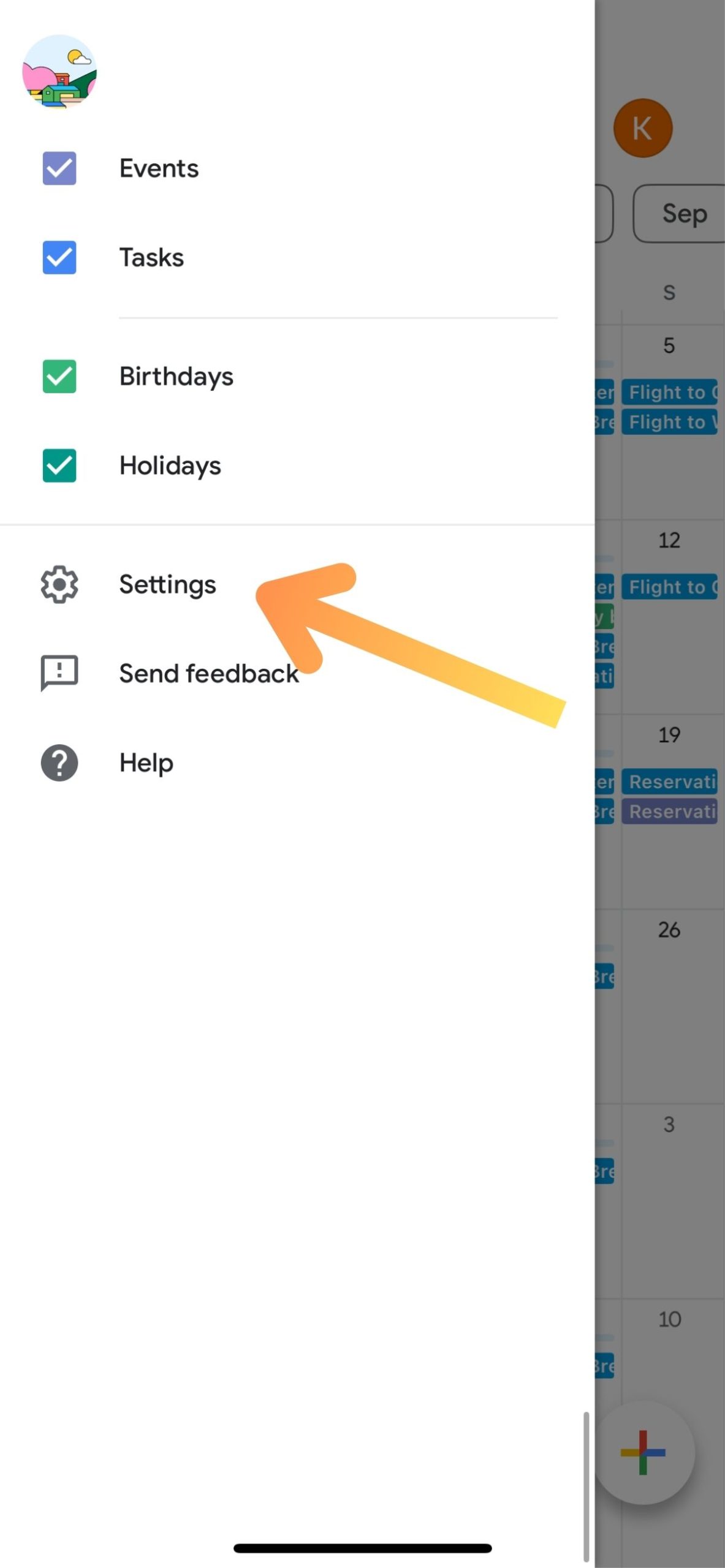
Kalendarz Google zawiera opcję, która decyduje o tym, czy wydarzenia utworzone automatycznie na podstawie wiadomości z Gmaila, takie jak loty czy rezerwacje, pojawiają się w kalendarzu. Jeśli nie są one widoczne, opcja ta może być wyłączona. Aby ją włączyć, wykonaj następujące czynności:
Po uruchomieniu aplikacji Kalendarz Google na iPhonie lub iPadzie dotknij ikony menu z trzema kreskami w lewym górnym rogu. Spowoduje to rozwinięcie paska bocznego i wyświetlenie listy wszystkich kalendarzy powiązanych z Twoim kontem.
Spowoduje to otwarcie pełnego menu ustawień, w którym można zarządzać preferencjami kalendarza oraz jego widocznością.
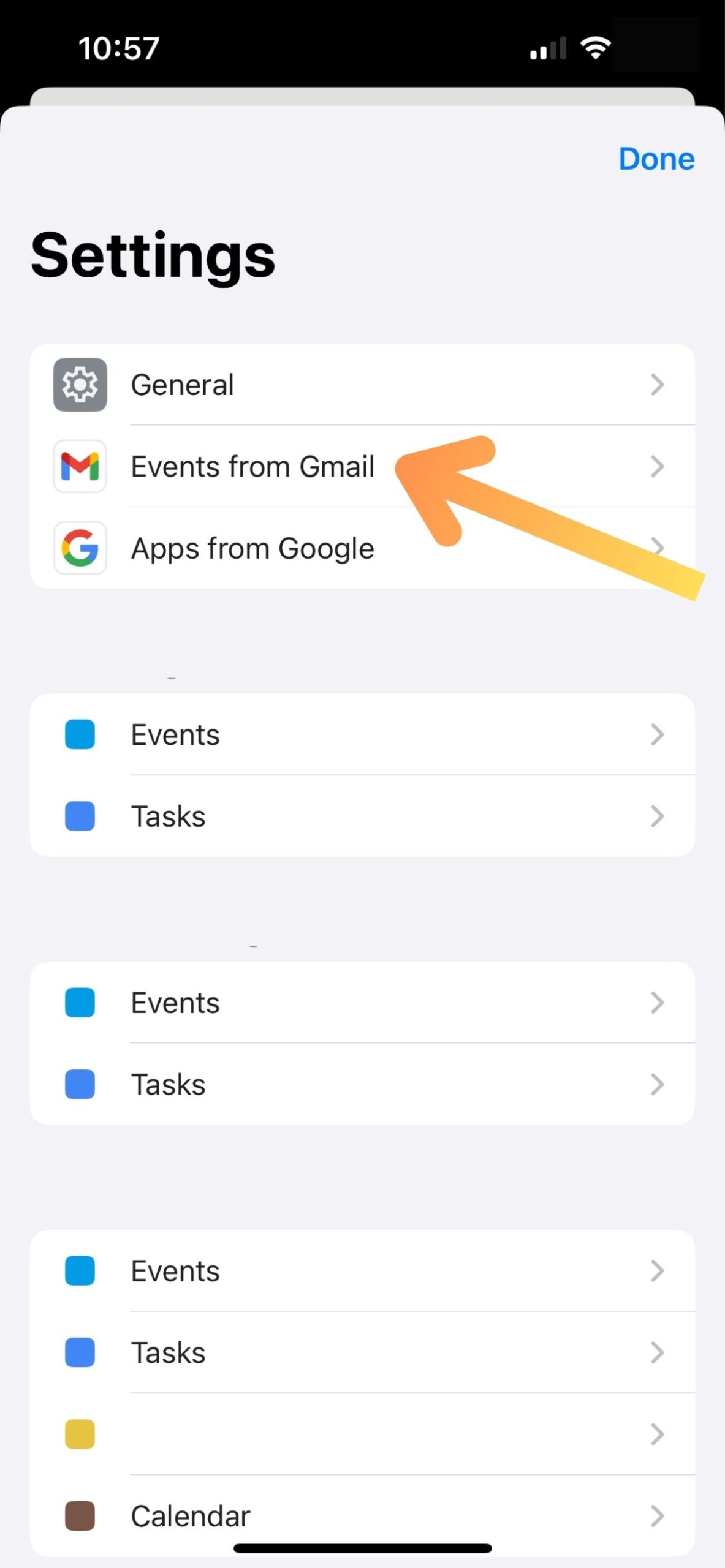
Przejrzyj wszystkie połączone kalendarze na swojej liście i upewnij się, że opcja „Pokaż wydarzenia z Gmaila” jest włączona. Dzięki temu wydarzenia z Gmaila będą widoczne we wszystkich zsynchronizowanych kalendarzach.
Jeśli dodałeś kalendarze zewnętrzne, takie jak Outlook, iCloud lub inne konto Google, nie będziesz mógł ponownie połączyć się z nimi bezpośrednio z aplikacji Kalendarz Google na iPhonie lub iPadzie. Aby zarządzać tymi kalendarzami lub dodać je ponownie, skorzystaj z internetowej wersji Kalendarza Google, zgodnie z instrukcjami podanymi powyżej.
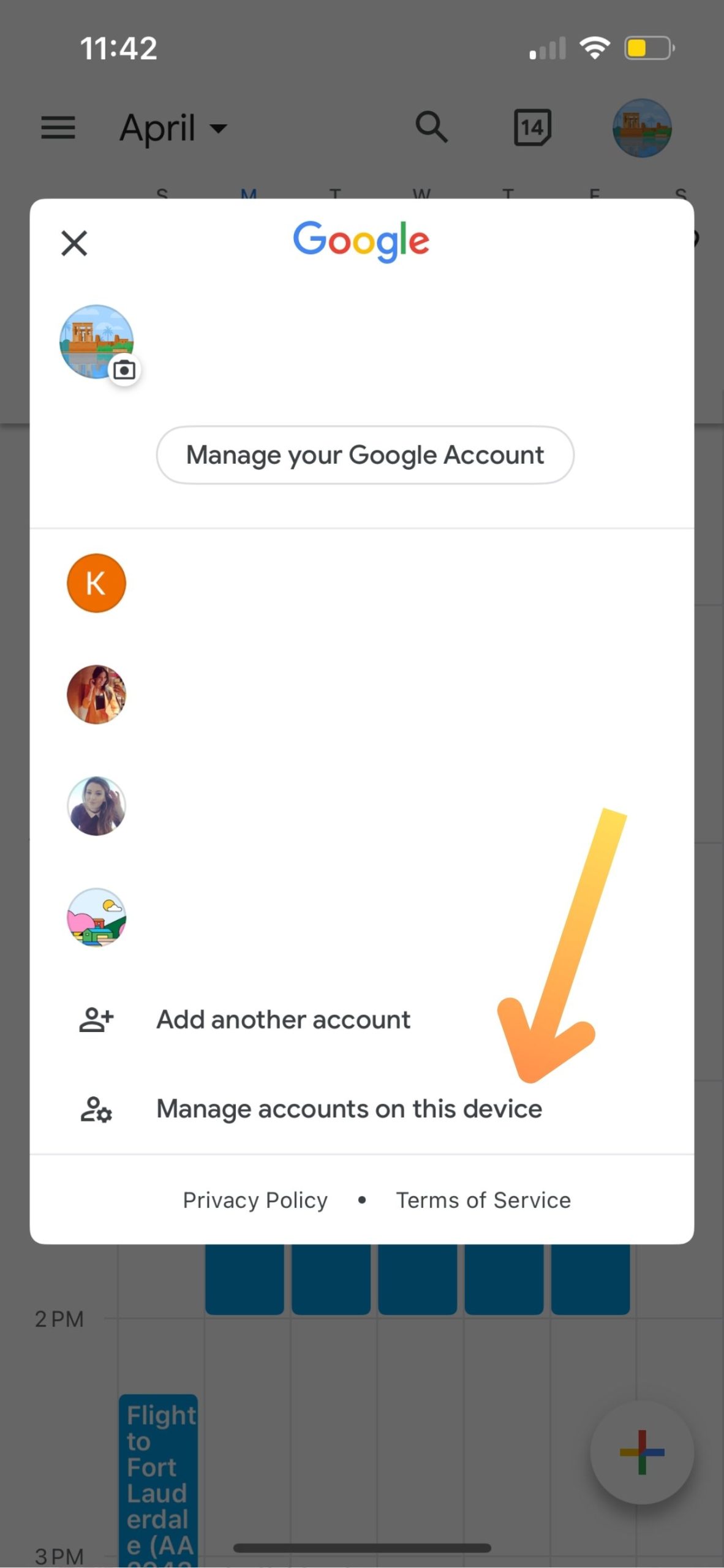
Jeśli Twój główny Kalendarz Google nie synchronizuje się na Twoim urządzeniu, usunięcie konta i ponowne dodanie go często pozwala rozwiązać ten problem.
Aby to zrobić, wykonaj następujące czynności:
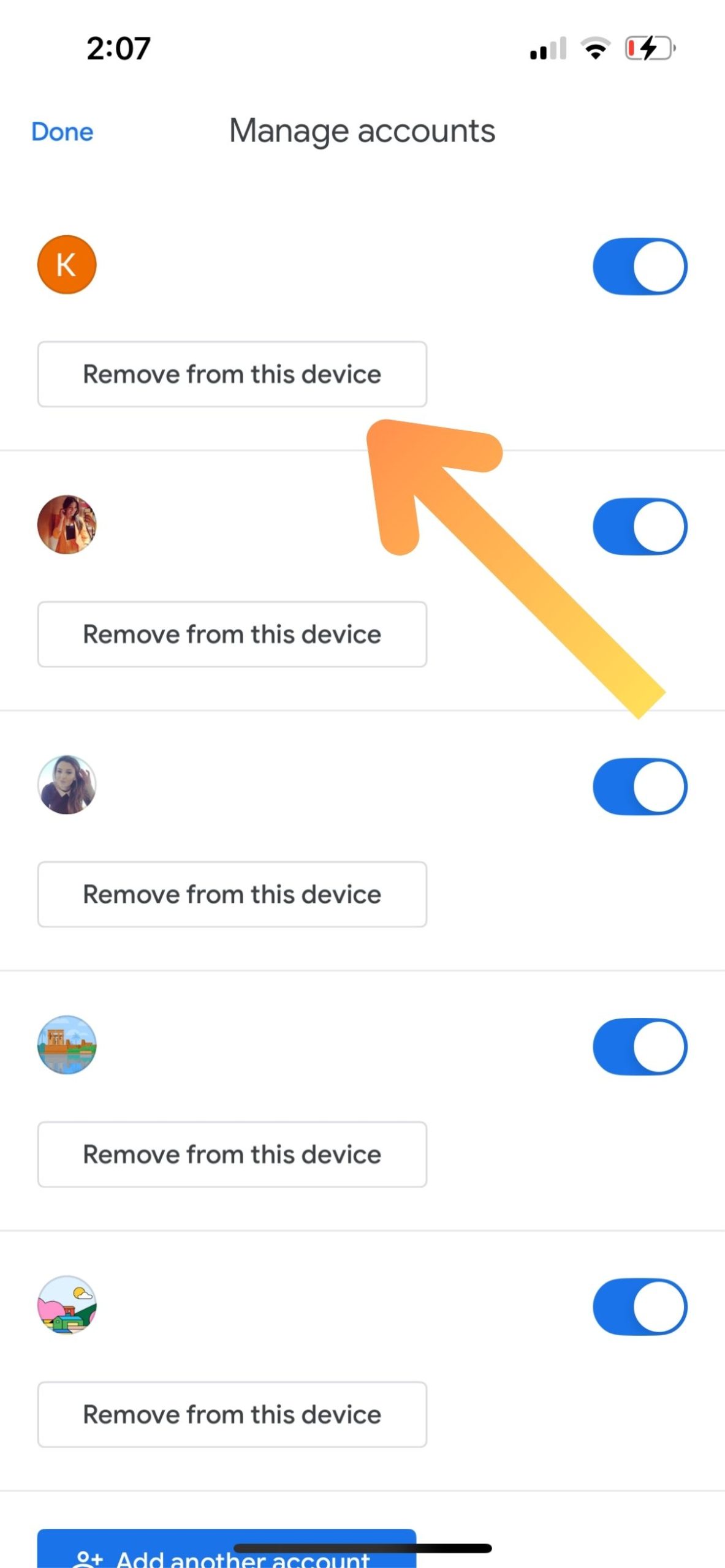
Pojawi się okno z prośbą o potwierdzenie. Naciśnij ponownie „Usuń”, aby odłączyć konto od urządzenia.
Naciśnij „Gotowe” w sekcji „Zarządzaj kontami”, aby wrócić.
Spowoduje to otwarcie menu konta, w którym możesz ponownie dodać swoje konto Google.
Wybierz tę opcję, aby ponownie połączyć swoje konto Google. Gdy pojawi się monit, zaloguj się przy użyciu swoich danych logowania, aby zakończyć konfigurację.

Jeśli Kalendarz Google nadal nie synchronizuje się na Twoim iPhonie lub iPadzie, ponowna instalacja aplikacji może rozwiązać ten problem.
Aby ponownie zainstalować aplikację, wykonaj następujące czynności:
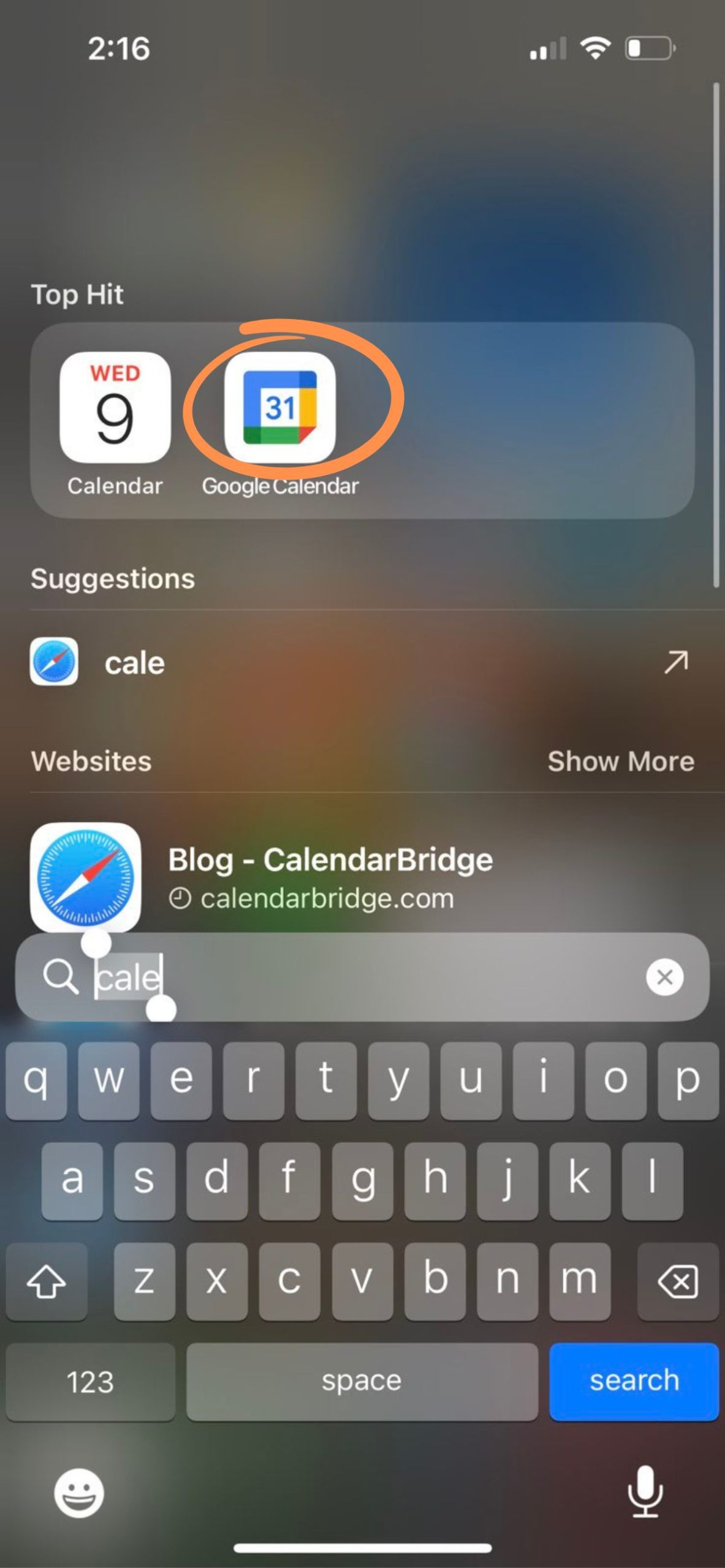
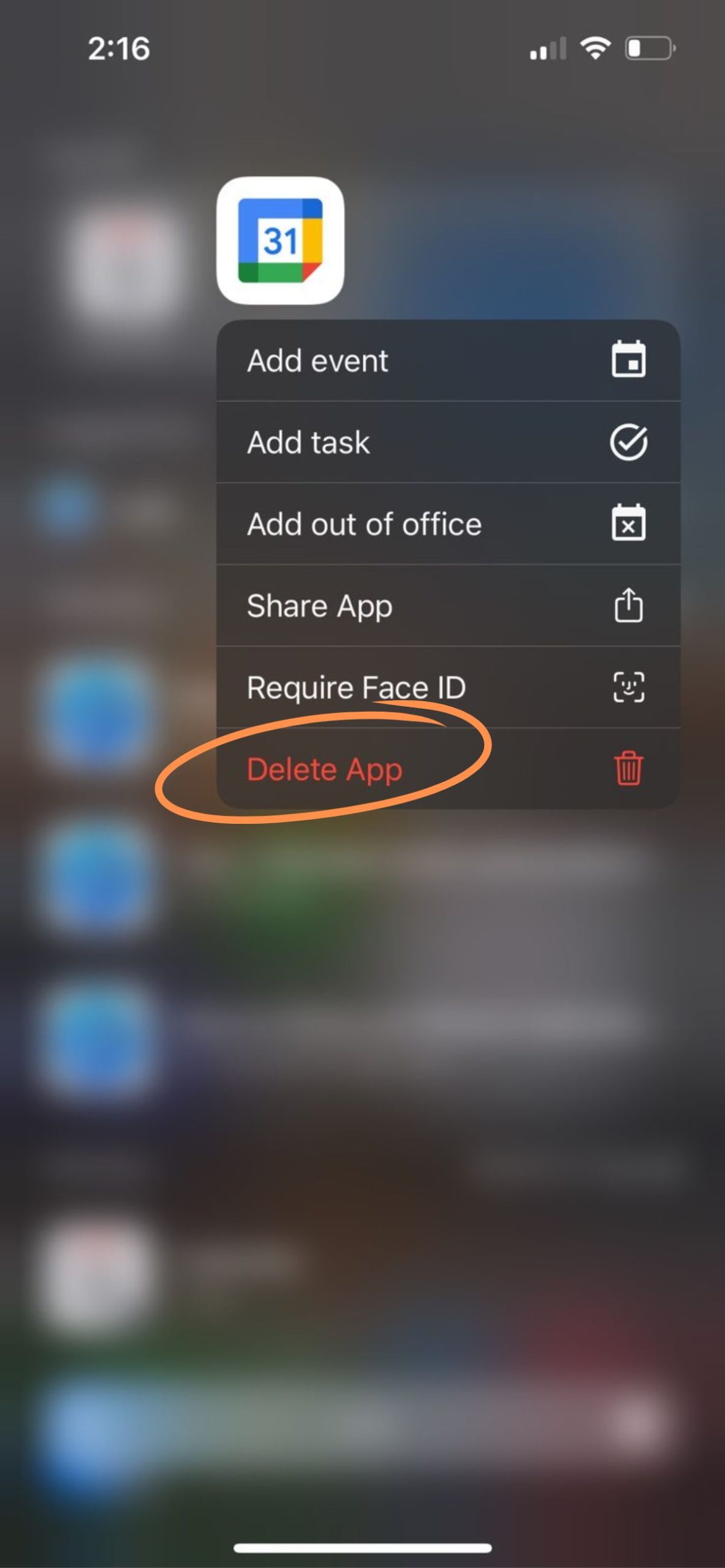

Niewystarczająca ilość miejsca na dysku może czasami uniemożliwić prawidłową synchronizację danych kalendarza.
Mimo że większość urządzeń z systemem iOS dysponuje dużą ilością miejsca, jego niedobór może powodować problemy, w tym utratę wydarzeń z kalendarza.
Aby sprawdzić ilość dostępnego miejsca, wykonaj następujące czynności:


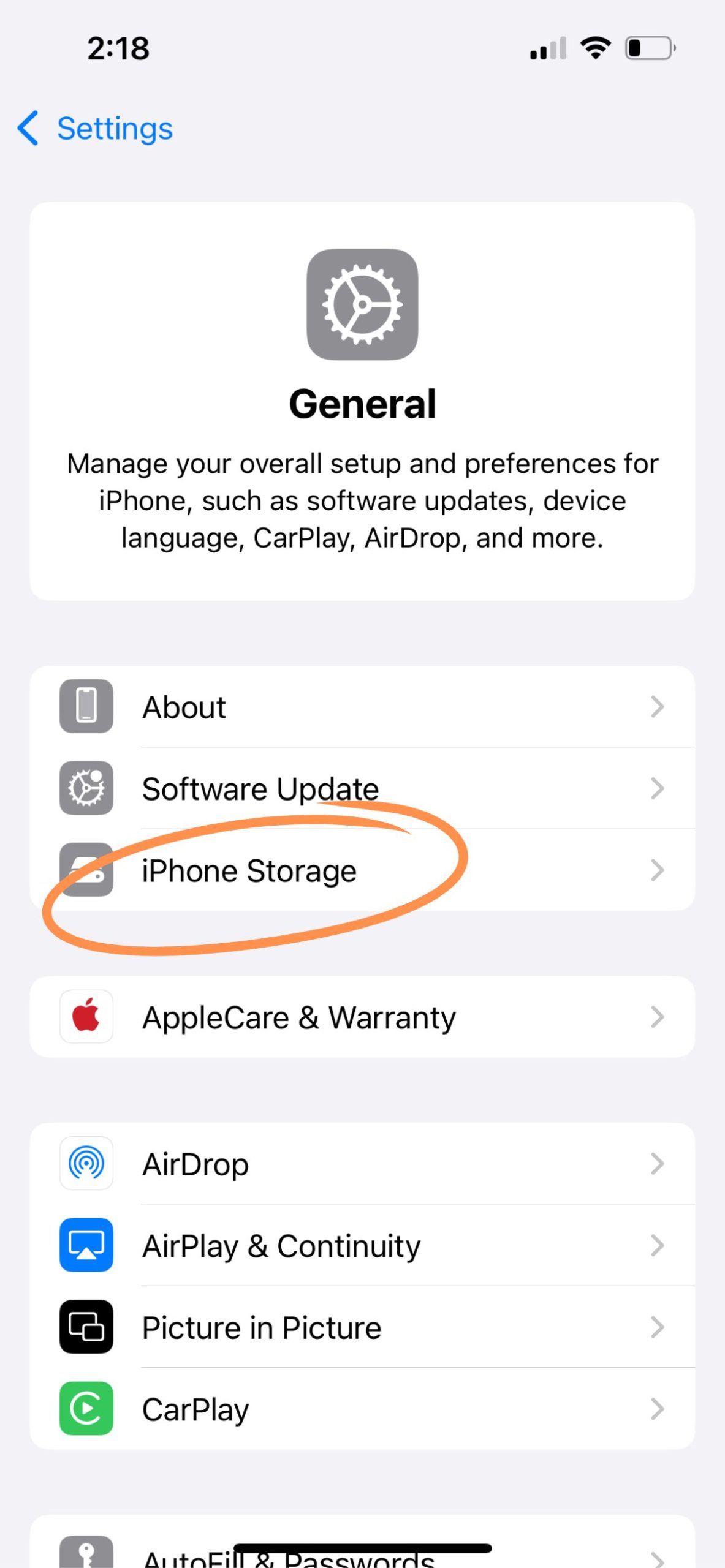
Na tym ekranie zobaczysz, ile wolnego miejsca pozostało w pamięci urządzenia. Jeśli masz ponad 10 GB wolnego miejsca, jest mało prawdopodobne, aby to właśnie brak miejsca był przyczyną problemów z synchronizacją Kalendarza Google na iPhonie lub iPadzie.
Jak rozwiązać problemy z synchronizacją Kalendarza Google na urządzeniach z systemem Android
Jeśli Kalendarz Google nie aktualizuje się prawidłowo na Twoim telefonie z systemem Android, przyczyną może być coś tak prostego jak ukryty kalendarz lub coś poważniejszego, np. mało miejsca w pamięci lub uszkodzone dane aplikacji. Oto instrukcja krok po kroku, jak zdiagnozować i rozwiązać ten problem.
Kalendarz Google może bez problemu synchronizować się w tle, ale jeśli kalendarz nie jest włączony, nie zobaczysz żadnych wydarzeń.
Zacznij od otwarcia aplikacji Kalendarz Google na swoim urządzeniu z systemem Android. Naciśnij ikonę menu w lewym górnym rogu (trzy poziome linie). Spowoduje to wyświetlenie listy wszystkich połączonych kalendarzy.
Znajdź kalendarz, w którym nie wyświetlają się wydarzenia. Jeśli nie jest zaznaczony, dotknij go, aby go włączyć. Po zaznaczeniu wydarzenia powinny pojawić się w widoku kalendarza.
Dane kalendarza nie zajmują dużo miejsca, ale gdy w telefonie zaczyna brakować miejsca, mogą pojawić się problemy z synchronizacją.
Zapewnienie wystarczającej ilości wolnego miejsca na dysku pozwala uniknąć problemów z odświeżaniem danych w aplikacjach takich jak Kalendarz Google.
Utrzymywanie poziomu naładowania urządzenia powyżej tego progu pozwala uniknąć zakłóceń w synchronizacji z Kalendarzem Google i innymi aplikacjami.
Jeśli kalendarz nadal się nie synchronizuje, wyczyszczenie danych aplikacji może pomóc w zresetowaniu zablokowanych procesów.
Otwórz Ustawienia i przejdź do sekcji Aplikacje lub Aplikacje i powiadomienia. Wybierz opcję „Zobacz wszystkie aplikacje”, a następnie wybierz z listy Kalendarz Google. Przejdź do sekcji Pamięć lub Pamięć i pamięć podręczna, a następnie wybierz opcję Wyczyść dane lub Wyczyść pamięć. Potwierdź, gdy pojawi się monit.
Spowoduje to zresetowanie aplikacji lokalnie, ale nie martw się – Twoje wydarzenia są zapisane w chmurze i pojawią się ponownie po ponownej synchronizacji kalendarza.
Jeśli kalendarz, który się nie synchronizuje, to kalendarz programu Outlook lub iCloud, należy pamiętać, że Kalendarz Google może potrzebować nawet 24 godzin na uwzględnienie zmian i nie ma na to żadnego wbudowanego rozwiązania. Jedynym niezawodnym sposobem na rozwiązanie tego problemu jest skorzystanie z narzędzia do synchronizacji kalendarzy. Polecamy CalendarBridge, które zapewnia szybką, automatyczną i zapewniającą ochronę prywatności synchronizację wszystkich Twoich kalendarzy.
Rozwiąż wszystkie problemy z synchronizacją Kalendarza Google dzięki CalendarBridge
FAQ: Kalendarz Google nie synchronizuje się
Może to wynikać z obecności ukrytych kalendarzy, problemów z danymi aplikacji, nieaktualnych ustawień synchronizacji lub opóźnień podczas synchronizacji z kalendarzami zewnętrznymi, takimi jak Outlook czy iCloud.
Upewnij się, że kalendarz jest włączony, włącz opcję „Pokaż wydarzenia z Gmaila”, a następnie spróbuj usunąć i ponownie dodać swoje konto Google lub ponownie zainstalować aplikację.
W przypadku synchronizacji ręcznej wyświetlenie wydarzeń z programu Outlook w Kalendarzu Google może potrwać do 24 godzin. Synchronizacja w czasie rzeczywistym wymaga użycia narzędzia innej firmy, takiego jak CalendarBridge.
W aplikacji Kalendarz Google lub w interfejsie internetowym sprawdź pasek boczny. Jeśli kalendarz nie jest zaznaczony, jest on ukryty, ale nadal synchronizuje się w tle.
