
Si Google Calendar no se sincroniza, empieza por hacer algunas comprobaciones rápidas. En primer lugar, asegúrate de que tu conexión a Internet funciona. A continuación, actualiza la aplicación y comprueba que el calendario que contiene el evento que falta esté seleccionado en el menú de la aplicación. También conviene comprobar si has guardado el evento en otra cuenta de Google.
Abre Google Calendar en tu navegador con la misma cuenta que utilizas en el móvil. Si el evento aparece allí pero no en el móvil, sigue los pasos de resolución de problemas para móviles que se indican a continuación. Si no aparece en ninguno de los dos sitios, comprueba en qué cuenta y en qué calendario lo has guardado.
Cómo mantener tus calendarios sincronizados
Google Calendar es ampliamente reconocido como una de las mejores aplicaciones de calendario, gracias a su flexibilidad y a su compatibilidad con múltiples plataformas. Tanto si consultas tu agenda en el móvil, la tableta, el Apple Watch o el ordenador portátil, está diseñada para mantener tus eventos sincronizados en todos tus dispositivos.
Incluso puedes integrar Outlook con Google Calendar, lo que te permite ver y gestionar los eventos de Outlook directamente desde la interfaz de Google Calendar.
Sin embargo, aunque Google Calendar destaca por su accesibilidad, en ocasiones pueden surgir problemas de sincronización. Es posible que crees un evento en tu ordenador y luego descubras que no aparece en tu dispositivo Android o iPhone. En muchos casos, los eventos se sincronizan correctamente, pero el calendario está oculto o la configuración de sincronización del dispositivo está desactivada. Cuando los calendarios se desincronizan por completo, esto puede provocar que se pierdan reuniones o que surjan conflictos de programación.
En esta guía, te explicaremos formas sencillas y eficaces de solucionar los problemas de sincronización de Google Calendar, para que tu disponibilidad se mantenga constante independientemente de dónde la consultes.
¿No se sincroniza Google Calendar en todos los dispositivos? Aquí te explicamos cómo solucionarlo.
Si eres usuario de Outlook, aprende a solucionar los problemas de sincronización del calendario de Outlook.
Cómo solucionar que el Calendario de Outlook no se sincronice con Google Calendar
Si compartes un calendario de Outlook con un calendario de Google, las actualizaciones pueden tardar algún tiempo en aparecer, dependiendo de cómo esté conectado el calendario. Algunos calendarios compartidos se actualizan periódicamente en lugar de hacerlo al instante. Esta es una de las principales diferencias entre sincronizar y compartir calendarios, ya que los calendarios compartidos se actualizan con retraso en lugar de hacerlo en tiempo real.
Hay varias formas de solucionar el problema de que el calendario de Outlook no se sincronice con Google Calendar. En primer lugar, asegúrate de que el calendario de Outlook sea visible en Google Calendar. Si el calendario está habilitado pero los eventos siguen sin actualizarse, prueba las soluciones que se indican a continuación.
La forma más eficaz de solucionar el problema de que el calendario de Outlook no se sincronice con Google Calendar es utilizar una herramienta de sincronización de calendarios en tiempo real que se encargue de todo automáticamente y en tiempo real.
En lugar de volver a comprobar o añadir manualmente los eventos, una herramienta como CalendarBridge tus calendarios de Outlook y Google perfectamente sincronizados, sin necesidad de pasos adicionales. Tanto si actualizas una reunión en tu calendario del trabajo como si añades un evento personal, los cambios se reflejan al instante en todos los calendarios y dispositivos conectados.
Con CalendarBridge, puedes sincronizar varias cuentas de Outlook y Google a la perfección, lo que garantiza que tu disponibilidad sea precisa y esté siempre actualizada, independientemente de dónde consultes tu agenda.
Soluciona todos tus problemas de sincronización del calendario con CalendarBridge

Otra forma de solucionar el problema de sincronización entre Outlook y Google Calendar es eliminar manualmente y volver a añadir tu calendario de Outlook en Google. Esto actualiza la conexión y puede ayudar a resolver problemas temporales de sincronización, aunque sigue siendo una solución manual.
Ten en cuenta que este método no ofrece sincronización en tiempo real. Dependiendo de cómo esté conectado el calendario, los cambios realizados en Outlook pueden tardar en aparecer en Google Calendar. Ese retraso puede provocar, en ocasiones, conflictos de agenda o que te pierdas reuniones si tus calendarios no están totalmente actualizados.
Accede a https://calendar.google.com utilizando tu navegador web. Asegúrate de haber iniciado sesión en la cuenta de Google vinculada a tu calendario de Outlook.
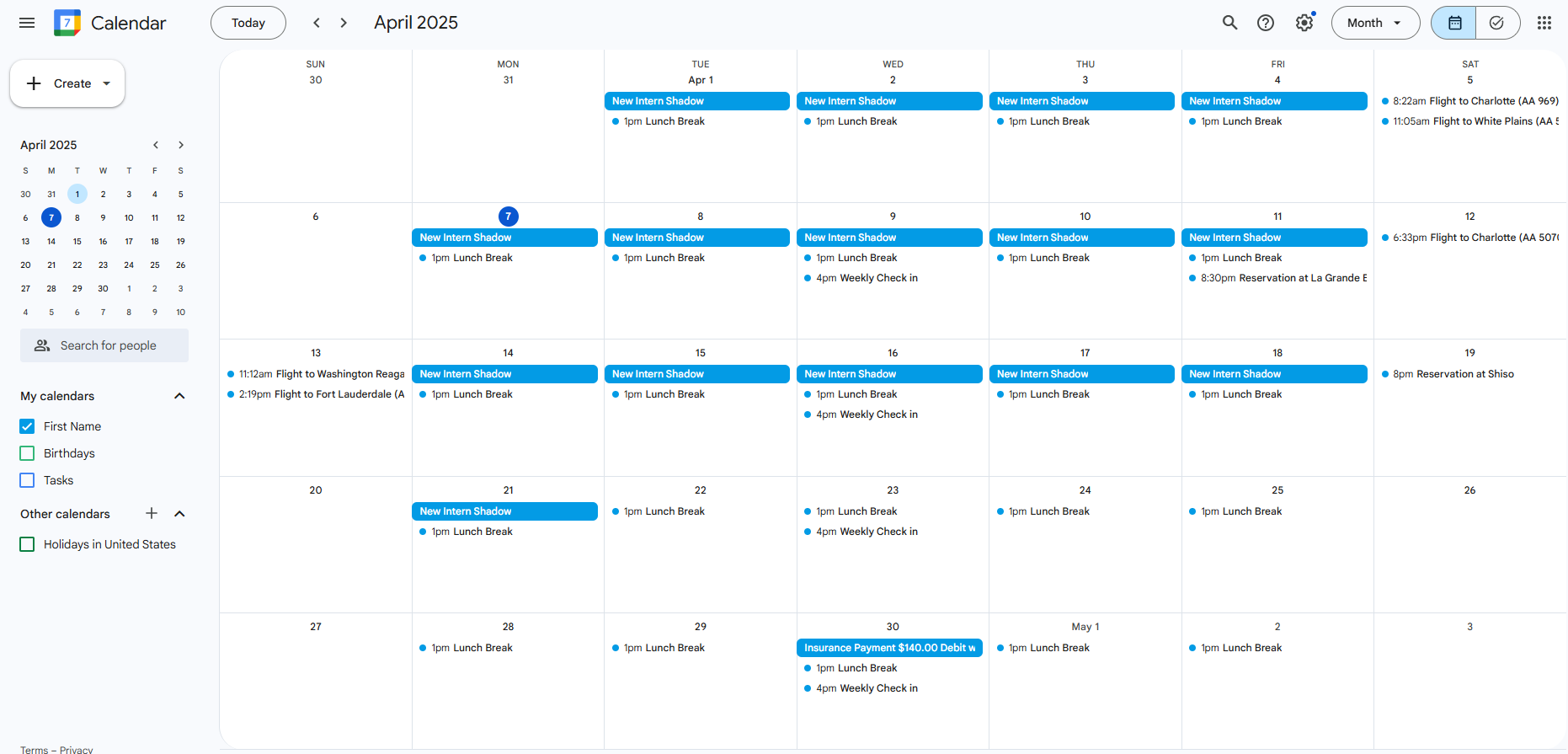
En la barra lateral izquierda de Google Calendar, localiza la sección "Mis calendarios". Aquí es donde se enumeran todos los calendarios conectados, incluidos los calendarios de Outlook vinculados.

Debajo de la sección "Mis calendarios", verás una lista de todos los calendarios vinculados a tu cuenta de Google. Localiza el calendario de Outlook que deseas desconectar.


Después de hacer clic en el menú de tres puntos, selecciona "Configuración". Accederás a la página de configuración del calendario.
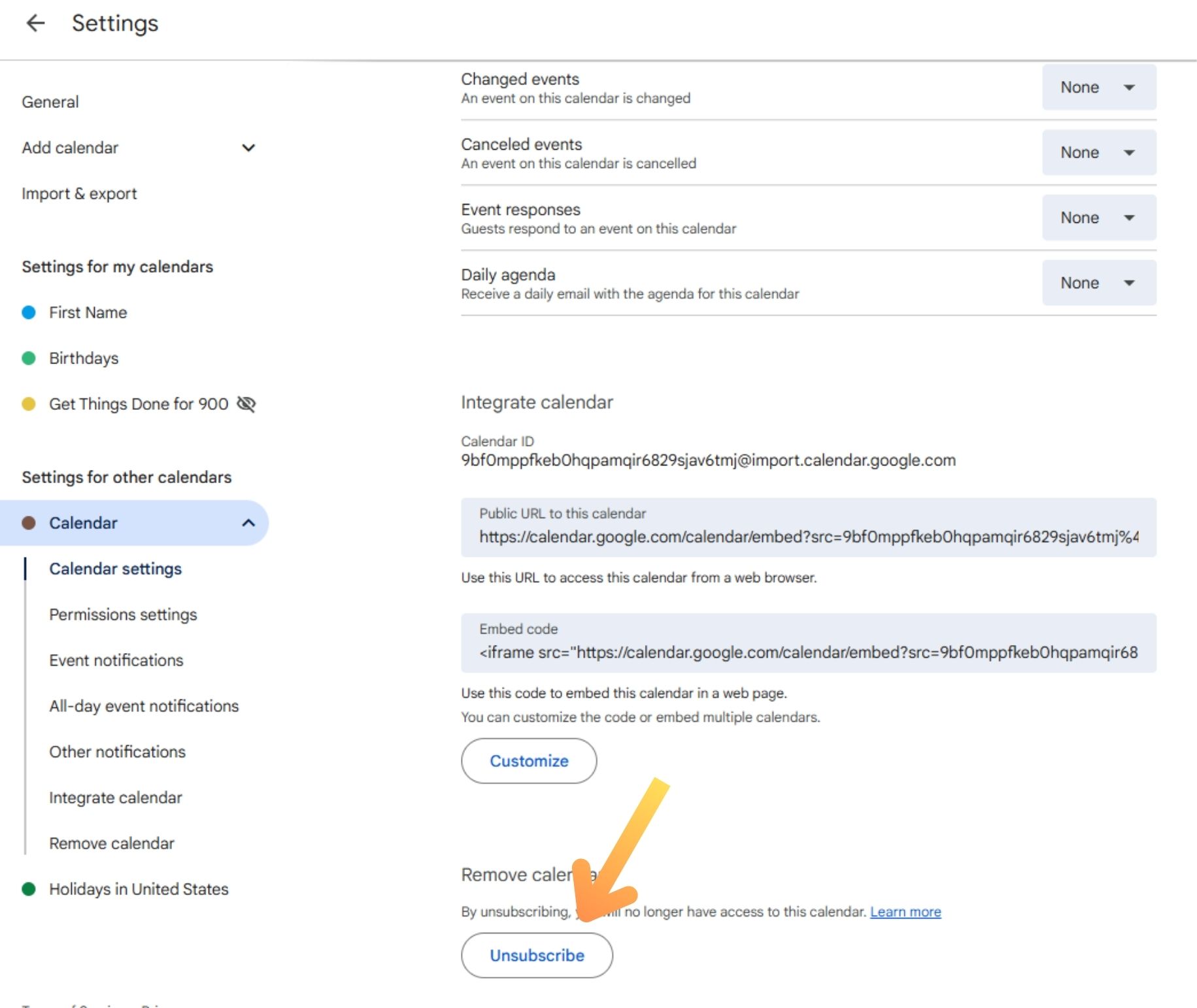
En la parte inferior de la página de configuración, haz clic en «Cancelar suscripción» o «Eliminar calendario», según la opción que se muestre. Google Calendar te mostrará una ventana emergente de confirmación.
Confirma haciendo clic en «Eliminar calendario» si se te solicita.

Una vez que hayas eliminado el calendario de Outlook, tendrás que volver a añadirlo y sincronizar Outlook con Google Calendar manualmente para actualizar la conexión.
Cómo solucionar problemas de sincronización de Google Calendar en la aplicación web
Si tu Google Calendar no muestra ciertos eventos, es posible que el problema no sea de sincronización. En muchos casos, el calendario simplemente está oculto.
Asegúrese de que el calendario está visible
A veces, los eventos se sincronizan correctamente, pero el calendario no se puede ver. Para volver a comprobarlo:
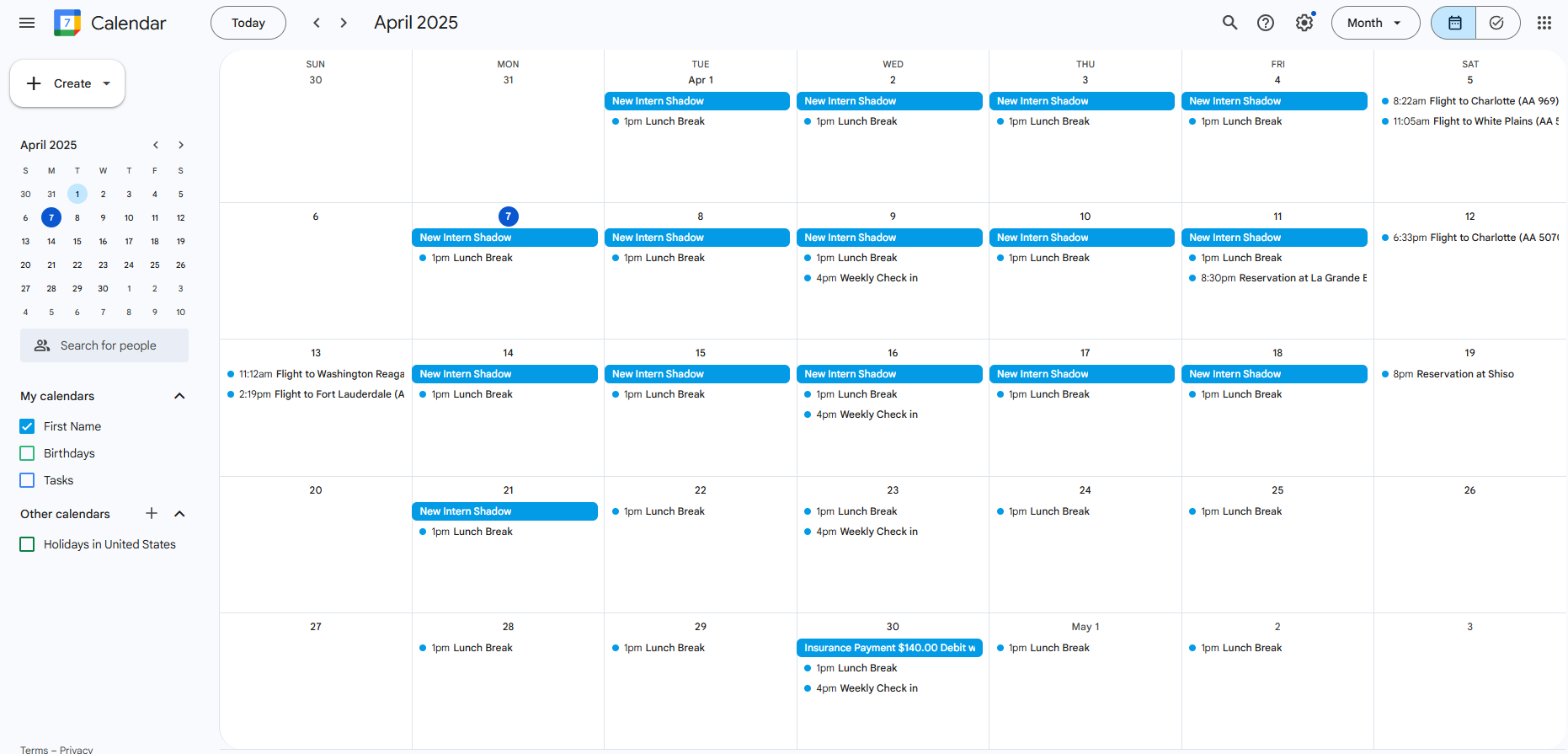
En la barra lateral izquierda de Google Calendar, localiza la sección "Mis calendarios". Aquí es donde se enumeran todos los calendarios conectados, incluidos los calendarios de Outlook vinculados.

Busca la sección "Mis calendarios" en la barra lateral izquierda. Aquí aparecerán todos los calendarios conectados a tu cuenta de Google, incluidos los calendarios de Outlook.
Si la casilla situada junto al calendario de Outlook no está seleccionada, haz clic en ella para activarla. Esto mostrará los eventos de ese calendario junto a tus otros calendarios activos.

Si has combinado varios calendarios de diferentes cuentas (Outlook, iCloud o incluso otra cuenta de Google) y los problemas de sincronización persisten, eliminar y volver a añadir el calendario puede ayudar.
En primer lugar, elimina el calendario siguiendo los pasos descritos anteriormente en la sección Sincronización manual de Outlook y Google Calendar.
A continuación, vuelve a conectar el calendario en función del proveedor:
- Para iCloud, sigue nuestra guía sobre cómo sincronizar iCloud Calendar con Google Calendar.
- Para otro Google Calendar, consulta nuestro artículo sobre cómo sincronizar dos Google Calendars.
La reconexión sólo funciona para la sincronización entre Google Calendar: Si has importado otro calendario de Google, eliminarlo y volver a conectarlo puede ayudar a que todo vuelva a la normalidad. Pero cuando se trata de calendarios de Outlook o iCloud, los retrasos persisten: las actualizaciones pueden tardar hasta 24 horas en aparecer en Google Calendar.
Si estás harto de esperar, quizá sea el momento de plantearte utilizar una herramienta de sincronización de calendarios en tiempo real como CalendarBridge, diseñada para mantener todos tus calendarios sincronizados al instante, independientemente de la plataforma.
Cómo solucionar el problema de la falta de sincronización de Google Calendar en iPhone o iPad
¿Tienes problemas de sincronización con Google Calendar en tu iPhone o iPad? En algunos casos, el problema no es la sincronización, sino que el calendario no está configurado para mostrarse en el dispositivo.
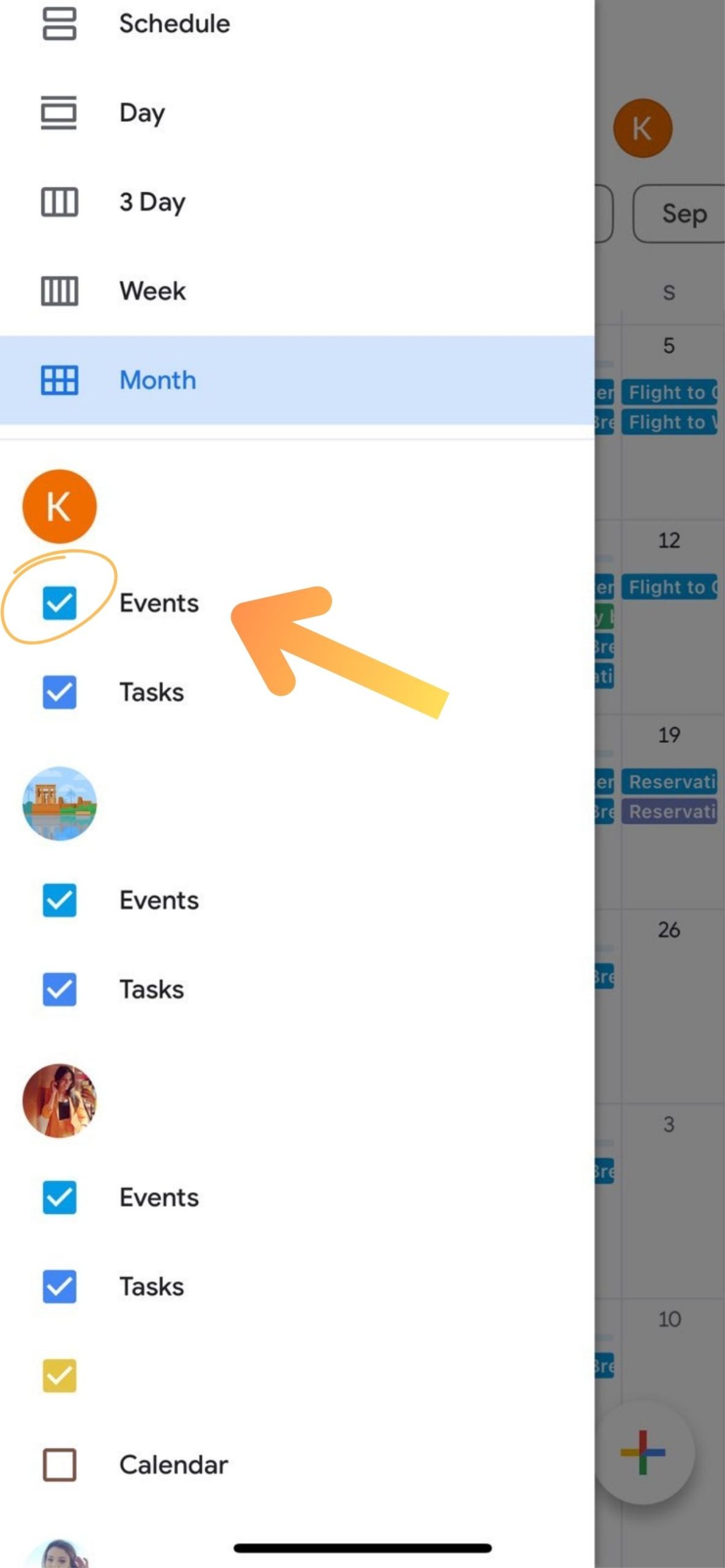
Aunque tu cuenta de Google se sincronice correctamente, no verás los eventos si el propio calendario está oculto. Para asegurarte de que todo está visible, sigue estos pasos:
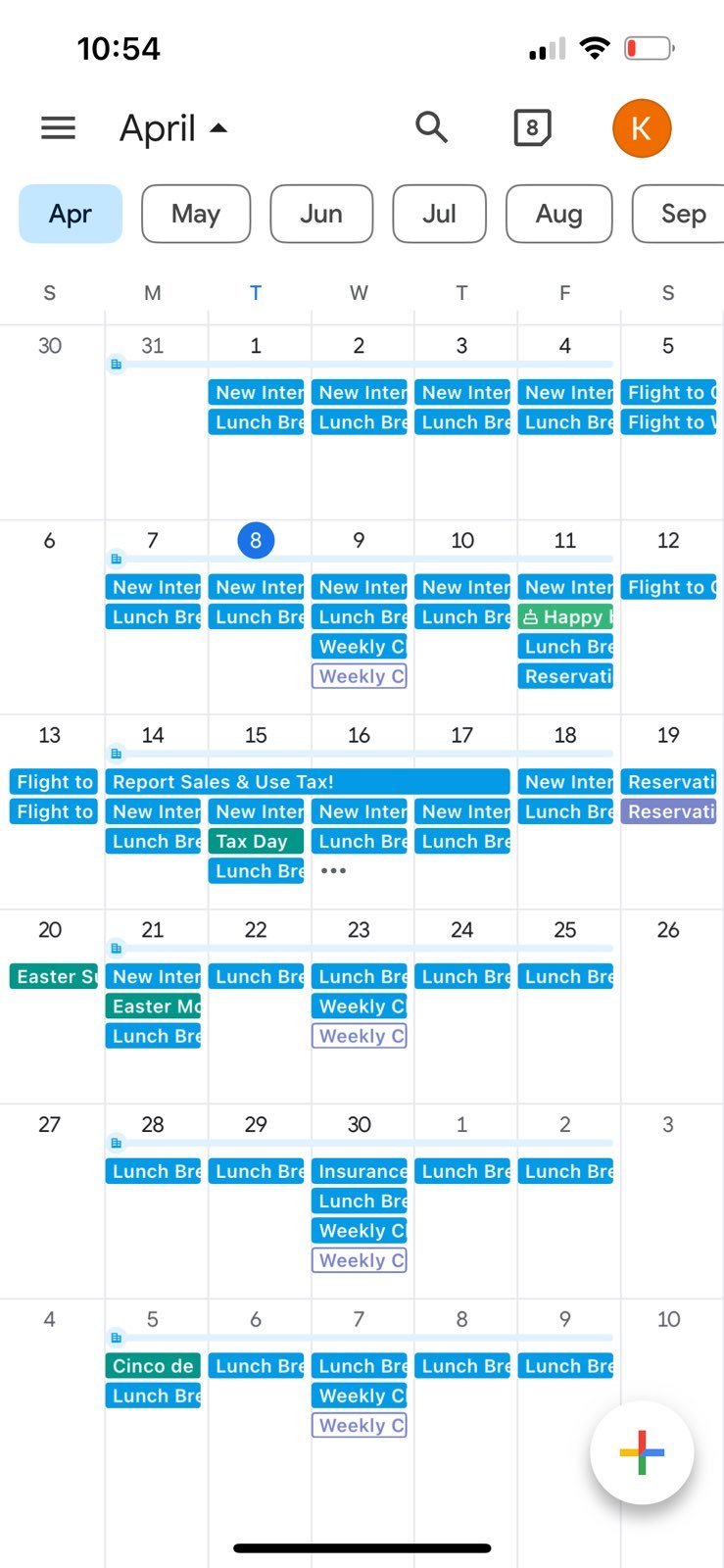
Una vez que hayas abierto la aplicación Google Calendar en tu iPhone o iPad, toca el menú de tres líneas (también conocido como el icono de la hamburguesa) en la esquina superior izquierda. Esto expandirá la barra lateral y mostrará una lista de todos los calendarios vinculados a tu cuenta.

En la lista de calendarios conectados, busca aquel al que le faltan eventos. Este es el calendario que puede no mostrarse correctamente en tu dispositivo.
Si la casilla de verificación situada junto al calendario no está seleccionada, tócala para activarla. De este modo, los eventos de ese calendario aparecerán junto a los demás calendarios de Google visibles.
Google Calendar incluye una configuración que controla si los eventos creados automáticamente a partir de mensajes de Gmail, como vuelos o reservas, aparecen en tu calendario. Si no aparecen, es posible que esta configuración esté desactivada. Para activarla, sigue estos pasos:
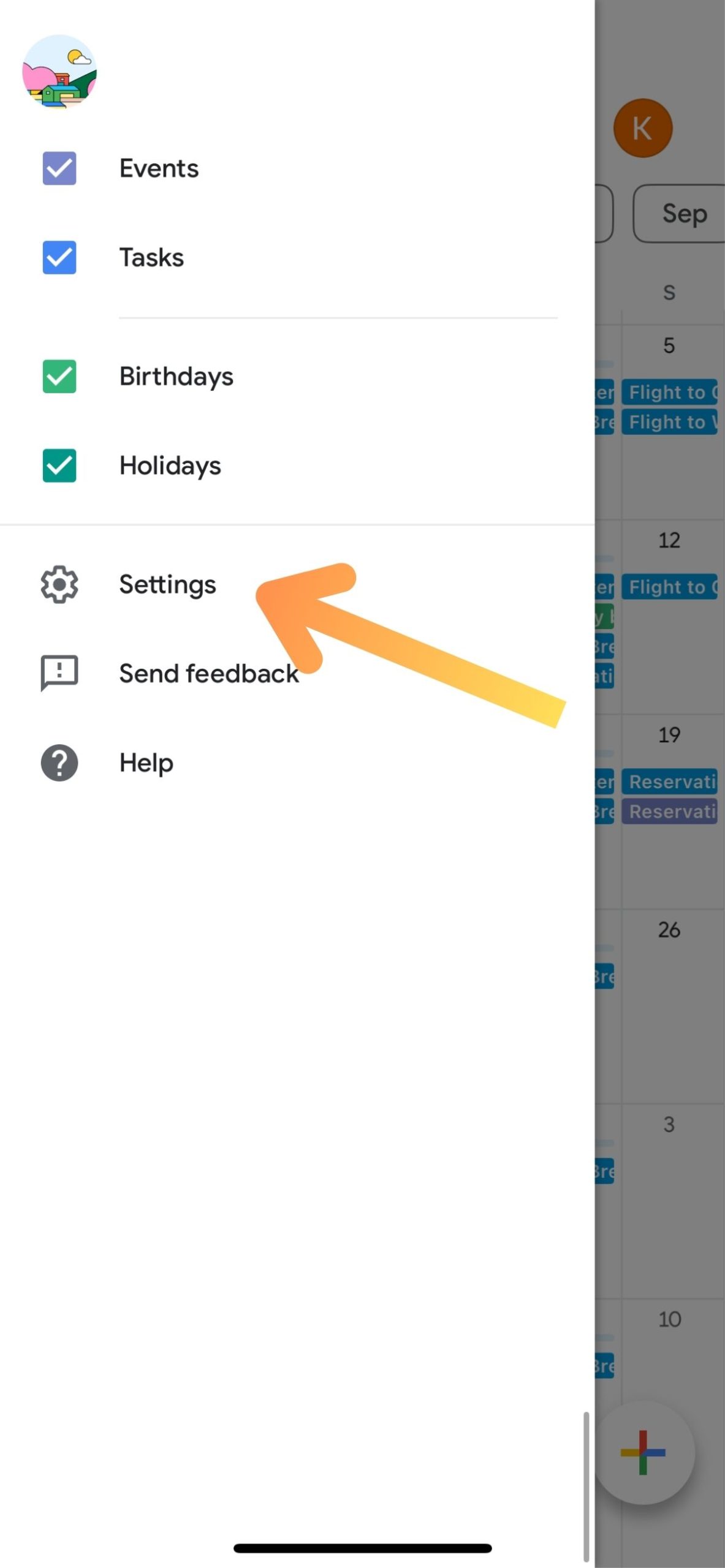
Una vez que hayas abierto la aplicación Google Calendar en tu iPhone o iPad, toca el menú de tres líneas situado en la esquina superior izquierda. Esto ampliará la barra lateral y mostrará una lista de todos los calendarios vinculados a tu cuenta.
Se abrirá el menú de configuración completo, en el que podrás gestionar las preferencias y la visibilidad del calendario.
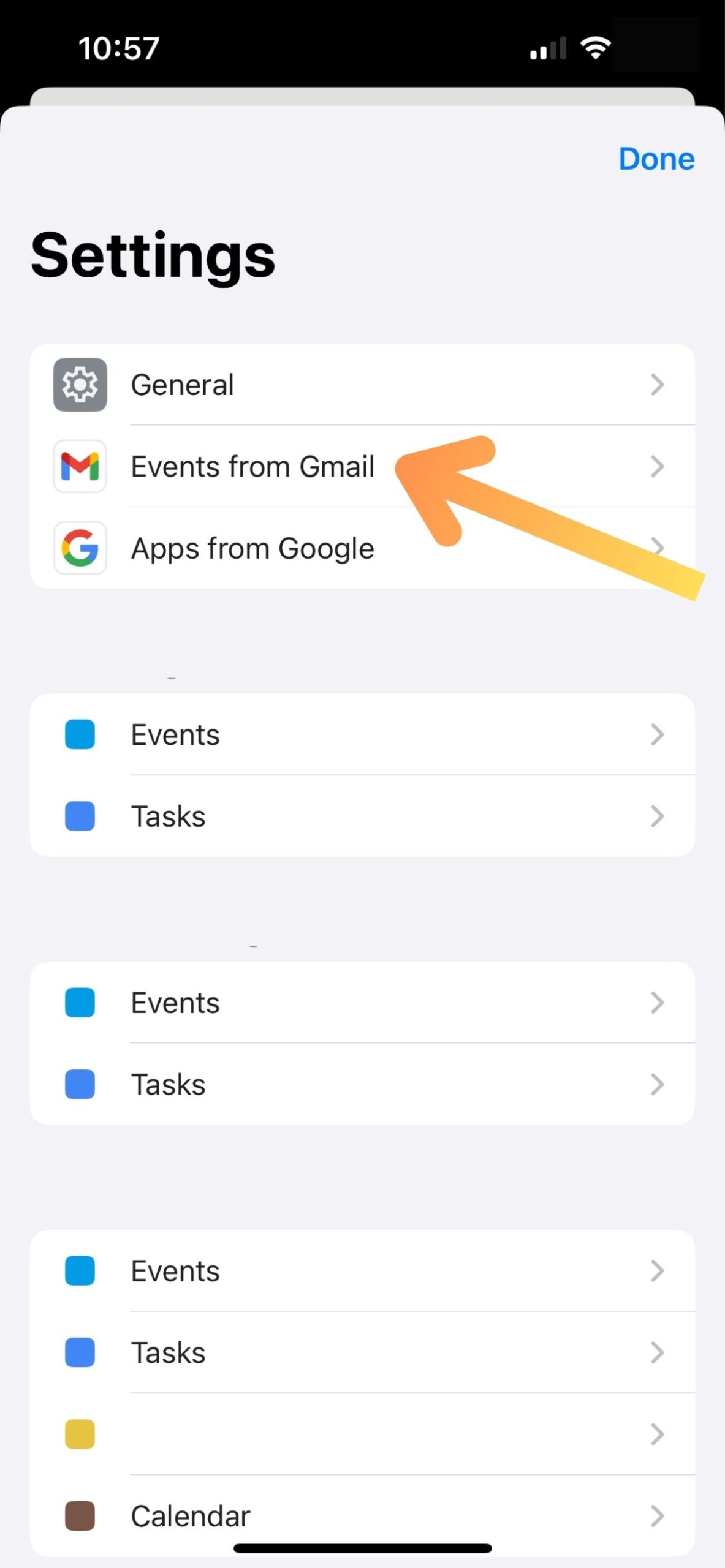
Revisa cada calendario conectado de tu lista y asegúrate de que la opción "Mostrar eventos de Gmail" está activada. Esto permitirá que los eventos basados en Gmail aparezcan en todos los calendarios que hayas sincronizado.
Si has añadido calendarios externos como Outlook, iCloud u otra cuenta de Google, no podrás volver a conectarlos directamente desde la aplicación Google Calendar en iPhone o iPad. Para gestionar o volver a añadir estos calendarios, utiliza la aplicación web Google Calendar, como se indica en los pasos anteriores.
Si el calendario principal de Google no se sincroniza con el dispositivo, a menudo es posible solucionar el problema eliminando la cuenta y volviéndola a añadir.
Para ello, siga estos pasos:
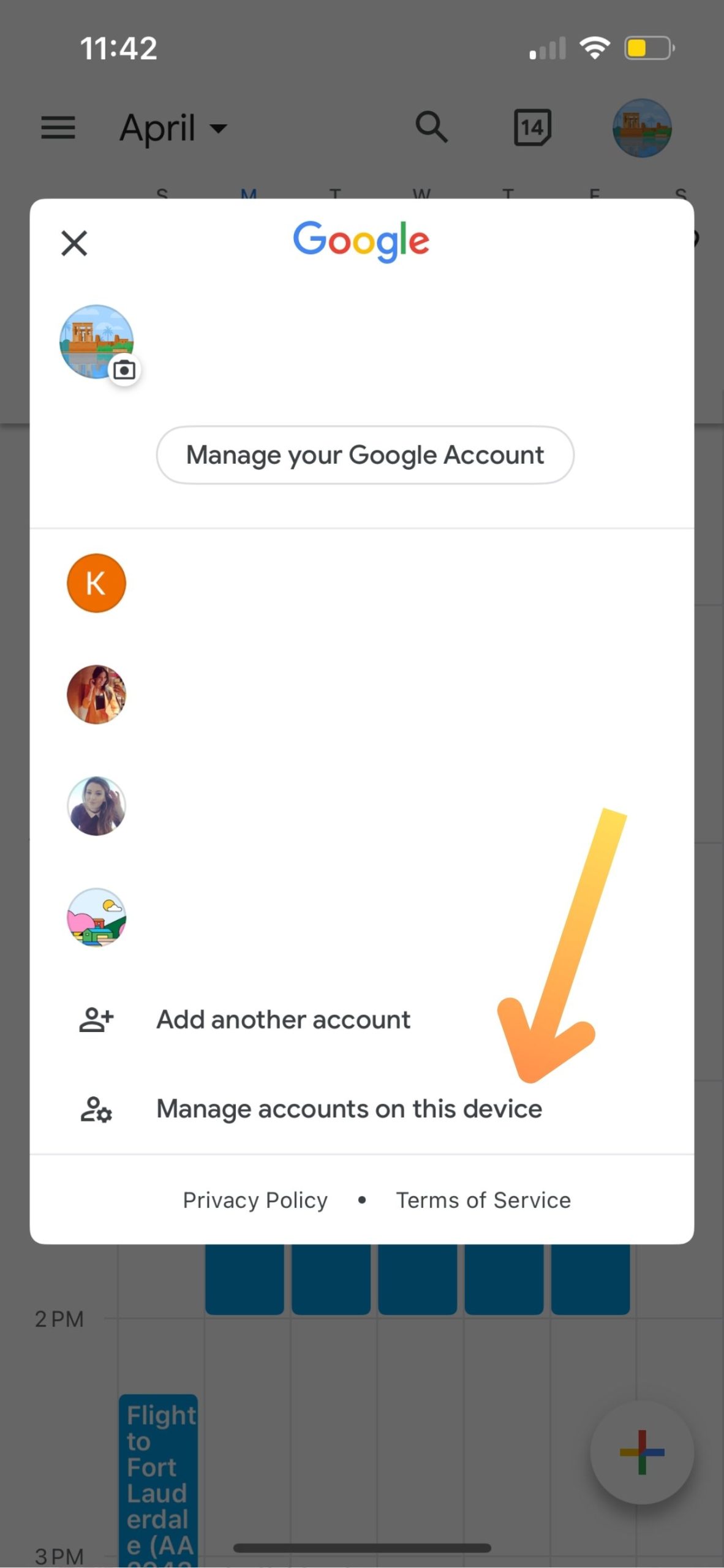
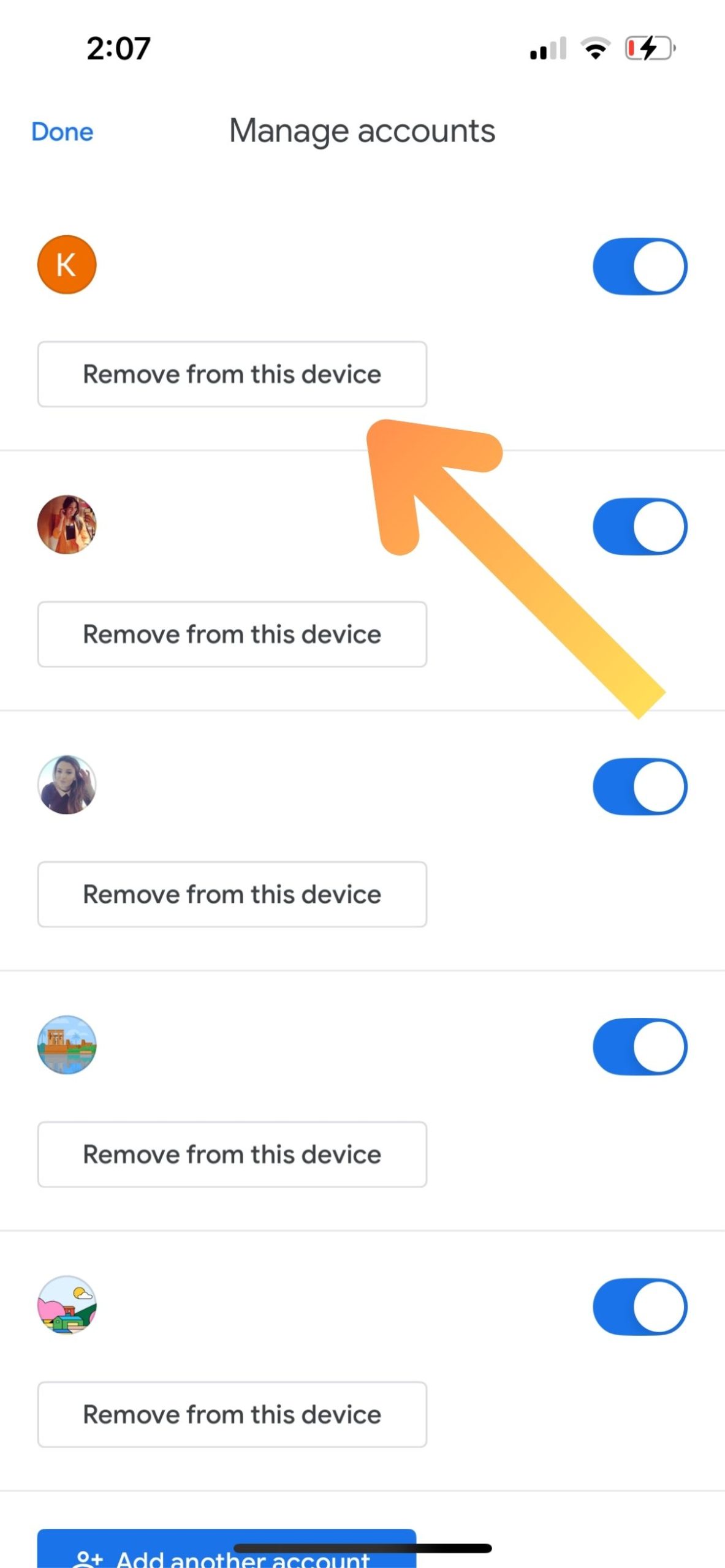
Aparecerá un mensaje de confirmación. Vuelve a pulsar "Eliminar" para desconectar la cuenta de tu dispositivo.
Pulse "Hecho" en la sección Gestionar cuentas para volver atrás.
Se abrirá el menú de cuentas, donde podrás volver a añadir tu cuenta de Google.
Selecciona esta opción para empezar a reconectar tu cuenta de Google. Cuando se te solicite, inicia sesión con tus credenciales para completar la configuración.

Si Google Calendar sigue sin sincronizarse en tu iPhone o iPad, reinstala la aplicación para solucionar el problema.
Sigue estos pasos para reinstalar la aplicación:
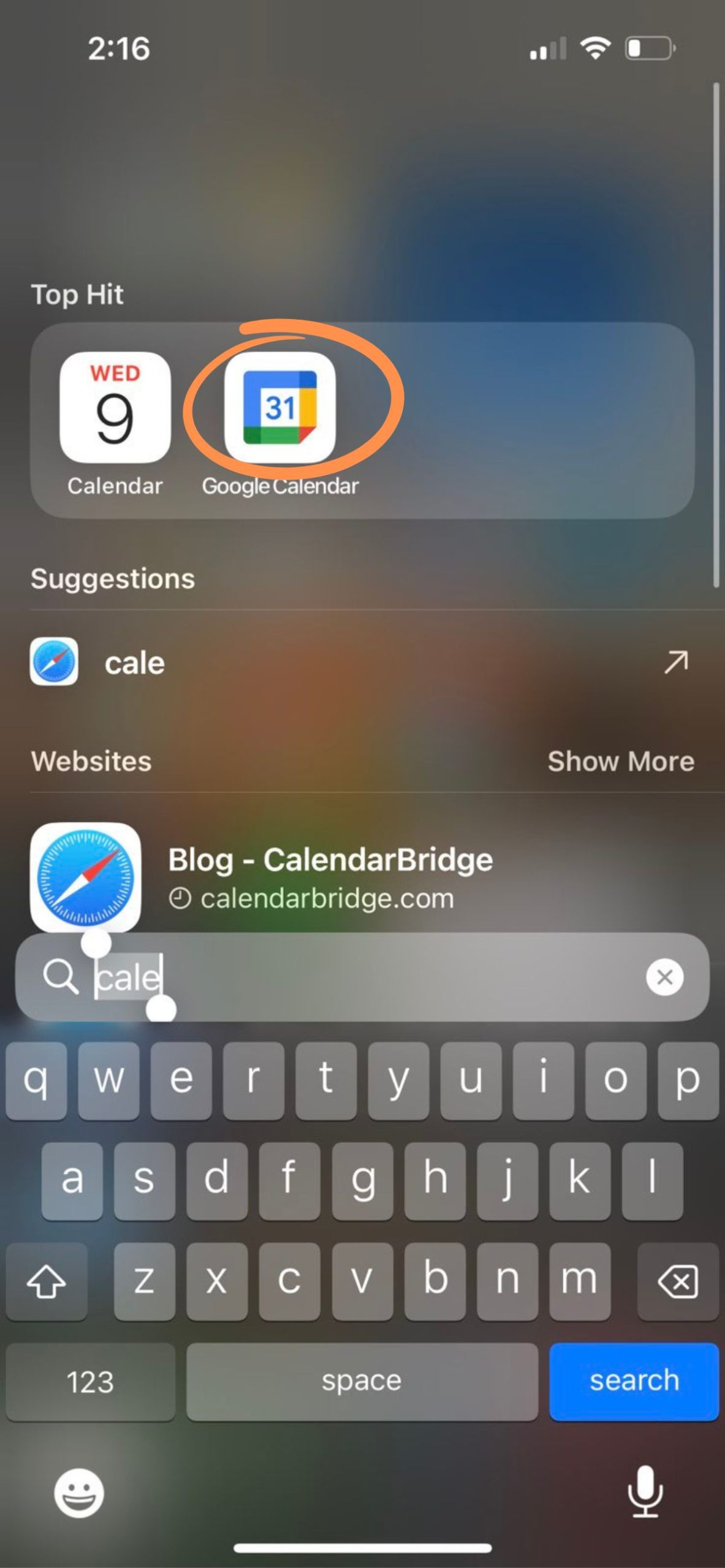
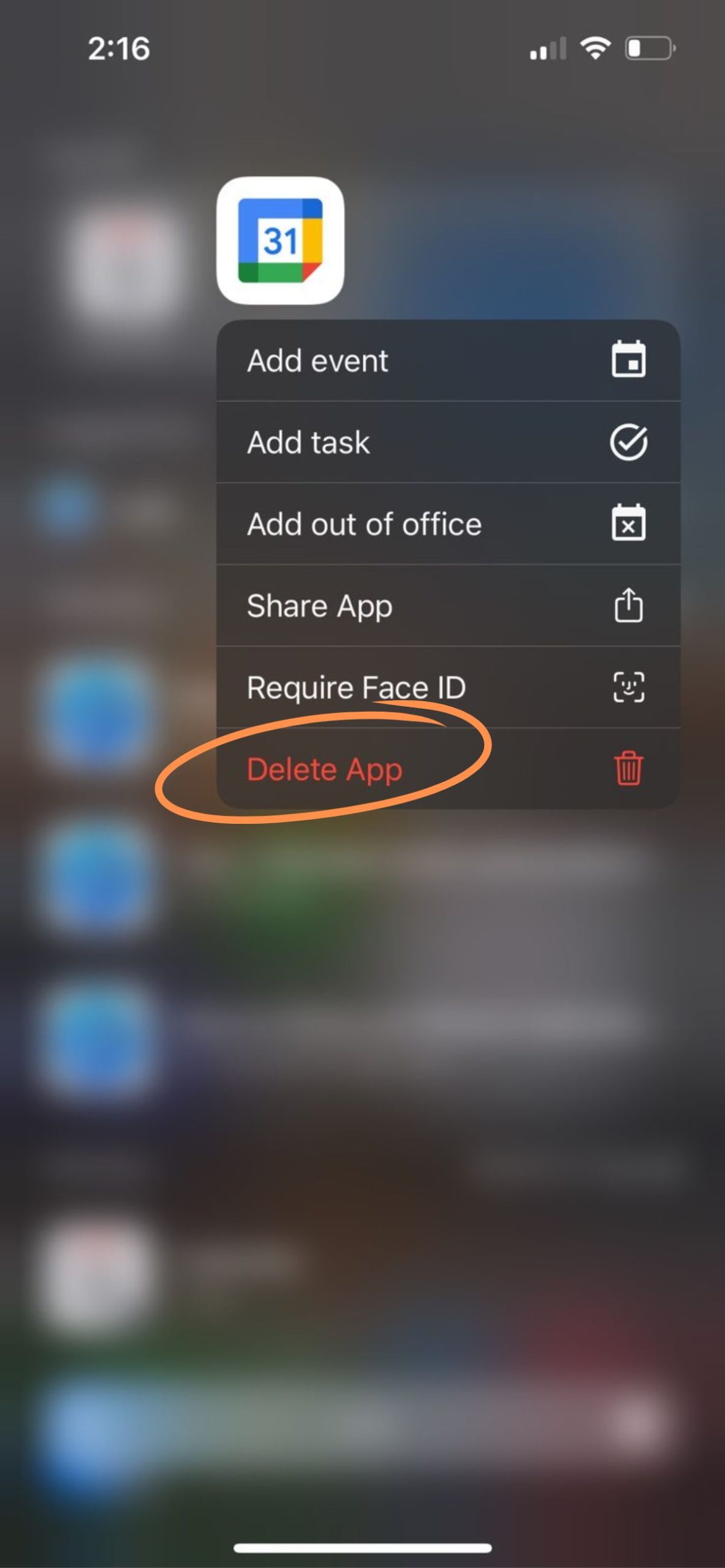

Un almacenamiento reducido puede impedir a veces que los datos del calendario se sincronicen correctamente.
Aunque la mayoría de los dispositivos iOS tienen espacio de sobra, quedarse sin almacenamiento puede causar problemas, como la pérdida de eventos del calendario.
Para comprobar tu almacenamiento disponible sigue estos pasos:


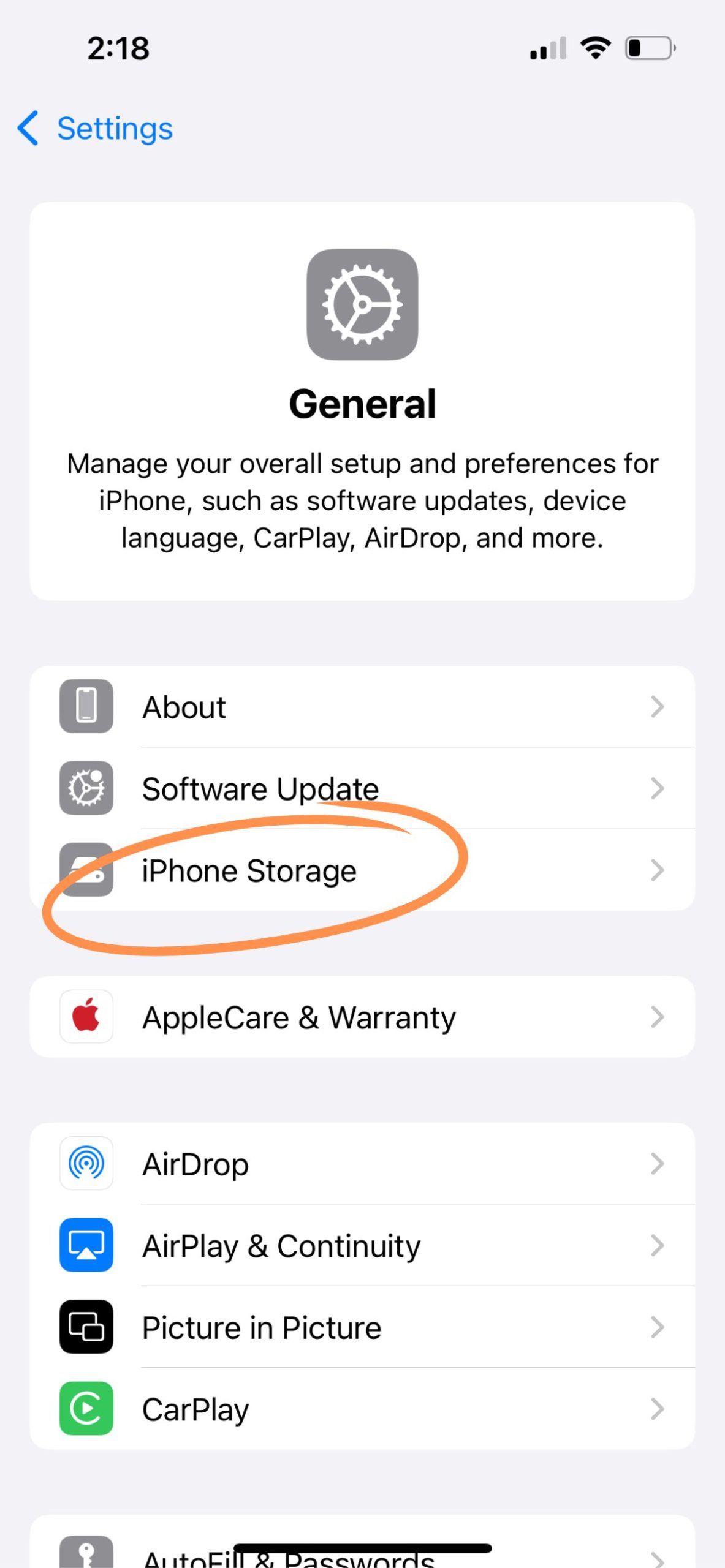
En esta pantalla, verás cuánto almacenamiento libre hay disponible en tu dispositivo. Si tienes más de 10 GB de espacio, es poco probable que el almacenamiento sea la causa de tus problemas de sincronización de Google Calendar en iPhone o iPad.
Cómo solucionar problemas de sincronización de Google Calendar en Android
Si Google Calendar no se actualiza correctamente en tu teléfono Android, el problema podría ser tan simple como un calendario oculto o algo más profundo como poco almacenamiento o datos de la aplicación dañados. A continuación te explicamos cómo solucionar el problema paso a paso.
Google Calendar puede estar sincronizándose perfectamente en segundo plano, pero si el calendario no está activado, no verás ningún evento.
Para empezar, abre la aplicación Google Calendar en tu dispositivo Android. Toca el icono de menú en la esquina superior izquierda (las tres líneas horizontales). Aparecerá una lista de todos los calendarios conectados.
Busca el calendario que no esté mostrando eventos. Si no está seleccionado, tócalo para activarlo. Una vez seleccionados, los eventos deberían aparecer en la vista del calendario.
Los datos del calendario no ocupan mucho espacio, pero cuando tu teléfono tiene poco almacenamiento, pueden producirse problemas de sincronización.
Mantener suficiente espacio de almacenamiento libre ayuda a evitar que aplicaciones como Google Calendar tengan problemas para actualizar los datos.
Mantener el dispositivo por encima de ese umbral ayuda a evitar interrupciones en la sincronización con Google Calendar y otras aplicaciones.
Si tu calendario sigue sin sincronizarse, borrar los datos de la aplicación puede ayudar a restablecer los procesos atascados.
Abre Ajustes y ve a Aplicaciones o Aplicaciones y notificaciones. Toca "Ver todas las aplicaciones" y selecciona Google Calendar en la lista. Accede a Almacenamiento o Almacenamiento y caché y toca Borrar datos o Borrar almacenamiento. Confirma cuando se te solicite.
Esto reiniciará la aplicación localmente, pero no te preocupes, tus eventos se almacenan en la nube y volverán a aparecer una vez que el calendario se sincronice de nuevo.
Si el calendario que no se sincroniza es un calendario de Outlook o iCloud, lo cierto es que Google Calendar puede tardar hasta 24 horas en reflejar los cambios, y no existe una solución integrada para ello. La única forma fiable de resolver este problema es utilizando una herramienta de sincronización de calendarios. Recomendamos CalendarBridge, que ofrece una sincronización rápida, automática y respetuosa con la privacidad entre todos tus calendarios.
Soluciona todos tus problemas de sincronización con Google Calendar gracias a CalendarBridge
FAQ: Google Calendar no se sincroniza
Esto puede ocurrir debido a calendarios ocultos, problemas con los datos de la aplicación, ajustes de sincronización obsoletos o retrasos al sincronizar con calendarios externos como Outlook o iCloud.
Asegúrate de que el calendario está activado, activa la opción "Mostrar eventos de Gmail" e intenta eliminar y volver a añadir tu cuenta de Google o reinstalar la aplicación.
Si se sincroniza manualmente, los eventos de Outlook pueden tardar hasta 24 horas en aparecer en Google Calendar. La sincronización en tiempo real requiere una herramienta de terceros como CalendarBridge.
En la aplicación Google Calendar o en la interfaz web, comprueba la barra lateral. Si un calendario no está marcado, estará oculto pero seguirá sincronizándose en segundo plano.
