
Si Google Agenda ne se synchronise pas, commencez par effectuer quelques vérifications rapides. Tout d’abord, assurez-vous que votre connexion Internet fonctionne correctement. Ensuite, mettez à jour l’application et vérifiez que l’agenda contenant l’événement manquant est bien sélectionné dans le menu de l’application. Il peut également être utile de vérifier si vous avez enregistré l’événement sur un autre compte Google.
Ouvrez Google Agenda dans votre navigateur en utilisant le même compte que celui que vous utilisez sur votre téléphone. Si l'événement apparaît dans Google Agenda mais pas sur votre téléphone, suivez les étapes de dépannage pour mobile ci-dessous. S'il est absent des deux endroits, vérifiez sur quel compte et dans quel agenda vous l'avez enregistré.
Synchroniser vos agendas
Google Agenda est largement reconnu comme l'une des meilleures applications de calendrier, grâce à sa flexibilité et à sa compatibilité multiplateforme. Que vous consultiez votre agenda sur votre téléphone, votre tablette, votre Apple Watch ou votre ordinateur portable, l'application est conçue pour synchroniser vos événements sur tous vos appareils.
Vous pouvez même intégrer Outlook à Google Agenda, ce qui vous permet de consulter et de gérer vos événements Outlook directement depuis l'interface de Google Agenda.
Mais si Google Agenda excelle en matière d'accessibilité, des problèmes de synchronisation peuvent parfois venir perturber son fonctionnement. Il peut arriver que vous créiez un événement sur votre ordinateur, pour constater ensuite qu'il n'apparaît pas sur votre appareil Android ou votre iPhone. Dans de nombreux cas, les événements se synchronisent correctement, mais le calendrier est masqué ou les paramètres de synchronisation de l'appareil sont désactivés. Lorsque les calendriers ne sont vraiment plus synchronisés, cela peut entraîner des réunions manquées ou des conflits d'horaires.
Dans ce guide, nous allons vous présenter des méthodes simples et efficaces pour résoudre les problèmes de synchronisation de Google Agenda, afin que vos disponibilités restent cohérentes, quel que soit l'endroit où vous les vérifiez.
Votre agenda Google n'est pas synchronisé entre les appareils ? Voici comment y remédier !
Si vous êtes un utilisateur d'Outlook, apprenez à résoudre les problèmes de synchronisation du calendrier Outlook.
Comment résoudre le problème de synchronisation de l'agenda Outlook avec l'agenda Google ?
Si vous partagez un calendrier Outlook avec un calendrier Google, les mises à jour peuvent prendre un certain temps à apparaître selon la manière dont les calendriers sont connectés. Certains calendriers partagés s'actualisent périodiquement plutôt qu'instantanément. Il s'agit là d'une des principales différences entre la synchronisation et le partage de calendriers, car les calendriers partagés s'actualisent avec un certain retard plutôt qu'en temps réel.
Il existe plusieurs façons de résoudre le problème de synchronisation entre le calendrier Outlook et Google Agenda. Assurez-vous tout d'abord que le calendrier Outlook est bien visible dans Google Agenda. Si le calendrier est activé mais que les événements ne se mettent toujours pas à jour, essayez les solutions ci-dessous.
Le moyen le plus efficace de résoudre le problème de synchronisation du calendrier Outlook avec le calendrier Google consiste à utiliser un outil de synchronisation du calendrier en temps réel qui gère tout automatiquement et en temps réel.
Au lieu de devoir revérifier ou rajouter manuellement des événements, un outil comme CalendarBridge une synchronisation parfaite entre vos calendriers Outlook et Google, sans aucune étape supplémentaire. Que vous mettiez à jour une réunion dans votre calendrier professionnel ou que vous ajoutiez un événement personnel, les modifications s'appliquent instantanément à tous les calendriers et appareils connectés.
Avec CalendarBridge, vous pouvez synchroniser plusieurs comptes Outlook et Google en toute simplicité, ce qui vous garantit une disponibilité toujours exacte et à jour, quel que soit l'endroit d'où vous consultez votre agenda.
Résolvez tous vos problèmes de synchronisation de calendrier avec CalendarBridge

Une autre façon de résoudre le problème de synchronisation entre Outlook et Google Agenda consiste à supprimer manuellement votre calendrier Outlook dans Google, puis à le rajouter. Cela permet de rafraîchir la connexion et peut aider à résoudre les problèmes de synchronisation temporaires, mais il s'agit toujours d'une solution manuelle.
Gardez à l'esprit que cette méthode ne permet pas une synchronisation en temps réel. Selon la manière dont les calendriers sont connectés, les modifications apportées dans Outlook peuvent mettre un certain temps à s'afficher dans Google Agenda. Ce délai peut parfois entraîner des conflits d'horaires ou vous faire manquer des réunions si vos calendriers ne sont pas parfaitement à jour.
Rendez-vous sur le site https://calendar.google.com à l'aide de votre navigateur Web. Assurez-vous d'être connecté au compte Google lié à votre agenda Outlook.
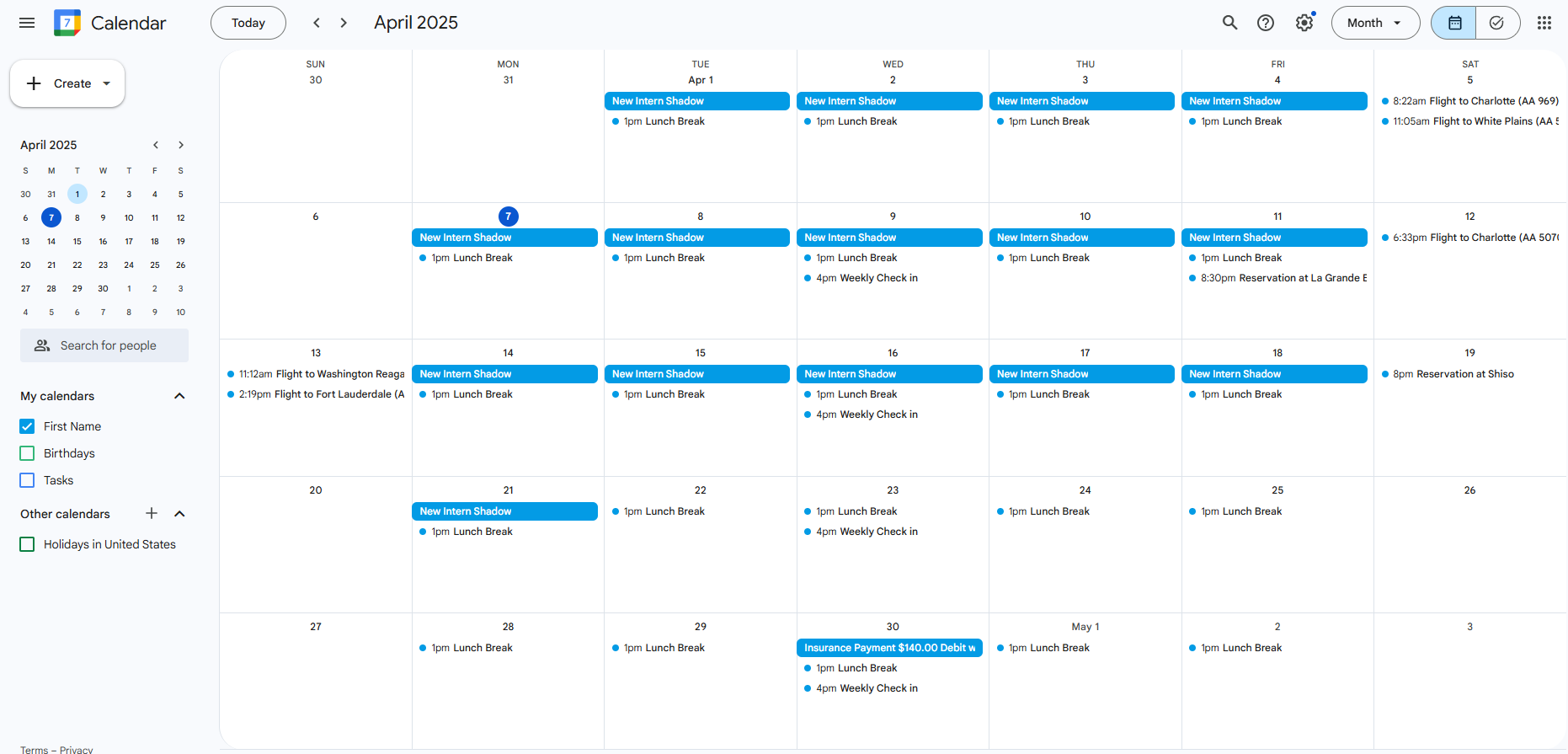
Dans la barre latérale gauche de Google Agenda, repérez la section "Mes calendriers". C'est là que sont répertoriés tous vos calendriers connectés, y compris les calendriers Outlook liés.

Sous la section "Mes calendriers", vous trouverez une liste de tous les calendriers liés à votre compte Google. Localisez le calendrier Outlook que vous souhaitez déconnecter.


Après avoir cliqué sur le menu à trois points, sélectionnez "Paramètres". Vous accédez à la page des paramètres du calendrier.
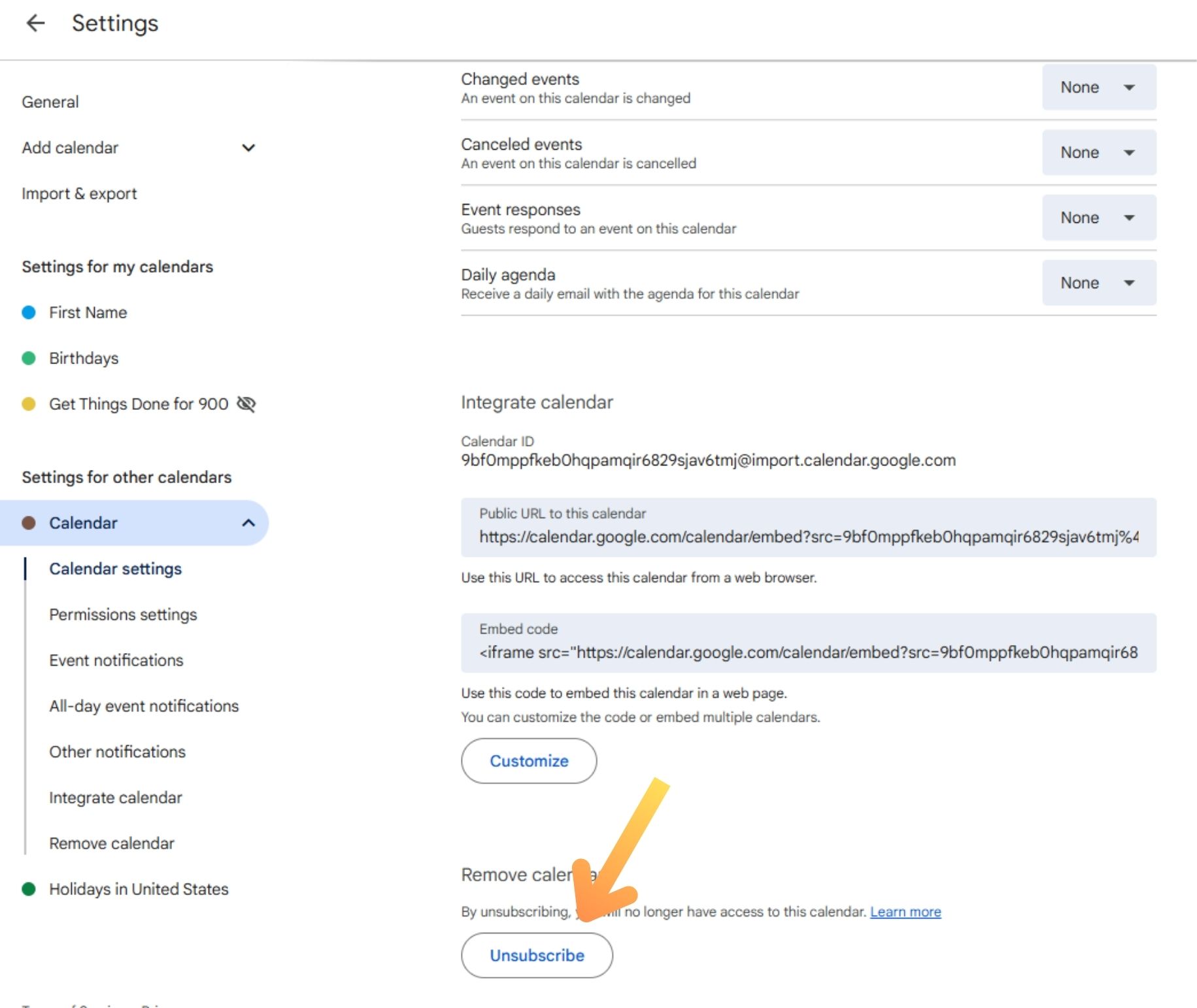
Au bas de la page des paramètres, cliquez sur « Se désabonner » ou « Supprimer le calendrier », selon l'option affichée. Google Agenda vous demandera de confirmer votre choix dans une fenêtre contextuelle.
Confirmez en cliquant sur « Supprimer le calendrier » si vous y êtes invité.

Une fois que vous avez supprimé l'agenda Outlook, vous devez l'ajouter à nouveau et synchroniser manuellement Outlook avec Google Calendar pour actualiser la connexion.
Comment résoudre les problèmes de synchronisation de Google Agenda sur l'application Web
Si votre agenda Google ne montre pas certains événements, le problème n'est peut-être pas lié à la synchronisation. Souvent, l'agenda est juste caché.
Assurez-vous que le calendrier est visible
Parfois, les événements sont bien synchronisés, mais l'affichage du calendrier n'est pas activé. À vérifier :
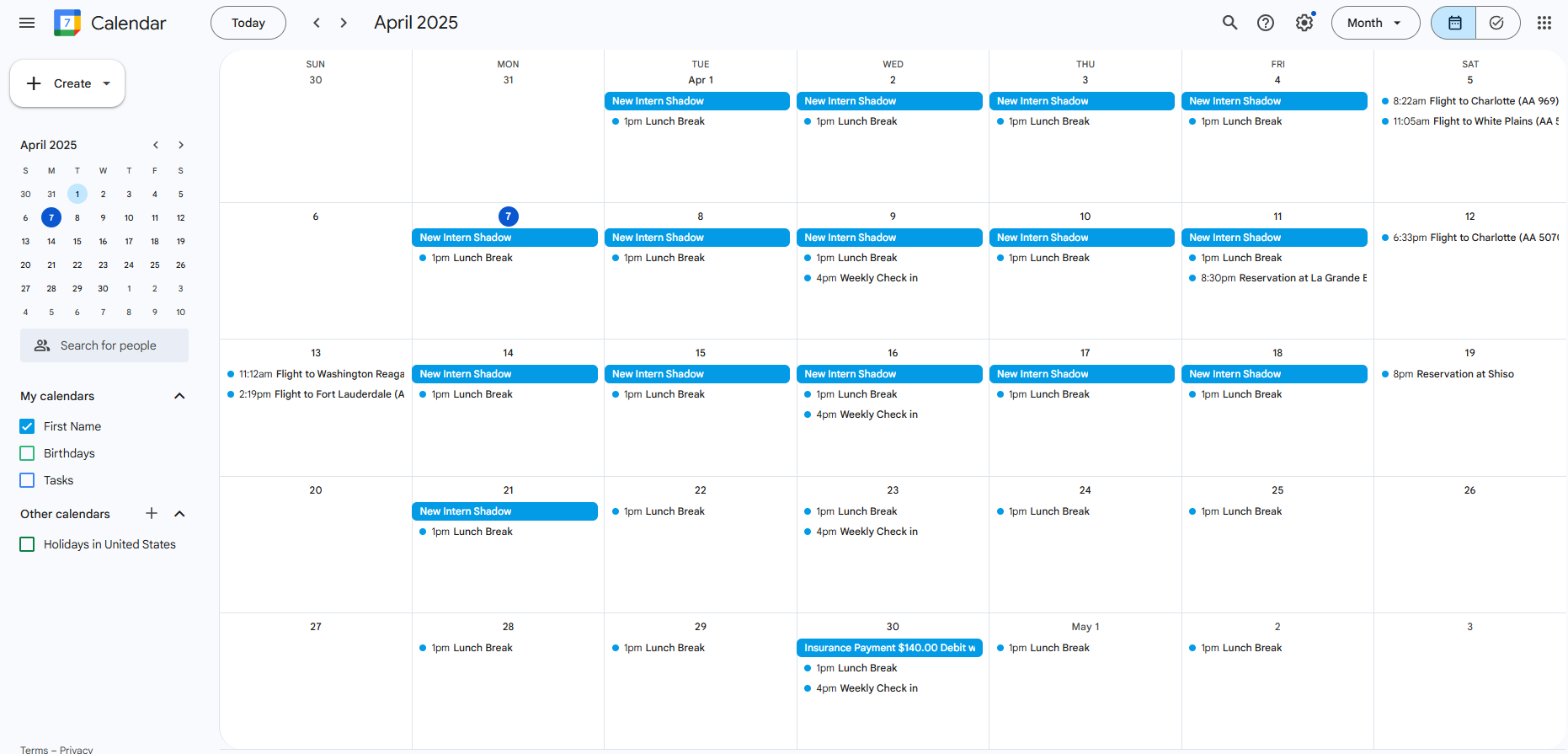
Dans la barre latérale gauche de Google Agenda, repérez la section "Mes calendriers". C'est là que sont répertoriés tous vos calendriers connectés, y compris les calendriers Outlook liés.

Consultez la section "Mes calendriers" dans la barre latérale gauche. Tous les calendriers connectés à votre compte Google, y compris les calendriers Outlook, sont répertoriés ici.
Si la case à cocher située à côté du calendrier Outlook n'est pas sélectionnée, cliquez dessus pour l'activer. Les événements de ce calendrier s'afficheront alors à côté de vos autres calendriers actifs.

Si vous avez fusionné plusieurs calendriers provenant de différents comptes (Outlook, iCloud ou même un autre compte Google) et que les problèmes de synchronisation persistent, la suppression et la réinsertion du calendrier peuvent vous aider.
Tout d'abord, supprimez le calendrier en suivant les étapes décrites dans la section Synchroniser manuellement Outlook et Google Calendar ci-dessus.
Ensuite, reconnectez le calendrier en fonction du fournisseur :
- Pour iCloud, suivez notre guide sur la synchronisation de l'agenda iCloud avec l'agenda Google.
- Pour un autre calendrier Google, consultez notre article sur la synchronisation de deux calendriers Google.
La reconnexion ne fonctionne que pour la synchronisation de Google à Google Agenda : Si vous avez importé un autre calendrier Google, le fait de le déconnecter et de le reconnecter peut vous aider à reprendre les choses en main. En revanche, lorsqu'il s'agit de calendriers Outlook ou iCloud, les retards persistent : les mises à jour peuvent mettre jusqu'à 24 heures pour s'afficher dans Google Agenda.
Si vous en avez assez d'attendre, il est peut-être temps d'envisager un outil de synchronisation de calendriers en temps réel comme CalendarBridge, conçu pour synchroniser instantanément tous vos calendriers, quelle que soit la plateforme.
Comment résoudre le problème de la non-synchronisation de l'agenda Google sur l'iPhone ou l'iPad ?
Vous rencontrez des problèmes de synchronisation avec Google Agenda sur votre iPhone ou votre iPad ? Dans certains cas, le problème n'est pas lié à la synchronisation, mais au fait que votre calendrier n'est pas configuré pour s'afficher sur votre appareil.
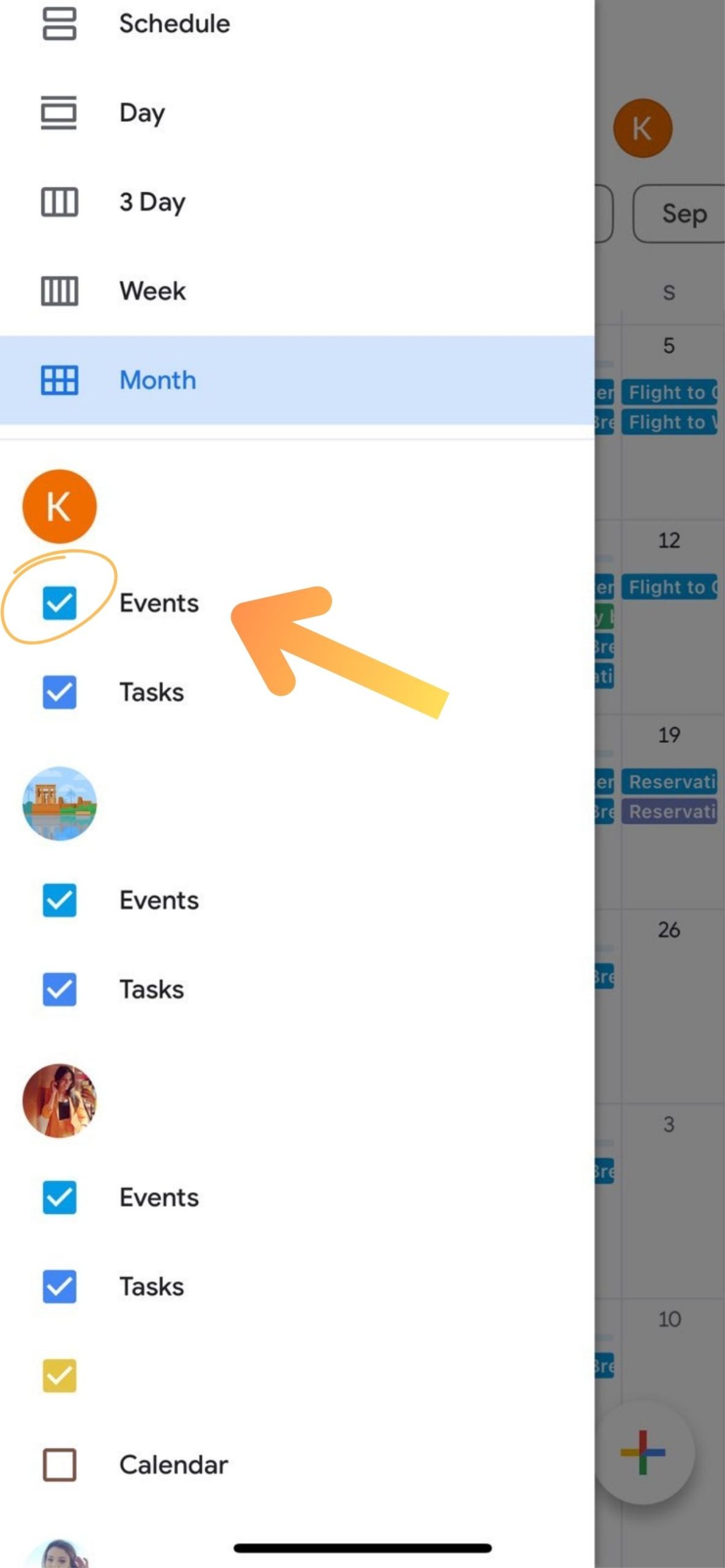
Même si votre compte Google est correctement synchronisé, vous ne verrez pas les événements si le calendrier lui-même est masqué. Pour vous assurer que tout est visible, procédez comme suit :
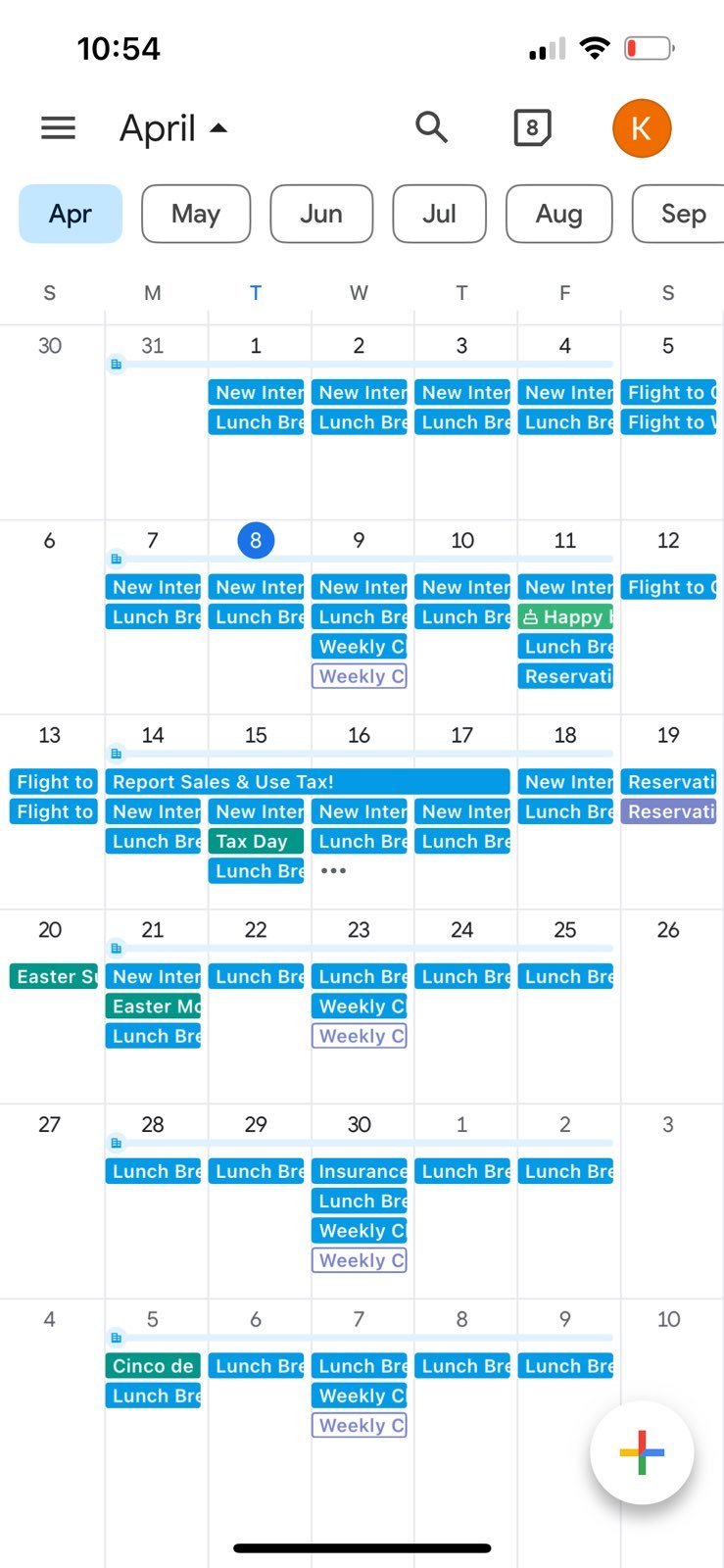
Une fois que vous avez ouvert l'application Google Agenda sur votre iPhone ou votre iPad, touchez le menu à trois lignes (également connu sous le nom d'icône hamburger) dans le coin supérieur gauche. La barre latérale se développe et affiche la liste de tous les agendas liés à votre compte.

Dans la liste des calendriers connectés, recherchez celui auquel il manque des événements. Il s'agit du calendrier qui ne s'affiche peut-être pas correctement sur votre appareil.
Si la case à cocher en regard du calendrier n'est pas sélectionnée, appuyez dessus pour l'activer. Les événements de ce calendrier s'afficheront alors à côté des autres calendriers Google visibles.
Google Agenda comprend un paramètre qui contrôle si les événements créés automatiquement à partir des messages Gmail, tels que les vols ou les réservations, apparaissent dans votre agenda. Si ceux-ci ne s'affichent pas, ce paramètre est peut-être désactivé. Pour l'activer, procédez comme suit :
Une fois que vous avez ouvert l'application Google Agenda sur votre iPhone ou votre iPad, touchez le menu à trois lignes dans le coin supérieur gauche. La barre latérale s'agrandit et affiche la liste de tous les agendas liés à votre compte.
Cela ouvrira le menu complet des paramètres où vous pourrez gérer les préférences et la visibilité du calendrier.
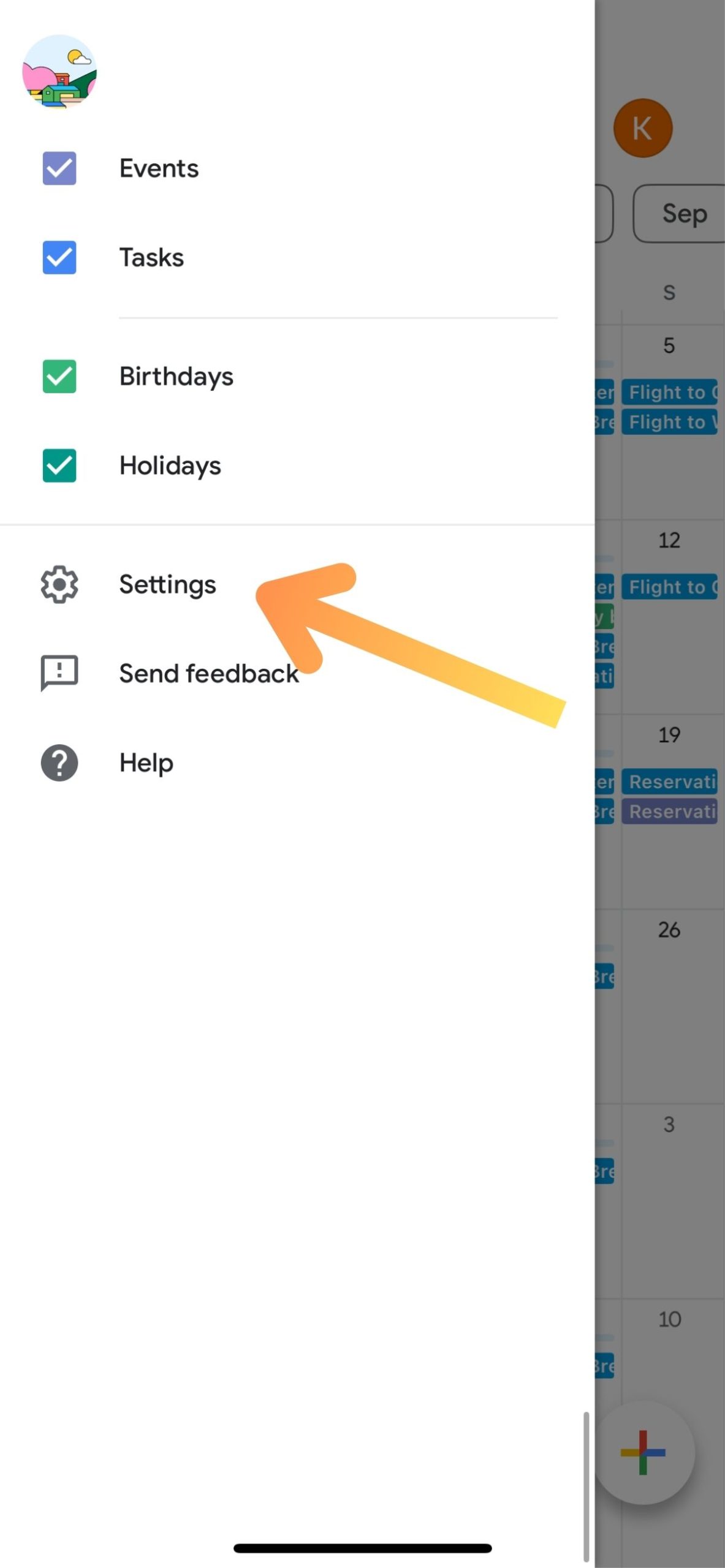
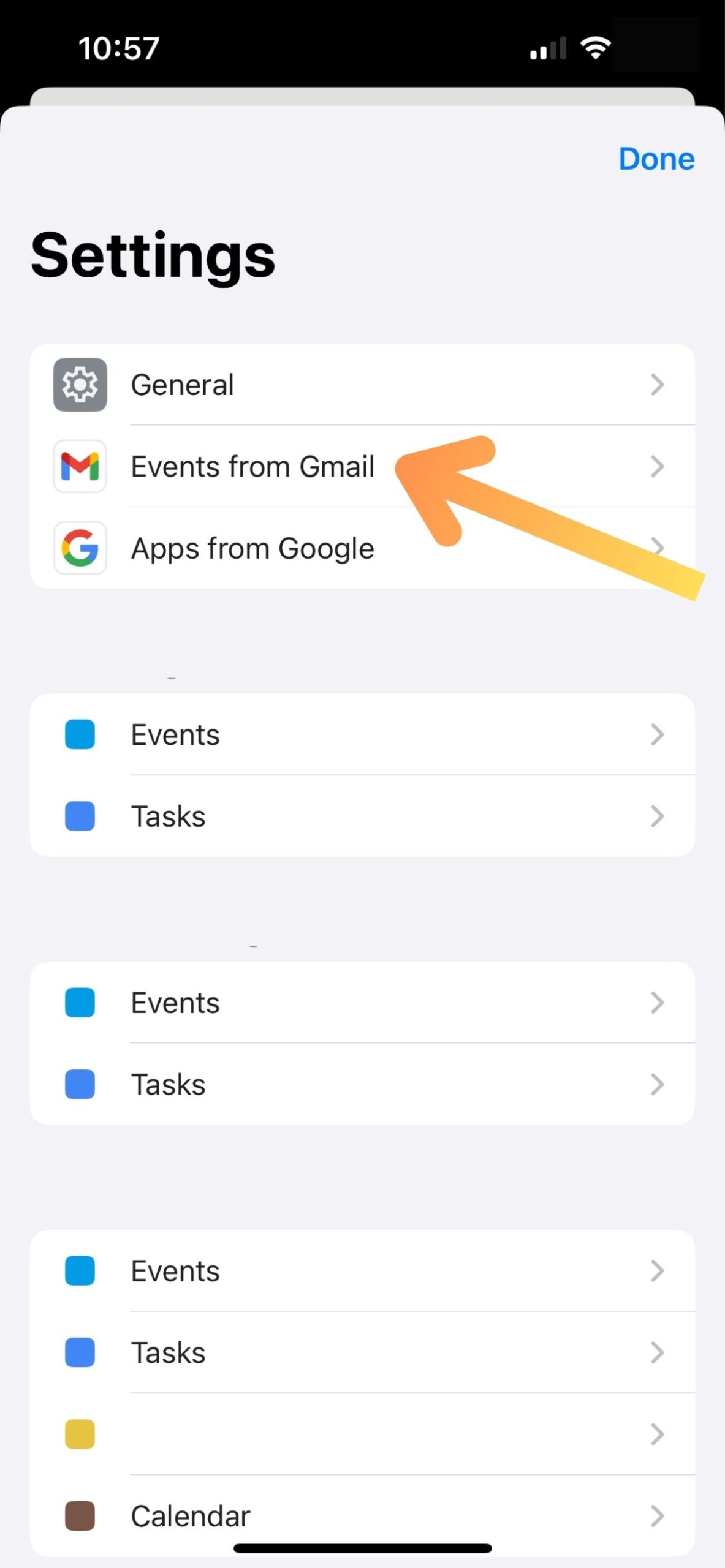
Passez en revue chaque calendrier connecté de votre liste et assurez-vous que l'option "Afficher les événements de Gmail" est activée. Ainsi, les événements basés sur Gmail apparaîtront dans tous les calendriers que vous avez synchronisés.
Si vous avez ajouté des calendriers externes (Outlook, iCloud ou un autre compte Google), vous ne pourrez pas les reconnecter directement à partir de l'application Google Agenda sur l'iPhone ou l'iPad. Pour gérer ou reconnecter ces calendriers, utilisez l'application web Google Agenda, comme indiqué dans les étapes ci-dessus.
Si votre agenda Google principal n'est pas synchronisé sur votre appareil, vous pouvez souvent résoudre le problème en supprimant le compte et en le réintégrant.
Pour ce faire, procédez comme suit :
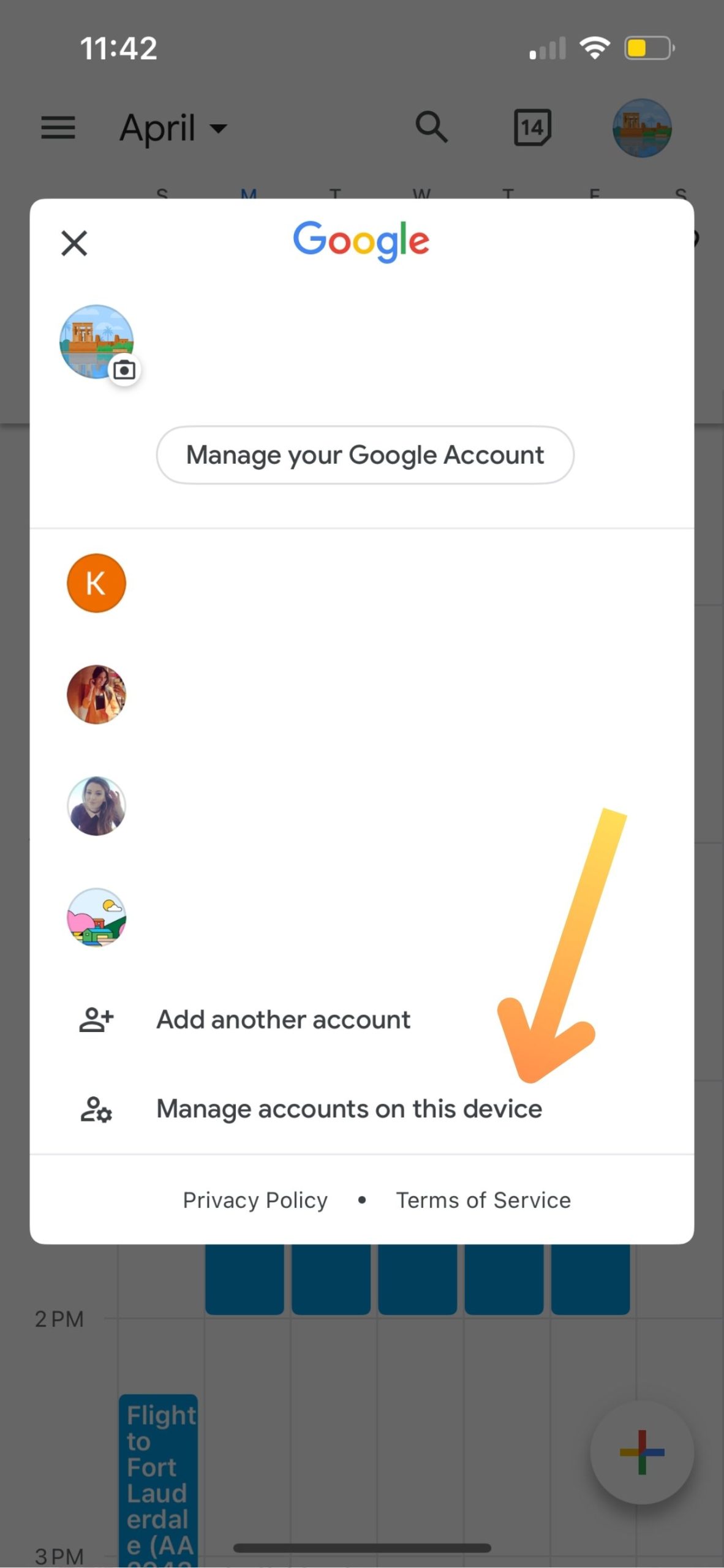
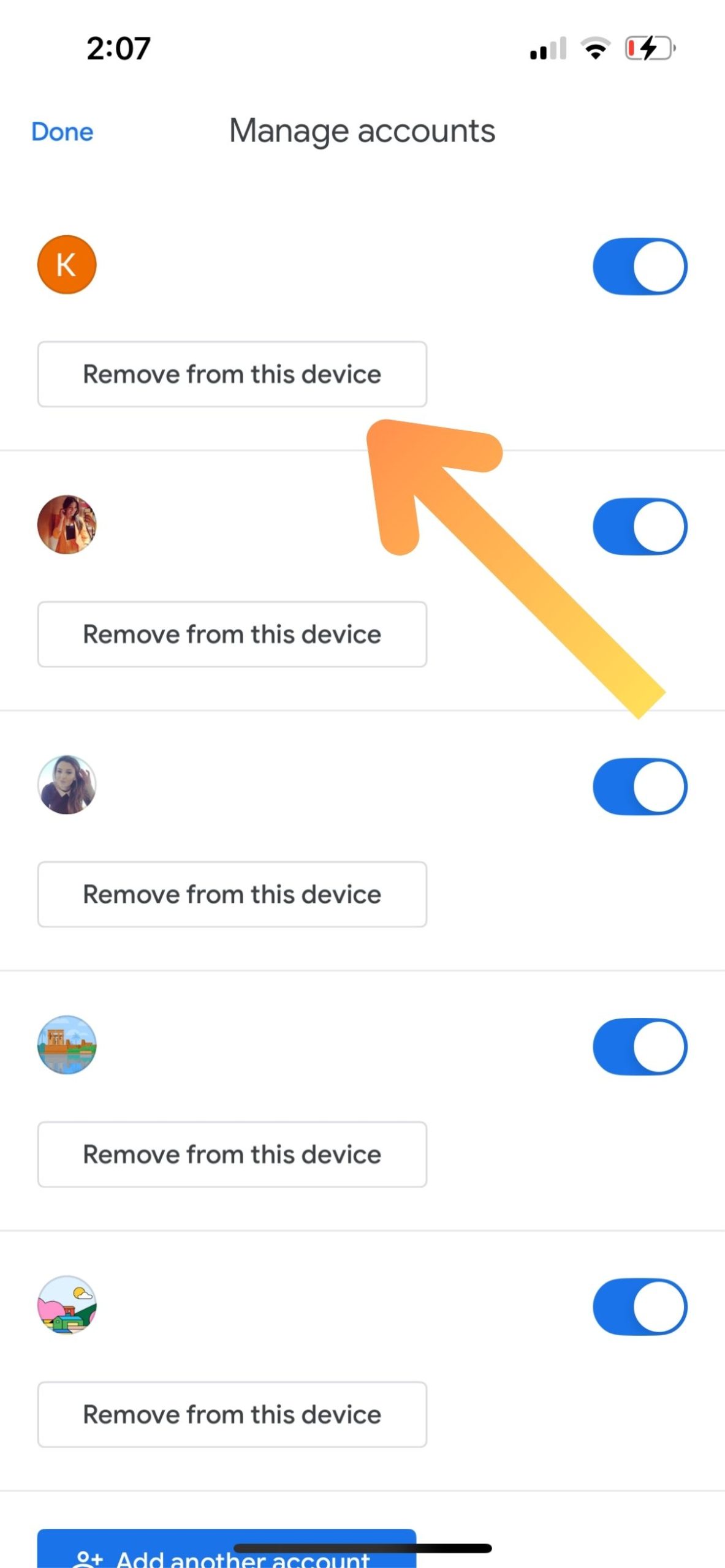
Une demande de confirmation s'affiche. Appuyez à nouveau sur "Supprimer" pour déconnecter le compte de votre appareil.
Appuyez sur "Terminé" dans la section Gérer les comptes pour revenir en arrière.
Cela ouvrira le menu du compte où vous pourrez à nouveau ajouter votre compte Google.
Sélectionnez cette option pour commencer à reconnecter votre compte Google. Lorsque vous y êtes invité, connectez-vous avec vos informations d'identification pour terminer la configuration.

Si Google Agenda ne se synchronise toujours pas sur votre iPhone ou iPad, la réinstallation de l'application peut résoudre le problème.
Suivez les étapes suivantes pour réinstaller l'application :
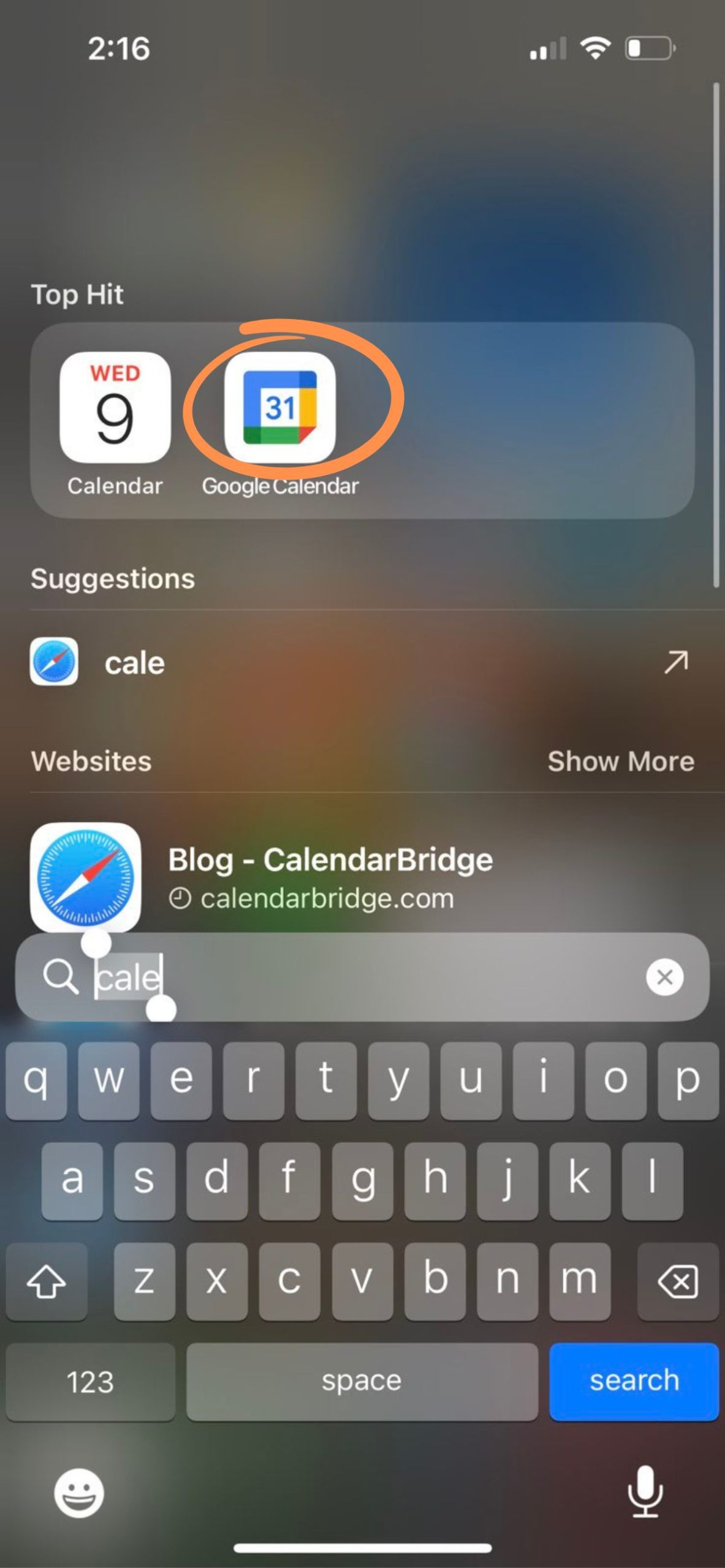
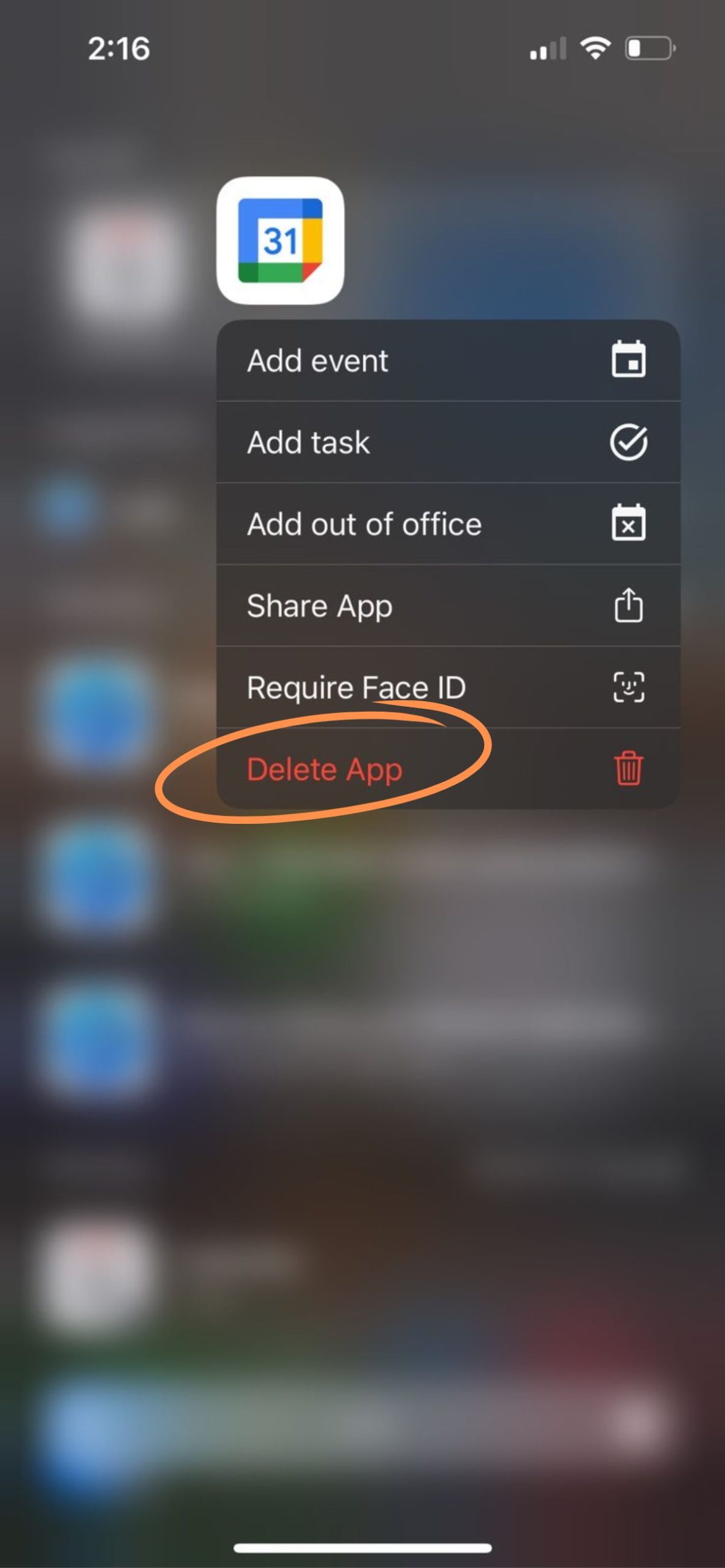

Une faible capacité de stockage peut parfois empêcher la synchronisation correcte des données du calendrier.
Même si la plupart des appareils iOS disposent de beaucoup d'espace, le fait de manquer d'espace de stockage peut entraîner des problèmes, notamment la perte d'événements du calendrier.
Pour vérifier l'espace de stockage disponible, procédez comme suit :


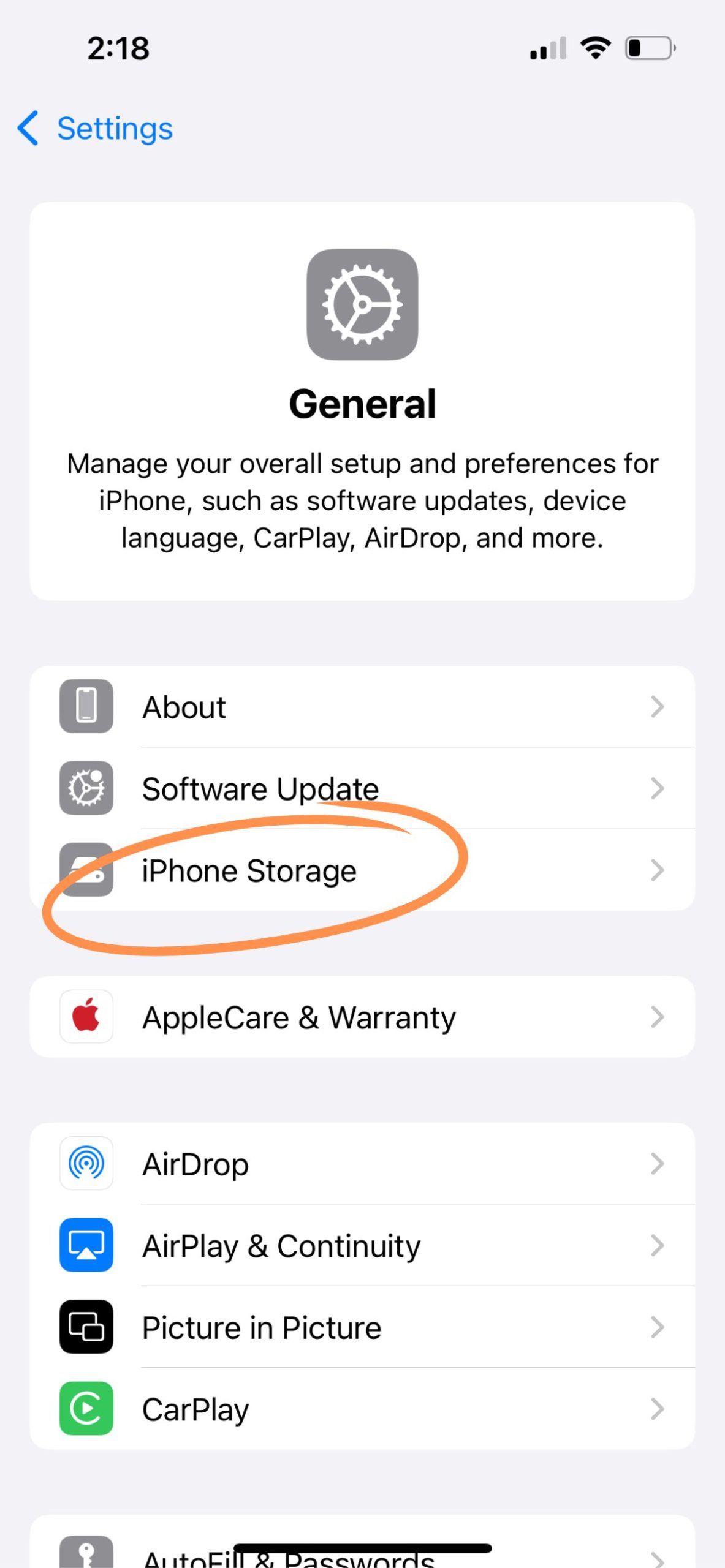
Cet écran indique l'espace de stockage disponible sur votre appareil. Si vous disposez de plus de 10 Go d'espace, il est peu probable que le stockage soit à l'origine de vos problèmes de synchronisation de Google Agenda sur iPhone ou iPad.
Comment résoudre les problèmes de synchronisation de l'agenda Google sur Android ?
Si Google Agenda ne se met pas à jour correctement sur votre téléphone Android, le problème peut être aussi simple qu'un calendrier caché ou plus grave, comme un espace de stockage insuffisant ou des données d'application corrompues. Voici comment dépanner et résoudre le problème étape par étape.
Google Agenda peut être synchronisé en arrière-plan, mais si l'agenda n'est pas activé, aucun événement ne s'affiche.
Commencez par ouvrir l'application Google Agenda sur votre appareil Android. Appuyez sur l'icône de menu dans le coin supérieur gauche (les trois lignes horizontales). La liste de tous les agendas connectés s'affiche.
Recherchez le calendrier qui n'affiche pas d'événements. S'il n'est pas coché, touchez-le pour l'activer. Une fois sélectionnés, les événements devraient apparaître dans votre calendrier.
Les données du calendrier n'utilisent pas beaucoup d'espace, mais lorsque votre téléphone est à court d'espace de stockage, des problèmes de synchronisation peuvent survenir.
Disposer d'un espace de stockage suffisant permet d'éviter que des applications telles que Google Agenda rencontrent des difficultés pour actualiser leurs données.
Le fait de maintenir votre appareil au-dessus de ce seuil permet d'éviter les interruptions de synchronisation avec Google Agenda et d'autres applications.
Si votre calendrier ne se synchronise toujours pas, l'effacement des données de l'application peut aider à réinitialiser les processus bloqués.
Ouvrez Paramètres et accédez à Apps ou Apps et notifications. Appuyez sur "Voir toutes les applications" et sélectionnez Google Agenda dans la liste. Allez dans Stockage ou Stockage et cache, puis appuyez sur Effacer les données ou Effacer le stockage. Confirmez lorsque vous y êtes invité.
Cette opération réinitialise l'application localement, mais ne vous inquiétez pas, vos événements sont stockés dans le nuage et réapparaîtront une fois que le calendrier sera à nouveau synchronisé.
Si le calendrier qui ne se synchronise pas est un calendrier Outlook ou iCloud, il faut savoir que Google Agenda peut mettre jusqu'à 24 heures pour prendre en compte les modifications, et il n'existe pas de solution intégrée à ce problème. La seule façon fiable de résoudre ce problème consiste à utiliser un outil de synchronisation de calendriers. Nous vous recommandons CalendarBridge, qui offre une synchronisation rapide, automatique et respectueuse de la vie privée entre tous vos calendriers.
Résolvez tous vos problèmes de synchronisation avec Google Agenda grâce à CalendarBridge
FAQ: Google Agenda ne se synchronise pas
Cela peut être dû à des calendriers cachés, à des problèmes de données d'application, à des paramètres de synchronisation obsolètes ou à des retards lors de la synchronisation avec des calendriers externes tels qu'Outlook ou iCloud.
Assurez-vous que le calendrier est activé, activez l'option "Afficher les événements de Gmail" et essayez de supprimer et de réinsérer votre compte Google ou de réinstaller l'application.
En cas de synchronisation manuelle, l'affichage des événements Outlook dans Google Agenda peut prendre jusqu'à 24 heures. La synchronisation en temps réel nécessite un outil tiers tel que CalendarBridge.
Dans l'application Google Agenda ou l'interface web, vérifiez la barre latérale. Si un calendrier n'est pas coché, c'est qu'il n'est pas visible, mais qu'il est toujours synchronisé en arrière-plan.
