
إذا كان «تقويم Google» لا يتم مزامنته، فابدأ بإجراء بعض الفحوصات السريعة. أولاً، تأكد من أن اتصالك بالإنترنت يعمل. بعد ذلك، قم بتحديث التطبيق وتأكد من أن التقويم الذي يحتوي على الحدث المفقود محدد في قائمة التطبيق. ومن الجدير أيضًا التحقق مما إذا كنت قد حفظت الحدث في حساب Google آخر.
افتح «تقويم Google» في متصفحك باستخدام نفس الحساب الذي تستخدمه على هاتفك. إذا ظهر الحدث هناك ولكنه غير ظاهر على هاتفك، فاتبع خطوات حل مشكلات الهاتف الذكي الواردة أدناه. أما إذا كان مفقودًا في كلا المكانين، فتحقق من الحساب والتقويم اللذين قمت بحفظه فيهما.
الحفاظ على تزامن التقويمات الخاصة بكم
يُعتبر «تقويم Google» أحد أفضل تطبيقات التقويم على نطاق واسع، بفضل مرونته وإمكانية الوصول إليه عبر منصات متعددة. وسواء كنت تتحقق من جدولك الزمني عبر هاتفك أو جهازك اللوحي أو ساعة «Apple Watch» أو الكمبيوتر المحمول، فقد صُمم هذا التطبيق لضمان مزامنة أحداث التقويم الخاصة بك عبر جميع أجهزتك.
يمكنك حتى ربط Outlook بتقويم Google، مما يتيح لك عرض أحداث Outlook وإدارتها مباشرةً من واجهة تقويم Google.
ولكن على الرغم من تميز «تقويم Google» من حيث سهولة الوصول إليه، فإن مشكلات المزامنة قد تعيق العمل في بعض الأحيان. فقد تقوم بإنشاء حدث على جهاز الكمبيوتر المكتبي، لتجد أنه غير موجود على جهاز Android أو iPhone الخاص بك. وفي كثير من الأحيان، تكون الأحداث قد تمت مزامنتها بالفعل بشكل صحيح، لكن التقويم مخفي أو أن إعدادات المزامنة على الجهاز معطلة. وعندما تفقد التقويمات التزامن بالفعل، فقد يؤدي ذلك إلى تفويت اجتماعات أو حدوث تعارضات في الجدول الزمني.
في هذا الدليل، سنتناول طرقًا سهلة وفعالة لحل مشكلات مزامنة تقويم Google، بحيث تظل معلومات توفرك متسقة أينما قمت بالاطلاع عليها.
هل يتعذر مزامنة تقويم Google الخاص بك عبر الأجهزة؟ إليك كيفية حل هذه المشكلة!
إذا كنت من مستخدمي Outlook، فتعرف على كيفية حل مشكلات مزامنة تقويم Outlook.
كيفية حل مشكلة عدم مزامنة تقويم Outlook مع تقويم Google
إذا قمت بمشاركة تقويم Outlook مع تقويم Google، فقد تستغرق التحديثات بعض الوقت حتى تظهر، وذلك اعتمادًا على طريقة ربط التقويمين. حيث يتم تحديث بعض التقويمات المشتركة بشكل دوري وليس فوريًا. وهذا هو أحد الاختلافات الرئيسية بين مزامنة التقويمات ومشاركتها، حيث يتم تحديث التقويمات المشتركة بعد فترة تأخير وليس في الوقت الفعلي.
هناك عدة طرق لإصلاح مشكلة عدم مزامنة تقويم Outlook مع تقويم Google. تأكد أولاً من أن تقويم Outlook يظهر بالفعل في تقويم Google. إذا كان التقويم ممكّنًا ولكن الأحداث لا تزال لا تُحدَّث، فجرب الحلول التالية.
أفضل طريقة لحل مشكلة عدم مزامنة تقويم Outlook مع تقويم Google هي استخدام أداة مخصصة لمزامنة التقويمات في الوقت الفعلي، حيث تتولى هذه الأداة كل شيء تلقائيًا وفي الوقت الفعلي.
بدلاً من إعادة التحقق من الأحداث أو إضافتها يدويًّا، CalendarBridge أداة مثل CalendarBridge التزامن التام بين تقويمي Outlook وGoogle، دون الحاجة إلى أي خطوات إضافية. وسواء كنت تقوم بتحديث اجتماع في تقويم العمل أو إضافة حدث شخصي، فإن التغييرات تنعكس على الفور في جميع التقويمات والأجهزة المتصلة.
باستخدام CalendarBridge يمكنك مزامنة حسابات Outlook وGoogle المتعددة بسلاسة، مما يضمن دقة ومواكبة حالة توفرك، بغض النظر عن المكان الذي تطلع فيه على جدولك الزمني.
حل جميع مشاكل مزامنة التقويم باستخدام CalendarBridge

هناك طريقة أخرى لحل مشكلة عدم مزامنة Outlook مع تقويم Google، وهي إزالة تقويم Outlook يدويًّا من Google ثم إعادة إضافته. يؤدي ذلك إلى تحديث الاتصال ويمكن أن يساعد في حل مشكلات المزامنة المؤقتة، على الرغم من أن هذه الطريقة لا تزال حلًا بديلاً يدويًّا.
يرجى ملاحظة أن هذه الطريقة لا توفر مزامنة في الوقت الفعلي. وبناءً على طريقة ربط التقويم، قد تستغرق التغييرات التي يتم إجراؤها في Outlook بعض الوقت حتى تظهر في تقويم Google. وقد يؤدي هذا التأخير أحيانًا إلى حدوث تعارضات في الجدول الزمني أو تفويت اجتماعات إذا لم تكن تقويماتك محدثة بالكامل.
انتقل إلى https://calendar.google.com باستخدام متصفح الويب الخاص بك. تأكد من تسجيل الدخول إلى حساب Google المرتبط بتقويم Outlook الخاص بك.
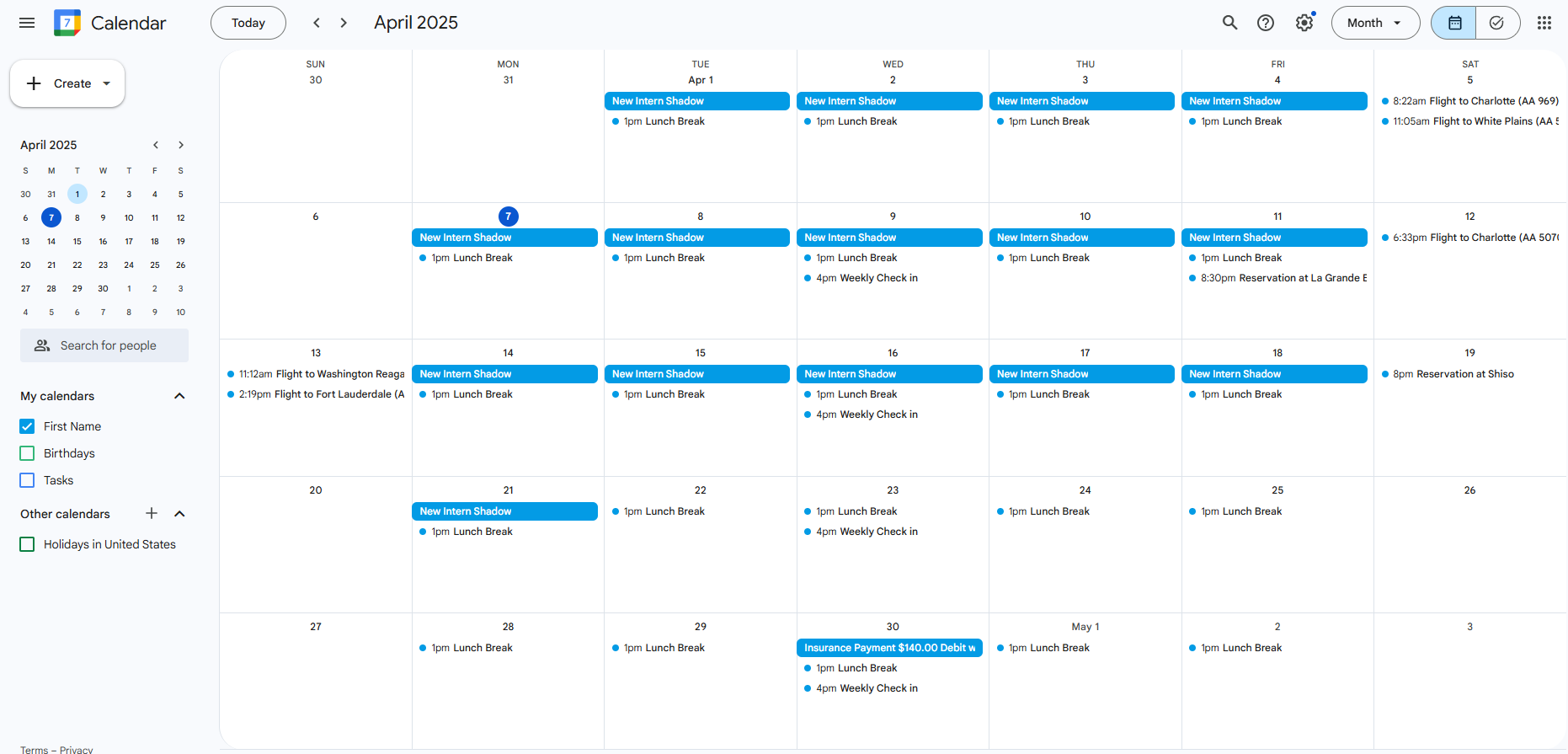
في الشريط الجانبي الأيسر لتطبيق «تقويم Google»، حدد موقع قسم«تقويماتي». ففي هذا القسم تظهر قائمة بجميع التقويمات المرتبطة بحسابك، بما في ذلك أي تقويمات «Outlook» مرتبطة به.

أسفل قسم «التقويمات الخاصة بي»، سترى قائمة بجميع التقويمات المرتبطة بحسابك في Google. حدد تقويم Outlook الذي تريد إلغاء ربطه.


بعد النقر على قائمة النقاط الثلاث، اختر «الإعدادات». ستنتقل إلى صفحة إعدادات التقويم.
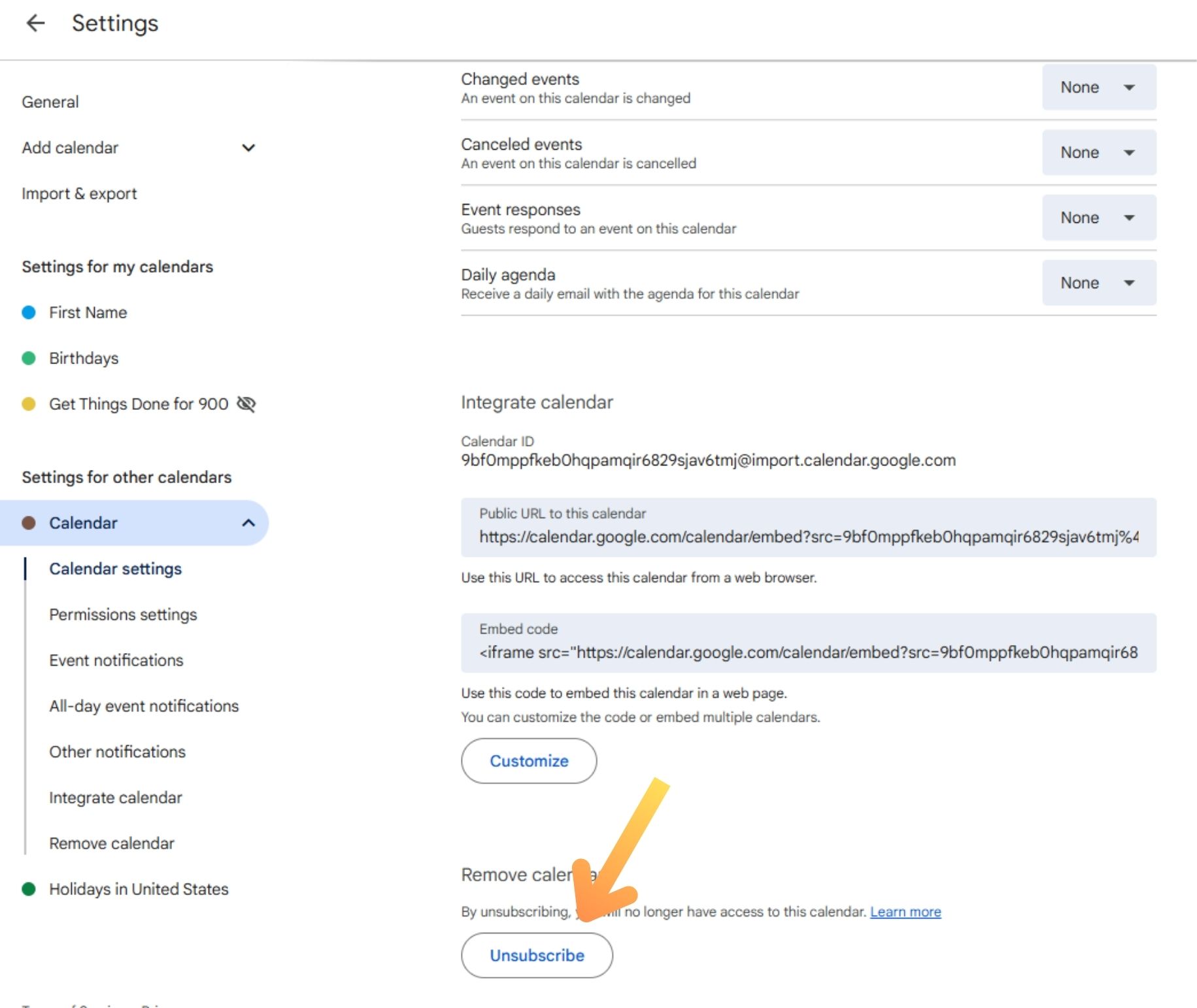
في أسفل صفحة الإعدادات، انقر على "إلغاء الاشتراك" أو "إزالة التقويم"، حسب الخيار المعروض. سيظهر لك تقويم Google نافذة منبثقة للتأكيد.
قم بالتأكيد بالنقر فوق "إزالة التقويم" إذا طُلب منك ذلك.

بمجرد إزالة تقويم Outlook، سيتعين عليك إضافته مرة أخرى ومزامنة Outlook مع تقويم Google يدويًّا لتجديد الاتصال.
كيفية حل مشكلات مزامنة تقويم Google في تطبيق الويب
إذا كان «تقويم Google» الخاص بك لا يعرض بعض الأحداث، فقد لا تكون المشكلة متعلقة بالمزامنة. ففي كثير من الأحيان، يكون التقويم مخفيًا فحسب.
تأكد من أن التقويم ظاهر
في بعض الأحيان، تتم مزامنة الأحداث بشكل جيد، لكن التقويم غير متاح للعرض. للتأكد من ذلك:
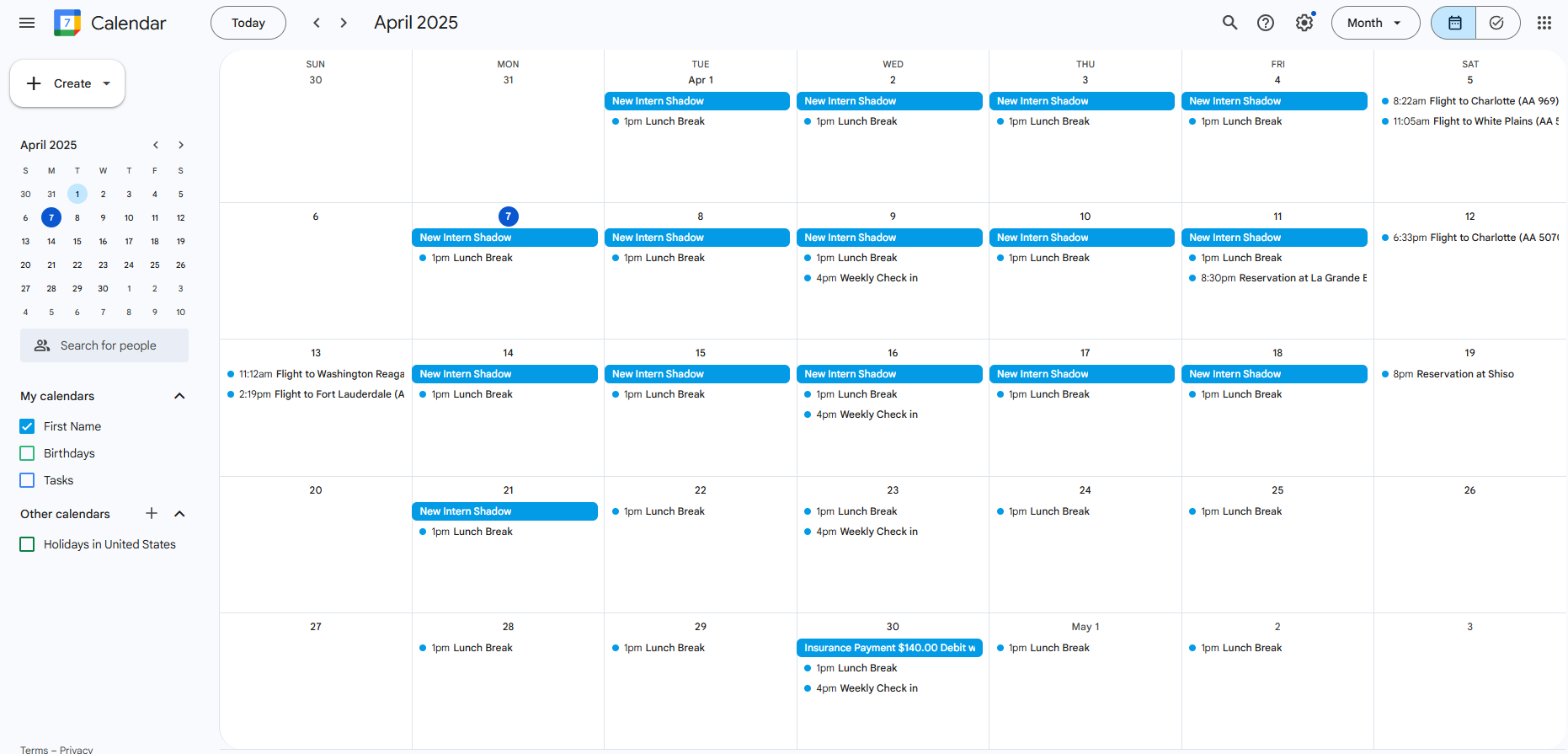
في الشريط الجانبي الأيسر لتقويم Google، ابحث عن قسم «تقويماتي». حيث تظهر هنا قائمة بجميع التقويمات المرتبطة بحسابك، بما في ذلك أي تقويمات Outlook مرتبطة.

انظر إلى قسم «التقويمات الخاصة بي» في الشريط الجانبي الأيسر. ستظهر هنا قائمة بجميع التقويمات المرتبطة بحسابك في Google، بما في ذلك أي تقويمات Outlook.
إذا لم تكن خانة الاختيار الموجودة بجانب «تقويم Outlook» محددة، فانقر عليها لتفعيلها. سيؤدي ذلك إلى عرض الأحداث الموجودة في هذا التقويم جنبًا إلى جنب مع التقويمات النشطة الأخرى.

إذا كنت قد دمجت عدة تقاويم من حسابات مختلفة (Outlook أو iCloud أو حتى حساب Google آخر) واستمرت مشكلات المزامنة، فقد يساعدك حذف التقويم وإعادة إضافته.
أولاً، قم بإزالة التقويم باتباع الخطوات الموضحة في قسم " المزامنة اليدوية بين Outlook وتقويم Google" أعلاه.
ثم أعد توصيل التقويم وفقًا للمزود:
- بالنسبة إلى iCloud، اتبع دليلنا حول كيفية مزامنة تقويم iCloud مع تقويم Google.
- لإنشاء تقويم Google آخر، يرجى الرجوع إلى مقالتنا حول كيفية مزامنة تقويمين من تقويمات Google.
لا تعمل إعادة الاتصال إلا مع مزامنة تقويم Google مع تقويم Google: إذا كنت قد استوردت تقويم Google آخر، فإن إزالته وإعادة ربطه قد يساعدان في إعادة الأمور إلى نصابها. لكن عندما يتعلق الأمر بتقويمات Outlook أو iCloud، فإن التأخير يستمر — فقد تستغرق التحديثات ما يصل إلى 24 ساعة حتى تظهر في تقويم Google.
إذا سئمت الانتظار، فقد حان الوقت للتفكير في استخدام أداة لمزامنة التقويم في الوقت الفعلي مثل CalendarBridge، المصممة للحفاظ على تزامن جميع تقاويمك على الفور، بغض النظر عن النظام الأساسي.
كيفية إصلاح مشكلة عدم مزامنة تقويم Google على iPhone أو iPad
هل تواجه مشكلات في المزامنة مع تقويم Google على جهاز iPhone أو iPad؟ في بعض الحالات، لا تكمن المشكلة في المزامنة بحد ذاتها، بل في أن التقويم غير مضبوط ليتم عرضه على جهازك.
حتى إذا كان حساب Google الخاص بك يتزامن بشكل صحيح، فلن ترى الأحداث إذا كان التقويم نفسه مخفيًا. للتأكد من أن كل شيء مرئي، اتبع الخطوات التالية:
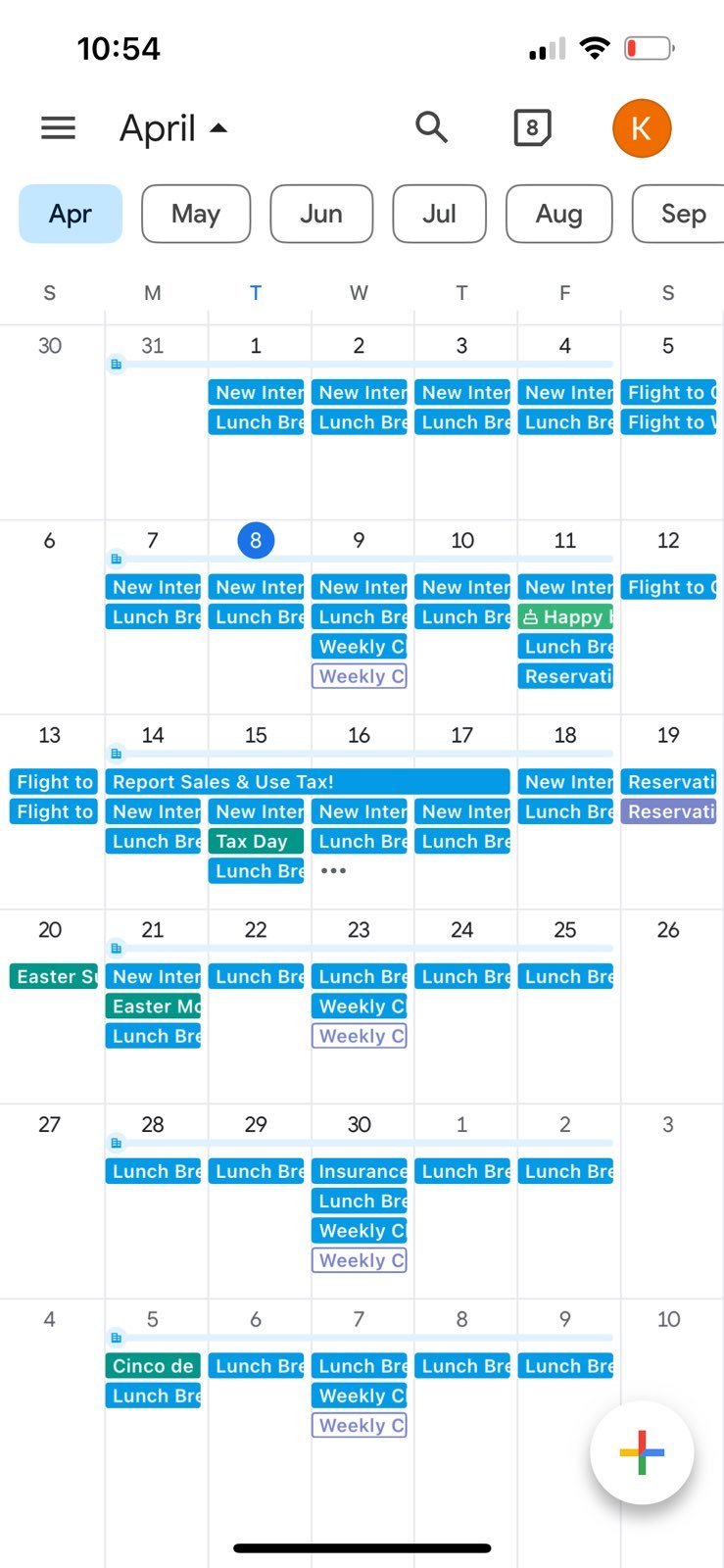
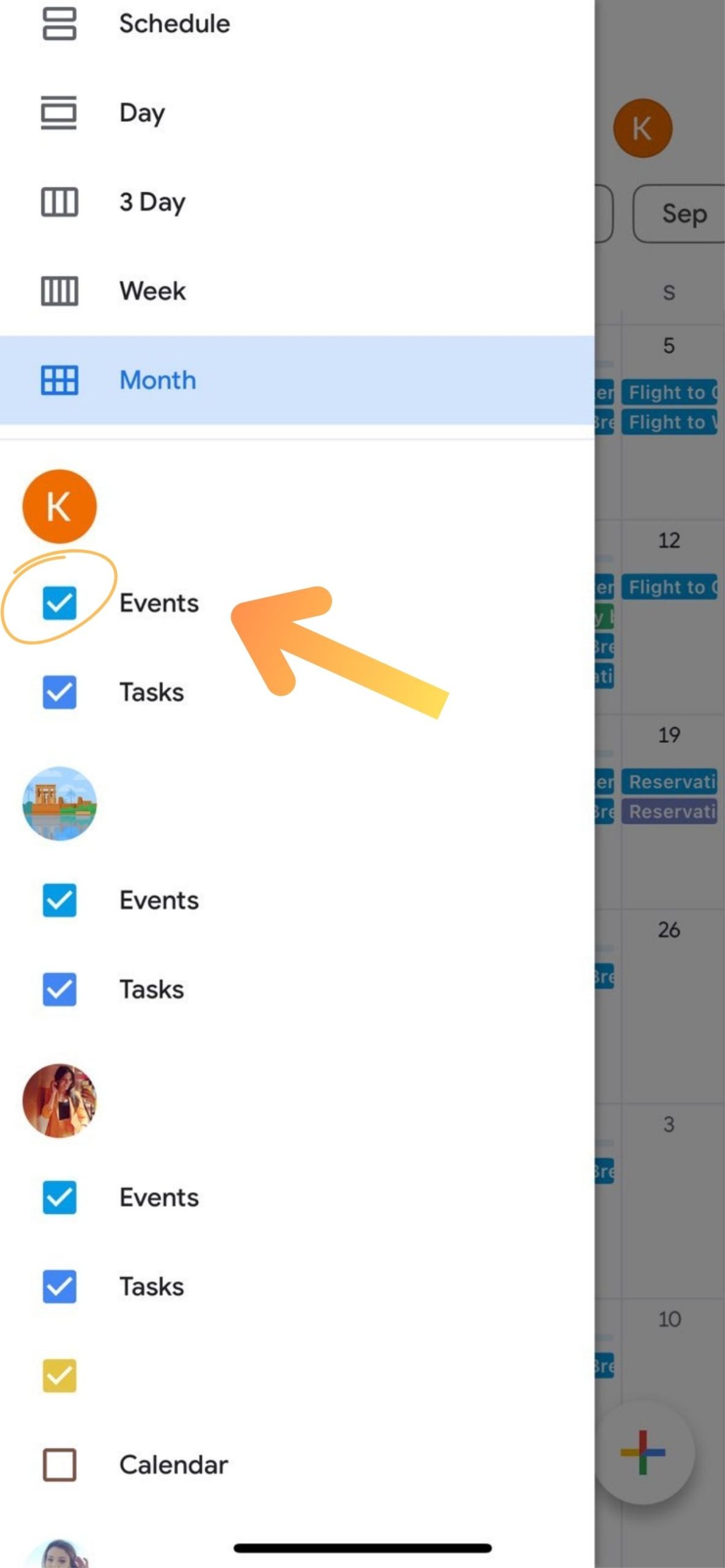
بمجرد فتح تطبيق «تقويم Google» على جهاز iPhone أو iPad، انقر على قائمة الخطوط الثلاثة (المعروفة أيضًا باسم رمز «الهامبرغر») في الزاوية العلوية اليسرى. سيؤدي ذلك إلى توسيع الشريط الجانبي وعرض قائمة بجميع التقويمات المرتبطة بحسابك.

في قائمة التقويمات المرتبطة، ابحث عن التقويم الذي تفتقد أحداثه. هذا هو التقويم الذي قد لا يتم عرضه بشكل صحيح على جهازك.
إذا لم تكن خانة الاختيار الموجودة بجانب التقويم محددة، فانقر عليها لتفعيلها. سيؤدي ذلك إلى ظهور الأحداث الموجودة في هذا التقويم جنبًا إلى جنب مع تقويمات Google الأخرى المعروضة لديك.
يتضمن تقويم Google إعدادًا يحدد ما إذا كانت الأحداث التي يتم إنشاؤها تلقائيًا من رسائل Gmail، مثل رحلات الطيران أو الحجوزات، ستظهر في تقويمك أم لا. إذا لم تظهر هذه الأحداث، فربما يكون هذا الإعداد معطلاً. لتمكينه، اتبع الخطوات التالية:
بمجرد فتح تطبيق «تقويم Google» على جهاز iPhone أو iPad، انقر على قائمة الخطوط الثلاثة الموجودة في الزاوية العلوية اليسرى. سيؤدي ذلك إلى توسيع الشريط الجانبي وعرض قائمة بجميع التقويمات المرتبطة بحسابك.
سيؤدي ذلك إلى فتح قائمة الإعدادات الكاملة حيث يمكنك إدارة تفضيلات التقويم وإمكانية عرضه.
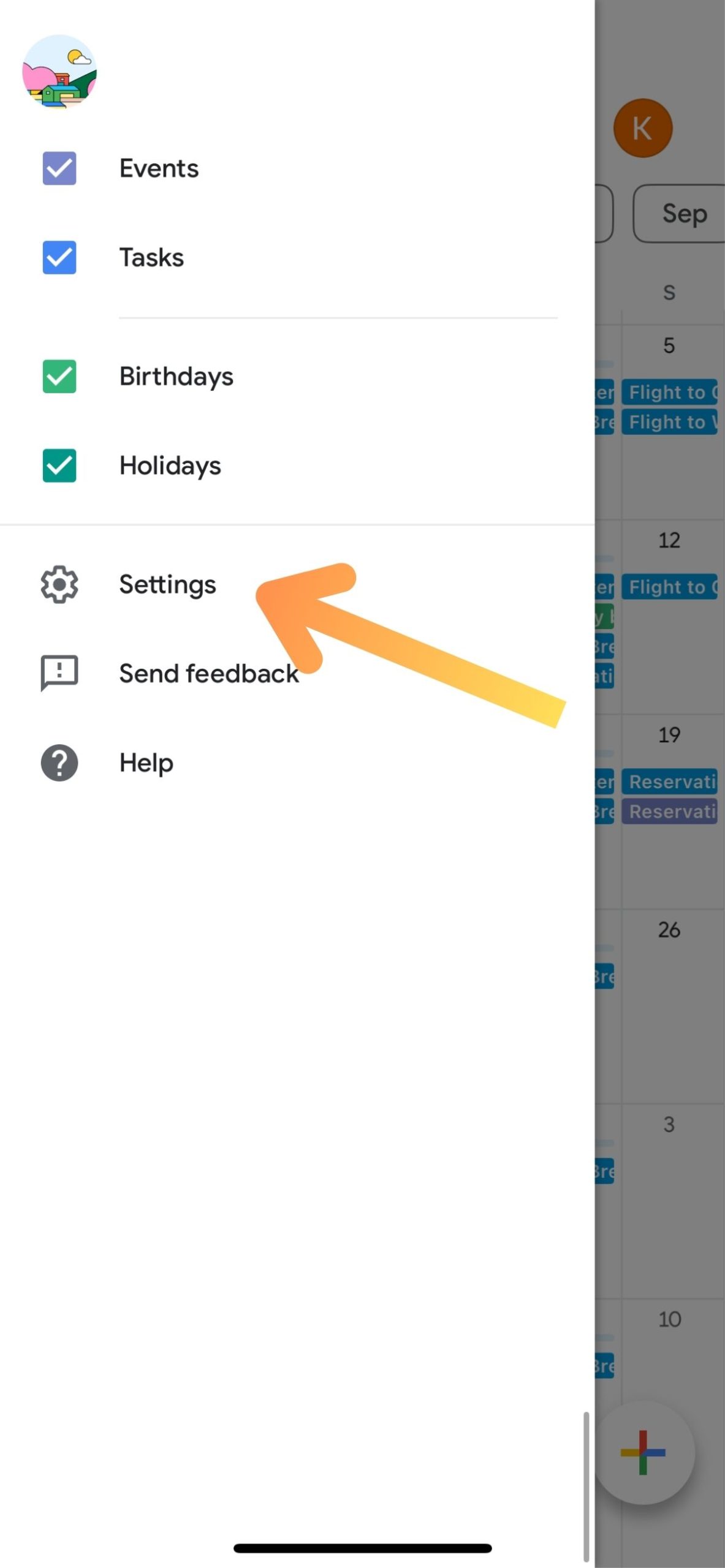
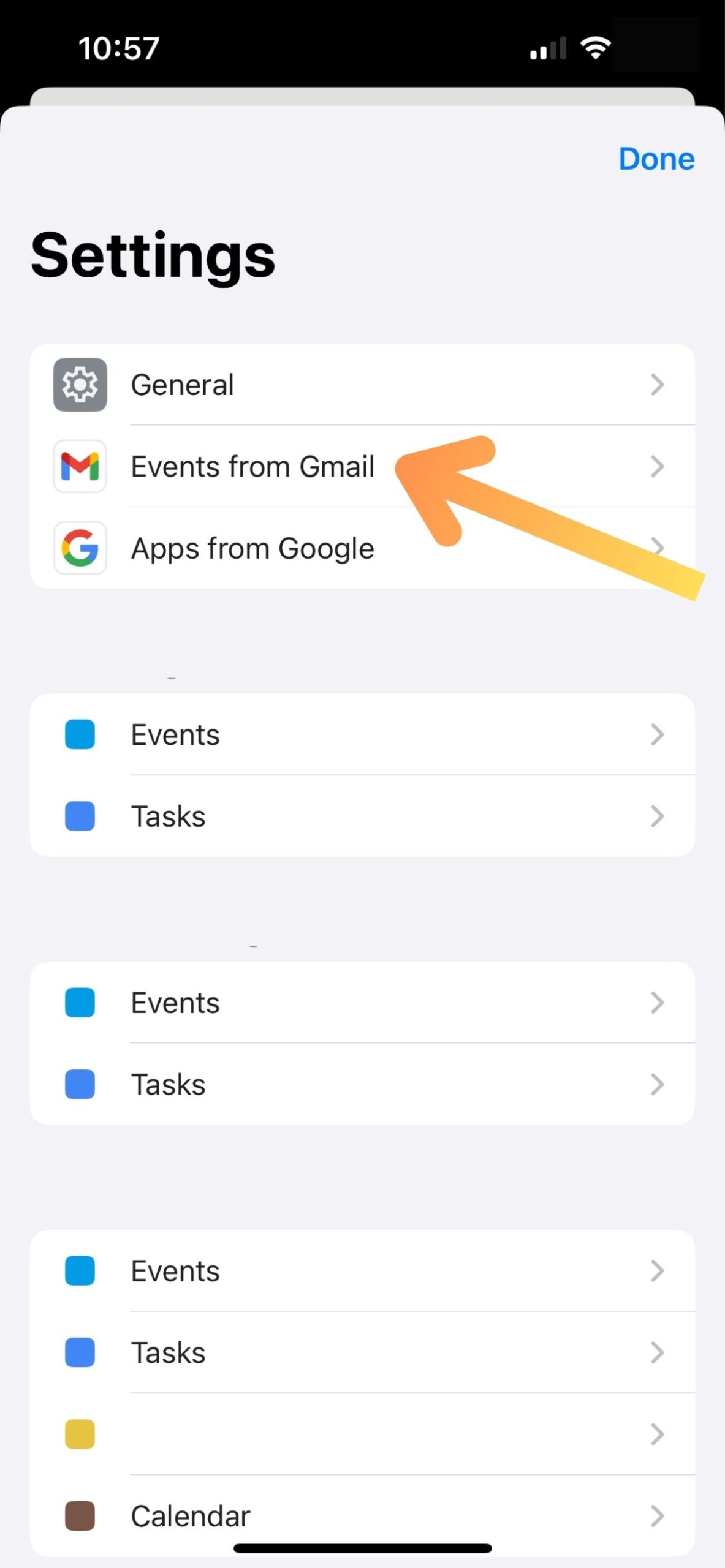
تصفح كل تقويم متصل في قائمتك وتأكد من تشغيل خيار «إظهار الأحداث من Gmail». سيؤدي ذلك إلى ظهور الأحداث الموجودة في Gmail في جميع التقويمات التي قمت بمزامنتها.
إذا كنت قد أضفت تقاويم خارجية مثل Outlook أو iCloud أو حساب Google آخر، فلن تتمكن من إعادة ربطها مباشرةً من تطبيق تقويم Google على iPhone أو iPad. لإدارة هذه التقاويم أو إعادة إضافتها، استخدم تطبيق تقويم Google على الويب، كما هو موضح في الخطوات أعلاه.
إذا كان تقويم Google الرئيسي الخاص بك لا يتم مزامنته على جهازك، فغالبًا ما يمكن حل المشكلة عن طريق حذف الحساب وإضافته مرة أخرى.
للقيام بذلك، اتبع الخطوات التالية:
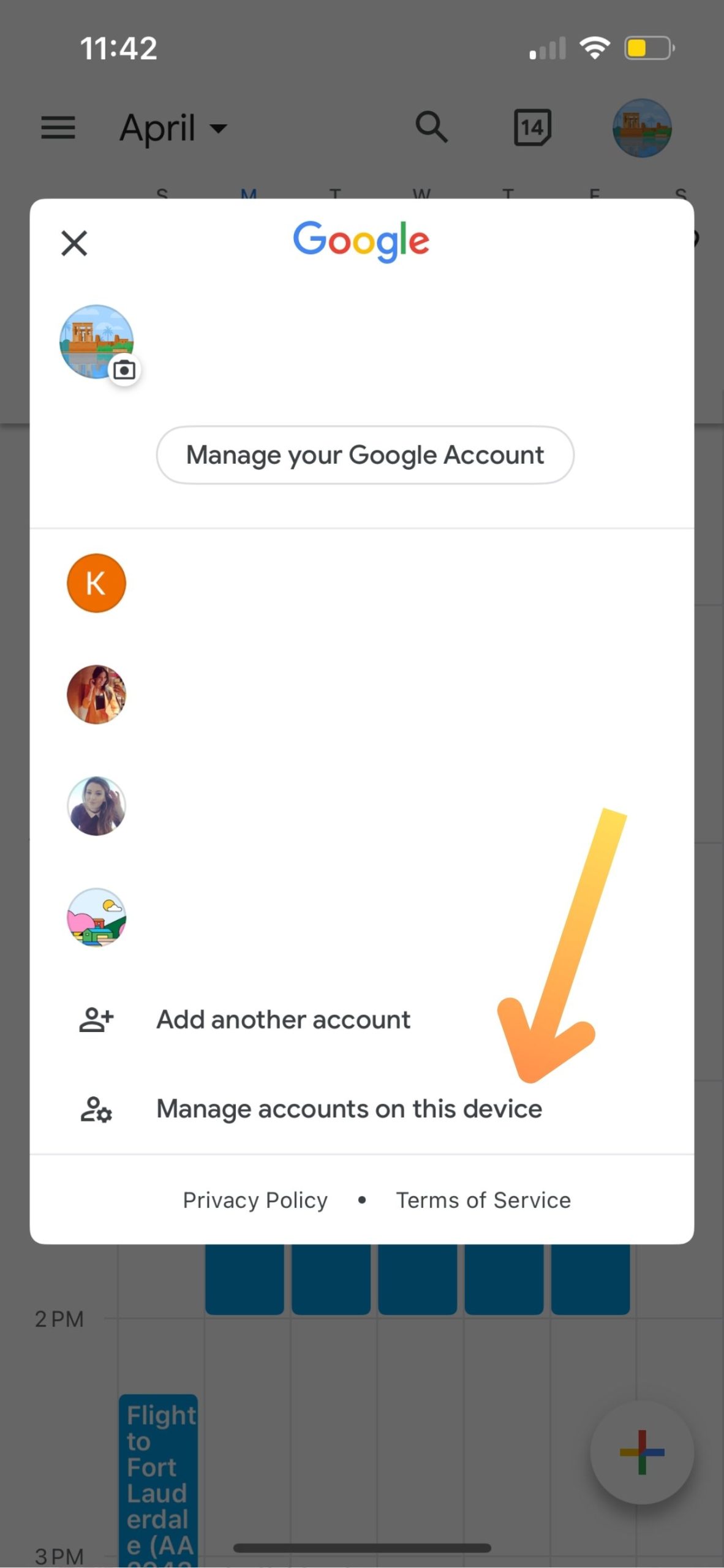
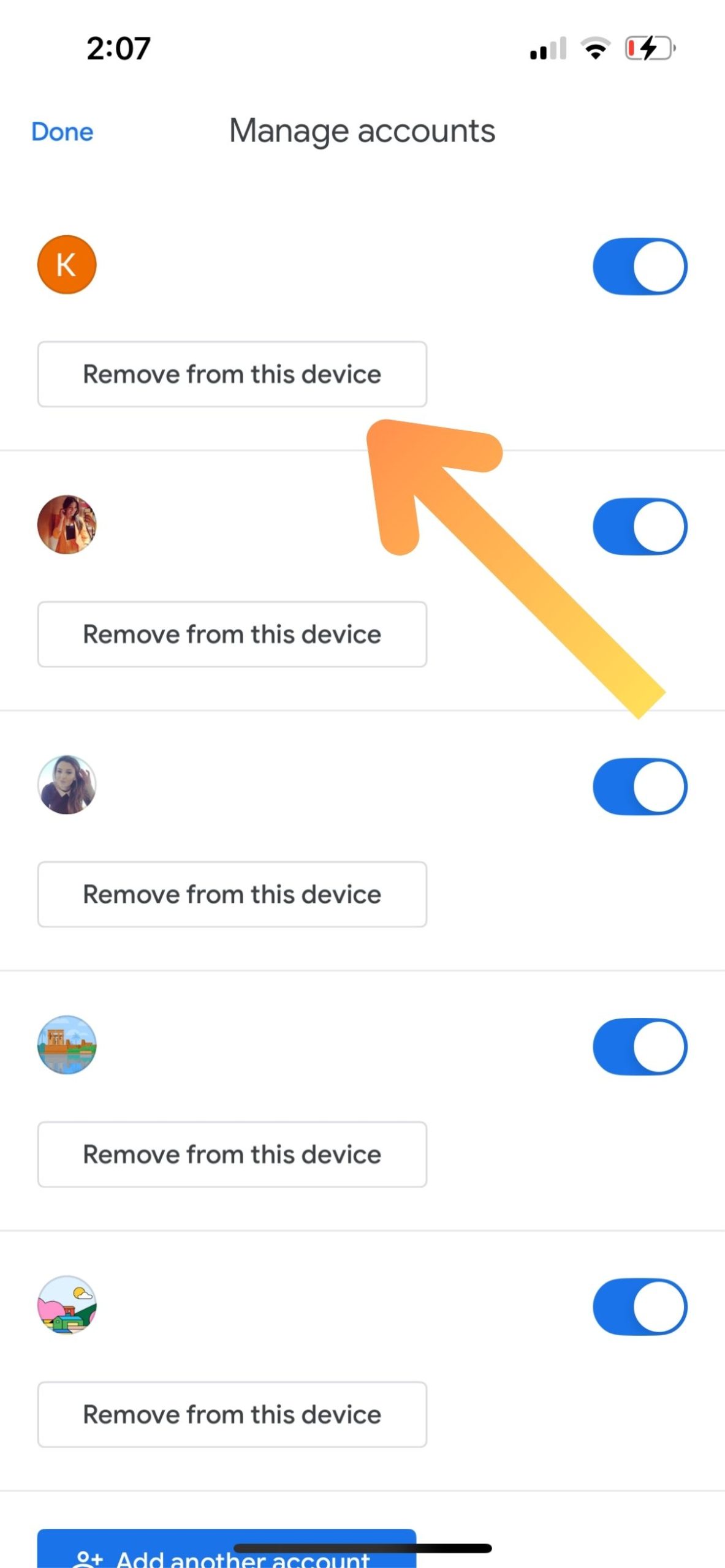
ستظهر رسالة تطلب التأكيد. اضغط على «إزالة» مرة أخرى لفصل الحساب عن جهازك.
اضغط على "تم" في قسم "إدارة الحسابات" للعودة.
سيؤدي ذلك إلى فتح قائمة الحسابات حيث يمكنك إضافة حساب Google الخاص بك مرة أخرى.
اختر هذا الخيار لبدء إعادة ربط حساب Google الخاص بك. وعندما يُطلب منك ذلك، قم بتسجيل الدخول باستخدام بيانات اعتمادك لإكمال الإعداد.

إذا كان «تقويم Google» لا يزال لا يتزامن مع جهاز iPhone أو iPad الخاص بك، فقد تؤدي إعادة تثبيت التطبيق إلى حل المشكلة.
اتبع هذه الخطوات لإعادة تثبيت التطبيق:
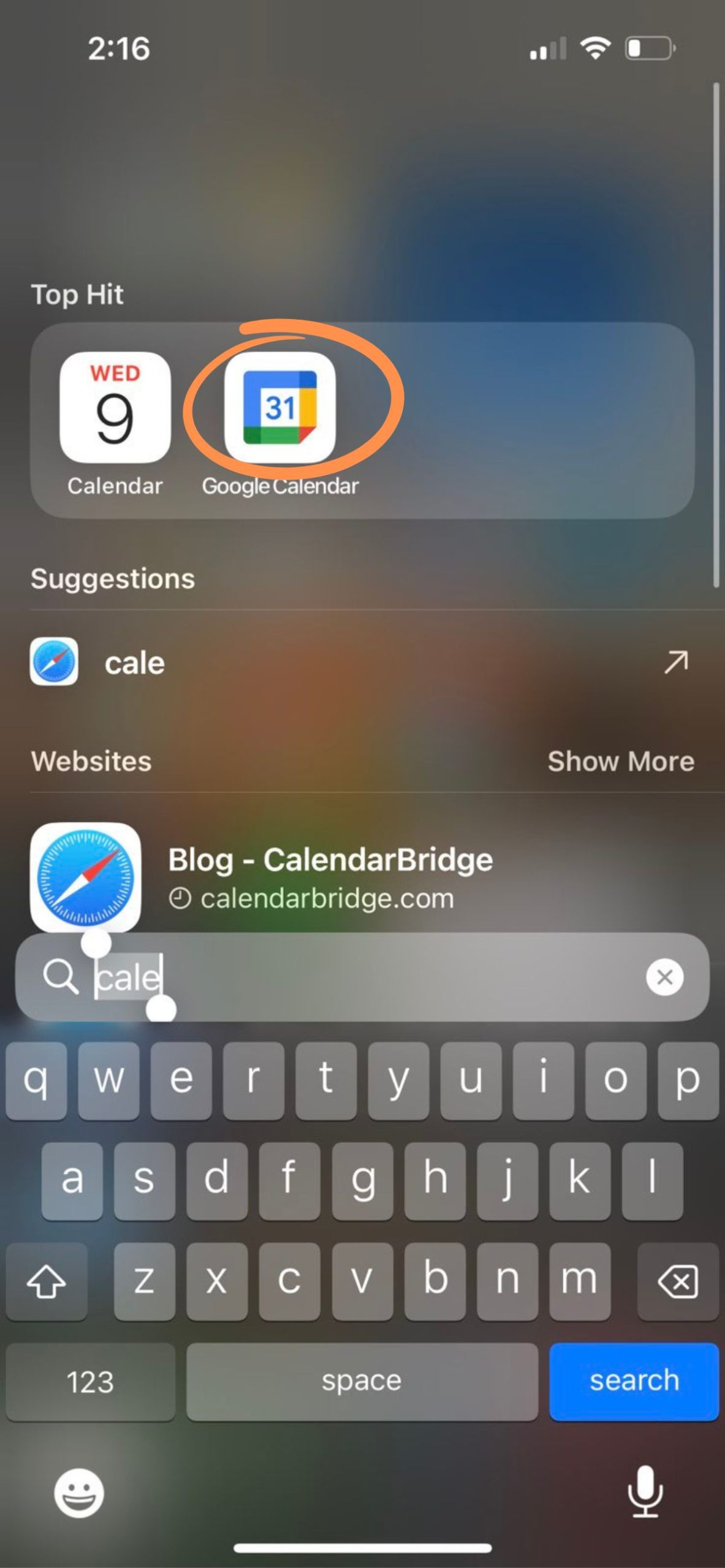
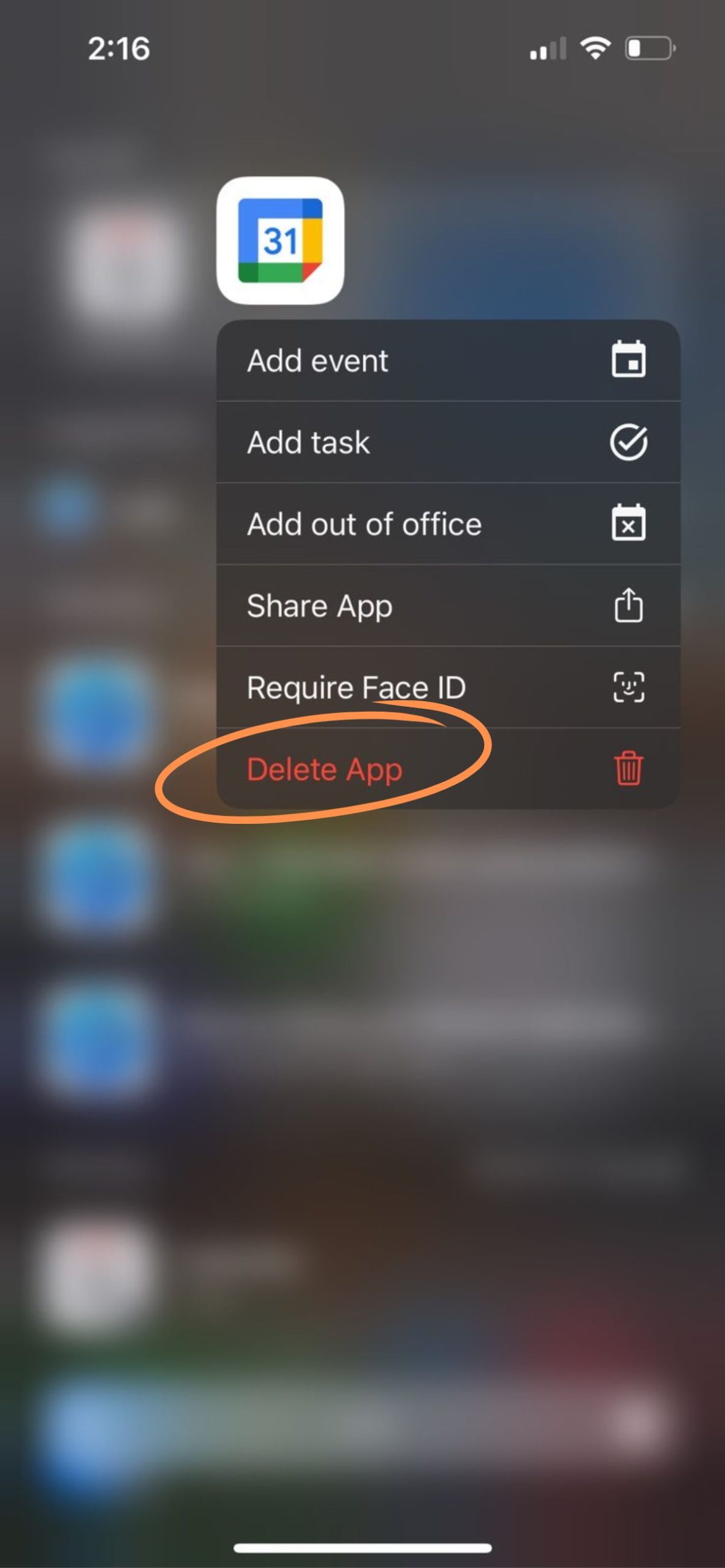

قد يؤدي نقص مساحة التخزين في بعض الأحيان إلى عدم مزامنة بيانات التقويم بشكل صحيح.
على الرغم من أن معظم أجهزة iOS تتمتع بمساحة تخزين كبيرة، إلا أن نفاذ مساحة التخزين قد يؤدي إلى حدوث مشكلات، منها فقدان أحداث التقويم.
للتحقق من سعة التخزين المتاحة لديك، اتبع الخطوات التالية:


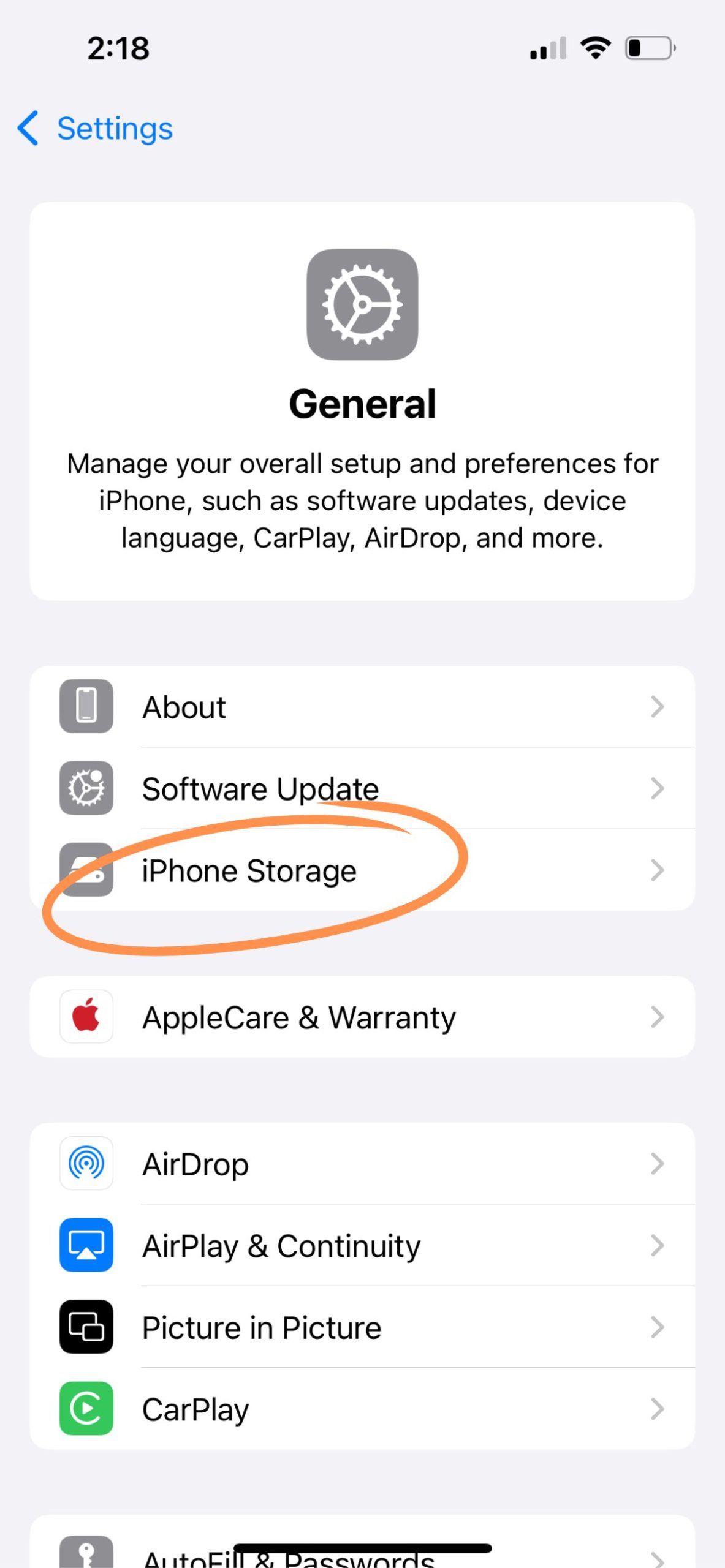
في هذه الشاشة، سترى مقدار مساحة التخزين المتوفرة على جهازك. إذا كانت مساحة التخزين المتوفرة لديك تزيد عن 10 غيغابايت، فمن غير المرجح أن تكون مساحة التخزين هي سبب مشاكل مزامنة «تقويم Google» على جهاز iPhone أو iPad.
كيفية حل مشكلات مزامنة تقويم Google على نظام أندرويد
إذا كان «تقويم Google» لا يتم تحديثه بشكل صحيح على هاتف Android الخاص بك، فقد تكون المشكلة بسيطة مثل وجود تقويم مخفي، أو قد تكون أعمق من ذلك مثل نقص مساحة التخزين أو تلف بيانات التطبيق. إليك كيفية تشخيص المشكلة وحلها خطوة بخطوة.
قد يكون «تقويم Google» يعمل بشكل جيد في الخلفية، ولكن إذا لم يكن التقويم قيد التشغيل، فلن ترى أي أحداث.
ابدأ بفتح تطبيق «تقويم Google» على جهاز Android الخاص بك. اضغط على رمز القائمة الموجود في الزاوية العلوية اليسرى (الخطوط الأفقية الثلاثة). سيؤدي ذلك إلى ظهور قائمة بجميع التقويمات المرتبطة.
ابحث عن التقويم الذي لا تظهر فيه الأحداث. إذا لم تكن الخانة محددة، فانقر عليها لتفعيلها. وبمجرد تحديدها، من المفترض أن تظهر الأحداث في عرض التقويم الخاص بك.
لا تشغل بيانات التقويم مساحة كبيرة، ولكن عندما تنخفض سعة التخزين في هاتفك، قد تحدث مشكلات في المزامنة.
إن توفير مساحة تخزين خالية كافية يساعد على تجنب مواجهة تطبيقات مثل «تقويم Google» لمشاكل في تحديث البيانات.
إن الحفاظ على شحن جهازك فوق هذا الحد يساعد في تجنب حدوث انقطاعات في المزامنة مع تقويم Google والتطبيقات الأخرى.
إذا لم تتم مزامنة التقويم الخاص بك بعد، فقد يساعد مسح بيانات التطبيق في إعادة ضبط أي عمليات متوقفة.
افتح "الإعدادات" وانتقل إلى "التطبيقات" أو "التطبيقات والإشعارات". اضغط على "عرض جميع التطبيقات" واختر "تقويم Google" من القائمة. انتقل إلى "التخزين" أو "التخزين والذاكرة المؤقتة"، ثم اضغط على "مسح البيانات" أو "مسح التخزين". قم بالتأكيد عند الطلب.
سيؤدي هذا إلى إعادة ضبط التطبيق محليًّا، لكن لا تقلق، فأحداثك مخزنة في السحابة وستظهر مرة أخرى بمجرد إعادة مزامنة التقويم.
إذا كان التقويم الذي لا يتم مزامنته هو تقويم «Outlook» أو «iCloud»، فإن الحقيقة هي أن «تقويم Google» قد يستغرق ما يصل إلى 24 ساعة حتى تظهر التغييرات عليه، ولا يوجد حل مدمج لهذه المشكلة. الطريقة الوحيدة الموثوقة لحل هذه المشكلة هي استخدام أداة لمزامنة التقويمات. نوصي CalendarBridge الذي يوفر مزامنة سريعة وتلقائية وتحترم الخصوصية بين جميع تقويماتك.
حل جميع مشاكل مزامنة تقويم Google باستخدام CalendarBridge
الأسئلة الشائعة: عدم مزامنة تقويم Google
قد يحدث ذلك بسبب وجود تقاويم مخفية، أو مشاكل في بيانات التطبيق، أو إعدادات مزامنة قديمة، أو تأخيرات عند المزامنة مع تقاويم خارجية مثل Outlook أو iCloud.
تأكد من تفعيل التقويم، وقم بتشغيل خيار "إظهار الأحداث من Gmail"، وحاول إزالة حساب Google الخاص بك وإعادة إضافته، أو إعادة تثبيت التطبيق.
في حالة المزامنة يدويًّا، قد يستغرق ظهور أحداث Outlook في تقويم Google ما يصل إلى 24 ساعة. تتطلب المزامنة في الوقت الفعلي استخدام أداة خارجية مثل CalendarBridge.
في تطبيق «تقويم Google» أو واجهة الويب، تحقق من الشريط الجانبي. إذا كان التقويم غير محدد، فهذا يعني أنه مخفي عن العرض ولكنه لا يزال يتزامن في الخلفية.
