Samenvatting
Je werkagenda moet aangeven wanneer je niet beschikbaar bent, maar je collega’s hoeven niet op de hoogte te zijn van je medische afspraken, gezinsverplichtingen of persoonlijke plannen. Evenzo hoeft je persoonlijke agenda geen vertrouwelijke vergaderingen, namen van klanten of interne bedrijfsinformatie te onthullen.
Het wordt lastiger om die grenzen te handhaven als je meerdere agenda’s beheert, je beschikbaarheid deelt en afsprakenlinks gebruikt.
Hieronder vind je een aantal punten die je moet controleren om ervoor te zorgen dat de juiste informatie bij de juiste mensen terechtkomt, zonder meer te delen dan nodig is.
1. Controleer welke informatie tussen agenda’s wordt gedeeld
Het synchroniseren van agenda’s is handig om planningconflicten te voorkomen, maar door elk detail van de ene agenda naar de andere te kopiëren, kan informatie openbaar worden die privé zou moeten blijven.
Een consultant die bijvoorbeeld voor bedrijf A en bedrijf B werkt, wil dat afspraken uit de agenda van het ene bedrijf als ‘bezet’ worden weergegeven in de agenda van het andere bedrijf, maar de details van die afspraken moeten verborgen blijven.
Zelfs iets eenvoudigs als een vergaderlocatie, een deelnemer of een bedrijfsnaam kan vertrouwelijke bedrijfsinformatie prijsgeven.
Je checklist:
- Controleer welke agenda’s worden gesynchroniseerd en in welke richting.
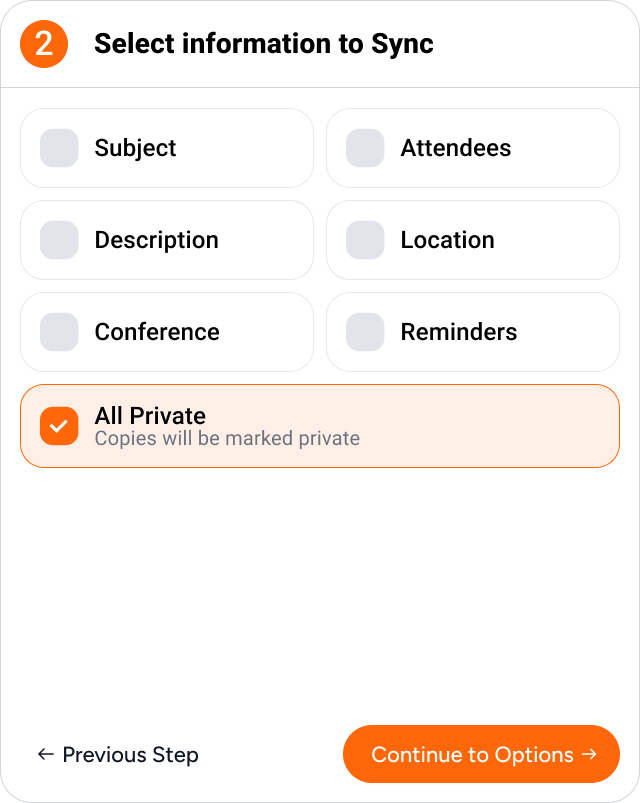
- Controleer of de titels van de evenementen, de deelnemers, de beschrijvingen, de locaties en de links naar de bijeenkomsten worden gekopieerd.
- Gebruik de optie ‘Alleen bezet’ voor synchronisatie wanneer een andere agenda alleen je beschikbaarheid hoeft weer te geven.
- Beperk het volledig synchroniseren van evenementen tot agenda’s waar die gegevens echt nodig zijn.
CalendarBridge Hiermee kun je de privacy-instellingen voor elke synchronisatieverbinding afzonderlijk configureren. Je kunt persoonlijke afspraken als ‘Bezet’-blokken naar je werkagenda synchroniseren, terwijl je voor afspraken die in de tegenovergestelde richting worden gesynchroniseerd andere instellingen kunt kiezen.
Dit betekent dat gevoelige gegevens over afspraken niet hoeven te worden gekopieerd naar een agenda waar ze niet thuishoren.
Lees meer over de privacyinstellingen voor onze gedeelde agenda.
2. Bekijk wie je agenda kan zien
De privacy van je agenda hangt niet alleen af van je evenementinstellingen. Deeltrechten, gedelegeerde toegang en organisatiebeleid kunnen bepalen wie je gegevens kan zien.
Stel je een leidinggevende voor die bij meerdere organisaties werkzaam is. Collega’s moeten kunnen zien wanneer hij of zij bezet is, maar dat mag hen geen toegang geven tot persoonlijke afspraken of vergaderingen met andere bedrijven.
Zelfs iets eenvoudigs als de titel van een vergadering of de naam van een deelnemer kan informatie onthullen die niet bedoeld was om te worden gedeeld.
Je checklist:
- Controleer wie toegang heeft tot elke Google-, Outlook- of gedeelde agenda.
- Controleer of gebruikers op basis van hun rechten de beschikbaarheid en evenementgegevens kunnen bekijken of wijzigingen kunnen aanbrengen.
- Intrek onnodige toegangsrechten die eerder aan collega’s, assistenten of externe medewerkers zijn verleend.
- Controleer alle links naar openbare agenda’s of abonnementen die je hebt aangemaakt.
Deze machtigingen worden beheerd via uw agendaprovider, maar CalendarBridge biedt een extra beveiligingslaag door te bepalen welke informatie überhaupt wordt gekopieerd.
Zelfs als iemand uitgebreidere toegang heeft tot een bestemmingskalender, kan hij of zij geen details over evenementen achterhalen die daar nooit zijn overgenomen.
3. Zorg ervoor dat de links voor het maken van afspraken je privacy beschermen
Bij agendakoppelingen speelt nog een ander aspect mee. Iemand die een vergadering boekt, moet weten wanneer je beschikbaar bent, maar mag niet kunnen zien wat er verder in je agenda staat.
Je moet ze ook geen tijd toewijzen die je al aan iets anders hebt toegewezen.
Een consultant die bijvoorbeeld een link naar zijn agenda deelt met een potentiële klant, kan al afspraken hebben staan in verschillende andere agenda’s. Die afspraken moeten voorkomen dat er dubbele boekingen ontstaan, zonder dat daarbij wordt onthuld met wie de consultant een afspraak heeft of waarom.
Je checklist:
- Zorg ervoor dat links voor het plannen van afspraken de beschikbaarheid in alle relevante agenda’s controleren.
- Controleer in welke agenda nieuwe boekingen worden opgenomen.
- Stel passende reserveringstijden, een minimale opzegtermijn en buffers in.
- Controleer de titels, beschrijvingen en vragen van de bijeenkomsten die bij je boekingspagina’s horen.
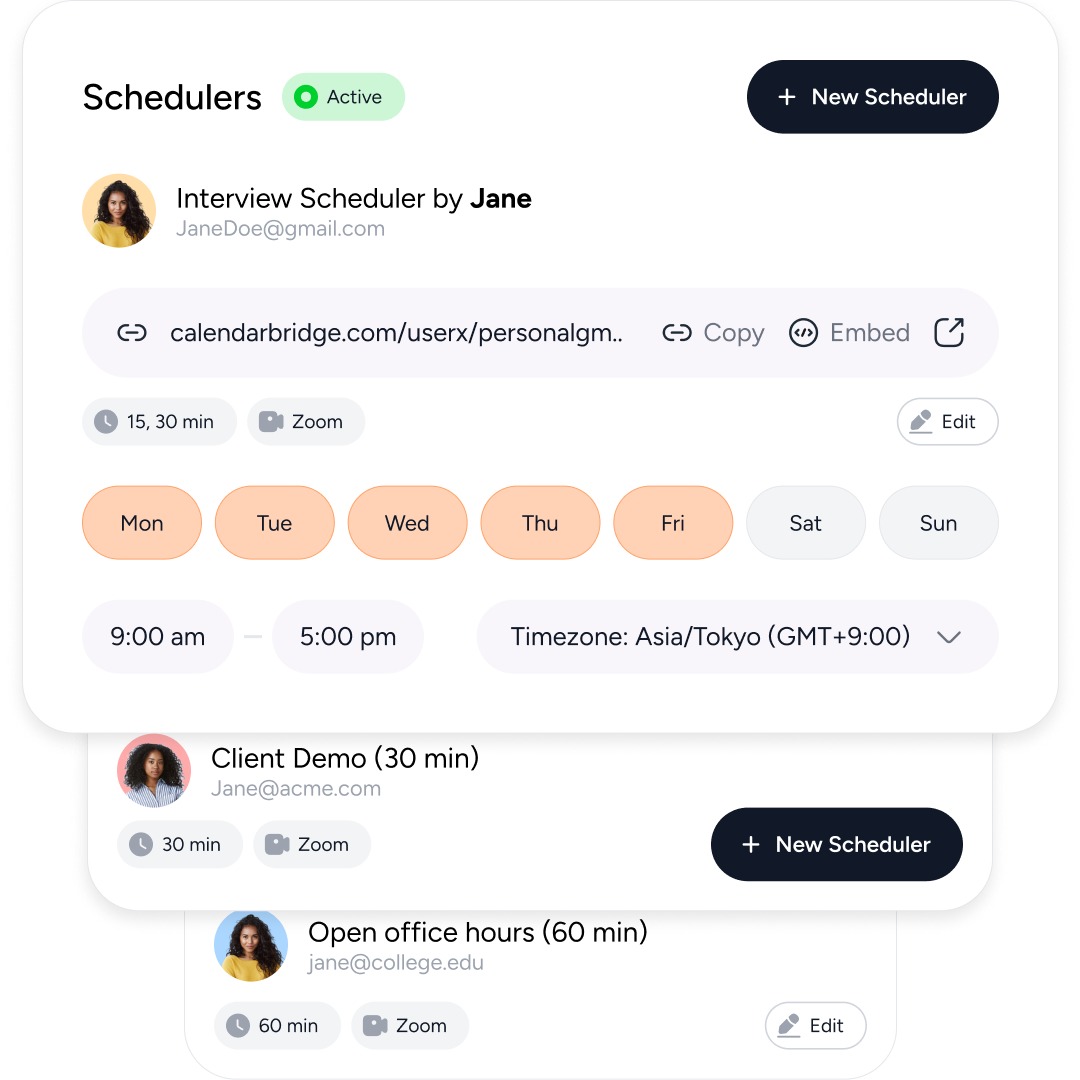
CalendarBridge Planningpagina’s controleren of er in de door u geselecteerde agenda’s tijd beschikbaar is, zonder dat de onderliggende afsprakgegevens zichtbaar zijn voor mensen die een afspraak willen maken. U kunt ook verschillende planningpagina’s voor verschillende doeleinden instellen, terwijl uw agenda’s gescheiden blijven.
4. Bekijk wat je agenda’s je vertellen, afgezien van de titels van de afspraken
Zelfs als de details van een evenement verborgen zijn, kunnen agenda’s informatie prijsgeven via terugkerende beschikbaarheidspatronen, uitnodigingen voor vergaderingen, meldingen en gedeelde links.
Zelfs als de details van een afspraak verborgen zijn, kunnen terugkerende afspraken patronen in je agenda blootleggen. Een privéafspraak die bijvoorbeeld elke week op hetzelfde tijdstip plaatsvindt, kan vragen oproepen over wat je doet of waar je naartoe gaat. Uitnodigingen voor vergaderingen kunnen ook gevoelige informatie bevatten, zoals namen van klanten, deelnemers, locaties of links naar vergaderingen, die niet met een andere organisatie mogen worden gedeeld.
Je checklist:
- Controleer terugkerende afspraken en afspraken die de hele dag duren om er zeker van te zijn dat ze overeenkomen met de beschikbaarheid die je wilt aangeven.
- Bekijk wat er wordt weergegeven in meldingen en agenda-voorbeelden op gedeelde apparaten.
- Controleer of uitnodigingen voor vergaderingen en gesynchroniseerde afspraken onnodige gegevens over deelnemers of vergaderingen bevatten.
- Test je instellingen door een evenement aan te maken en te controleren wat er in de doelkalender verschijnt.
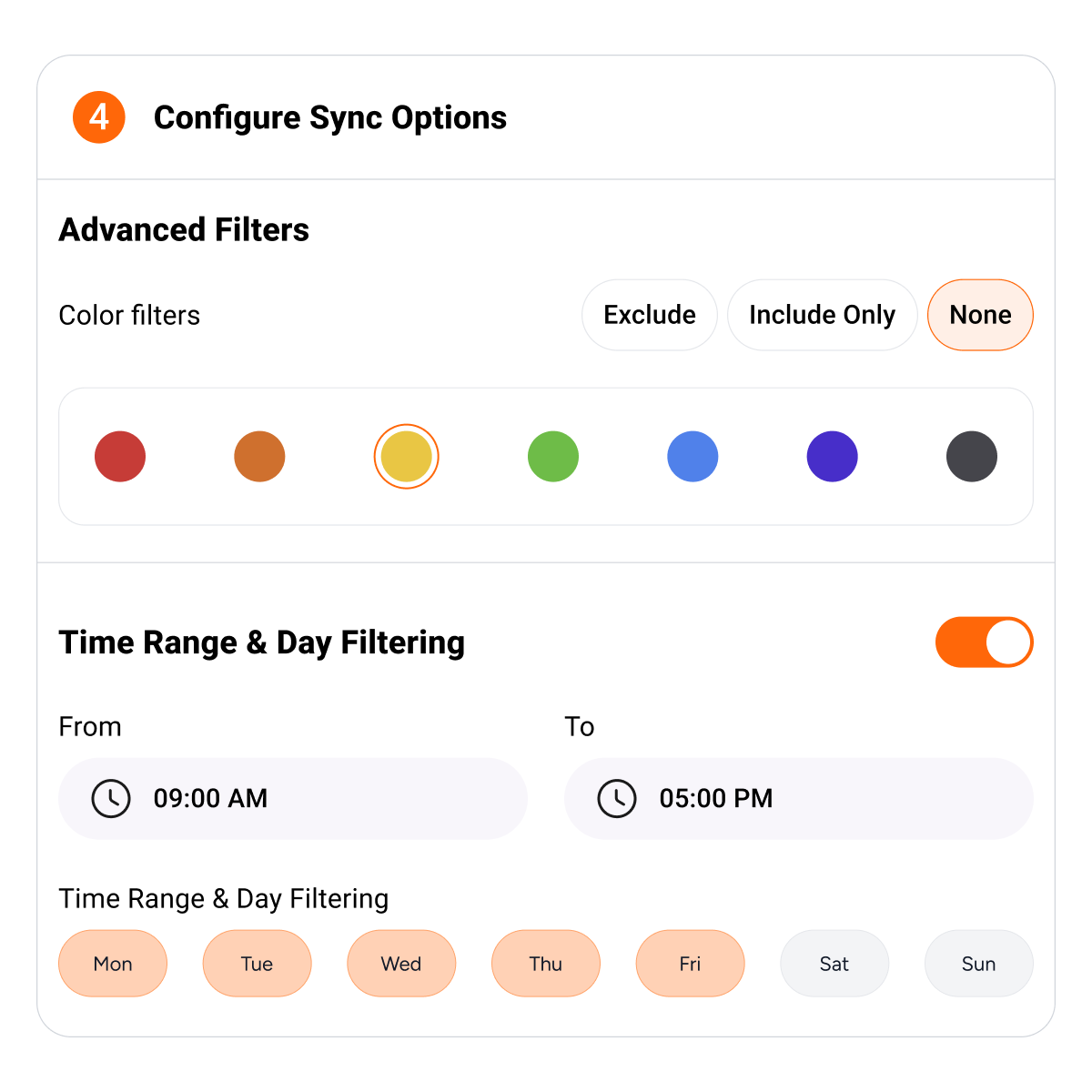
CalendarBridge biedt gedetailleerde instellingen voor afzonderlijke afsprakenvelden, evenals geavanceerde synchronisatiefilters waarmee je kunt bepalen welke afspraken worden gekopieerd op basis van factoren zoals tijdstip, dag of kleur van de afspraak. Zo kun je niet alleen bepalen welke informatie in een andere agenda wordt weergegeven, maar ook welke afspraken überhaupt worden gesynchroniseerd.
Uw agenda’s met elkaar synchroniseren zonder afbreuk te doen aan de privacy
Bij effectief agendabeheer zou het niet nodig moeten zijn om te kiezen tussen een nauwkeurige weergave van de beschikbaarheid en de bescherming van persoonlijke of vertrouwelijke gegevens.
Of je nu je persoonlijke afspraken beheert, afstemming zoekt met klanten of de planning voor meerdere organisaties regelt, het doel is hetzelfde: je beschikbaarheid zichtbaar maken zonder onnodig te delen waar je tijd precies aan besteedt.
CalendarBridge helpt je daarbij met aanpasbare kalendersynchronisatie, gedetailleerde privacyinstellingen en planningslinks die rekening houden met je afspraken in Google, Outlook en andere ondersteunde agenda’s.
Geen creditcard nodig