
अगर Google Calendar सिंक नहीं हो रहा है, तो कुछ आसान जांच कर लें। सबसे पहले, सुनिश्चित करें कि आपका इंटरनेट कनेक्शन ठीक से काम कर रहा है। फिर, ऐप को अपडेट करें और देखें कि ऐप के मेनू में वह कैलेंडर चुना हुआ है जिसमें इवेंट दिख रहा है। यह भी जांच लें कि क्या आपने इवेंट को किसी दूसरे Google अकाउंट में सेव किया है।
अपने ब्राउज़र में उसी Google Calendar को खोलें जिसका उपयोग आप अपने फ़ोन पर करते हैं। यदि इवेंट वहां दिखाई देता है लेकिन आपके फ़ोन पर नहीं, तो नीचे दिए गए मोबाइल समस्या निवारण चरणों का पालन करें। यदि यह दोनों जगहों पर गायब है, तो जांचें कि आपने इसे किस खाते और कैलेंडर में सहेजा है।
अपने कैलेंडर को सिंक्रनाइज़ रखना
गूगल कैलेंडर अपनी लचीलता और कई प्लेटफॉर्म पर इस्तेमाल करने की सुविधा के कारण सबसे बेहतरीन कैलेंडर ऐप्स में से एक माना जाता है। चाहे आप अपना शेड्यूल अपने फोन, टैबलेट, एप्पल वॉच या लैपटॉप पर देख रहे हों, यह आपके सभी डिवाइसों पर कैलेंडर इवेंट्स को सिंक में रखने के लिए डिज़ाइन किया गया है।
आप आउटलुक को गूगल कैलेंडर के साथ एकीकृत भी कर सकते हैं, जिससे आप सीधे अपने गूगल कैलेंडर इंटरफेस से आउटलुक इवेंट्स को देख और प्रबंधित कर सकते हैं।
हालांकि Google Calendar उपयोग में बेहद सुविधाजनक है, लेकिन कभी-कभी सिंक संबंधी समस्याएं परेशानी खड़ी कर सकती हैं। हो सकता है कि आप अपने डेस्कटॉप पर कोई इवेंट बनाएं, लेकिन वह आपके Android डिवाइस या iPhone पर दिखाई न दे। कई मामलों में, इवेंट सही तरीके से सिंक हो रहे होते हैं, लेकिन कैलेंडर छिपा होता है या डिवाइस की सिंक सेटिंग बंद होती है। जब कैलेंडर पूरी तरह से सिंक से बाहर हो जाते हैं, तो इससे मीटिंग छूट सकती हैं या शेड्यूल में गड़बड़ी हो सकती है।
इस गाइड में, हम Google कैलेंडर सिंक समस्याओं को ठीक करने के आसान और प्रभावी तरीकों के बारे में बताएंगे, ताकि आप इसे कहीं भी देखें, आपकी उपलब्धता एक जैसी बनी रहे।
क्या आपका गूगल कैलेंडर सभी डिवाइसों में सिंक नहीं हो रहा है? यहाँ जानिए इसे कैसे ठीक करें!
यदि आप आउटलुक उपयोगकर्ता हैं, तो आउटलुक कैलेंडर सिंक समस्याओं को ठीक करने का तरीका जानें।
आउटलुक कैलेंडर और गूगल कैलेंडर के सिंक न होने की समस्या को कैसे ठीक करें
यदि आप आउटलुक कैलेंडर को गूगल कैलेंडर के साथ साझा करते हैं, तो कैलेंडर के कनेक्शन के आधार पर अपडेट दिखने में कुछ समय लग सकता है। कुछ साझा कैलेंडर तुरंत अपडेट होने के बजाय समय-समय पर अपडेट होते हैं। यह कैलेंडर सिंक करने और साझा करने के बीच मुख्य अंतरों में से एक है, क्योंकि साझा कैलेंडर वास्तविक समय के बजाय कुछ विलंब के बाद अपडेट होते हैं।
आउटलुक कैलेंडर और गूगल कैलेंडर के सिंक न होने की समस्या को हल करने के कई तरीके हैं। सबसे पहले, सुनिश्चित करें कि आउटलुक कैलेंडर गूगल कैलेंडर में दिखाई दे रहा है। यदि कैलेंडर सक्रिय है लेकिन फिर भी इवेंट अपडेट नहीं हो रहे हैं, तो नीचे दिए गए समाधान आजमाएं।
आउटलुक कैलेंडर और गूगल कैलेंडर के सिंक न होने की समस्या को ठीक करने का सबसे कारगर तरीका एक समर्पित रीयल-टाइम कैलेंडर सिंक टूल का उपयोग करना है जो सब कुछ स्वचालित रूप से और रीयल टाइम में संभालता है।
मैन्युअल रूप से इवेंट्स को दोबारा जांचने या दोबारा जोड़ने के बजाय, एक टूल जैसे कि CalendarBridge यह आपके आउटलुक और गूगल कैलेंडर को बिना किसी अतिरिक्त प्रक्रिया के पूरी तरह से सिंक्रनाइज़ रखता है। चाहे आप अपने कार्य कैलेंडर पर किसी मीटिंग को अपडेट कर रहे हों या कोई व्यक्तिगत इवेंट जोड़ रहे हों, परिवर्तन तुरंत सभी कनेक्टेड कैलेंडर और डिवाइसों पर दिखाई देते हैं।
साथ CalendarBridge आप कई आउटलुक और गूगल खातों को आसानी से सिंक कर सकते हैं, जिससे यह सुनिश्चित होता है कि आप अपना शेड्यूल कहीं भी देखें, आपकी उपलब्धता सटीक और अद्यतन बनी रहे।
अपनी सभी कैलेंडर सिंक समस्याओं को ठीक करें CalendarBridge

आउटलुक और गूगल कैलेंडर के सिंक न होने की समस्या को हल करने का एक और तरीका यह है कि आप गूगल में अपने आउटलुक कैलेंडर को मैन्युअल रूप से हटाकर दोबारा जोड़ें। इससे कनेक्शन रीफ़्रेश हो जाता है और अस्थायी सिंकिंग समस्याओं को हल करने में मदद मिल सकती है, हालांकि यह अभी भी एक मैन्युअल तरीका है।
ध्यान रखें कि यह तरीका रियल-टाइम सिंकिंग प्रदान नहीं करता है। कैलेंडर के कनेक्शन के आधार पर, आउटलुक में किए गए बदलावों को गूगल कैलेंडर में दिखने में समय लग सकता है। यदि आपके कैलेंडर पूरी तरह से अपडेट नहीं हैं, तो इस देरी के कारण कभी-कभी शेड्यूलिंग में गड़बड़ी या मीटिंग छूटने जैसी समस्याएँ हो सकती हैं।
अपने वेब ब्राउज़र का उपयोग करके https://calendar.google.com पर जाएं। सुनिश्चित करें कि आप उस Google खाते में साइन इन हैं जो आपके Outlook कैलेंडर से जुड़ा हुआ है।
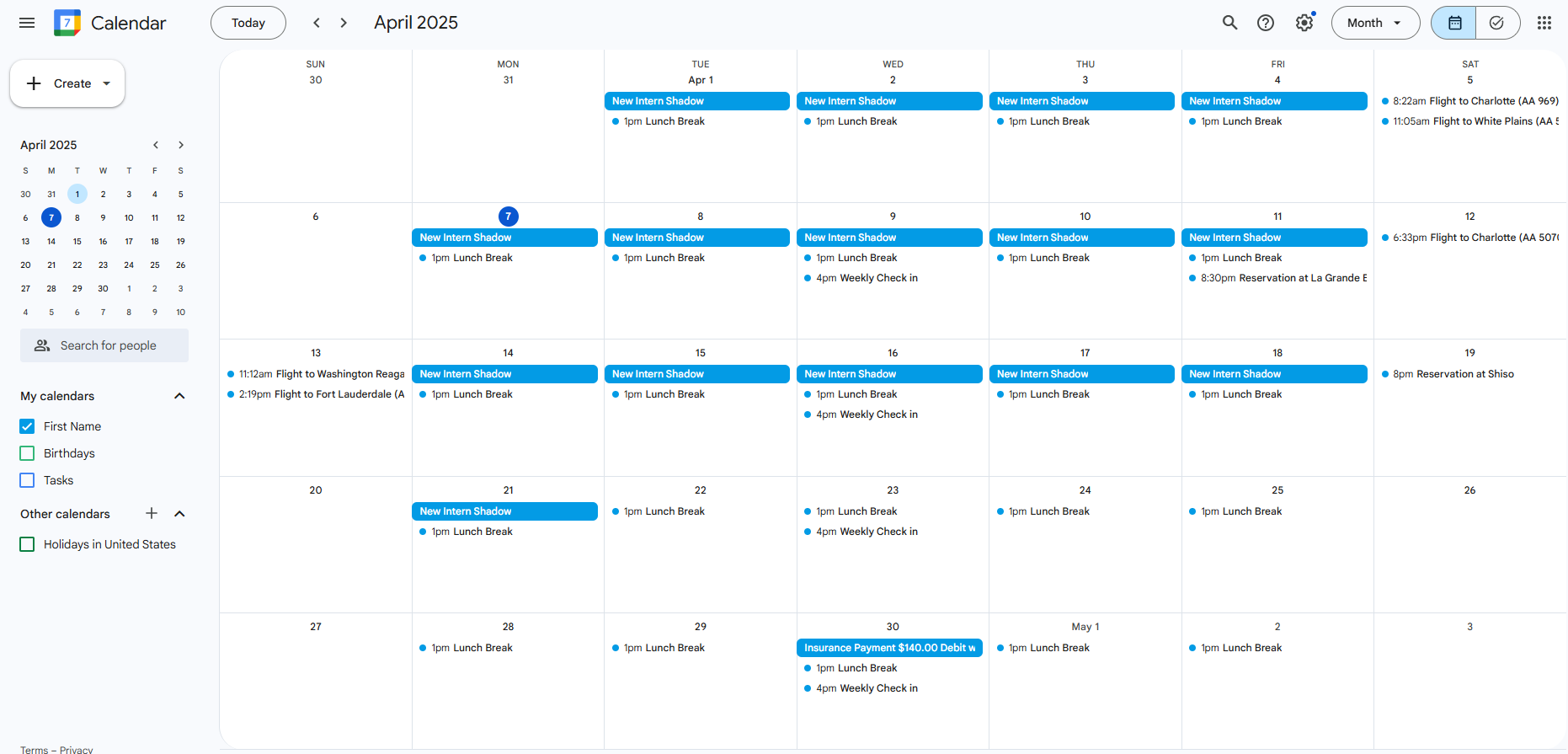
गूगल कैलेंडर के बाईं ओर स्थित साइडबार में, " मेरे कैलेंडर " अनुभाग ढूंढें। यहां आपके सभी कनेक्टेड कैलेंडर, जिनमें लिंक किए गए आउटलुक कैलेंडर भी शामिल हैं, सूचीबद्ध हैं।

“मेरे कैलेंडर” अनुभाग के नीचे, आपको अपने Google खाते से जुड़े सभी कैलेंडरों की सूची दिखाई देगी। उस Outlook कैलेंडर को ढूंढें जिसे आप डिस्कनेक्ट करना चाहते हैं।


तीन डॉट वाले मेनू पर क्लिक करने के बाद, "सेटिंग्स" चुनें। आपको कैलेंडर के सेटिंग्स पेज पर ले जाया जाएगा।
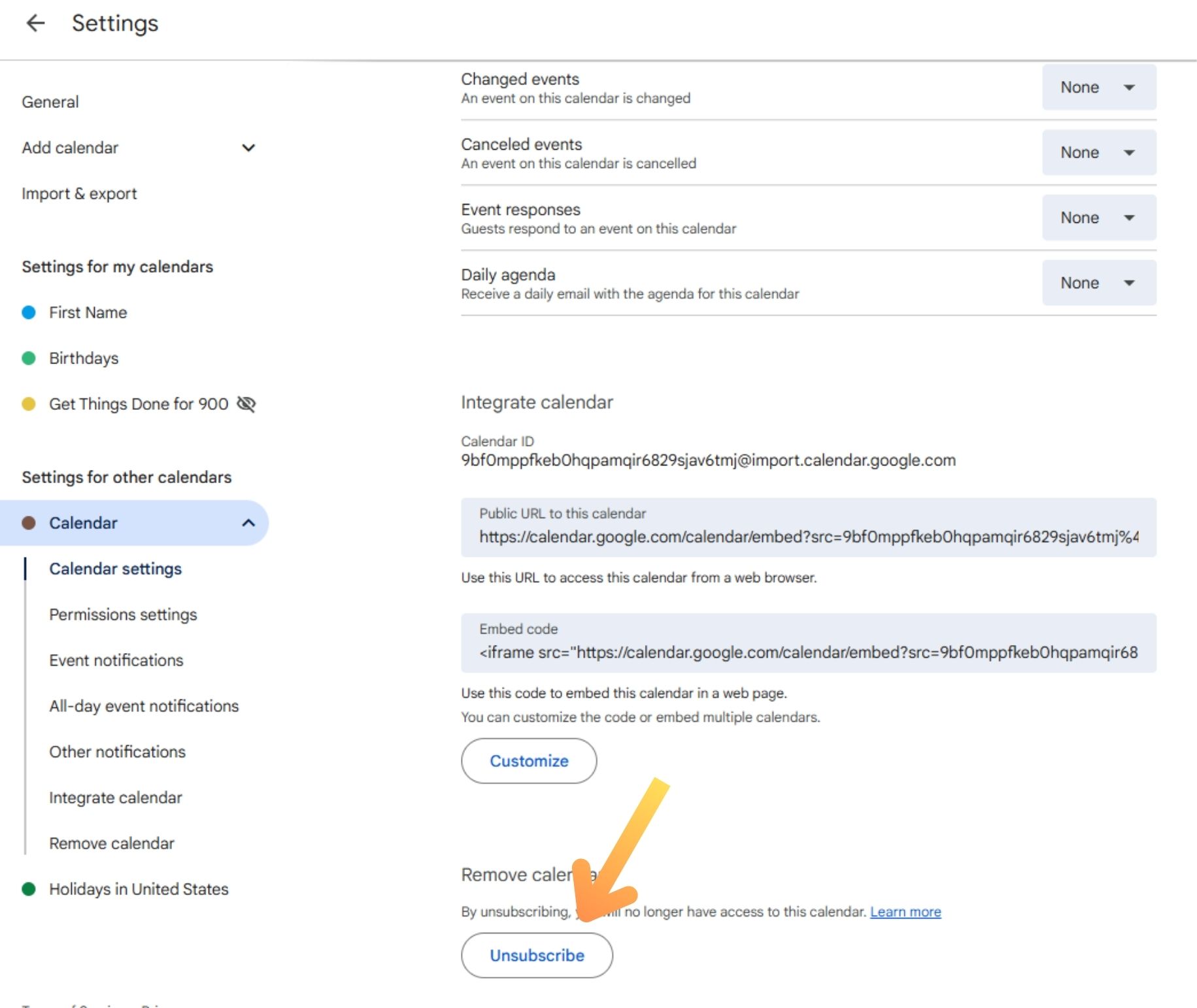
सेटिंग पेज के सबसे नीचे, दिखाए गए विकल्प के आधार पर "सदस्यता रद्द करें" या "कैलेंडर हटाएं" पर क्लिक करें। Google Calendar आपको एक पुष्टिकरण पॉप-अप दिखाएगा।
यदि संकेत मिले तो "कैलेंडर हटाएं" पर क्लिक करके पुष्टि करें।

आउटलुक कैलेंडर को हटाने के बाद, आपको इसे फिर से जोड़ना होगा और कनेक्शन को रीफ़्रेश करने के लिए आउटलुक को गूगल कैलेंडर के साथ मैन्युअल रूप से सिंक करना होगा ।
वेब ऐप पर Google कैलेंडर सिंक समस्याओं को कैसे ठीक करें
अगर आपके Google Calendar में कुछ इवेंट्स नहीं दिख रहे हैं, तो समस्या सिंकिंग की नहीं हो सकती है। कई मामलों में कैलेंडर बस छिपा हुआ होता है।
सुनिश्चित करें कि कैलेंडर दिखाई दे रहा है।
कभी-कभी इवेंट्स ठीक से सिंक हो जाते हैं, लेकिन कैलेंडर देखने के लिए सक्षम नहीं होता है। दोबारा जांच करने के लिए:
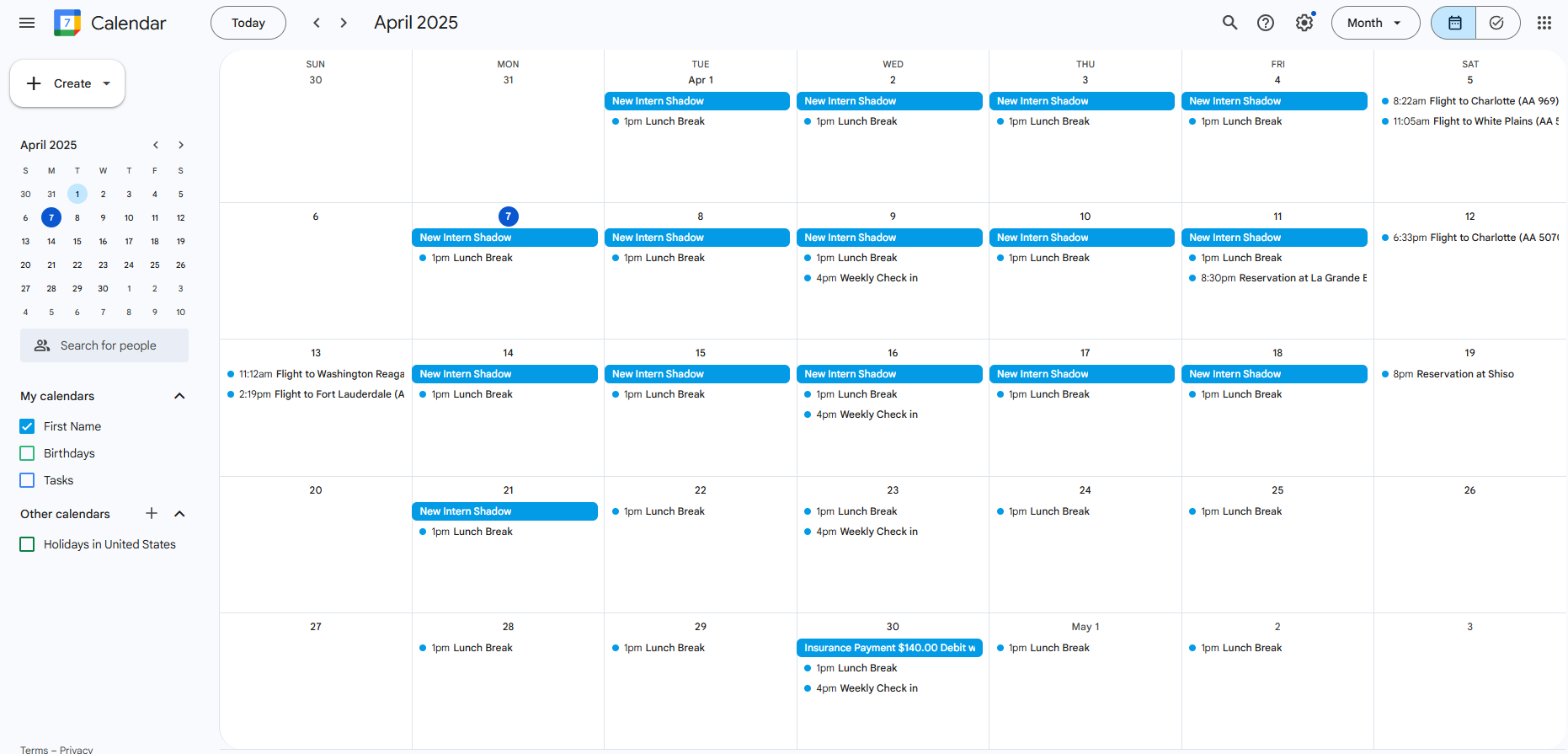
गूगल कैलेंडर के बाईं ओर स्थित साइडबार में, "मेरे कैलेंडर" अनुभाग ढूंढें। यहां आपके सभी कनेक्टेड कैलेंडर, जिनमें लिंक किए गए आउटलुक कैलेंडर भी शामिल हैं, सूचीबद्ध हैं।

बाईं ओर के साइडबार में "मेरे कैलेंडर" अनुभाग देखें। आपके Google खाते से जुड़े सभी कैलेंडर, जिनमें Outlook कैलेंडर भी शामिल हैं, यहां सूचीबद्ध होंगे।
यदि आउटलुक कैलेंडर के आगे वाला चेकबॉक्स चयनित नहीं है, तो उसे चालू करने के लिए क्लिक करें। इससे उस कैलेंडर के इवेंट आपके अन्य सक्रिय कैलेंडरों के साथ प्रदर्शित होंगे।

यदि आपने विभिन्न खातों (आउटलुक, आईक्लाउड, या यहां तक कि किसी अन्य गूगल खाते) से कई कैलेंडर को मर्ज किया है और सिंकिंग की समस्या बनी रहती है, तो कैलेंडर को हटाकर फिर से जोड़ने से मदद मिल सकती है।
सबसे पहले, ऊपर दिए गए "आउटलुक और गूगल कैलेंडर को मैन्युअल रूप से सिंक करें" अनुभाग में बताए गए चरणों का पालन करके कैलेंडर को हटा दें।
फिर, प्रदाता के आधार पर कैलेंडर को पुनः कनेक्ट करें:
- iCloud के लिए, iCloud कैलेंडर को Google कैलेंडर के साथ सिंक करने के तरीके के बारे में हमारी गाइड का पालन करें।
- किसी अन्य Google कैलेंडर के लिए, दो Google कैलेंडर को सिंक करने के तरीके पर हमारा लेख देखें।
पुनः कनेक्ट करने से केवल Google कैलेंडर सिंक में ही समस्या हल होती है: यदि आपने कोई अन्य Google कैलेंडर आयात किया है, तो उसे हटाकर पुनः कनेक्ट करने से समस्या का समाधान हो सकता है। लेकिन Outlook या iCloud कैलेंडर के मामले में, समस्या बनी रहती है — Google कैलेंडर में अपडेट दिखने में 24 घंटे तक का समय लग सकता है।
अगर आप इंतजार करते-करते थक गए हैं, तो CalendarBridge जैसे रीयल-टाइम कैलेंडर सिंक टूल पर विचार करने का समय आ गया है, जिसे आपके सभी कैलेंडर को तुरंत संरेखित रखने के लिए डिज़ाइन किया गया है, चाहे आप किसी भी प्लेटफॉर्म का उपयोग कर रहे हों।
iPhone या iPad पर Google कैलेंडर सिंक न होने की समस्या को कैसे हल करें
क्या आपको अपने iPhone या iPad पर Google Calendar के साथ सिंक करने में समस्या आ रही है? कुछ मामलों में, समस्या सिंक करने की नहीं होती, बल्कि यह होती है कि आपका कैलेंडर आपके डिवाइस पर प्रदर्शित होने के लिए सेट नहीं होता है।
भले ही आपका Google खाता सही तरीके से सिंक हो रहा हो, लेकिन अगर कैलेंडर छिपा हुआ है तो आपको इवेंट्स दिखाई नहीं देंगे। सब कुछ दिखाई देने के लिए, इन चरणों का पालन करें:
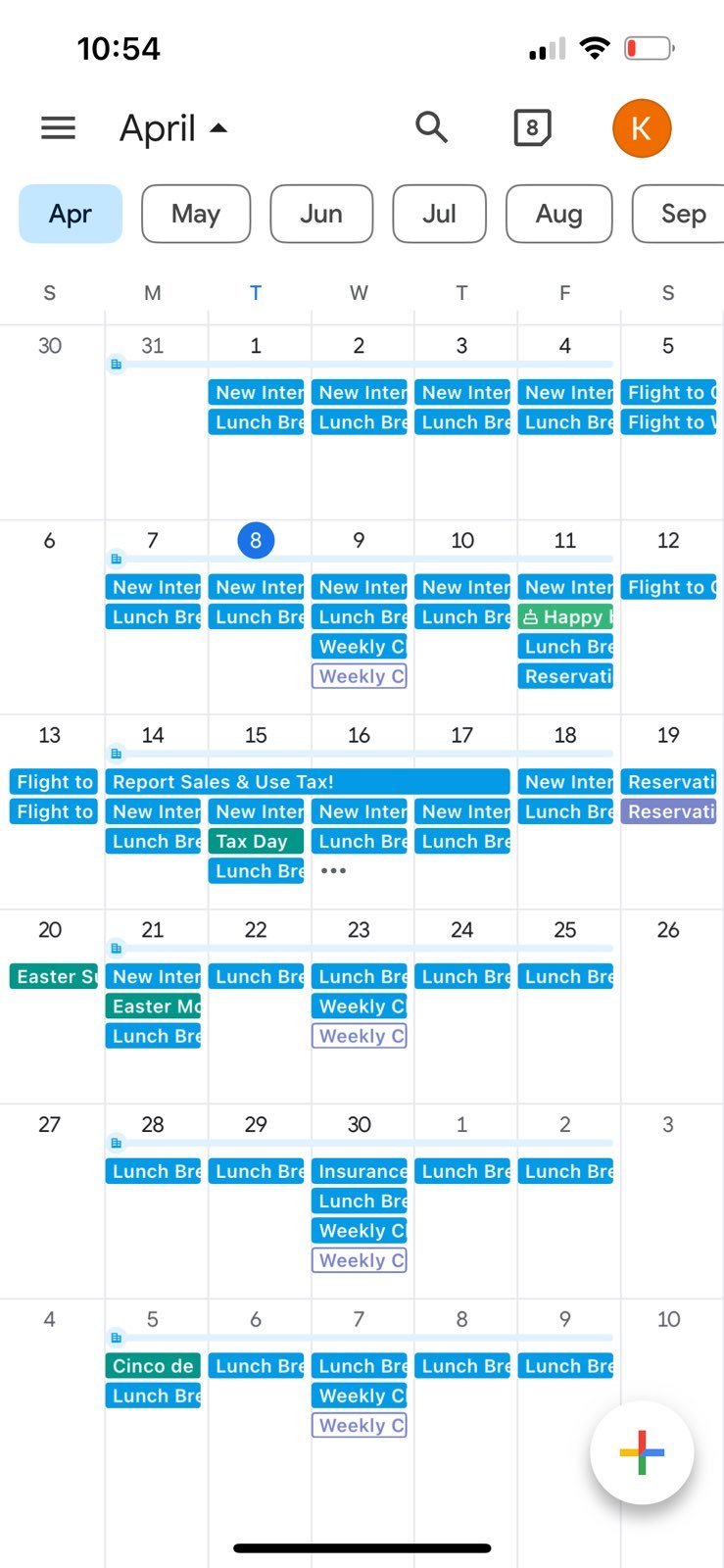
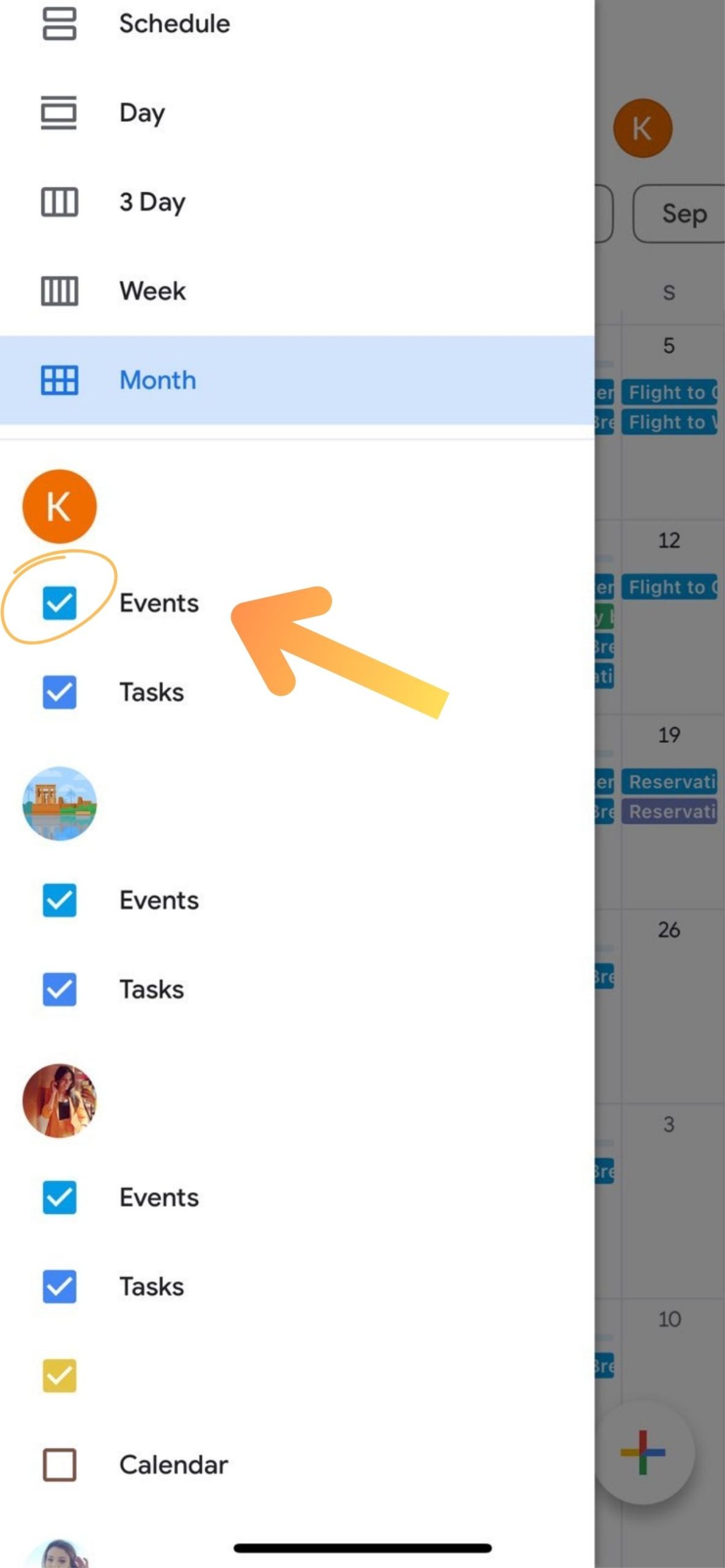
अपने iPhone या iPad पर Google Calendar ऐप खोलने के बाद, ऊपरी बाएँ कोने में मौजूद तीन-पंक्ति वाले मेनू (जिसे हैमबर्गर आइकन भी कहा जाता है) पर टैप करें। इससे साइडबार खुल जाएगा और आपके खाते से जुड़े सभी कैलेंडर की सूची दिखाई देगी।

कनेक्टेड कैलेंडर की सूची में, उस कैलेंडर को ढूंढें जिसमें इवेंट्स दिखाई नहीं दे रहे हैं। हो सकता है कि यही कैलेंडर आपके डिवाइस पर ठीक से प्रदर्शित न हो रहा हो।
यदि कैलेंडर के बगल में स्थित चेकबॉक्स चयनित नहीं है, तो उसे टैप करके सक्रिय करें। इससे उस कैलेंडर के इवेंट आपके अन्य दिखाई देने वाले Google कैलेंडर के साथ प्रदर्शित होंगे।
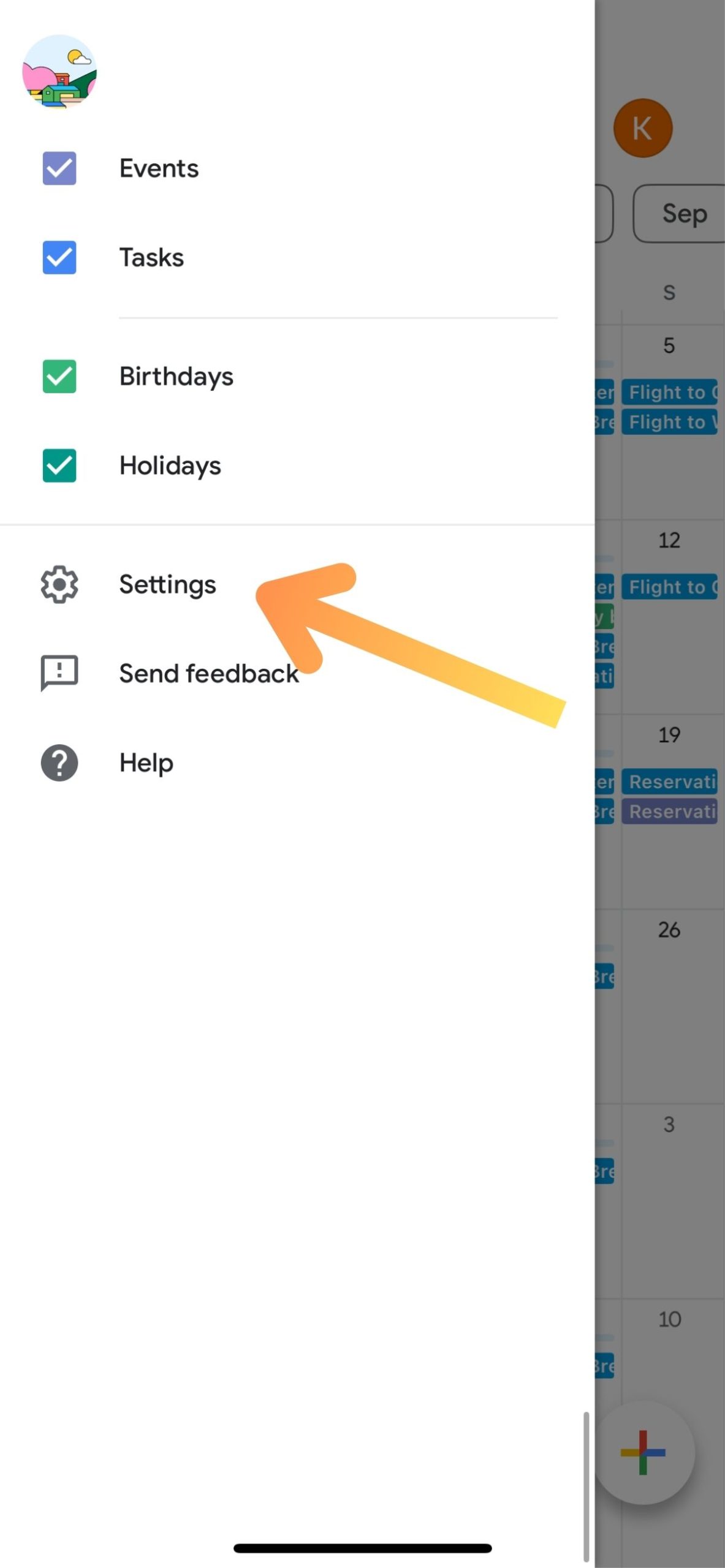
Google Calendar में एक सेटिंग होती है जो यह नियंत्रित करती है कि Gmail संदेशों से स्वचालित रूप से बनाई गई घटनाएं, जैसे कि उड़ानें या आरक्षण, आपके कैलेंडर में दिखाई दें या नहीं। यदि ये दिखाई नहीं दे रही हैं, तो हो सकता है कि यह सेटिंग बंद हो। इसे चालू करने के लिए, इन चरणों का पालन करें:
अपने iPhone या iPad पर Google Calendar ऐप खोलने के बाद, ऊपरी बाएँ कोने में मौजूद तीन-पंक्ति वाले मेनू पर टैप करें। इससे साइडबार खुल जाएगा और आपके खाते से जुड़े सभी कैलेंडर की सूची दिखाई देगी।
इससे पूरा सेटिंग मेनू खुल जाएगा जहां आप कैलेंडर की प्राथमिकताएं और दृश्यता प्रबंधित कर सकते हैं।
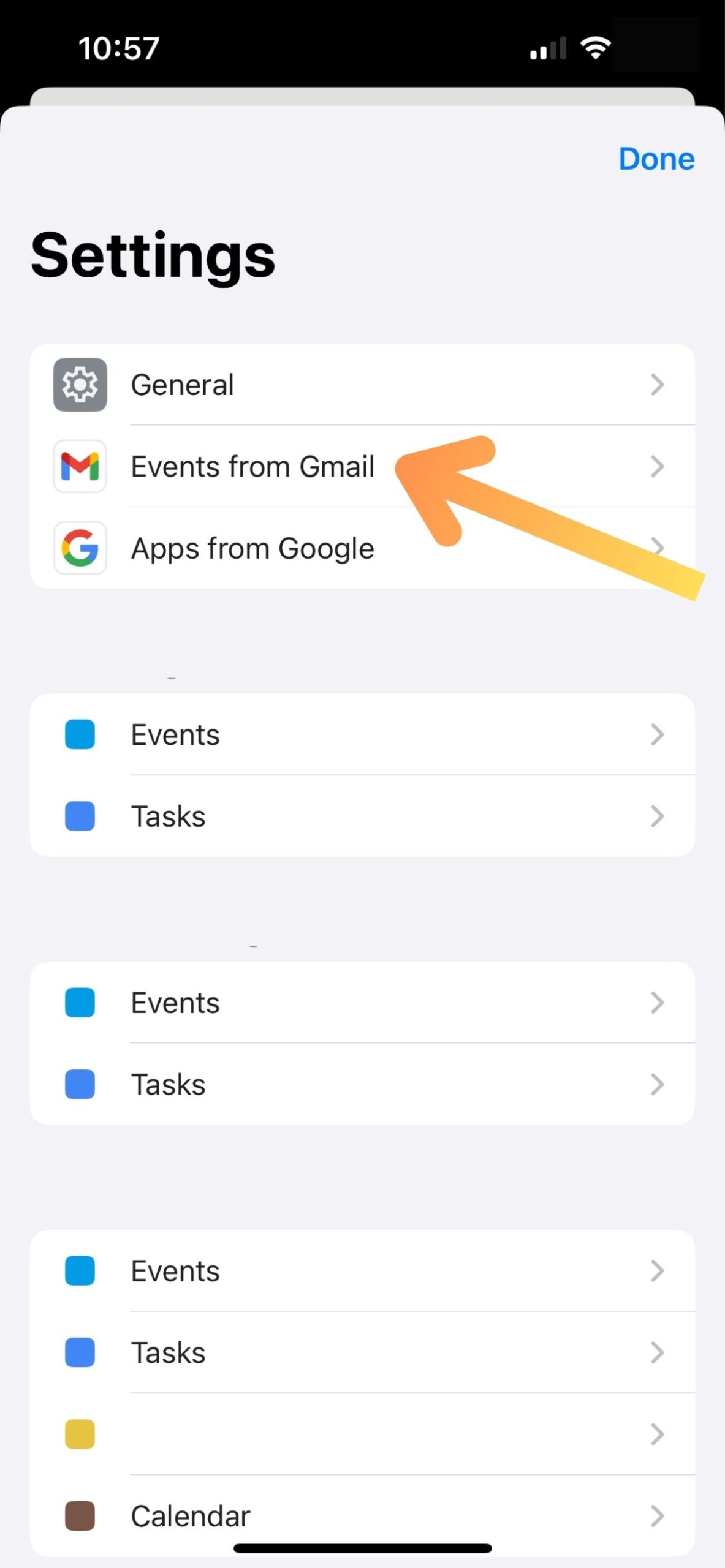
अपनी सूची में मौजूद सभी कनेक्टेड कैलेंडर को देखें और सुनिश्चित करें कि "जीमेल से इवेंट दिखाएँ" विकल्प चालू है। इससे जीमेल से संबंधित इवेंट आपके द्वारा सिंक किए गए सभी कैलेंडर में दिखाई देंगे।
यदि आपने Outlook, iCloud या किसी अन्य Google खाते जैसे बाहरी कैलेंडर जोड़े हैं, तो आप उन्हें iPhone या iPad पर Google Calendar ऐप से सीधे दोबारा कनेक्ट नहीं कर पाएंगे। इन कैलेंडरों को प्रबंधित करने या दोबारा जोड़ने के लिए, ऊपर दिए गए चरणों के अनुसार Google Calendar वेब ऐप का उपयोग करें।
यदि आपका मुख्य Google कैलेंडर आपके डिवाइस पर सिंक नहीं हो रहा है, तो खाते को हटाकर उसे दोबारा जोड़ने से अक्सर समस्या का समाधान हो जाता है।
यह करने के लिए, इन उपायों का पालन करें:
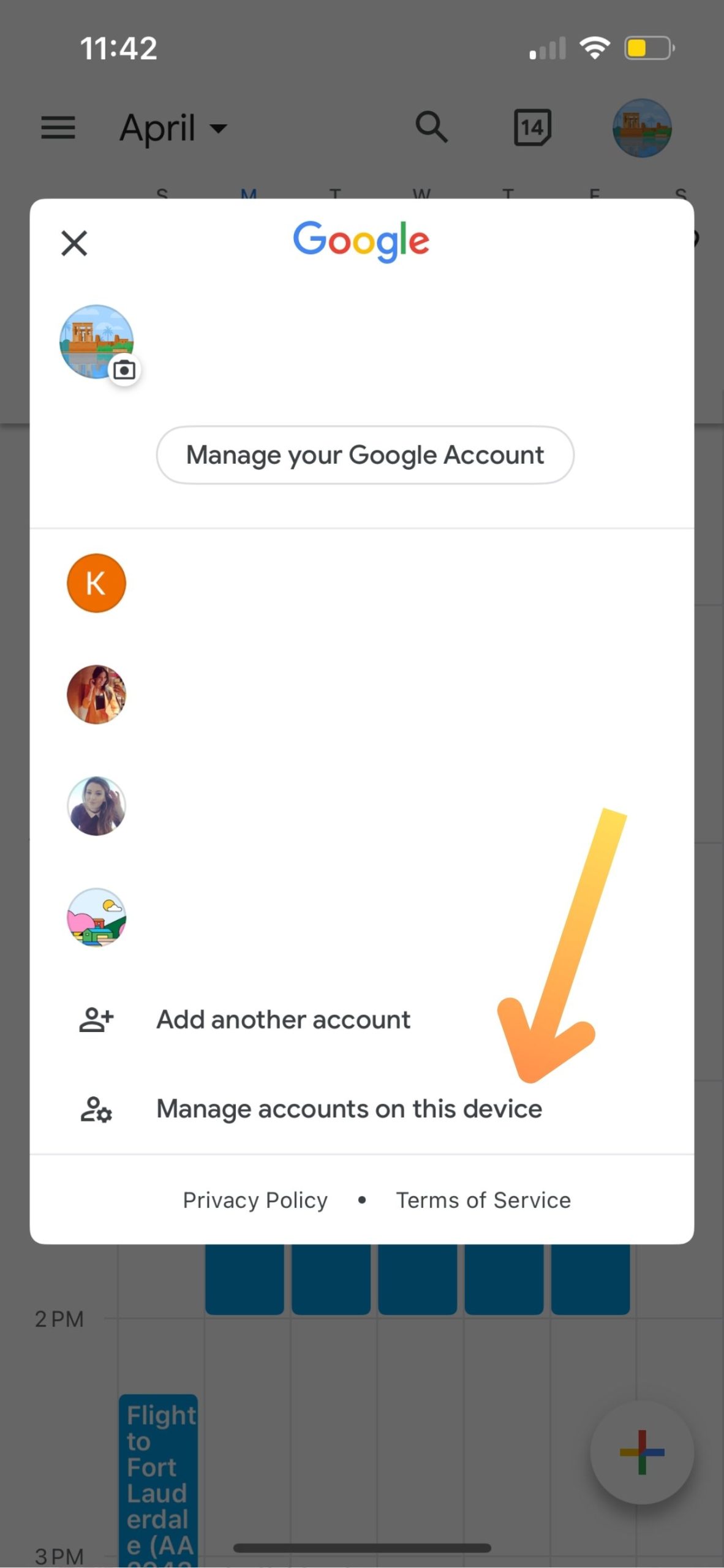
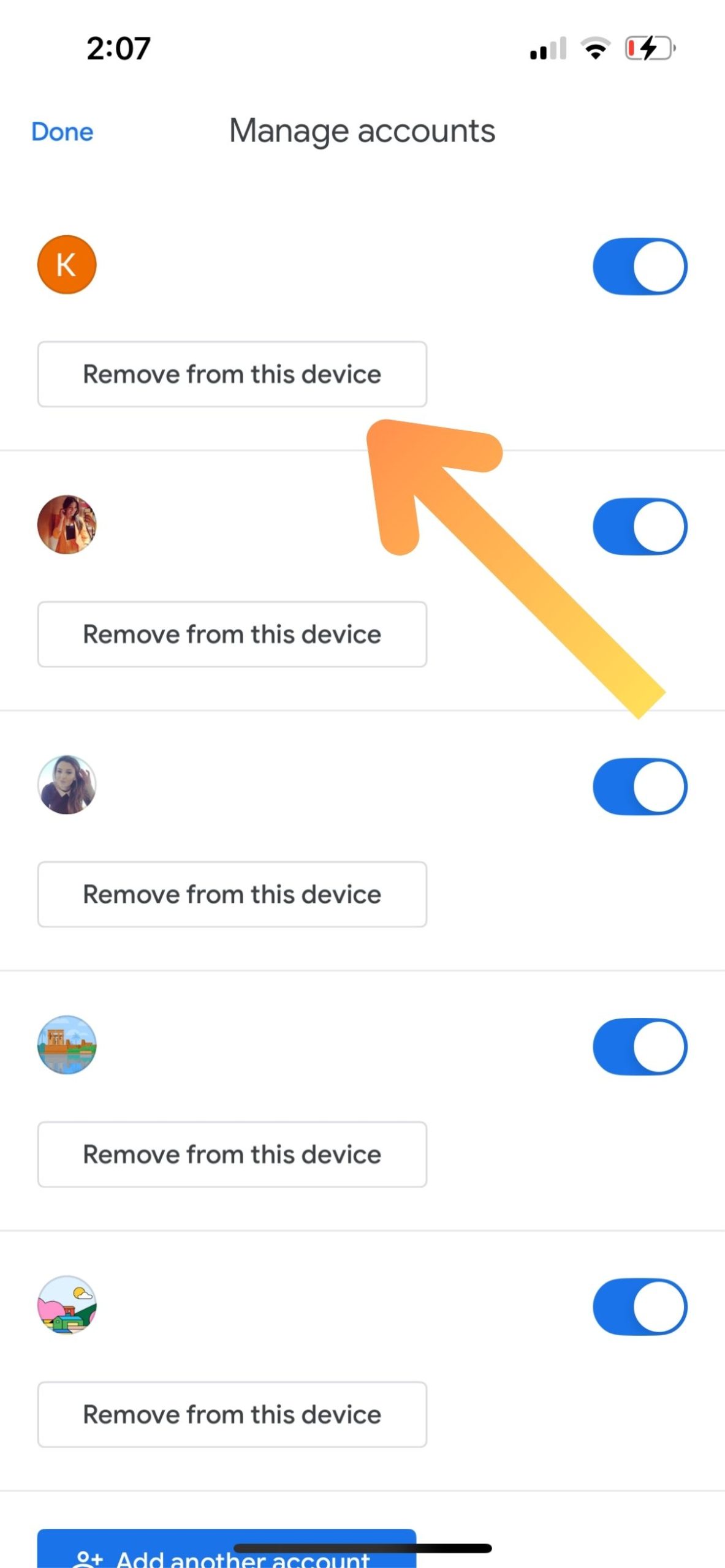
एक पुष्टिकरण प्रॉम्प्ट दिखाई देगा। अपने डिवाइस से खाते को डिस्कनेक्ट करने के लिए फिर से "हटाएँ" पर टैप करें।
वापस जाने के लिए मैनेज अकाउंट्स सेक्शन में "हो गया" पर टैप करें।
इससे अकाउंट मेनू खुल जाएगा जहां आप अपना गूगल अकाउंट दोबारा जोड़ सकते हैं।
अपना Google खाता पुनः कनेक्ट करने के लिए इस विकल्प का चयन करें। पूछे जाने पर, सेटअप पूरा करने के लिए अपने क्रेडेंशियल से साइन इन करें।

यदि आपके iPhone या iPad पर Google Calendar अभी भी सिंक नहीं हो रहा है, तो ऐप को दोबारा इंस्टॉल करने से समस्या हल हो सकती है।
ऐप को दोबारा इंस्टॉल करने के लिए इन चरणों का पालन करें:
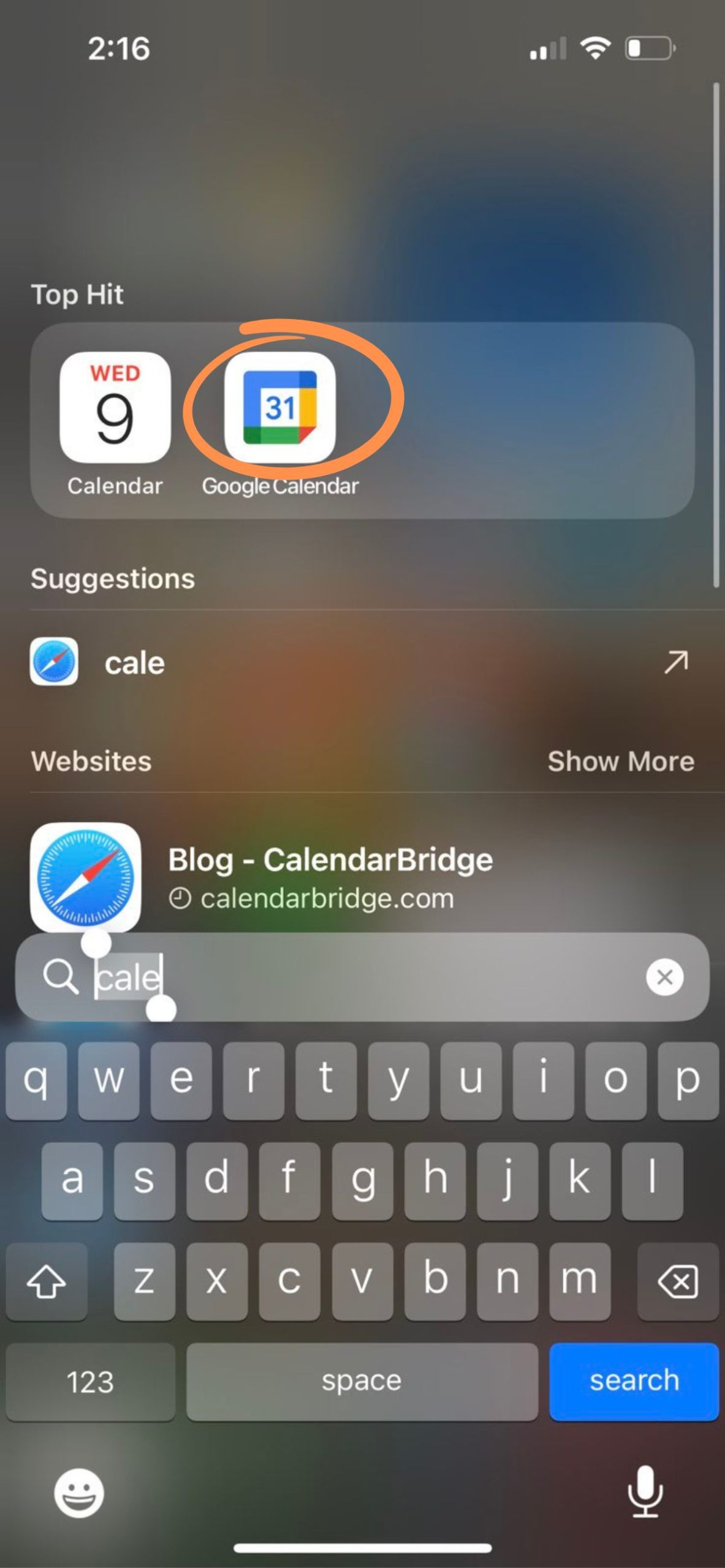
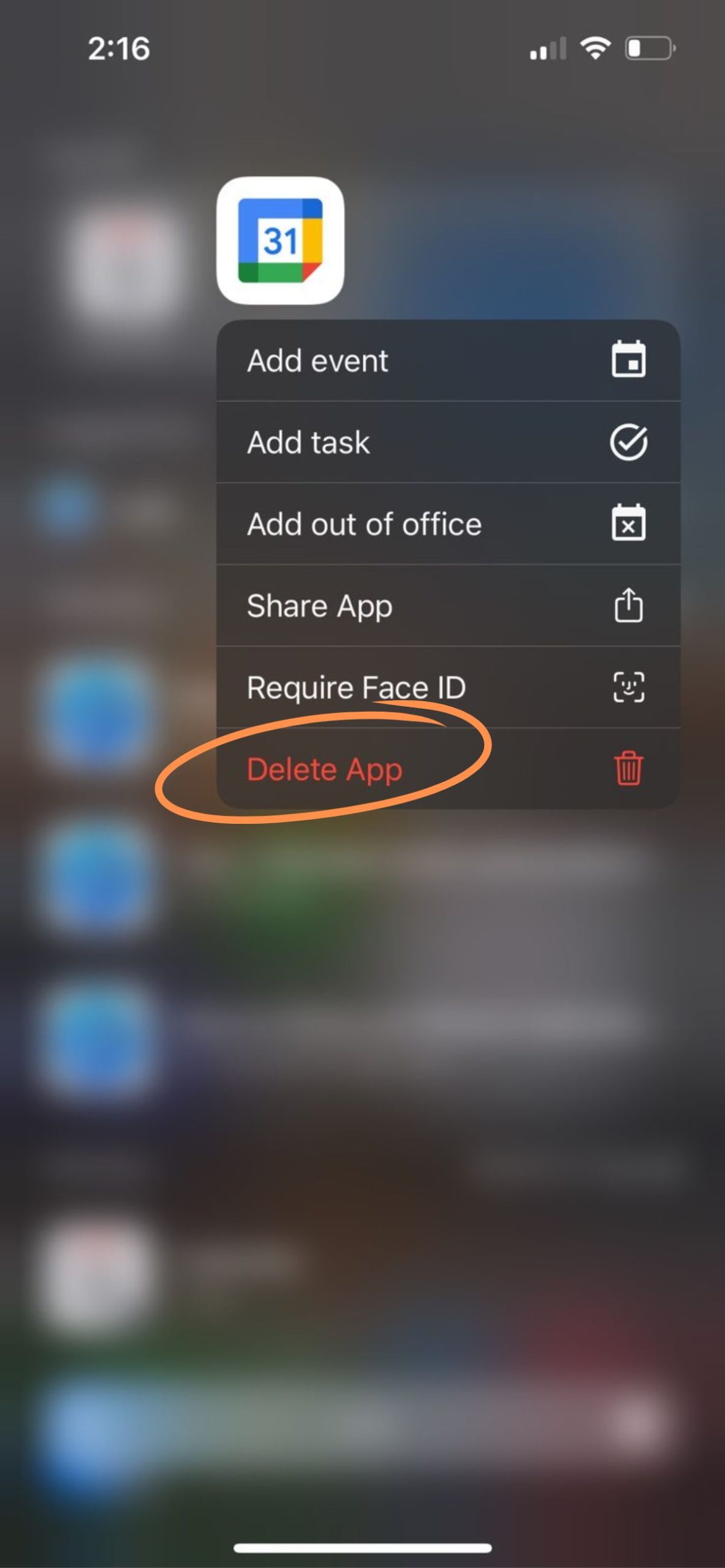

कम स्टोरेज होने पर कभी-कभी कैलेंडर डेटा ठीक से सिंक नहीं हो पाता है।
हालांकि अधिकांश आईओएस डिवाइसों में पर्याप्त जगह होती है, लेकिन स्टोरेज कम होने से कई समस्याएं हो सकती हैं, जिनमें कैलेंडर इवेंट्स का न दिखना भी शामिल है।
अपनी उपलब्ध स्टोरेज क्षमता की जांच करने के लिए इन चरणों का पालन करें:


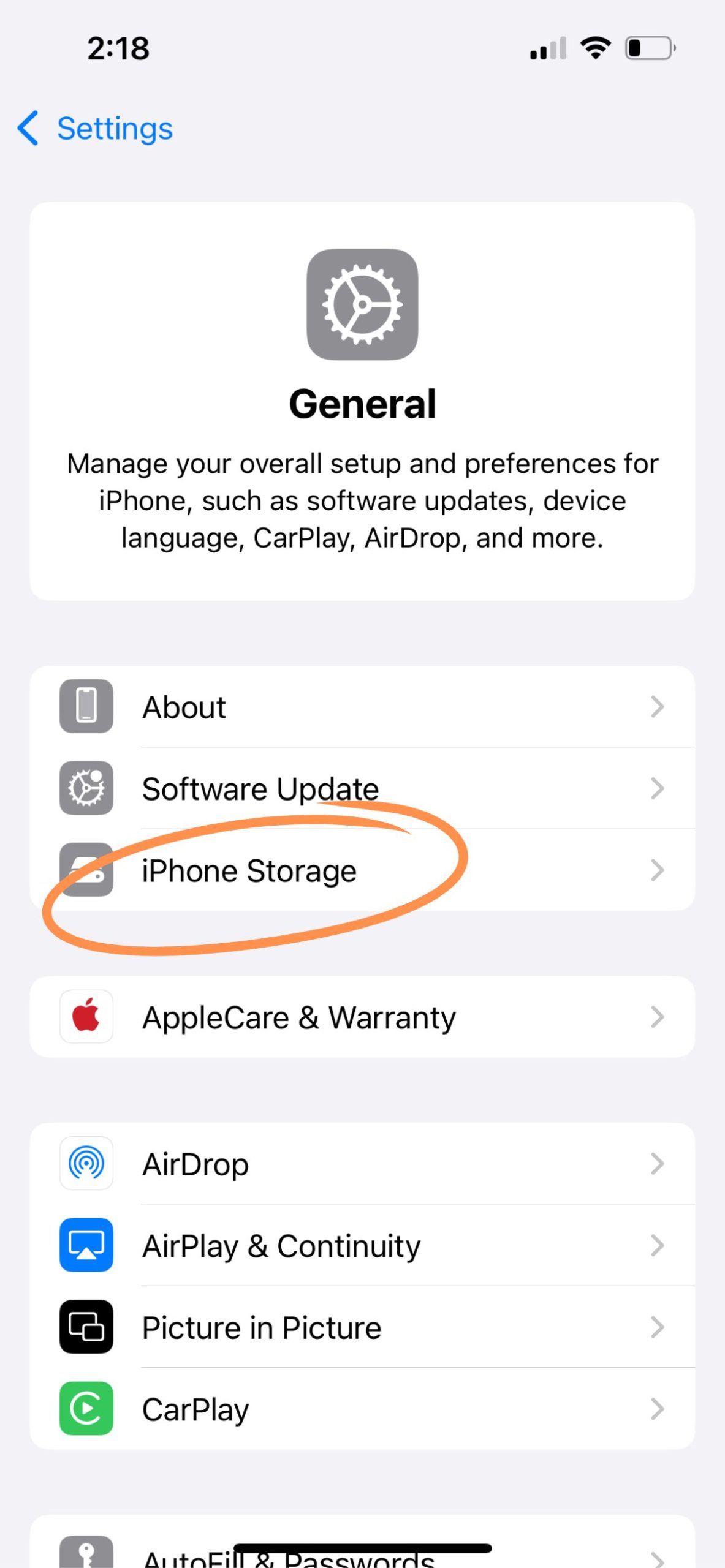
इस स्क्रीन पर आपको अपने डिवाइस में उपलब्ध खाली स्टोरेज की जानकारी मिलेगी। यदि आपके पास 10GB से अधिक जगह है, तो संभावना है कि स्टोरेज की कमी आपके iPhone या iPad पर Google Calendar सिंक की समस्याओं का कारण नहीं है।
एंड्रॉइड पर Google कैलेंडर सिंक समस्याओं को कैसे ठीक करें
अगर आपके एंड्रॉयड फोन पर गूगल कैलेंडर ठीक से अपडेट नहीं हो रहा है, तो समस्या किसी छिपे हुए कैलेंडर जैसी छोटी-मोटी बात से लेकर कम स्टोरेज या ऐप डेटा में खराबी जैसी गंभीर समस्या तक हो सकती है। यहां समस्या को चरण-दर-चरण हल करने का तरीका बताया गया है।
गूगल कैलेंडर बैकग्राउंड में ठीक से सिंक हो रहा होगा, लेकिन अगर कैलेंडर चालू नहीं है, तो आपको कोई भी इवेंट दिखाई नहीं देगा।
सबसे पहले अपने एंड्रॉइड डिवाइस पर Google Calendar ऐप खोलें। ऊपरी बाएँ कोने में मौजूद मेनू आइकन (तीन क्षैतिज रेखाएँ) पर टैप करें। इससे सभी कनेक्टेड कैलेंडर की सूची खुल जाएगी।
वह कैलेंडर ढूंढें जिसमें इवेंट्स नहीं दिख रहे हैं। अगर वह चेक नहीं है, तो उसे टैप करके चालू करें। चेक करने के बाद, इवेंट्स आपके कैलेंडर में दिखने लगेंगे।
कैलेंडर डेटा ज्यादा जगह नहीं लेता है, लेकिन जब आपके फोन में स्टोरेज कम होता है, तो सिंकिंग की समस्या हो सकती है।
पर्याप्त खाली स्टोरेज उपलब्ध रखने से Google Calendar जैसे ऐप्स को डेटा रीफ्रेश करने में होने वाली समस्याओं से बचने में मदद मिलती है।
अपने डिवाइस को उस सीमा से ऊपर रखना Google Calendar और अन्य ऐप्स के साथ सिंक में होने वाली रुकावटों को रोकने में मदद करता है।
यदि आपका कैलेंडर अभी भी सिंक नहीं हो रहा है, तो ऐप का डेटा साफ़ करने से अटकी हुई प्रक्रियाओं को रीसेट करने में मदद मिल सकती है।
सेटिंग्स खोलें और ऐप्स या ऐप्स और नोटिफिकेशन पर जाएं। "सभी ऐप्स देखें" पर टैप करें और सूची से Google कैलेंडर चुनें। स्टोरेज या स्टोरेज और कैश में जाएं, फिर डेटा साफ़ करें या स्टोरेज साफ़ करें पर टैप करें। पूछे जाने पर पुष्टि करें।
इससे ऐप स्थानीय रूप से रीसेट हो जाएगा, लेकिन चिंता न करें, आपके इवेंट क्लाउड में संग्रहीत हैं और कैलेंडर के दोबारा सिंक होने पर फिर से दिखाई देंगे।
अगर Outlook या iCloud कैलेंडर सिंक नहीं हो रहा है, तो असलियत यह है कि Google Calendar में बदलाव दिखने में 24 घंटे तक लग सकते हैं, और इसके लिए कोई अंतर्निहित समाधान नहीं है। इस समस्या को हल करने का एकमात्र विश्वसनीय तरीका कैलेंडर सिंक टूल का उपयोग करना है। हम अनुशंसा करते हैं CalendarBridge जो आपके सभी कैलेंडरों के बीच तेज़, स्वचालित और गोपनीयता का सम्मान करते हुए सिंक्रोनाइज़ेशन प्रदान करता है।
अपनी सभी Google कैलेंडर सिंक समस्याओं को ठीक करें CalendarBridge
सामान्य प्रश्न गूगल कैलेंडर सिंक नहीं हो रहा है
यह समस्या छिपे हुए कैलेंडर, ऐप डेटा संबंधी समस्याओं, पुरानी सिंक सेटिंग्स या आउटलुक या आईक्लाउड जैसे बाहरी कैलेंडर के साथ सिंक करने में देरी के कारण हो सकती है।
सुनिश्चित करें कि कैलेंडर सक्षम है, "जीमेल से इवेंट दिखाएं" को चालू करें, और अपने Google खाते को हटाकर फिर से जोड़ने या ऐप को पुनः स्थापित करने का प्रयास करें।
यदि मैन्युअल रूप से सिंक किया जाता है, तो आउटलुक इवेंट्स को Google कैलेंडर पर दिखने में 24 घंटे तक का समय लग सकता है। रीयल-टाइम सिंकिंग के लिए CalendarBridge जैसे किसी तृतीय-पक्ष टूल की आवश्यकता होती है।
Google Calendar ऐप या वेब इंटरफ़ेस में, साइडबार देखें। यदि कोई कैलेंडर अनचेक किया हुआ है, तो वह दिखाई नहीं देगा लेकिन बैकग्राउंड में सिंक होता रहेगा।
