
Google Takvim senkronize olmuyorsa, önce birkaç hızlı kontrol yapın. Öncelikle, internet bağlantınızın çalıştığından emin olun. Ardından, uygulamayı güncelleyin ve uygulamadaki menüden eksik etkinliğin bulunduğu takvimin seçili olup olmadığını kontrol edin. Etkinliği farklı bir Google hesabına kaydetmiş olup olmadığınızı da kontrol etmenizde fayda var.
Telefonunuzda kullandığınız hesapla tarayıcınızda Google Takvim'i açın. Etkinlik burada görünüyor ancak telefonunuzda görünmüyorsa, aşağıdaki mobil sorun giderme adımlarını izleyin. Her iki yerde de görünmüyorsa, etkinliği hangi hesaba ve takvime kaydettiğinizi kontrol edin.
Takvimlerinizi Senkronize Tutmak
Google Takvim, esnekliği ve farklı platformlarda kullanılabilme özelliği sayesinde en iyi takvim uygulamalarından biri olarak kabul edilmektedir. İster telefonunuzdan, tabletinizden, Apple Watch'unuzdan ister dizüstü bilgisayarınızdan programınızı kontrol edin, bu uygulama takvim etkinliklerinizi tüm cihazlarınızda senkronize tutacak şekilde tasarlanmıştır.
Hatta Outlook'u Google Takvim ile entegre edebilir ve böylece Outlook etkinliklerinizi doğrudan Google Takvim arayüzünden görüntüleyip yönetebilirsiniz.
Ancak Google Takvim erişilebilirlik açısından öne çıksa da, zaman zaman senkronizasyon sorunları ortaya çıkabilir. Masaüstü bilgisayarınızda bir etkinlik oluştursanız da, bu etkinliğin Android cihazınızda veya iPhone'unuzda görünmediğini fark edebilirsiniz. Çoğu durumda etkinlikler aslında doğru şekilde senkronize olmaktadır, ancak takvim gizlenmiş ya da cihazın senkronizasyon ayarları devre dışı bırakılmış olabilir. Takvimler gerçekten senkronize olamadığında, bu durum toplantıları kaçırmanıza veya program çakışmalarına yol açabilir.
Bu kılavuzda, Google Takvim senkronizasyon sorunlarını gidermenin kolay ve etkili yollarını ele alacağız; böylece, nereden bakarsanız bakın, uygunluk durumunuz her zaman tutarlı kalacaktır.
Google Takviminiz cihazlar arasında senkronize olmuyor mu? İşte sorunu çözmenin yolu!
Outlook kullanıcısıysanız, Outlook takvim senkronizasyon sorunlarını nasıl çözeceğinizi öğrenin.
Outlook Takvimi'nin Google Takvimi ile senkronize olmaması sorunu nasıl giderilir
Outlook Takviminizi bir Google Takvim ile paylaşıyorsanız, takvimin bağlantı şekline bağlı olarak güncellemelerin görünmesi biraz zaman alabilir. Bazı paylaşılan takvimler anında değil, belirli aralıklarla yenilenir. Paylaşılan takvimler gerçek zamanlı olarak değil, gecikmeli olarak güncellendiği için bu, takvimleri senkronize etmekle paylaşmak arasındaki temel farklardan biridir.
Outlook Takvimi'nin Google Takvimi ile senkronize olmaması sorununu gidermenin birkaç yolu vardır. Öncelikle, Outlook takviminin Google Takvimi'nde gerçekten görünüyor olduğundan emin olun. Takvim etkinleştirilmiş olmasına rağmen etkinlikler hala güncellenmiyorsa, aşağıdaki çözümleri deneyin.
Outlook Takvimi'nin Google Takvimi ile senkronize olmaması sorununu gidermenin en etkili yolu, her şeyi otomatik ve gerçek zamanlı olarak halleden özel bir gerçek zamanlı takvim senkronizasyon aracı kullanmaktır.
Etkinlikleri manuel olarak yeniden kontrol etmek veya eklemek yerine, CalendarBridge gibi bir araç, Outlook ve Google Takvimlerinizi hiçbir ek işlem gerektirmeden mükemmel bir şekilde senkronize CalendarBridge . İster iş takviminizdeki bir toplantıyı güncelleyin ister kişisel bir etkinlik ekleyin, değişiklikler bağlı tüm takvimlere ve cihazlara anında yansıtılır.
CalendarBridge ile birden fazla Outlook ve Google hesabını sorunsuz bir şekilde senkronize edebilir, böylece programınızı nereden görüntülerseniz görüntüleyin, uygunluk durumunuzun her zaman doğru ve güncel olmasını sağlayabilirsiniz.
CalendarBridge ile Tüm Takvim Senkronizasyon Sorunlarınızı Çözün

Outlook'un Google Takvim ile senkronize olmaması sorununu gidermenin bir başka yolu da, Outlook takviminizi Google'da manuel olarak kaldırıp yeniden eklemektir. Bu işlem bağlantıyı yeniler ve geçici senkronizasyon sorunlarının çözülmesine yardımcı olabilir; ancak yine de bu, manuel bir geçici çözümdür.
Bu yöntemin gerçek zamanlı senkronizasyon sağlamadığını unutmayın . Takvimin nasıl bağlandığına bağlı olarak, Outlook’ta yapılan değişikliklerin Google Takvim’de görünmesi biraz zaman alabilir. Takvimleriniz tam olarak güncel değilse, bu gecikme bazen program çakışmalarına veya toplantıları kaçırmanıza neden olabilir.
Web tarayıcınızı kullanarak https://calendar.google.com adresine gidin. Outlook Takviminize bağlı Google hesabında oturum açtığınızdan emin olun.
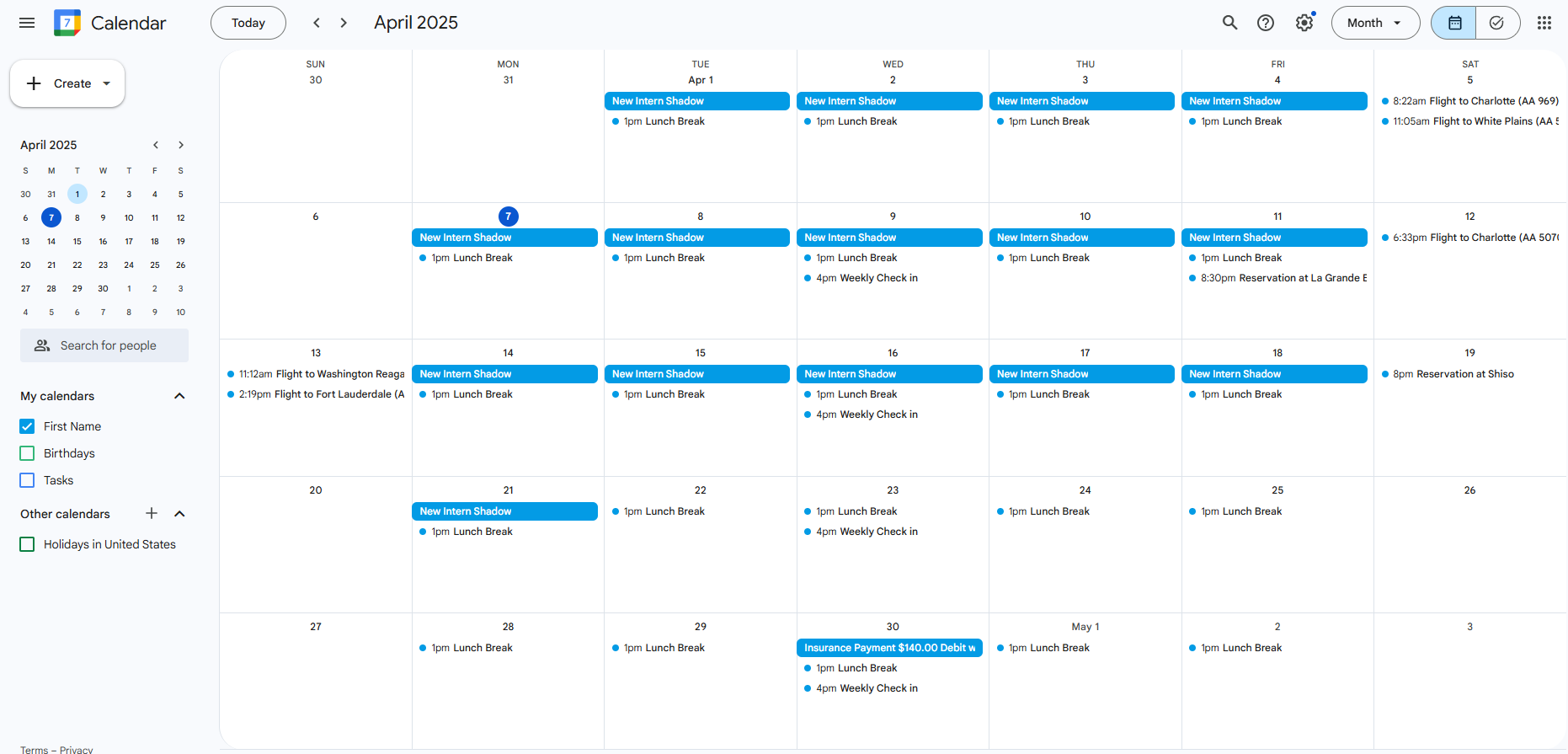
Google Takvim'in sol kenar çubuğunda"Takvimlerim"bölümünü bulun. Bağlantılı tüm takvimleriniz, bağlantılı Outlook Takvimleri de dahil olmak üzere, burada listelenir.

"Takvimlerim" bölümünün altında, Google hesabınızla bağlantılı tüm takvimlerin bir listesini göreceksiniz. Bağlantısını kesmek istediğiniz Outlook Takvimini bulun.


Üç noktalı menüyü tıkladıktan sonra “Ayarlar”ı seçin. Takvimin ayarlar sayfasına yönlendirileceksiniz.
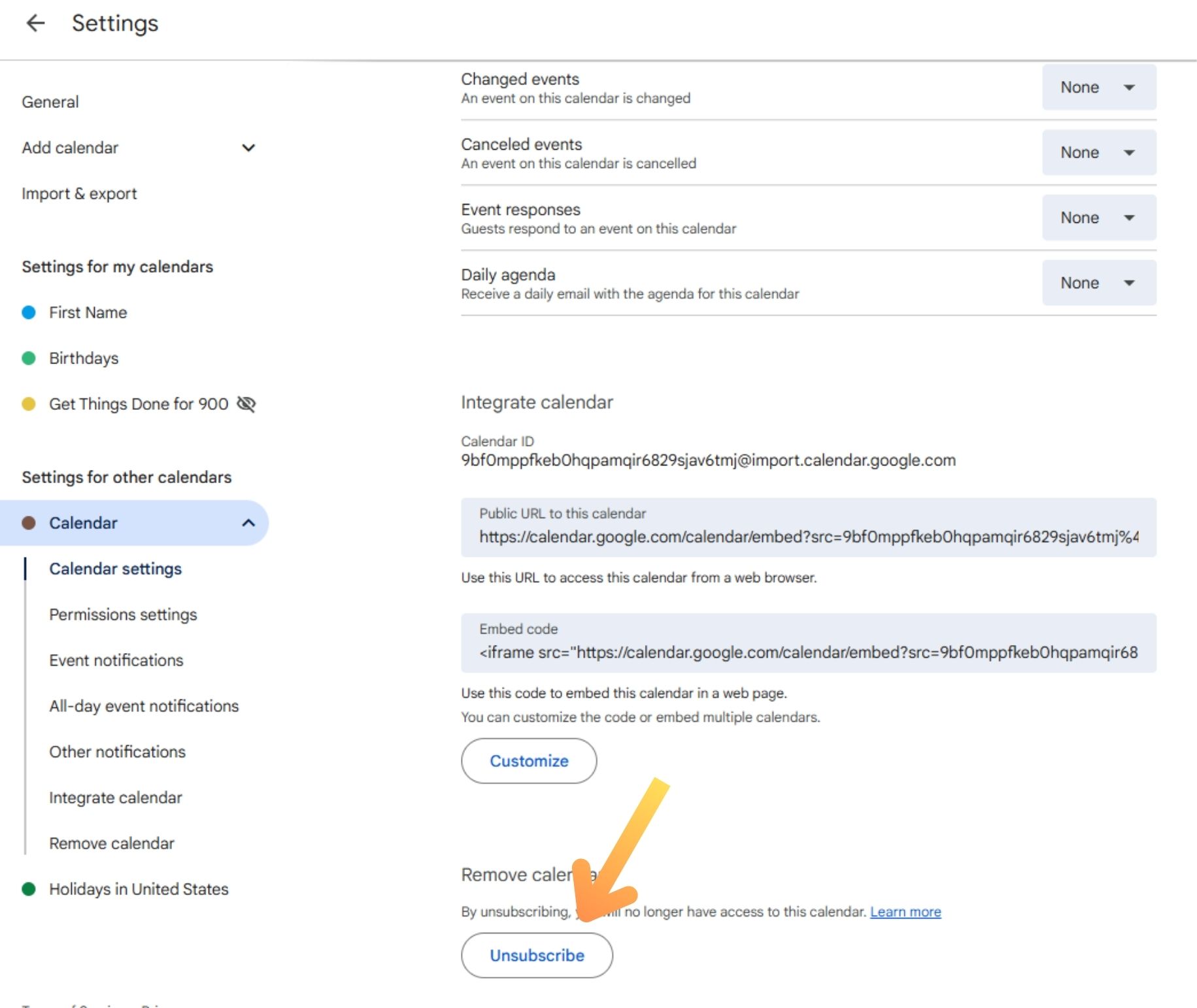
Ayarlar sayfasının en altında, görüntülenen seçeneğe göre “Aboneliği iptal et” veya “Takvimi kaldır” seçeneğine tıklayın. Google Takvim, bir onay penceresi açarak sizden onay isteyecektir.
İstenirse “Takvimi Kaldır” seçeneğine tıklayarak onaylayın.

Outlook Takvimini kaldırdıktan sonra, bağlantıyı yenilemek için takvimi yeniden eklemeniz ve Outlook ile Google Takvim'i manuel olarak senkronize etmeniz gerekecektir.
Web Uygulamasında Google Takvim Senkronizasyon Sorunlarını Giderme
Google Takviminizde belirli etkinlikler görünmüyorsa, sorun senkronizasyonla ilgili olmayabilir. Çoğu durumda takvim sadece gizlenmiş olabilir.
Takvimin görünür durumda olduğundan emin olun
Bazen etkinlikler sorunsuz bir şekilde senkronize oluyor, ancak takvim görüntülenmeye açık değil. Bunu kontrol etmek için:
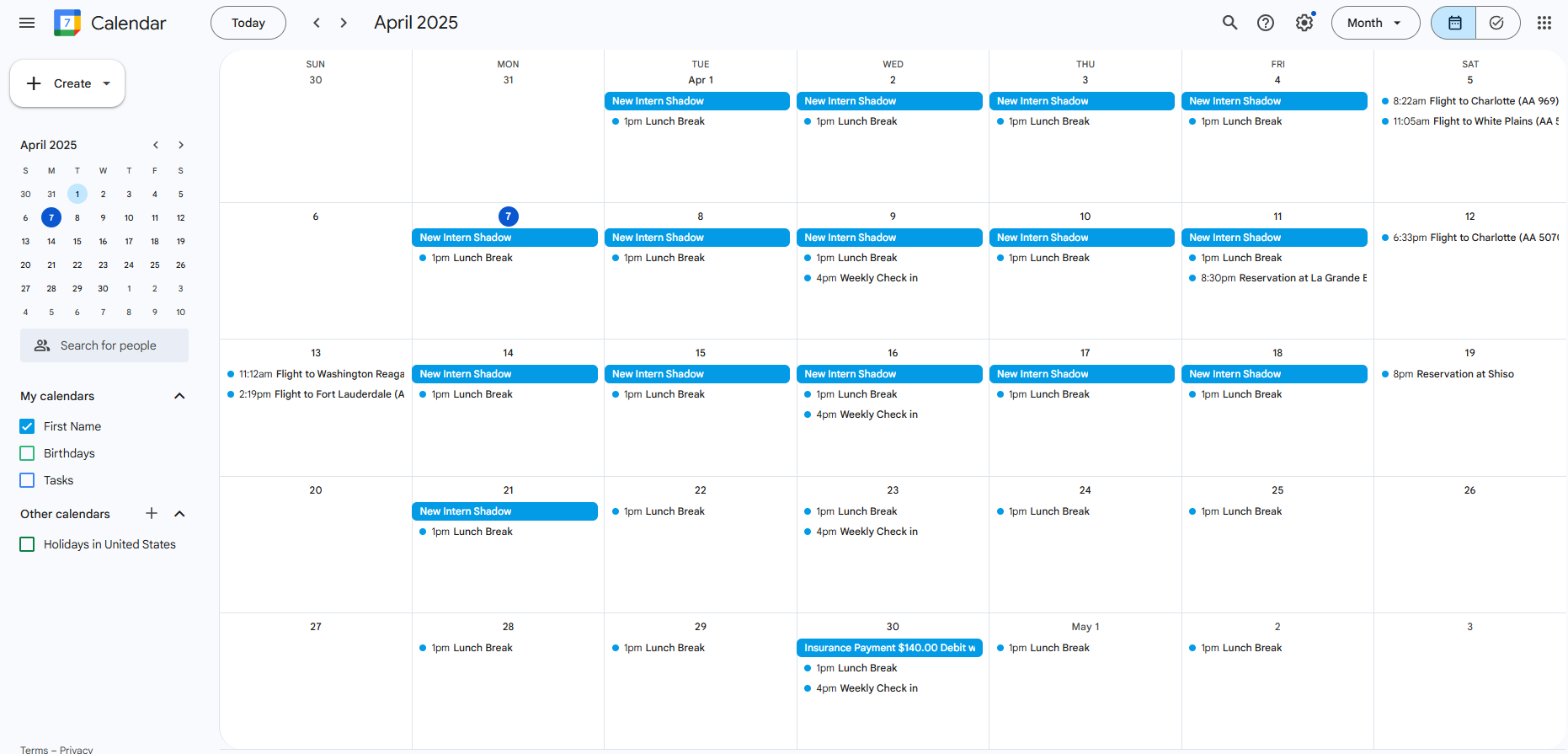
Google Takvim'in sol kenar çubuğunda "Takvimlerim" bölümünü bulun. Bağlı tüm takvimleriniz, bağlantılı Outlook Takvimleri de dahil olmak üzere, burada listelenir.

Sol kenar çubuğundaki “Takvimlerim” bölümüne bakın. Outlook takvimleri de dahil olmak üzere Google hesabınıza bağlı tüm takvimler burada listelenir.
Outlook Takvimi'nin yanındaki onay kutusu işaretli değilse, etkinleştirmek için üzerine tıklayın. Böylece, bu takvimdeki etkinlikler diğer etkin takvimlerinizle birlikte görüntülenir.

Farklı hesaplardan (Outlook, iCloud veya başka bir Google hesabı) birden fazla takvimi birleştirdiyseniz ve senkronizasyon sorunları devam ediyorsa, takvimi kaldırıp yeniden eklemek sorunu çözebilir.
Öncelikle, yukarıdaki " Outlook ve Google Takvim'i manuel olarak senkronize etme" bölümünde açıklanan adımları izleyerek takvimi kaldırın.
Ardından, sağlayıcıya göre takvimi yeniden bağlayın:
- iCloud için, iCloud Takvim'i Google Takvim ile nasıl senkronize edeceğinize dair kılavuzumuzu izleyin.
- Başka bir Google Takvim için, iki Google Takvimi nasıl senkronize edeceğinize dair makalemize göz atın.
Yeniden bağlama işlemi yalnızca Google Takvim ile Google Takvim arasındaki senkronizasyonda işe yarar: Başka bir Google Takvim'i içe aktardıysanız, bunu kaldırıp yeniden bağlamak sorunları çözmenize yardımcı olabilir. Ancak Outlook veya iCloud takvimleri söz konusu olduğunda gecikmeler devam eder; güncellemelerin Google Takvim'de görünmesi hâlâ 24 saate kadar sürebilir.
Bekleme oyunundan bıktıysanız, artık CalendarBridgegibi bir gerçek zamanlı takvim senkronizasyon aracını düşünmenin zamanı gelmiş olabilir.
iPhone veya iPad'de Google Takvim'in Senkronize Olmaması Sorunu Nasıl Giderilir?
iPhone veya iPad'inizde Google Takvim ile senkronizasyon sorunları mı yaşıyorsunuz? Bazı durumlarda sorun senkronizasyonun gerçekleşmemesi değil, takviminizin cihazınızda görüntülenmek üzere ayarlanmamış olmasıdır.
Google hesabınız düzgün bir şekilde senkronize olsa bile, takvimin kendisi gizlenmişse etkinlikleri göremezsiniz. Her şeyin görünür olduğundan emin olmak için şu adımları izleyin:
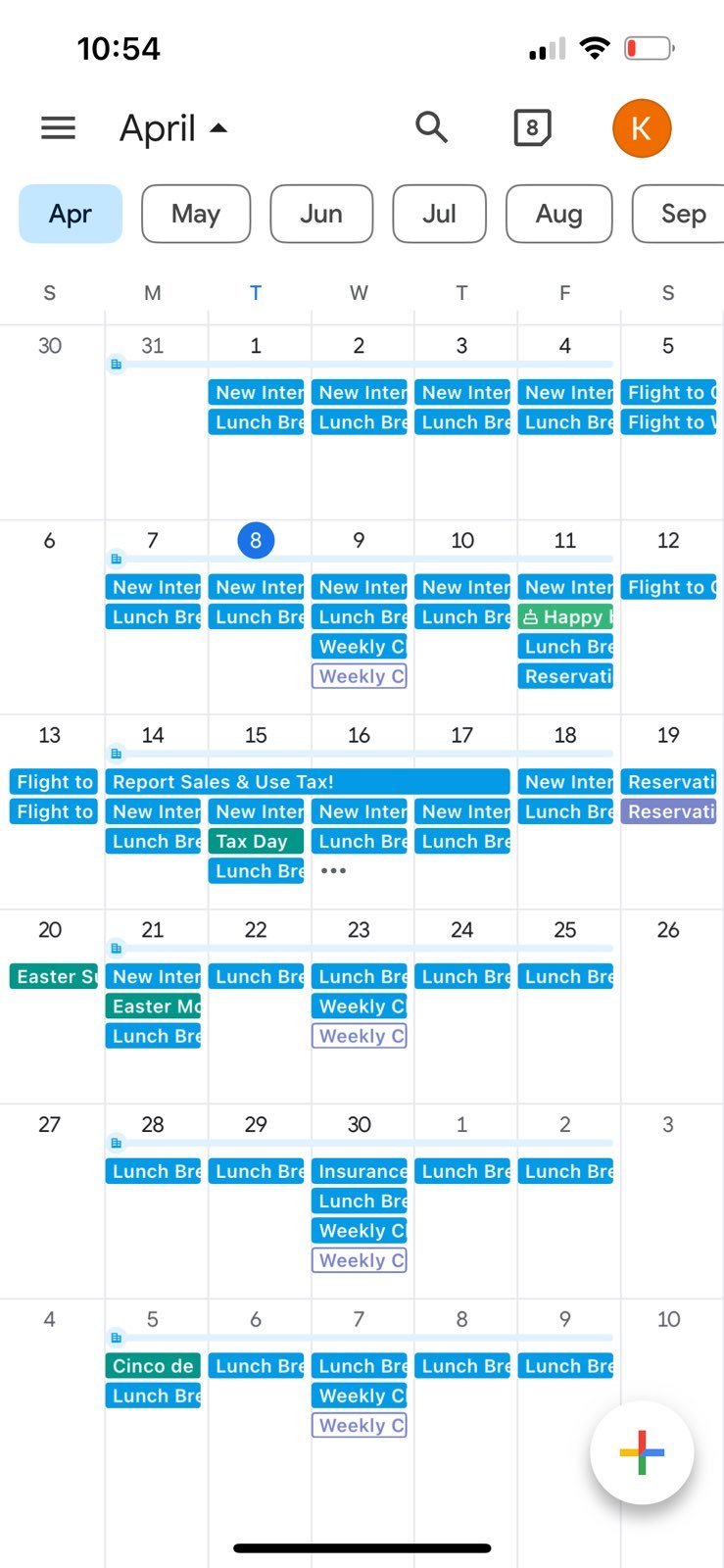
iPhone veya iPad'inizde Google Takvim uygulamasını açtıktan sonra, sol üst köşedeki üç çizgili menüye (hamburger simgesi olarak da bilinir) dokunun. Bu işlem, kenar çubuğunu açarak hesabınıza bağlı tüm takvimlerin listesini gösterecektir.

Bağlı takvimler listesinde, etkinliklerin eksik olduğu takvimi bulun. Bu, cihazınızda düzgün görüntülenmeyen takvim olabilir.
Takvimin yanındaki onay kutusu işaretli değilse, etkinleştirmek için üzerine dokunun. Böylece, o takvimdeki etkinlikler diğer görünür Google Takvimlerinizle birlikte görüntülenir.
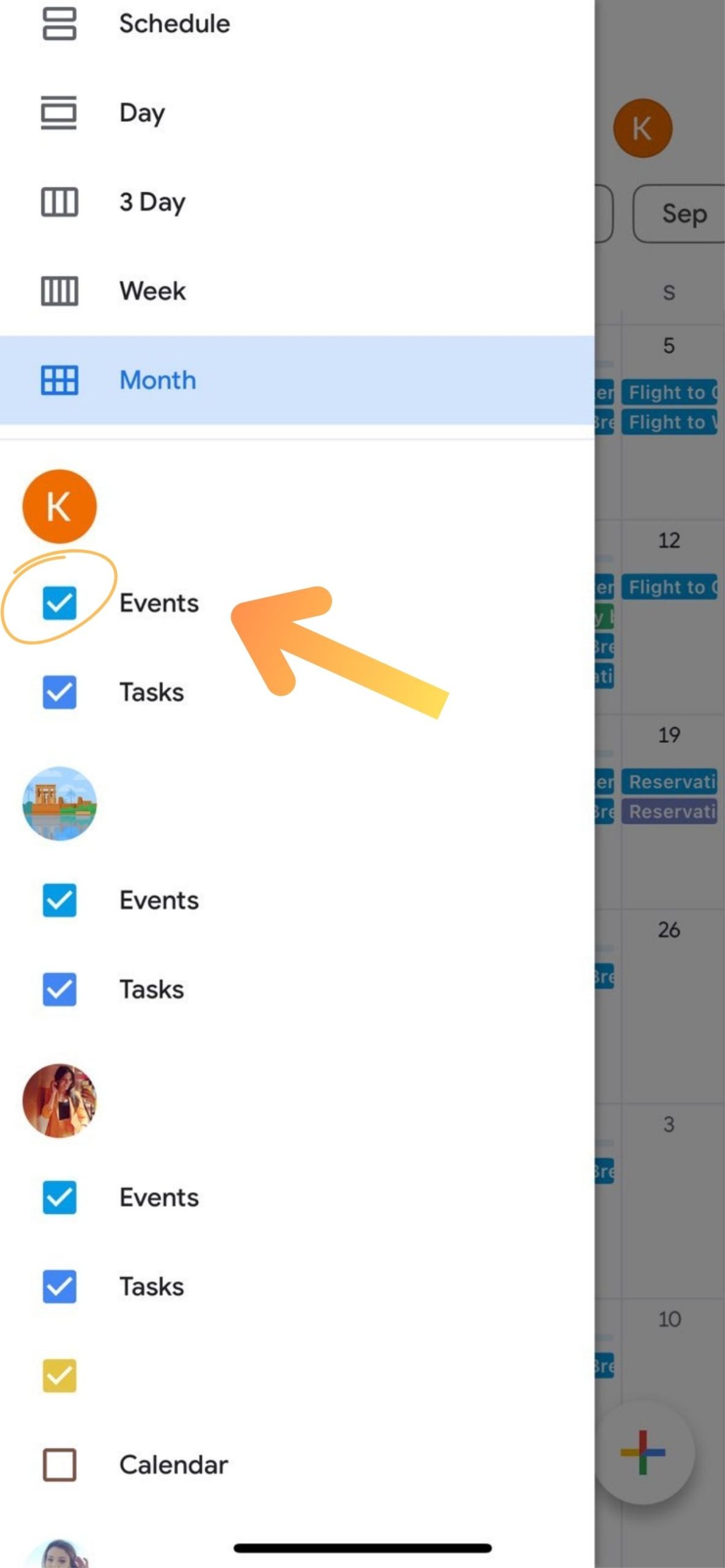
Google Takvim'de, uçuşlar veya rezervasyonlar gibi Gmail mesajlarından otomatik olarak oluşturulan etkinliklerin takviminizde görünmesini sağlayan bir ayar bulunmaktadır. Bunlar görünmüyorsa, bu ayar kapalı olabilir. Etkinleştirmek için şu adımları izleyin:
iPhone veya iPad'inizde Google Takvim uygulamasını açtıktan sonra, sol üst köşedeki üç çizgili menüye dokunun. Bu işlem, kenar çubuğunu açarak hesabınıza bağlı tüm takvimlerin listesini gösterecektir.
Bu işlem, takvim tercihlerini ve görünürlüğünü yönetebileceğiniz tam ayarlar menüsünü açacaktır.
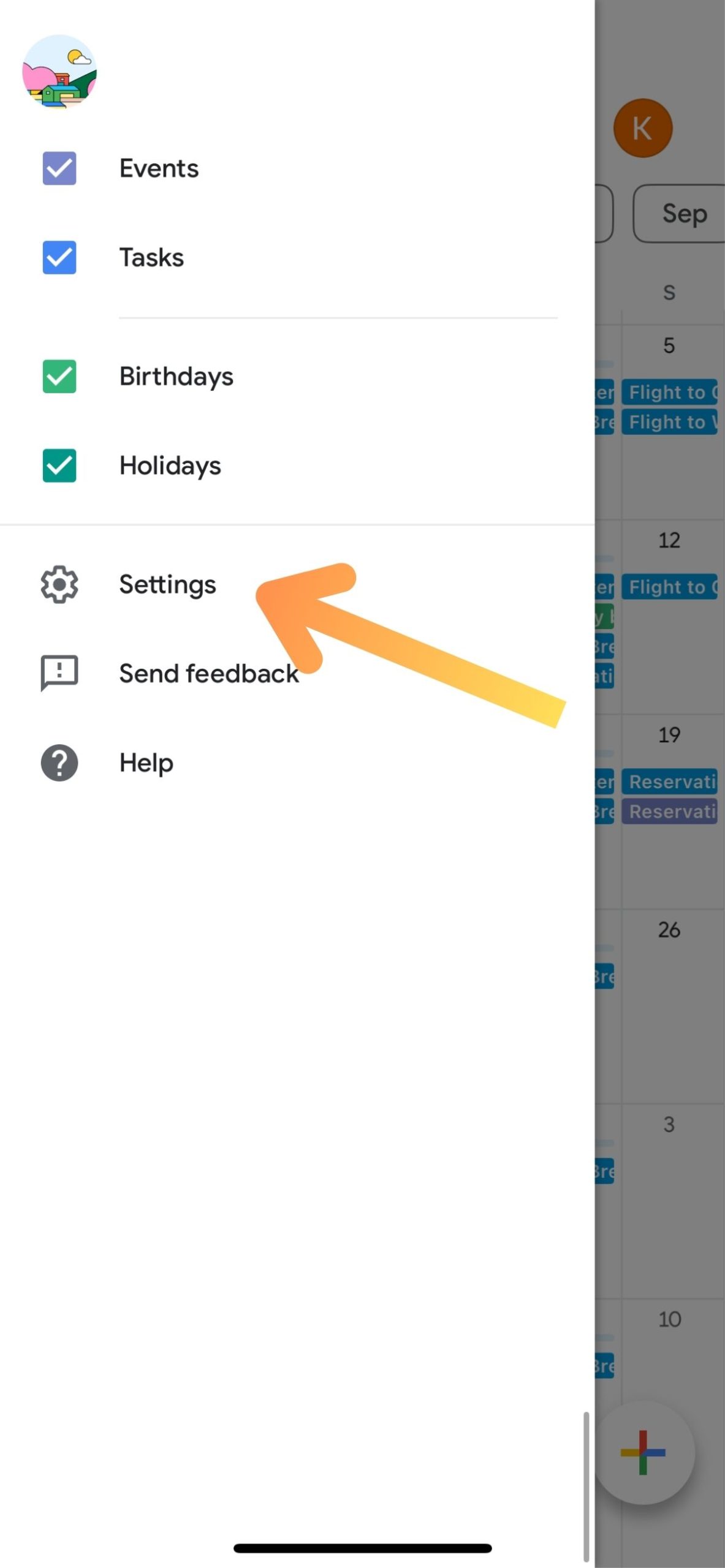
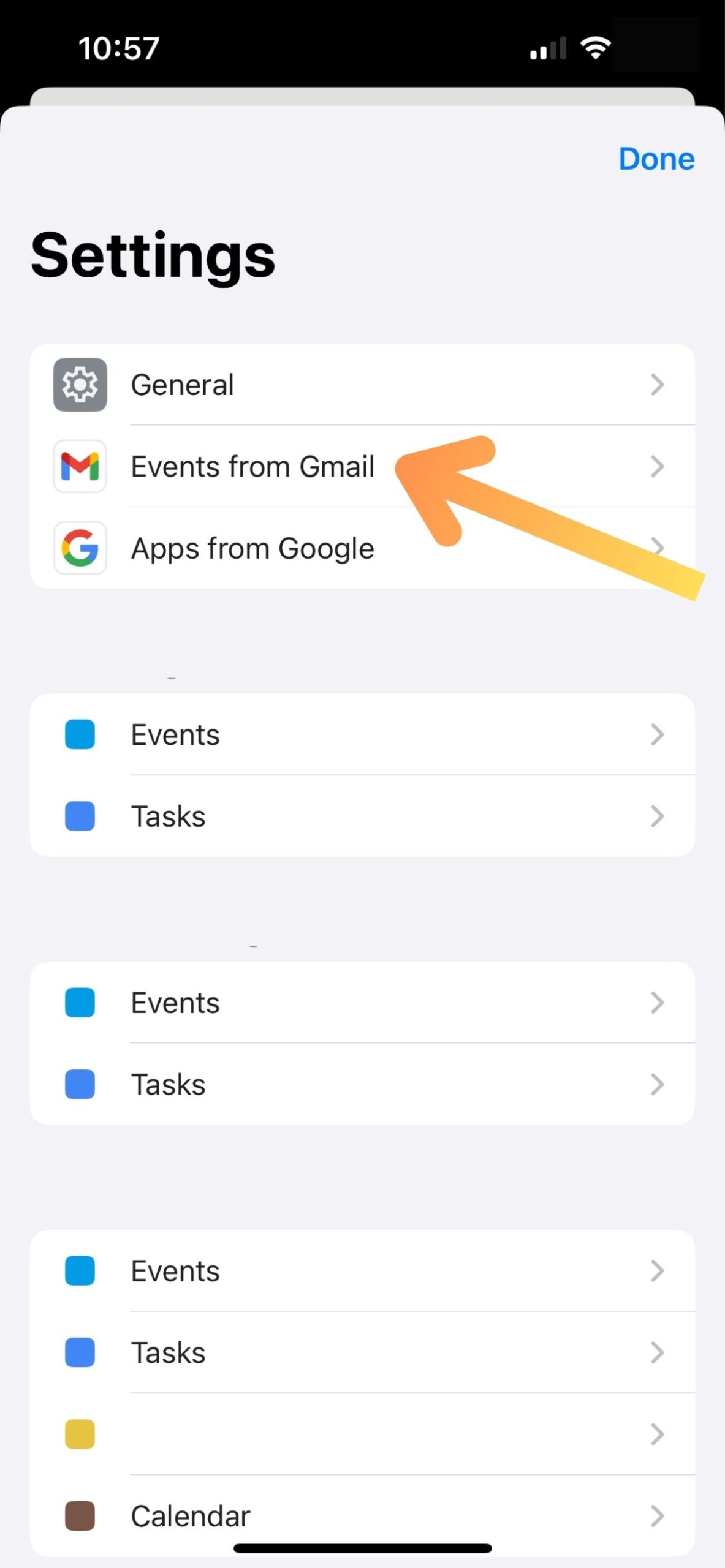
Listenizdeki her bir bağlı takvimi tek tek kontrol edin ve “Gmail'deki etkinlikleri göster” seçeneğinin açık olduğundan emin olun. Bu sayede, Gmail'deki etkinlikler senkronize ettiğiniz tüm takvimlerde görünür hale gelir.
Outlook, iCloud veya başka bir Google hesabı gibi harici takvimler eklediyseniz, bunları iPhone veya iPad'deki Google Takvim uygulamasından doğrudan yeniden bağlayamazsınız. Bu takvimleri yönetmek veya yeniden eklemek için, yukarıdaki adımlarda belirtildiği gibi Google Takvim web uygulamasını kullanın.
Ana Google Takviminiz cihazınızda senkronize olmuyorsa, hesabı kaldırıp yeniden eklemek genellikle sorunu çözebilir.
Bunu yapmak için şu adımları izleyin:
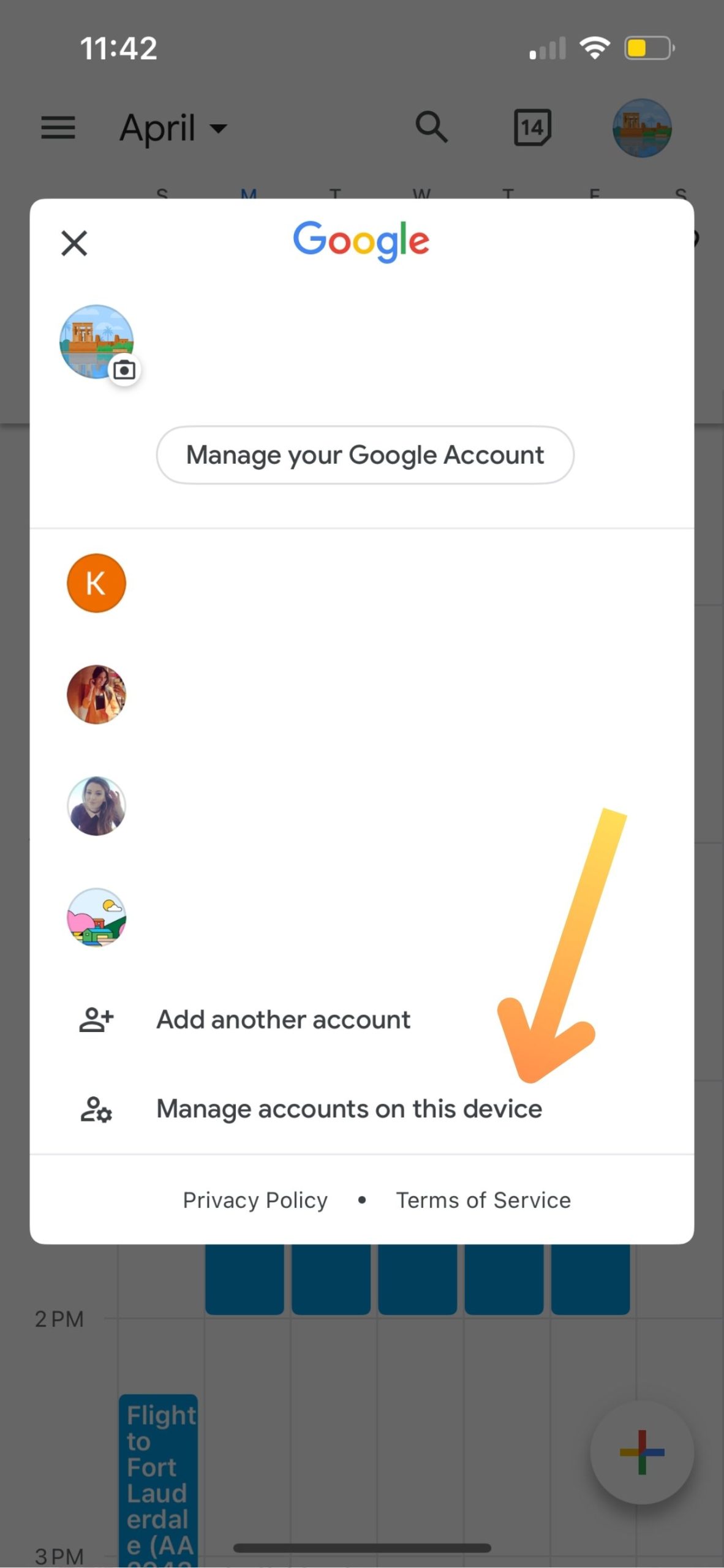
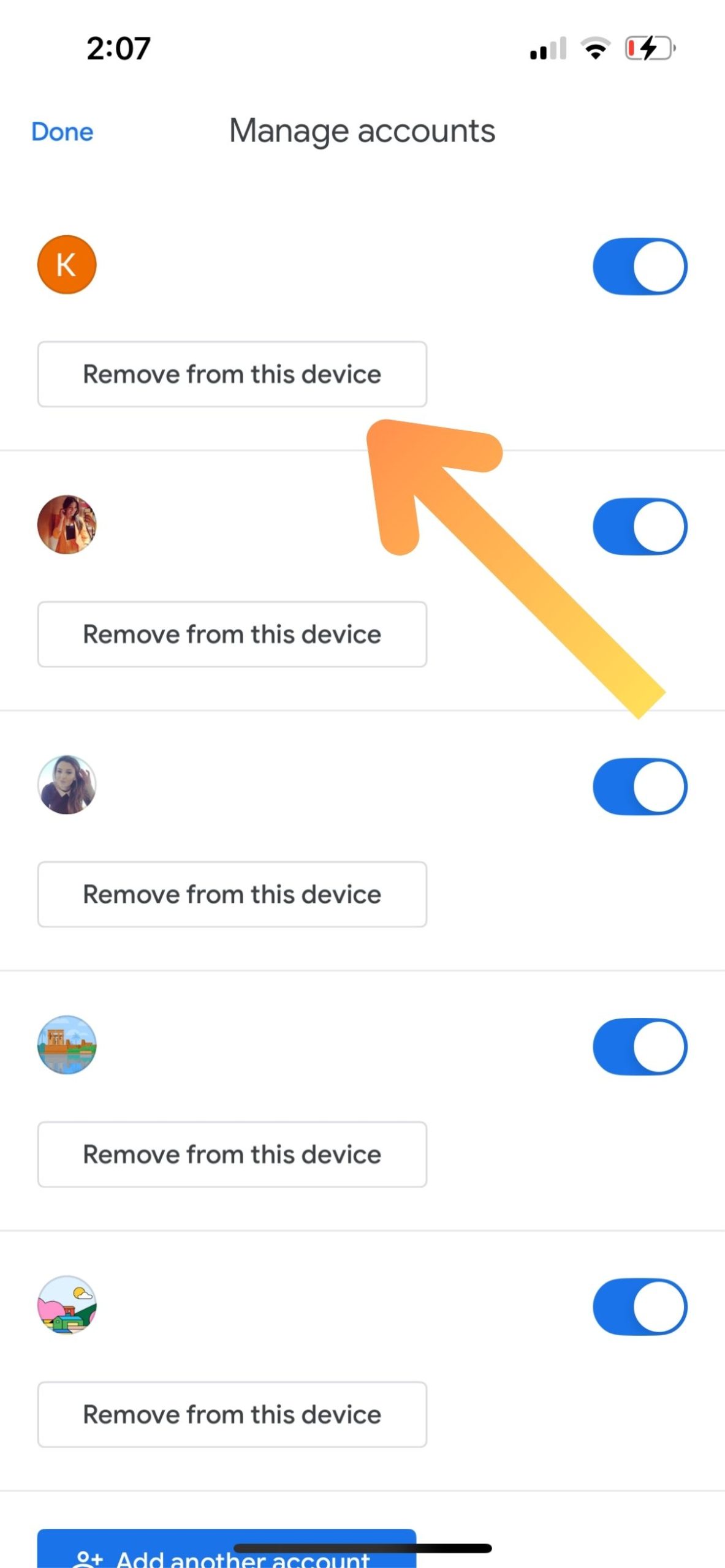
Bir onay mesajı görüntülenecektir. Hesabı cihazınızdan kaldırmak için “Kaldır” seçeneğine tekrar dokunun.
Geri dönmek için "Tamam" seçeneğine dokunun.
Bu işlem, Google hesabınızı yeniden ekleyebileceğiniz hesap menüsünü açacaktır.
Google hesabınızı yeniden bağlamaya başlamak için bu seçeneği seçin. İstenildiğinde, kurulum işlemini tamamlamak için kullanıcı adınız ve şifrenizle oturum açın.

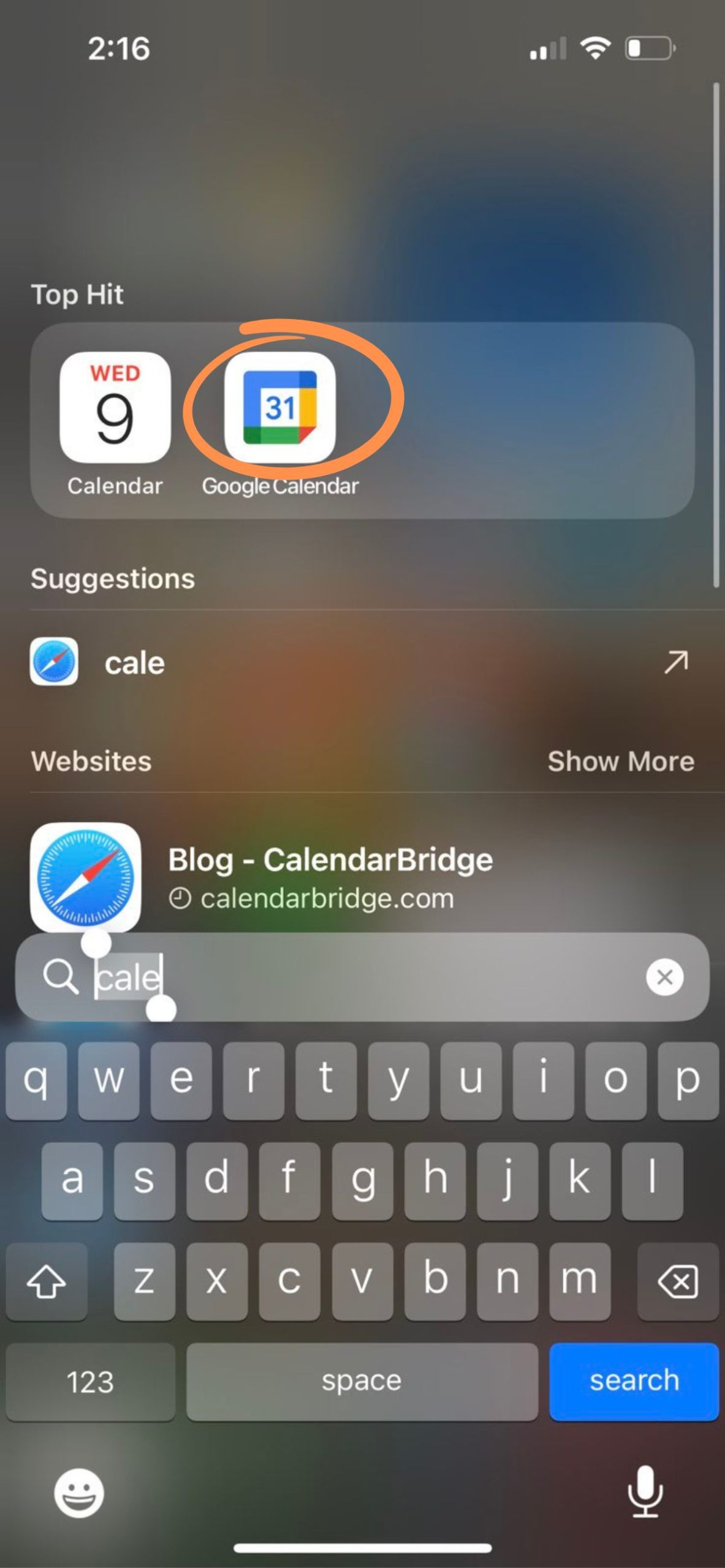
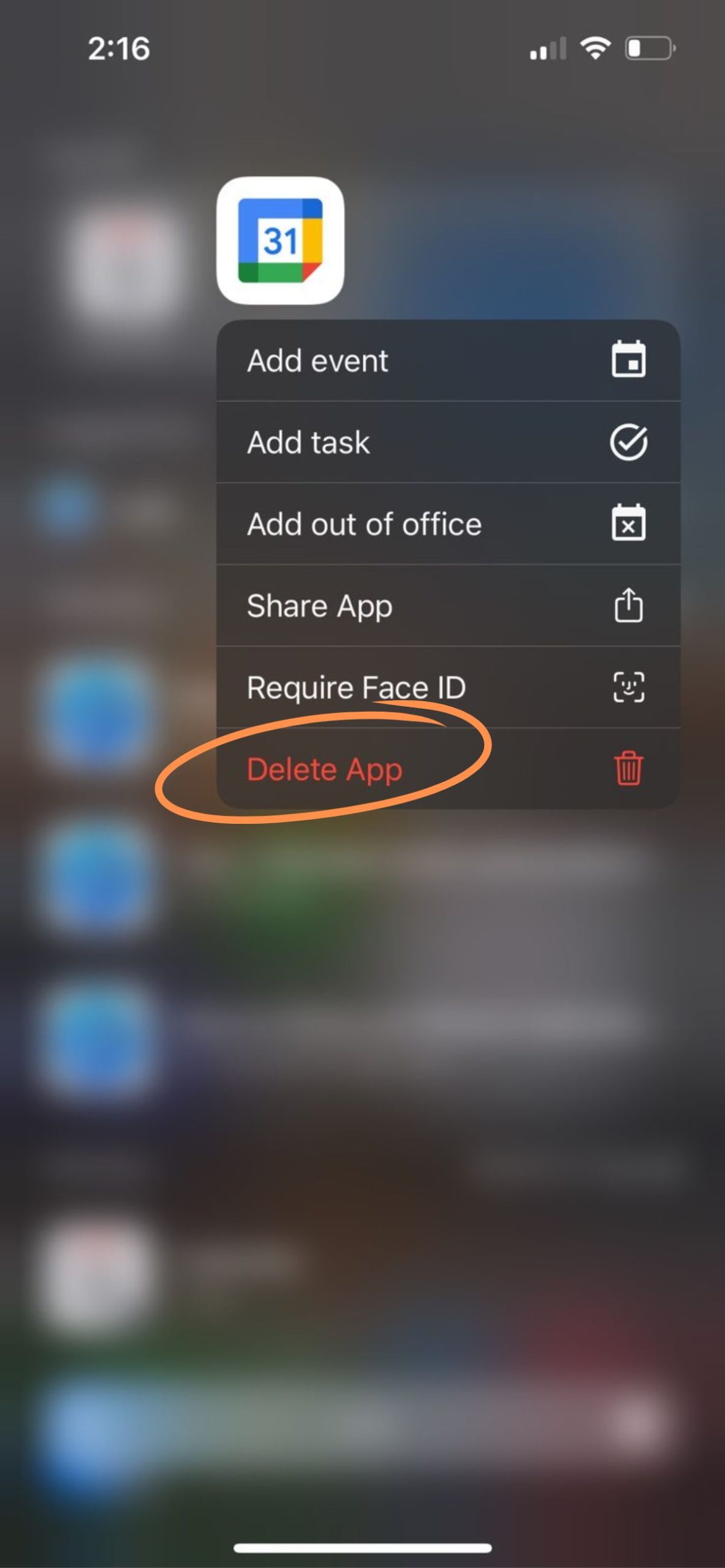
Google Takvim, iPhone veya iPad'inizde hâlâ senkronize olmuyorsa, uygulamayı yeniden yüklemek sorunu çözebilir.
Uygulamayı yeniden yüklemek için şu adımları izleyin:

Depolama alanı yetersizliği, takvim verilerinin düzgün bir şekilde senkronize edilmesini bazen engelleyebilir.
Çoğu iOS cihazında bol miktarda depolama alanı bulunsa da, depolama alanının azalması takvim etkinliklerinin kaybolması gibi sorunlara yol açabilir.
Kullanılabilir depolama alanınızı kontrol etmek için şu adımları izleyin:


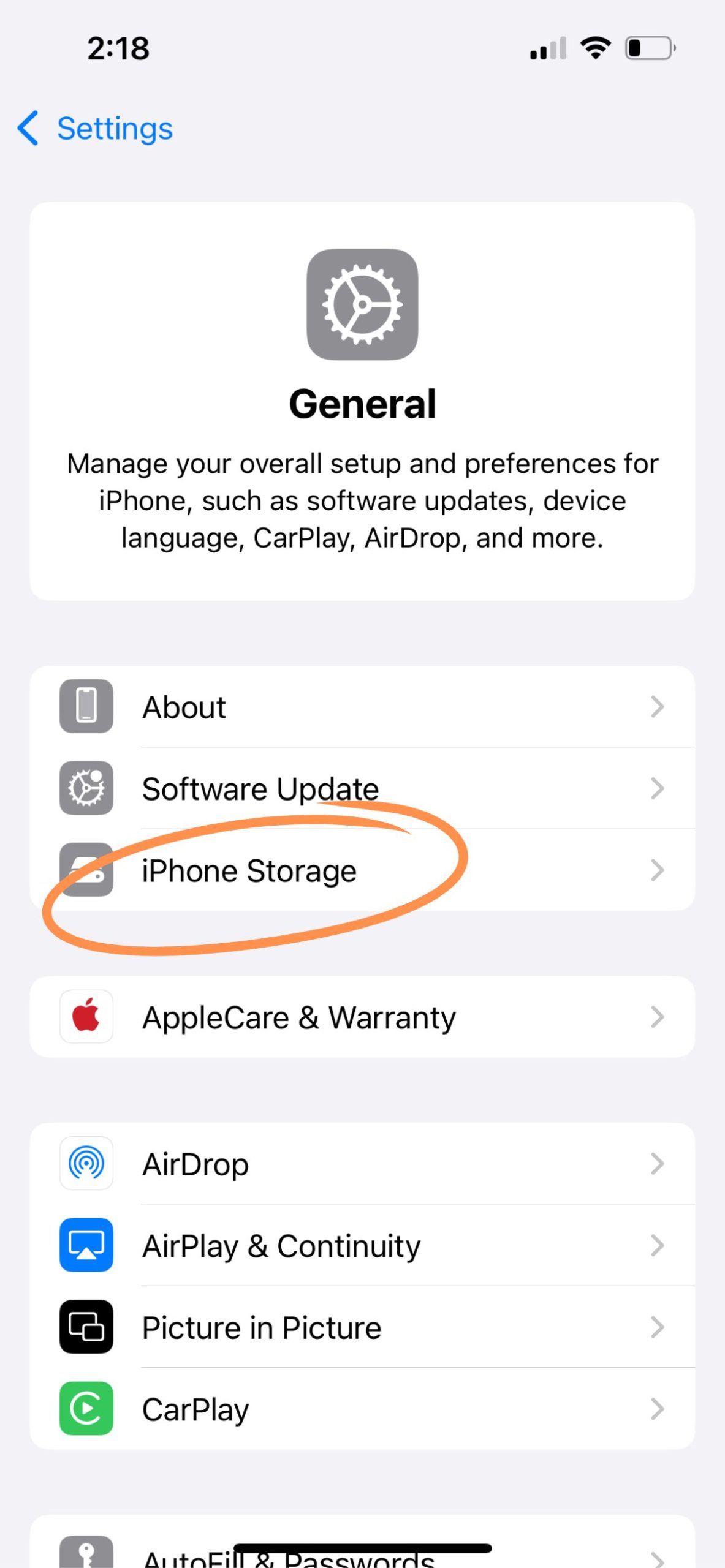
Bu ekranda, cihazınızda ne kadar boş depolama alanı olduğunu görebilirsiniz. 10 GB'den fazla alanınız varsa, iPhone veya iPad'de Google Takvim senkronizasyon sorunlarınızın nedeninin depolama alanı olması pek olası değildir.
Android'de Google Takvim Senkronizasyon Sorunlarını Giderme
Google Takvim, Android telefonunuzda düzgün bir şekilde güncellenmiyorsa, sorunun nedeni gizli bir takvim kadar basit ya da depolama alanının yetersiz olması veya uygulama verilerinin bozulması gibi daha karmaşık bir durum olabilir. İşte sorunu adım adım gidermenin ve çözmenin yolu.
Google Takvim arka planda sorunsuz bir şekilde senkronize ediliyor olabilir, ancak takvim açık değilse hiçbir etkinliği göremezsiniz.
Öncelikle Android cihazınızda Google Takvim uygulamasını açın. Sol üst köşedeki menü simgesine (üç yatay çizgi) dokunun. Böylece bağlı tüm takvimlerin listesi görüntülenir.
Etkinlikleri göstermeyen takvimi bulun. Eğer işaretli değilse, etkinleştirmek için üzerine dokunun. Seçildikten sonra, etkinlikler takvim görünümünüzde görünmelidir.
Takvim verileri fazla yer kaplamaz, ancak telefonunuzda depolama alanı azaldığında senkronizasyon sorunları yaşanabilir.
Yeterli miktarda boş depolama alanı bulundurmak, Google Takvim gibi uygulamaların verileri yenilemede sorun yaşamamasını sağlar.
Cihazınızın bu eşiğin üzerinde kalmasını sağlamak, Google Takvim ve diğer uygulamalarla senkronizasyon sorunlarının önlenmesine yardımcı olur.
Takviminiz hâlâ senkronize olmuyorsa, uygulamanın verilerini silmek takılan işlemleri sıfırlamaya yardımcı olabilir.
Ayarlar'ı açın ve Uygulamalar veya Uygulamalar ve Bildirimler bölümüne gidin. "Tüm uygulamaları göster" seçeneğine dokunun ve listeden Google Takvim'i seçin. Depolama veya Depolama ve Önbellek bölümüne girin, ardından Verileri Temizle veya Depolamayı Temizle seçeneğine dokunun. İstenildiğinde işlemi onaylayın.
Bu işlem uygulamayı yerel olarak sıfırlayacaktır, ancak endişelenmeyin; etkinlikleriniz bulutta saklanmaktadır ve takvim yeniden senkronize edildiğinde tekrar görünecektir.
Senkronize olmayan takvim bir Outlook veya iCloud takvimi ise, Google Takvim’in değişiklikleri yansıtması 24 saate kadar sürebilir ve bunun için yerleşik bir çözüm bulunmamaktadır. Bu sorunu çözmenin tek güvenilir yolu, bir takvim senkronizasyon aracı kullanmaktır. Tüm takvimleriniz arasında hızlı, otomatik ve gizliliğinizi koruyan bir senkronizasyon sunan CalendarBridge öneririz.
CalendarBridge ile Tüm Google Takvim Senkronizasyon Sorunlarınızı Çözün
SSS: Google Takvim Senkronize Olmuyor
Bu durum, gizli takvimler, uygulama verileriyle ilgili sorunlar, güncel olmayan senkronizasyon ayarları veya Outlook ya da iCloud gibi harici takvimlerle senkronizasyon sırasında yaşanan gecikmelerden kaynaklanabilir.
Takvimin etkinleştirildiğinden emin olun, "Gmail'deki etkinlikleri göster" seçeneğini açın ve Google hesabınızı kaldırıp yeniden eklemeyi veya uygulamayı yeniden yüklemeyi deneyin.
Manuel olarak senkronize edilirse, Outlook etkinliklerinin Google Takvim'de görünmesi 24 saate kadar sürebilir. Gerçek zamanlı senkronizasyon için CalendarBridgegibi bir üçüncü taraf aracı gerektirir.
Google Takvim uygulamasında veya web arayüzünde kenar çubuğuna bakın. Bir takvimin işareti kaldırılmışsa, o takvim görünmez durumdadır ancak arka planda senkronizasyona devam eder.
