
Inleiding
Als je Outlook-agenda niet synchroniseert, ben je niet de enige. Of je nu Outlook op Windows, macOS, iPhone of Android gebruikt: problemen met de agendasynchronisatie kunnen je planning in de war sturen, ervoor zorgen dat je afspraken mist en tot dubbele boekingen leiden. Als je een AI-vergaderplanner gebruikt om boekingen automatisch te regelen, is het van cruciaal belang dat al je agenda’s gesynchroniseerd blijven! Gelukkig kunnen de meeste synchronisatieproblemen met een paar eenvoudige stappen worden opgelost.
In deze handleiding worden de meest voorkomende redenen besproken waarom de Outlook-agenda niet meer synchroniseert, en worden praktische oplossingen gegeven om uw agenda weer op orde te krijgen. Deze oplossingen gelden zowel voor de Outlook-desktopapp als voor de mobiele apps.
Snelle stappen om de synchronisatie van Outlook te herstellen
- Controleer eerst je internetverbinding
- Zorg ervoor dat je de nieuwste versie van Outlook hebt
- Meld je af en meld je opnieuw aan
- Controleer de machtigingen voor de agenda
- Wis de cache van de agenda en start het apparaat opnieuw op
- Installeer Outlook indien nodig opnieuw
Ook nieuw in 2026 is de verbeterde beveiliging voor Exchange-groepen, waardoor vaak een accountbeheerder nodig is om verbindingen van externe bronnen zoals CalendarBridge goed te keuren.
Waarom de Outlook-agenda niet meer synchroniseert
Problemen met de agendasynchronisatie in Outlook worden meestal veroorzaakt door een van de volgende veelvoorkomende oorzaken: verouderde software, onjuiste accountmachtigingen, verkeerd geconfigureerde instellingen of een slechte internetverbinding. In sommige gevallen kan het te maken hebben met een conflict met een app van een derde partij of een beschadigd cachebestand. Een ander veelvoorkomend scenario is dat wijzigingen die op het ene apparaat zijn aangebracht, niet op een ander apparaat verschijnen. Dit gebeurt vaak wanneer er meerdere agenda’s of accounts zijn gekoppeld en niet voor alle agenda’s of accounts de juiste synchronisatiemachtigingen zijn ingeschakeld.
Stappen om problemen met de synchronisatie van de Outlook-agenda op te lossen
Stap 1: Controleer je internetverbinding
Outlook heeft een stabiele verbinding nodig om agenda-gegevens tussen apparaten te synchroniseren. Als je mobiele data of een onstabiel wifi-netwerk gebruikt, probeer dan over te schakelen naar een betrouwbaardere verbinding en vernieuw vervolgens de app. Klik op deze link voor een snel antwoord.
Stap 2: Werk de Outlook-app bij
Als je de Outlook-app al een tijdje niet hebt bijgewerkt, kunnen synchronisatieproblemen te wijten zijn aan verouderde software. Ga naar de App Store of Google Play Store en kijk of er updates beschikbaar zijn.
Open Outlook op je computer en klik op 'Bestand' > 'Office-account' > 'Update-opties' om te controleren of er updates beschikbaar zijn.
Stap 3: Verwijder je account en voeg het opnieuw toe
Door het gekoppelde account te verwijderen en opnieuw toe te voegen, kan de synchronisatie van de agenda worden vernieuwd.
Open eerst: open de Outlook-app, tik op de drie puntjes naast het account waarvoor je problemen oplost en selecteer 'Account beheren'

VolgendeTik vervolgens op 'Beheren' naast het account dat problemen veroorzaakt.

Volgende, kies 'Verwijderen'
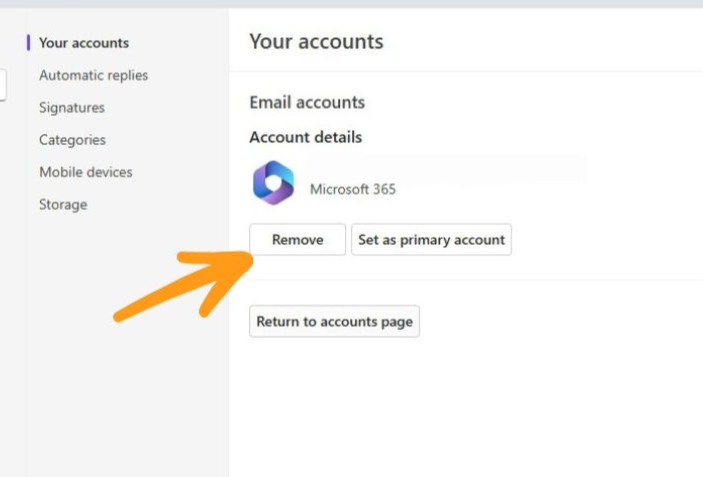
VolgendeVoeg het vervolgens opnieuw toe door 'Account toevoegen' te selecteren en opnieuw in te loggen
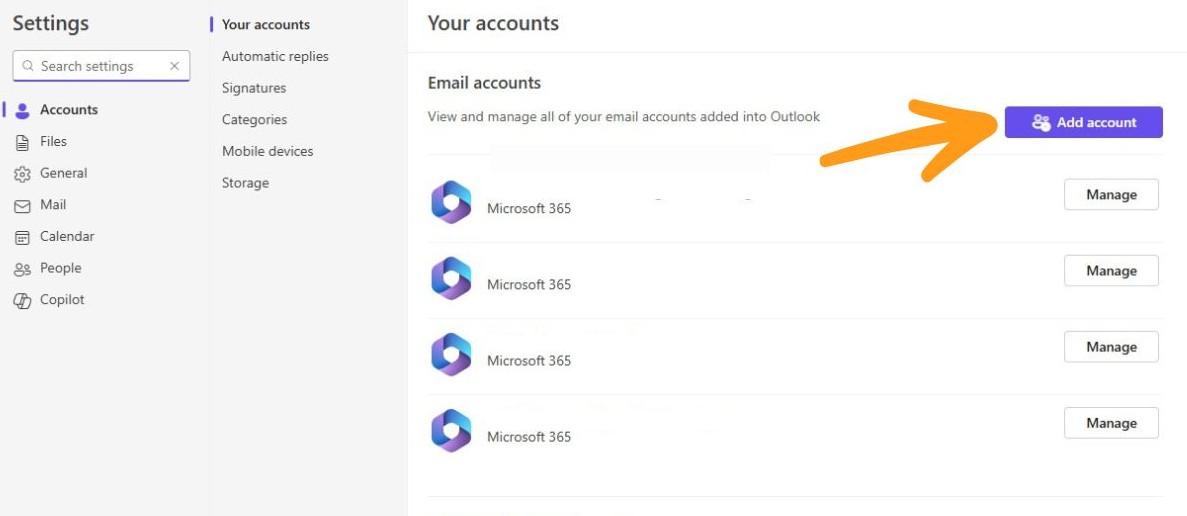
Stap 4: Controleer de machtigingen voor de agenda
Zorg ervoor dat de agenda die u wilt synchroniseren over de juiste weergave- en bewerkingsrechten beschikt. Bij gedeelde agenda’s of organisatieaccounts kan het ontbreken van rechten ervoor zorgen dat wijzigingen niet worden gesynchroniseerd. Lees meer over rechten voor gedeelde Outlook-agenda’s.
Als je Microsoft 365 of Exchange gebruikt, neem dan contact op met je beheerder om te controleren of je account toegang heeft tot de agenda.

Stap 5: Wis het cachegeheugen van de app en start de app opnieuw op
Gegevens in de cache kunnen beschadigd raken en synchronisatiefouten veroorzaken.
De cache van Outlook wissen:
- Op je mobiel: Ga naar de instellingen van je telefoon > Apps > Outlook > Opslag > Cache wissen
- Op de desktop: Sluit Outlook, druk op Windows + R, typ %localappdata%\Microsoft\Outlook en verwijder alle OST-bestanden. Outlook maakt deze bij de volgende keer opstarten opnieuw aan.
Start de app altijd opnieuw op nadat je de cache hebt gewist.
Stap 6: Installeer de Outlook-app opnieuw
Als geen van de bovenstaande stappen helpt, kun je Outlook verwijderen en opnieuw installeren. Hierdoor worden eventuele beschadigde installatiebestanden verwijderd en krijgt de app een schone lei. Zorg ervoor dat je een back-up maakt van belangrijke gegevens voordat je het programma verwijdert, als je geen gebruikmaakt van cloudsynchronisatie.
Gerelateerde handleidingen voor het synchroniseren van de Outlook-agenda


Extra tip: gebruik CalendarBridge betrouwbare synchronisatie tussen accounts
Als u meerdere Outlook-agenda’s beheert of werkt met Google, iCloud of Microsoft 365, komen synchronisatieproblemen nog vaker voor. CalendarBridge directe, realtime synchronisatie tussen agenda’s, zonder dat u handmatig gegevens hoeft te importeren, ICS-koppelingen hoeft te gebruiken of meerdere apps nodig hebt.
Met CalendarBridge kunt u:
- Houd al je evenementen automatisch gesynchroniseerd
- Stel voor elke agenda aangepaste privacyregels in
- De beschikbaarheid delen zonder privé-evenementen openbaar te maken
Nooit meer heen en weer schakelen tussen losstaande agenda’s of te maken hebben met ontbrekende vergaderingen.

Synchroniseer al je agenda’s in realtime met CalendarBridge

Veelgestelde vragen
De meeste synchronisatieproblemen worden veroorzaakt door verouderde software, een trage internetverbinding of onjuiste accountrechten. Ook gegevens in de cache of conflicten met apps van derden kunnen problemen veroorzaken.
Je kunt je agenda vernieuwen door de Outlook-app bij te werken, je internetverbinding te controleren of je account te verwijderen en opnieuw toe te voegen. Deze stappen lossen synchronisatiefouten vaak op.
Ja. Beschadigde cachebestanden zijn een veelvoorkomende oorzaak van synchronisatiefouten. Door de cache te wissen en de app opnieuw te starten, wordt Outlook gedwongen zijn gegevens opnieuw op te bouwen, wat vaak de problemen oplost.
Controleer de machtigingen voor de agenda. Als je in Microsoft 365 of Exchange niet over de juiste toegangsrechten beschikt, worden wijzigingen niet gesynchroniseerd. Vraag je beheerder om je machtigingen te controleren.
Dit gebeurt meestal als er meerdere accounts zijn gekoppeld, maar niet alle accounts zijn ingesteld om te synchroniseren. Meestal lost het probleem zich op door het account opnieuw toe te voegen en de synchronisatierechten te bevestigen.
Ja. CalendarBridge zorgt voor realtime synchronisatie tussen Outlook-, Google-, iCloud- en Microsoft 365-agenda's. Het voorkomt veelvoorkomende problemen zoals gemiste updates en dubbele boekingen.
Conclusie
Als je Outlook-agenda niet synchroniseert, kan dat frustrerend zijn, maar de meeste problemen zijn binnen een paar minuten opgelost. Controleer eerst je internetverbinding en of de app is bijgewerkt, en kijk daarna naar je accountinstellingen, machtigingen en de cache. Als je nog steeds problemen ondervindt en met meerdere agenda’s werkt, kun je overwegen om alles te stroomlijnen met een synchronisatietool zoals CalendarBridge.
Je agenda blijft synchroon lopen, zodat je nooit een vergadering mist, ongeacht op welk account deze staat.

