
Inleiding
Het reserveren van tijd in je agenda is een beproefde productiviteitstechniek die wordt toegepast door topprofessionals, managers en teams. Als je Microsoft Outlook als je primaire agenda gebruikt, is het reserveren van tijd een eenvoudige maar krachtige manier om je concentratie te behouden, je dag te structureren en conflicten tussen vergaderingen of overboeking te voorkomen.
In dit artikel leggen we je precies uit hoe je tijdblokken kunt reserveren in Outlook, of je nu de desktop-app of de webversie gebruikt en of je je agenda deelt of niet. Je leert ook hoe je terugkerende tijdblokken instelt, kleurcodes toepast en die tijdblokken zelfs synchroniseert met je andere agenda’s via CalendarBridge. Als je in plaats van (of naast) Outlook Google Agenda gebruikt, lees dan hoe je tijdblokken in Google Agenda kunt reserveren.
Wat betekent 'Blokkeertijd' in Outlook?
Tijd reserveren in Outlook houdt in dat je agenda-afspraken aanmaakt waarmee je delen van je dag voor specifieke taken reserveert, zonder anderen uit te nodigen. Dit zijn privéafspraken waarbij je als ‘Bezet’ wordt weergegeven, zodat anderen op je teamagenda in die periode geen afspraken aan je agenda kunnen toevoegen.
Veelvoorkomende toepassingen zijn onder meer:
- Concentratietijd of diepgaand werk
- Pauzes of lunchpauzes
- Privé-boodschappen of afspraken
- Administratieve taken en e-mails bijwerken
- Tijd voor planning of bezinning
In tegenstelling tot een vergadering of evenement waar andere deelnemers bij betrokken zijn, is een gereserveerd tijdslot alleen voor jou bedoeld; het fungeert als een beschermende barrière in je agenda. Als je je zakelijke en privéagenda’s met elkaar synchroniseert, wordt je daar ook als ‘niet beschikbaar’ weergegeven.
Tijd reserveren in Microsoft Outlook via de desktop-app
Als je de Outlook-desktopapp gebruikt, kun je als volgt een tijdsblok aanmaken:
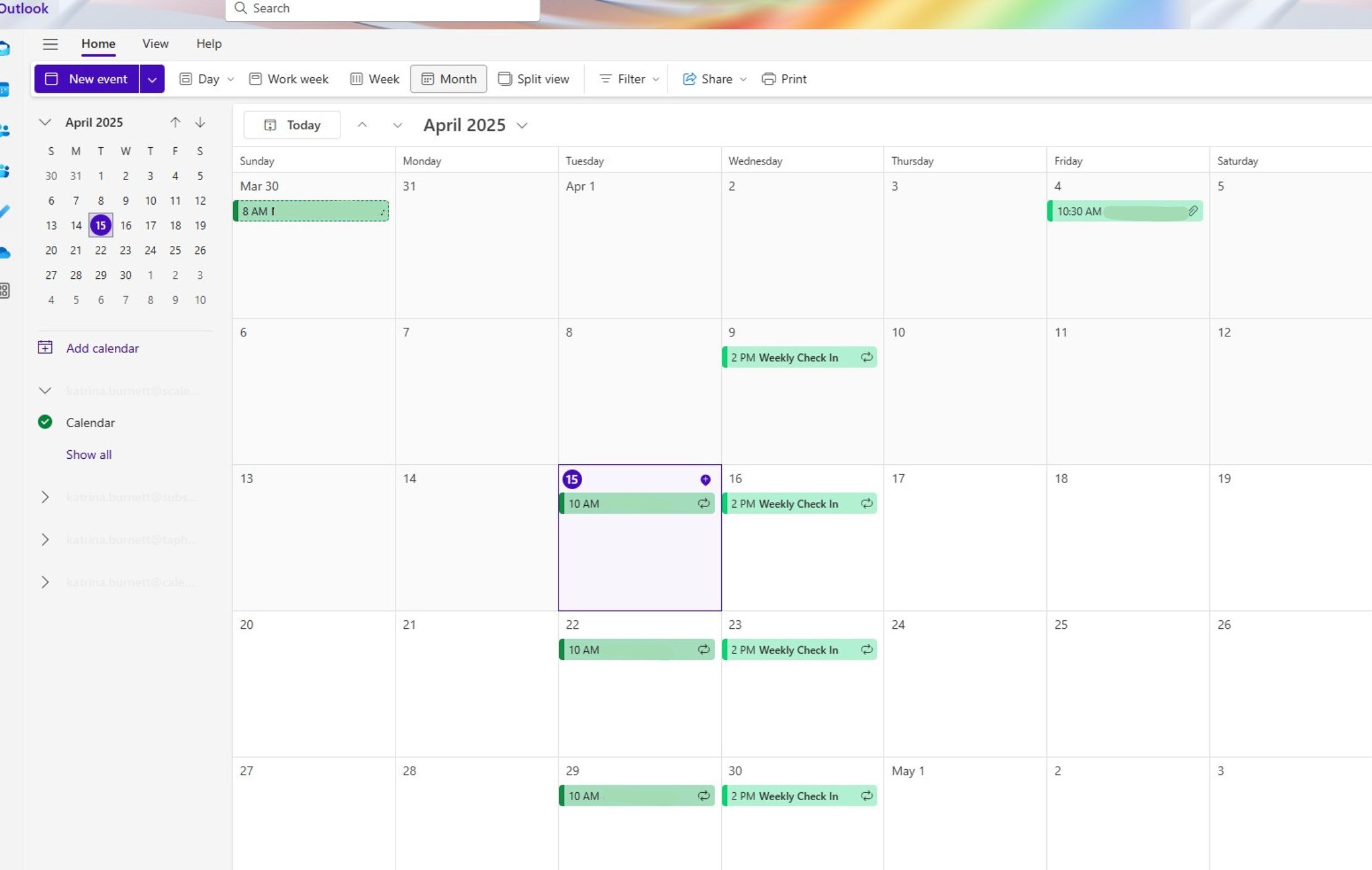


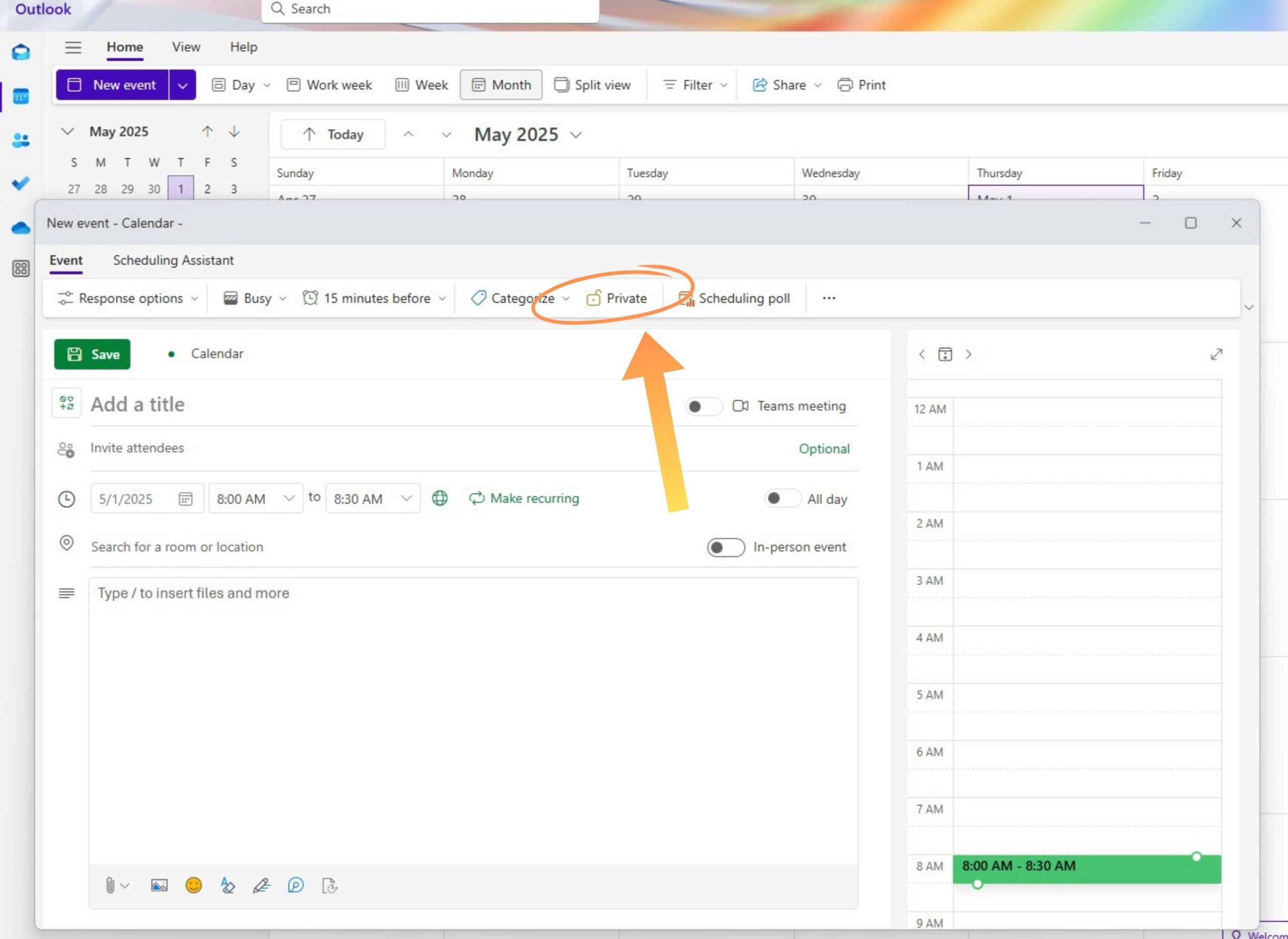
Hiermee wordt een privé-tijdvak aan je agenda toegevoegd en wordt die tijd voor anderen als ‘bezet’ gemarkeerd.
Tijd blokkeren in Outlook Web (Outlook op het web / OWA)
Gebruik je Outlook in een browser? Het werkt net zo eenvoudig:


De gereserveerde tijd wordt net als elke andere afspraak in je agenda weergegeven, maar er zijn geen deelnemers aan verbonden.
Terugkerende tijdsblokken instellen (dagelijks, wekelijks, enz.)
Wilt u elke dag of week op hetzelfde tijdstip een afspraak inplannen? Met Outlook is het eenvoudig om terugkerende afspraken in te plannen.


Gebruik terugkerende blokken voor routines zoals:
- Dagelijkse focusbijeenkomsten
- Wekelijkse administratieve update
- Tweewekelijkse persoonlijke gesprekken

Geavanceerde tips voor effectief tijdblokkeren in Outlook
Probeer deze geavanceerde strategieën eens om nog meer uit je tijdsblokken te halen:
- Gebruik kleurcategorieën: wijs kleuren toe aan verschillende soorten tijdsblokken (bijvoorbeeld blauw voor concentratie, groen voor privé).
- Herinneringen instellen: Stel een herinnering in van 5 tot 10 minuten van tevoren, zodat je je mentaal kunt voorbereiden of je vorige taak kunt afronden.
- Maak gebruik van Viva Insights (voor Microsoft 365-gebruikers): gebruik de functie ‘Focus Time’ om automatisch tijd in te plannen waarin je niet gestoord wordt.
- Houd rekening met tijdzones: wilt u tijd reserveren voor teams op afstand? Maak dan afspraken met behulp van opties die rekening houden met tijdzones.

Bonus – Hoe je gereserveerde tijd in meerdere agenda’s kunt synchroniseren
Als je meerdere agenda’s bijhoudt (werk, privé, nevenprojecten), kunnen er gemakkelijk overlappingen ontstaan, tenzij je bezette tijd overal zichtbaar is.
Daar CalendarBridge om de hoek CalendarBridge . Dankzij deCalendarBridge agendasynchronisatieCalendarBridge kunnen zowel u als uw collega’s binnen al uw organisaties uw actuele, gesynchroniseerde beschikbaarheid direct inOutlook,Google Agenda eniCloud bekijken.
Dit betekent dat wanneer je tijd in één agenda blokkeert, deze in de andere agenda’s als ‘Bezet’ wordt weergegeven, waardoor je dubbele afspraken kunt voorkomen en je grenzen kunt bewaken.
Zorg dat tijdblokken werken: houd al je agenda’s gesynchroniseerd met CalendarBridge

Veelgestelde vragen
Niet direct. Outlook synchroniseert de beschikbaarheid niet in realtime tussen verschillende accounts. Je hebt een tool nodig zoals CalendarBridge om meerdere agenda's te synchroniseren en dubbele boekingen te voorkomen.
Klik bij het aanmaken van je evenement op 'Meer opties' en vink het vakje 'Privé' aan. Hierdoor worden de details van het evenement verborgen, terwijl je voor anderen nog steeds als 'Bezet' wordt weergegeven.
Outlook-accounts werken onafhankelijk van elkaar. Zelfs als je agenda’s deelt, kunnen updates vertraging oplopen en zijn de privacy-instellingen niet altijd hetzelfde. Daarom CalendarBridge platformonafhankelijke tools zoals CalendarBridge .
Dat is normaal. Tijdblokken zijn bedoeld om je structuur te bieden, maar ze hoeven niet strak vast te liggen. Pas je blokken aan als je dag verandert, en houd wat speling over om flexibel te blijven.
Maak aparte afspraken aan voor administratieve taken, telefoongesprekken, voorbereidingstijd en zelfs pauzes. Geef ze een duidelijke naam en gebruik kleuren of categorieën om je werkzaamheden visueel van elkaar te scheiden.
Afsluitende gedachten
Tijdblokken aanmaken in de Outlook-agenda is een van de eenvoudigste manieren om weer grip op je dag te krijgen. Als elke taak en vergadering een vaste plek heeft, hoef je je hoofd er niet meer over te breken. Maar als je met meerdere agenda's voor werk en privé moet jongleren, raakt die structuur al snel in de war. Daar CalendarBridge tools als CalendarBridge om de hoek CalendarBridge : ze helpen je om je beschikbaarheid nauwkeurig bij te houden, georganiseerd te blijven en je aan te passen aan de realiteit van een drukke agenda. Of je nu meer tijd wilt om je te concentreren of gewoon de overdaad aan vergaderingen wilt overleven, time blocking kan een gamechanger zijn als je het goed aanpakt.
