
Introducción
Reservar franjas horarias en tu calendario es una técnica de productividad de eficacia probada que utilizan los profesionales, directivos y equipos más destacados. Si utilizas Microsoft Outlook como calendario principal, reservar franjas horarias es una forma sencilla pero eficaz de mantener la concentración, estructurar tu jornada y evitar conflictos entre reuniones o una sobrecarga de compromisos.
En esta entrada, te explicaremos paso a paso cómo reservar tiempo en Outlook, tanto si utilizas la aplicación de escritorio como la versión web, y tanto si compartes tu calendario como si no. También aprenderás a configurar reservas de tiempo recurrentes, a aplicar códigos de colores e incluso a sincronizar esas reservas de tiempo con tus otros calendarios utilizando CalendarBridge. Si utilizas Google Calendar en su lugar (o además de Outlook), descubre cómo reservar tiempo en Google Calendar.
¿Qué significa "bloquear tiempo" en Outlook?
«Reservar tiempo» en Outlook consiste en crear eventos de calendario que reserven franjas horarias de tu jornada para tareas específicas, sin invitar a nadie. Se trata de citas privadas que te muestran como «Ocupado», de modo que los demás usuarios del calendario de tu equipo no puedan añadir nada a tu agenda durante ese tiempo.
Los casos de uso más comunes son:
- Tiempo de concentración o trabajo en profundidad
- Pausas u horas de comida
- Recados o citas personales
- Trabajo administrativo y puesta al día del correo electrónico
- Tiempo de planificación o reflexión
A diferencia de una reunión o evento en el que participan asistentes, una franja horaria bloqueada es sólo para ti, sirve como barrera protectora en tu calendario. Si sincronizas tus calendarios laboral y personal, la hora también aparecerá como no disponible allí.
Cómo bloquear tiempo en Microsoft Outlook con la aplicación de escritorio
Si utilizas la aplicación de escritorio de Outlook, a continuación te explicamos cómo crear un bloqueo de tiempo:
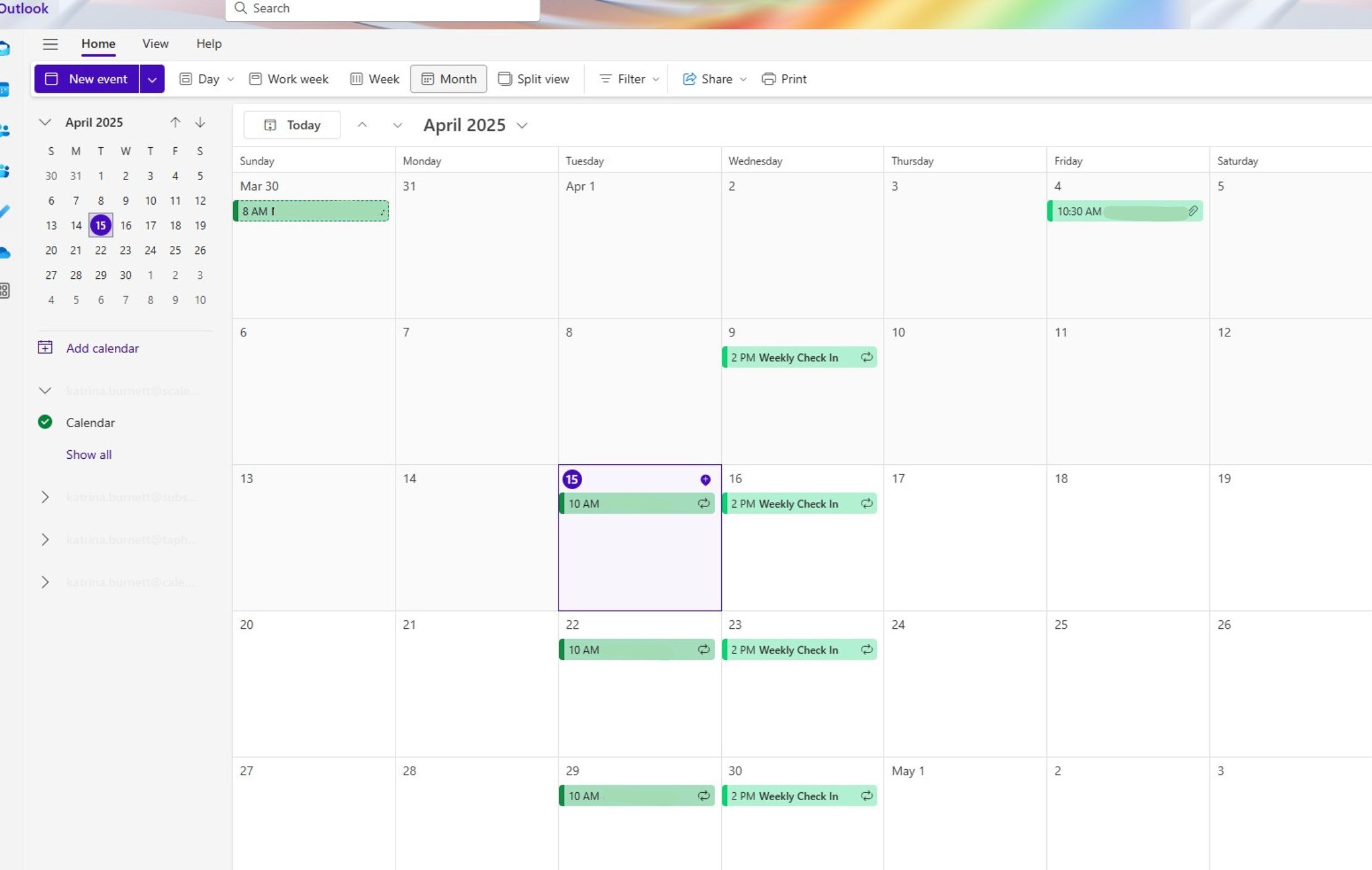


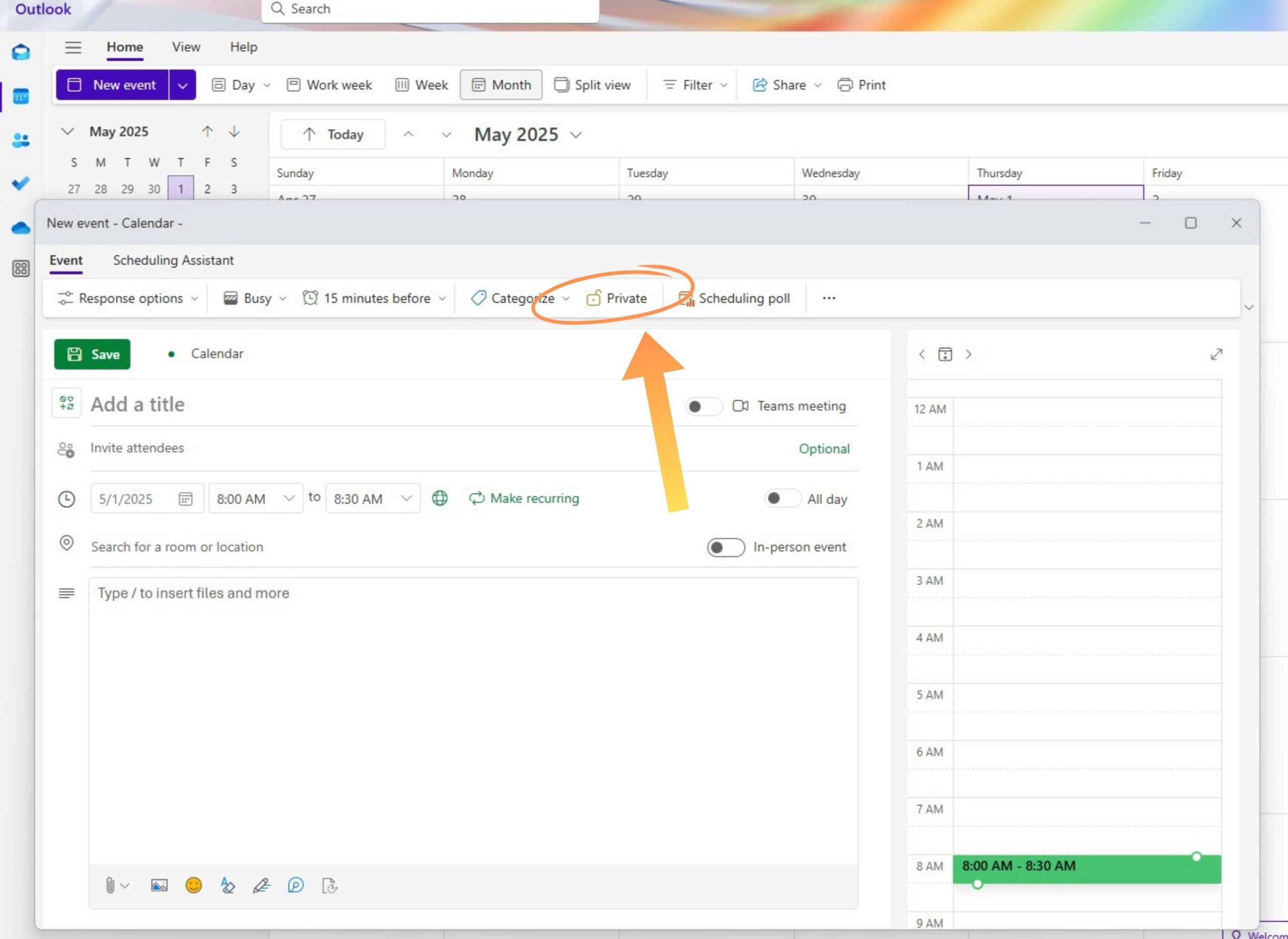
Esto añadirá un bloque de tiempo privado a su calendario y marcará ese tiempo como no disponible para los demás.
Bloqueo de tiempo en Outlook Web (Outlook en la Web / OWA)
¿Utiliza Outlook en un navegador? El proceso es igual de sencillo:


El tiempo bloqueado aparecerá en su calendario como cualquier otro evento, pero sin implicar a los asistentes.
Establecer bloques de tiempo recurrentes (diarios, semanales, etc.)
¿Quieres bloquear la misma hora todos los días o semanas? Outlook simplifica las citas recurrentes.


Utiliza bloques recurrentes para rutinas como:
- Sesiones diarias
- Puesta al día administrativa semanal
- Controles personales quincenales

Consejos avanzados para bloquear eficazmente el tiempo en Outlook
Para sacar aún más partido a tus bloques de tiempo, prueba estas estrategias avanzadas:
- Utilice categorías de colores: Asigne colores a los distintos tipos de bloques de tiempo (por ejemplo, azul para concentración, verde para personal).
- Establezca recordatorios: Añade un recordatorio 5-10 minutos antes para prepararte mentalmente o terminar tu tarea anterior.
- Aprovecha Viva Insights (usuarios de Microsoft 365): Utiliza la función "Focus Time" para reservar automáticamente tiempo libre de distracciones.
- Tenga en cuenta las zonas horarias: ¿Bloqueo de tiempo para equipos remotos? Fija las citas teniendo en cuenta las zonas horarias.

Bonificación - Cómo sincronizar el tiempo bloqueado en varios calendarios
Si gestionas varios calendarios (trabajo, personal, proyectos paralelos), es fácil que surjan conflictos, a menos que tu tiempo bloqueado esté visible en todas partes.
Ahí es donde CalendarBridge en juego CalendarBridge . Gracias a la sincronización de calendariosCalendarBridge , tanto tú como tus compañeros de trabajo de todas tus organizaciones podéis ver vuestra disponibilidad actualizada y sincronizada directamente enOutlook,Google Calendar eiCloud.
Esto significa que, cuando reservas un horario en un calendario, aparece como «Ocupado» en los demás, lo que te ayuda a evitar solapamientos y a mantener tus límites.
Saca el máximo partido a la gestión por bloques de tiempo y mantén todos tus calendarios sincronizados con CalendarBridge

Preguntas frecuentes
No directamente. Outlook no sincroniza la disponibilidad entre cuentas en tiempo real. Necesitarás una herramienta como CalendarBridge para sincronizar varios calendarios y evitar reservas duplicadas.
Al crear tu evento, haz clic en "Más opciones" y marca la casilla "Privado". De este modo se ocultan los detalles del evento, pero sigues apareciendo como "Ocupado" ante los demás.
Las cuentas de Outlook funcionan de forma independiente. Aunque se compartan calendarios, las actualizaciones pueden retrasarse y la configuración de privacidad no siempre es coherente. Por eso CalendarBridge herramientas multiplataforma como CalendarBridge .
Es normal. El bloqueo temporal está pensado para estructurarte, pero no debe ser rígido. Ajusta tus bloques según cambie tu día y deja un margen de tiempo para ser flexible.
Crea eventos separados para el trabajo administrativo, las llamadas, el tiempo de preparación e incluso los descansos. Etiquétalos claramente y utiliza colores o categorías para separar visualmente tu trabajo.
Reflexiones finales
La organización por bloques de tiempo en el calendario de Outlook es una de las formas más sencillas de recuperar el control de tu día. Cuando cada tarea y cada reunión tiene su lugar, tu mente no tiene que estar haciendo malabarismos con todo. Pero si tienes que hacer malabarismos con varios calendarios entre cuentas de trabajo y personales, esa estructura se desmorona rápidamente. Ahí es donde CalendarBridge en juego herramientas como CalendarBridge , que te ayudan a mantener una disponibilidad precisa, a organizarte y a adaptarte a las realidades de una agenda apretada. Tanto si intentas conseguir más tiempo para concentrarte como si simplemente quieres sobrevivir a la sobrecarga de reuniones, la planificación por bloques de tiempo puede marcar la diferencia si se hace bien.
