
Wprowadzenie
Rezerwowanie czasu w kalendarzu to sprawdzona technika zwiększająca produktywność, z której korzystają najlepsi specjaliści, menedżerowie i zespoły. Jeśli używasz programu Microsoft Outlook jako głównego kalendarza, rezerwowanie czasu to prosty, a jednocześnie skuteczny sposób na zachowanie koncentracji, uporządkowanie dnia oraz uniknięcie kolizji terminów spotkań lub przeładowania harmonogramu.
W tym wpisie pokażemy Ci krok po kroku, jak zarezerwować czas w programie Outlook – niezależnie od tego, czy korzystasz z aplikacji komputerowej, czy z wersji internetowej, oraz czy udostępniasz swój kalendarz, czy nie. Dowiesz się również, jak ustawić cykliczne rezerwacje czasu, zastosować oznaczenia kolorystyczne, a nawet zsynchronizować te rezerwacje z innymi kalendarzami za pomocą CalendarBridge. Jeśli zamiast programu Outlook (lub oprócz niego) korzystasz z Kalendarza Google, dowiedz się, jak rezerwować czas w Kalendarzu Google.
Co oznacza termin „czas blokowania” w programie Outlook?
Zarezerwowanie czasu w programie Outlook polega na tworzeniu wydarzeń w kalendarzu, które rezerwują określone przedziały czasu w ciągu dnia na konkretne zadania, bez zapraszania innych osób. Są to prywatne spotkania, które oznaczają, że jesteś „zajęty”, dzięki czemu inni użytkownicy kalendarza zespołu nie mogą dodawać do Twojego harmonogramu żadnych wydarzeń w tym czasie.
Typowe przykłady zastosowań to:
- Czas na skupienie lub praca w głębokiej koncentracji
- Przerwy lub przerwy obiadowe
- Sprawy osobiste lub spotkania
- Praca administracyjna i nadrabianie zaległości w mailach
- Czas na planowanie lub przemyślenia
W przeciwieństwie do spotkania lub wydarzenia, w którym biorą udział inni uczestnicy, zarezerwowany przedział czasowy jest przeznaczony wyłącznie dla Ciebie i pełni rolę bariery ochronnej w Twoim kalendarzu. Jeśli zsynchronizujesz kalendarz służbowy z prywatnym, ten czas będzie tam również oznaczony jako niedostępny.
Jak zarezerwować czas w programie Microsoft Outlook za pomocą aplikacji komputerowej
Jeśli korzystasz z aplikacji Outlook na komputer, oto jak utworzyć blok czasowy:
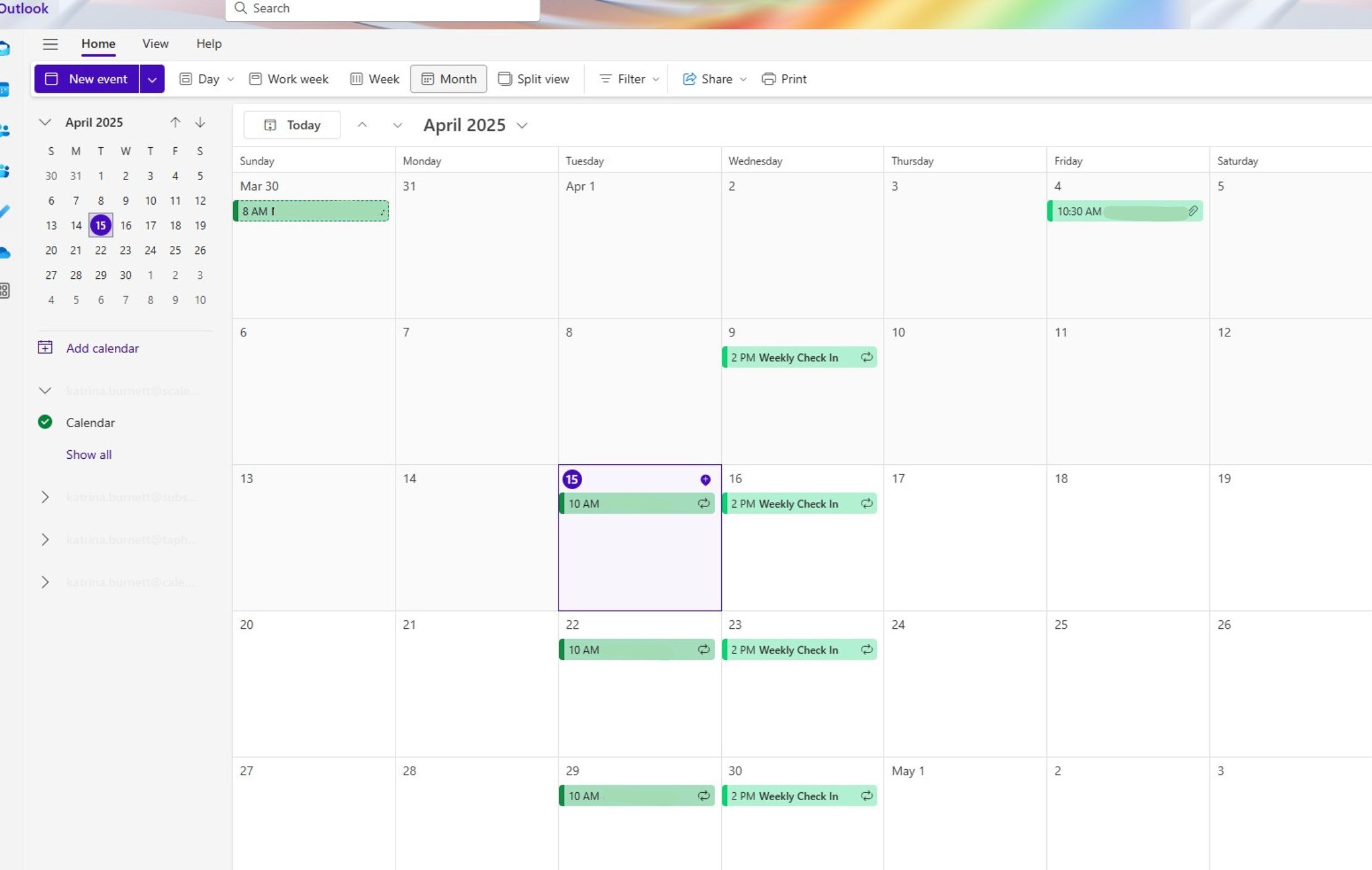


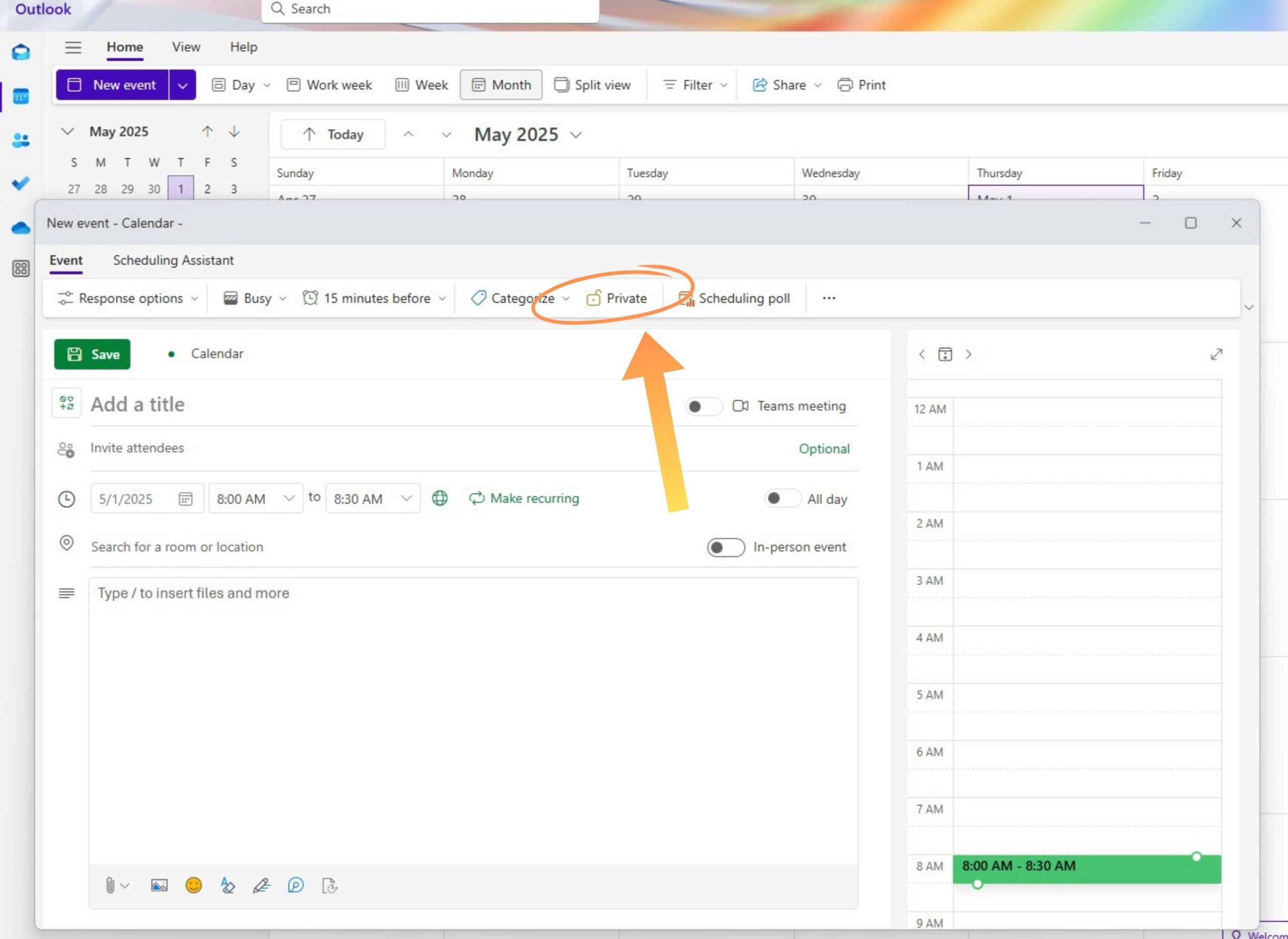
Spowoduje to dodanie prywatnego przedziału czasowego do Twojego kalendarza i oznaczenie tego czasu jako niedostępnego dla innych.
Blokowanie czasu w Outlooku internetowym (Outlook w sieci / OWA)
Korzystasz z programu Outlook w przeglądarce? Procedura jest równie prosta:


Zarezerwowany czas pojawi się w kalendarzu tak samo jak każde inne wydarzenie, ale bez wskazania uczestników.
Konfigurowanie cyklicznych przedziałów czasowych (codziennych, tygodniowych itp.)
Chcesz zarezerwować ten sam czas każdego dnia lub tygodnia? W programie Outlook tworzenie powtarzających się spotkań jest bardzo proste.


Wykorzystaj powtarzające się bloki do takich czynności, jak:
- Codzienne sesje tematyczne
- Cotygodniowe podsumowanie spraw administracyjnych
- Spotkania sprawdzające co dwa tygodnie

Zaawansowane wskazówki dotyczące skutecznego planowania czasu w programie Outlook
Aby jeszcze lepiej wykorzystać swoje bloki czasowe, wypróbuj te zaawansowane strategie:
- Wykorzystaj kategorie kolorystyczne: przypisz kolory do różnych rodzajów bloków czasowych (np. niebieski dla zadań wymagających skupienia, zielony dla spraw osobistych).
- Ustaw przypomnienia: Dodaj przypomnienie na 5–10 minut przed terminem, aby przygotować się psychicznie lub zakończyć poprzednie zadanie.
- Skorzystaj z funkcji Viva Insights (użytkownicy Microsoft 365): Użyj funkcji „Czas na skupienie”, aby automatycznie zarezerwować czas wolny od zakłóceń.
- Weź pod uwagę strefy czasowe: planujesz spotkania dla zespołów pracujących zdalnie? Ustalaj terminy, korzystając z opcji uwzględniających strefy czasowe.

Dodatek – Jak zsynchronizować zarezerwowany czas w wielu kalendarzach
Jeśli zarządzasz wieloma kalendarzami (służbowym, prywatnym, projektami pobocznymi), łatwo może dojść do kolizji terminów, chyba że Twoje zarezerwowane terminy są widoczne we wszystkich kalendarzach.
Właśnie tu z pomocą CalendarBridge . Dzięki funkcji synchronizacji kalendarzyCalendarBridge zarówno Ty, jak i Twoi współpracownicy we wszystkich organizacjach macie wgląd w aktualne, zsynchronizowane informacje o dostępności bezpośrednio wprogramach Outlook,Kalendarz Google iiCloud.
Oznacza to, że gdy zarezerwujesz czas w jednym kalendarzu, w pozostałych pojawi się status „Zajęty”, co pomoże Ci uniknąć podwójnych rezerwacji i zachować granice.
Skuteczne stosowanie metody podziału czasu – synchronizuj wszystkie swoje kalendarze dzięki CalendarBridge

Najczęściej zadawane pytania
Nie bezpośrednio. Program Outlook nie synchronizuje dostępności między kontami w czasie rzeczywistym. Potrzebne będzie narzędzie takie jak CalendarBridge , aby zsynchronizować wiele kalendarzy i uniknąć podwójnych rezerwacji.
Podczas tworzenia wydarzenia kliknij „Więcej opcji” i zaznacz pole „Prywatne”. Dzięki temu szczegóły wydarzenia zostaną ukryte, a dla innych osób nadal będziesz widoczny jako „Zajęty”.
Konta w programie Outlook działają niezależnie. Nawet jeśli udostępniasz kalendarze, aktualizacje mogą się opóźniać, a ustawienia prywatności nie zawsze są spójne. Właśnie dlatego CalendarBridge narzędzia działające na różnych platformach, takie jak CalendarBridge .
To normalne. Metoda blokowania czasu ma na celu zapewnienie porządku, ale nie powinna być sztywna. Dostosowuj swoje bloki w miarę zmian w ciągu dnia i zostawiaj sobie trochę czasu na nieprzewidziane sytuacje, aby zachować elastyczność.
Utwórz osobne zadania dotyczące pracy administracyjnej, rozmów telefonicznych, czasu na przygotowania, a nawet przerw. Oznacz je jasno i wykorzystaj kolory lub kategorie, aby wizualnie rozdzielić poszczególne elementy pracy.
Podsumowanie
Blokowanie czasu w kalendarzu programu Outlook to jeden z najprostszych sposobów na odzyskanie kontroli nad swoim dniem. Gdy każde zadanie i spotkanie ma swoje miejsce, mózg nie musi się tym wszystkim zajmować jednocześnie. Jeśli jednak korzystasz z wielu kalendarzy w ramach kont służbowych i prywatnych, ta struktura szybko się załamuje. Właśnie wtedy CalendarBridge narzędzia takie jak CalendarBridge , które pomagają utrzymać dokładną dostępność, zachować porządek i dostosować się do realiów napiętego harmonogramu. Niezależnie od tego, czy chcesz zyskać więcej czasu na skupienie, czy po prostu przetrwać nadmiar spotkań, blokowanie czasu może całkowicie zmienić sytuację, jeśli zostanie wykonane prawidłowo.
