
Introdução
Reservar intervalos de tempo na sua agenda é uma técnica comprovada de produtividade utilizada por profissionais, gerentes e equipes de alto desempenho. Se você usa o Microsoft Outlook como sua agenda principal, reservar intervalos de tempo é uma maneira simples, porém eficaz, de manter o foco, organizar seu dia e evitar conflitos de reuniões ou agendamentos excessivos.
Nesta publicação, vamos explicar passo a passo como reservar horários no Outlook, quer você esteja usando o aplicativo para desktop ou a versão web, independentemente de compartilhar ou não sua agenda. Você também aprenderá a definir horários recorrentes, aplicar códigos de cores e até mesmo sincronizar esses horários com suas outras agendas usando CalendarBridge. Se você usa o Google Agenda (ou além do Outlook), saiba como reservar horários no Google Agenda.
O que significa “Tempo de bloqueio” no Outlook?
Reservar tempo no Outlook significa criar eventos no calendário que reservam blocos do seu dia para tarefas específicas, sem convidar outras pessoas. Esses são compromissos privados que mostram você como “Ocupado”, de modo que outras pessoas no calendário da sua equipe não possam adicionar compromissos à sua agenda nesse período.
Entre os casos de uso mais comuns estão:
- Momento de concentração ou trabalho profundo
- Intervalos ou horário de almoço
- Tarefas pessoais ou compromissos
- Trabalhos administrativos e atualização de e-mails
- Momento de planejamento ou reflexão
Ao contrário de uma reunião ou evento que envolve participantes, um horário reservado é exclusivamente para você e funciona como uma barreira de proteção na sua agenda. Se você sincronizar suas agendas profissional e pessoal, esse horário também aparecerá como indisponível na agenda pessoal.
Como reservar tempo no Microsoft Outlook usando o aplicativo para desktop
Se você estiver usando o aplicativo do Outlook para desktop, veja como criar um bloco de tempo:
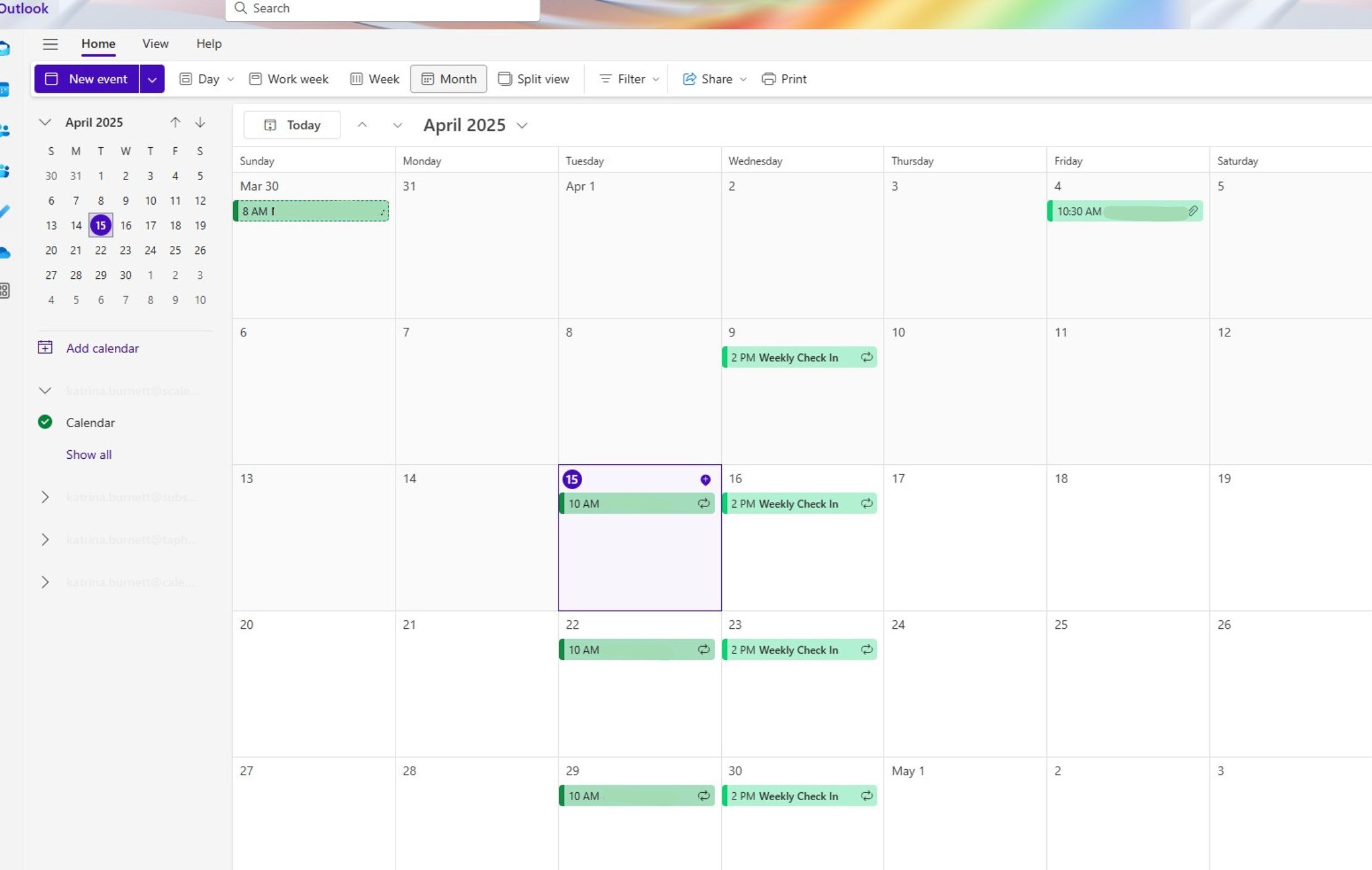


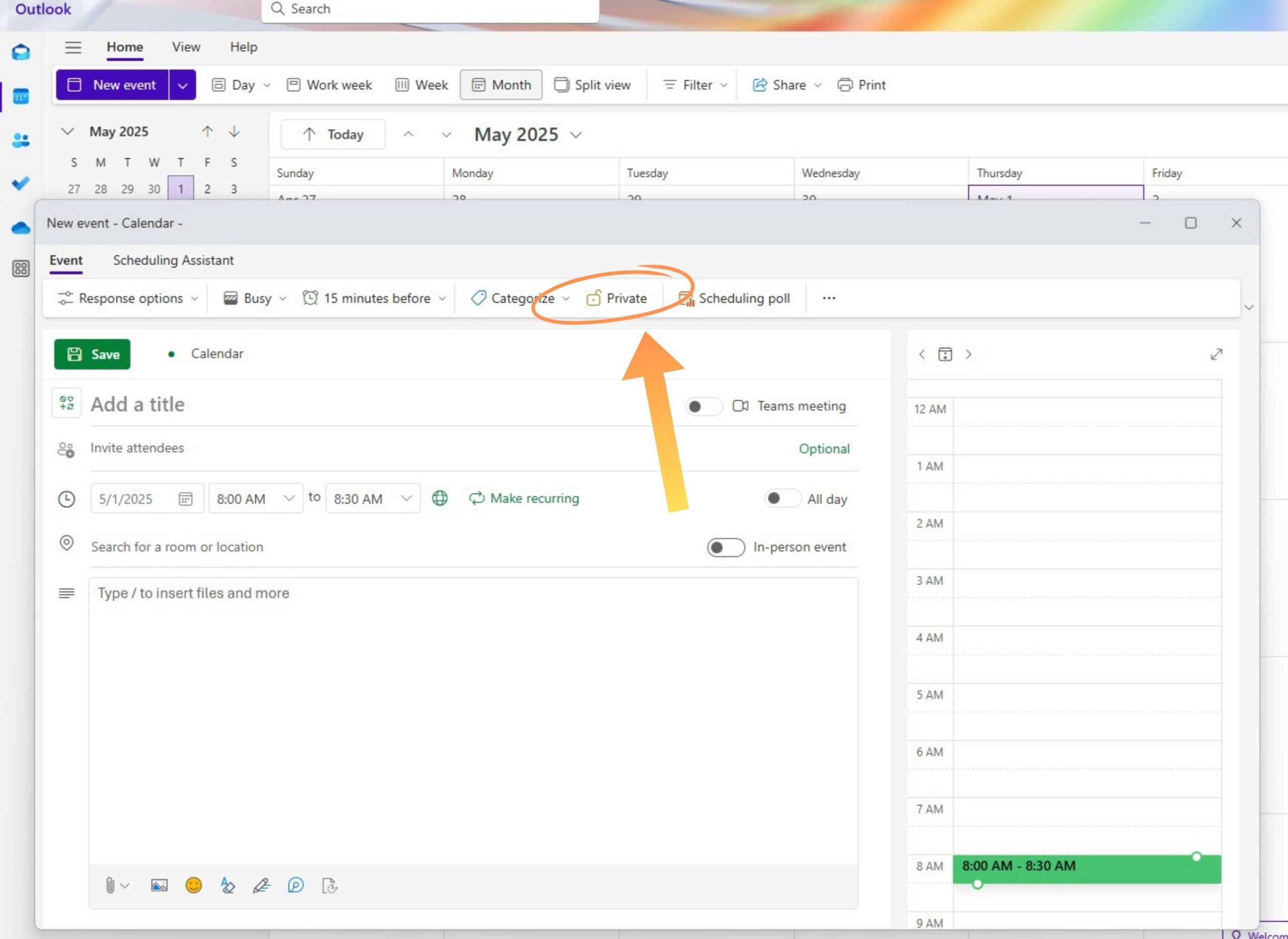
Isso adicionará um intervalo de tempo privado à sua agenda e marcará esse horário como indisponível para outras pessoas.
Como reservar tempo no Outlook Web (Outlook na Web / OWA)
Está usando o Outlook no navegador? O processo é igualmente fácil:


O horário reservado aparecerá na sua agenda como qualquer outro evento, mas sem incluir participantes.
Definição de intervalos de tempo recorrentes (diários, semanais, etc.)
Quer reservar o mesmo horário todos os dias ou todas as semanas? O Outlook facilita a criação de compromissos recorrentes.


Use blocos recorrentes para rotinas como:
- Sessões diárias de concentração
- Resumo semanal das tarefas administrativas
- Reuniões pessoais quinzenais

Dicas avançadas para uma gestão eficaz do tempo no Outlook
Para aproveitar ainda mais seus blocos de tempo, experimente estas estratégias avançadas:
- Use categorias de cores: atribua cores a diferentes tipos de blocos de tempo (por exemplo, azul para concentração, verde para assuntos pessoais).
- Defina lembretes: adicione um lembrete de 5 a 10 minutos antes para se preparar mentalmente ou concluir a tarefa anterior.
- Aproveite o Viva Insights (usuários do Microsoft 365): use o recurso “Tempo de concentração” para reservar automaticamente um período sem distrações.
- Leve em conta os fusos horários: precisa reservar um horário para equipes remotas? Marque reuniões usando opções que levem em conta os fusos horários.

Bônus – Como sincronizar horários reservados entre vários calendários
Se você gerencia várias agendas (trabalho, pessoal, projetos paralelos), é fácil que surjam conflitos, a menos que seus horários reservados estejam visíveis em todas elas.
É aí que CalendarBridge . Com a sincronização de calendáriosCalendarBridge , tanto você quanto seus colegas de trabalho em todas as suas organizações podem ver sua disponibilidade atualizada e sincronizada, diretamente noOutlook, noGoogle Agenda eno iCloud.
Isso significa que, quando você reserva um horário em um calendário, ele aparece como “Ocupado” nos demais, o que ajuda a evitar agendamentos conflitantes e a manter limites.
Faça o bloqueio de tempo funcionar: mantenha todas as suas agendas sincronizadas com CalendarBridge

Perguntas frequentes
Não diretamente. O Outlook não sincroniza a disponibilidade entre contas em tempo real. Você precisará de uma ferramenta como CalendarBridge para sincronizar vários calendários e evitar agendamentos duplicados.
Ao criar seu evento, clique em “Mais opções” e marque a caixa “Privado”. Isso oculta os detalhes do evento, mas mantém sua disponibilidade como “Ocupado” para os outros.
As contas do Outlook funcionam de forma independente. Mesmo quando você compartilha calendários, as atualizações podem demorar a aparecer e as configurações de privacidade nem sempre são consistentes. É por isso que CalendarBridge ferramentas multiplataforma como CalendarBridge .
Isso é normal. A técnica de blocos de tempo serve para lhe dar uma estrutura, mas não deve ser rígida. Ajuste seus blocos conforme o seu dia for mudando e reserve um tempo de folga para manter a flexibilidade.
Crie tarefas separadas para o trabalho administrativo, chamadas, tempo de preparação e até mesmo intervalos. Identifique-as claramente e use cores ou categorias para separar visualmente o seu trabalho.
Considerações finais
A organização do tempo no Calendário do Outlook é uma das maneiras mais simples de retomar o controle do seu dia. Quando cada tarefa e reunião tem seu lugar, seu cérebro não precisa se preocupar em conciliar tudo. Mas se você estiver lidando com várias agendas entre contas profissionais e pessoais, essa estrutura rapidamente se desintegra. É aí que CalendarBridge ferramentas como CalendarBridge , ajudando você a manter uma disponibilidade precisa, se manter organizado e se adaptar às realidades de uma agenda lotada. Seja para conseguir mais tempo para se concentrar ou apenas para sobreviver à sobrecarga de reuniões, o bloqueio de tempo pode ser um divisor de águas quando feito da maneira certa.
