
परिचय
अपने कैलेंडर पर समय निर्धारित करना एक सिद्ध उत्पादकता तकनीक है जिसका उपयोग शीर्ष प्रदर्शन करने वाले पेशेवर, प्रबंधक और टीमें करते हैं। यदि आप Microsoft Outlook को अपने प्राथमिक कैलेंडर के रूप में उपयोग कर रहे हैं, तो समय निर्धारित करना आपके ध्यान को केंद्रित रखने, अपने दिन को व्यवस्थित करने और मीटिंग संबंधी टकराव या अधिक कार्यसूची से बचने का एक सरल लेकिन शक्तिशाली तरीका है।
इस पोस्ट में, हम आपको Outlook में समय ब्लॉक करने का तरीका विस्तार से समझाएंगे, चाहे आप डेस्कटॉप ऐप का उपयोग कर रहे हों या वेब संस्करण का, और अपना कैलेंडर साझा कर रहे हों या नहीं। आप आवर्ती समय ब्लॉक सेट करना, रंग कोडिंग लागू करना और CalendarBridge का उपयोग करके उन समय ब्लॉकों को अपने अन्य कैलेंडरों के साथ सिंक करना भी सीखेंगे। यदि आप Outlook के बजाय (या Outlook के अतिरिक्त) Google कैलेंडर का उपयोग करते हैं, तो Google कैलेंडर में समय ब्लॉक करने का तरीका जानें ।
आउटलुक में "ब्लॉकिंग टाइम" का क्या मतलब है?
आउटलुक में समय ब्लॉक करने का मतलब है कैलेंडर इवेंट बनाना, जिसमें आप अपने दिन के कुछ हिस्से को विशिष्ट कार्यों के लिए आरक्षित कर सकते हैं, बिना दूसरों को आमंत्रित किए । ये निजी अपॉइंटमेंट होते हैं जो आपको "व्यस्त" दिखाते हैं, ताकि आपकी टीम के कैलेंडर में मौजूद अन्य लोग उस समय के दौरान आपके शेड्यूल में कुछ जोड़ न सकें।
सामान्य उपयोग के मामलों में शामिल हैं:
- ध्यान केंद्रित करने का समय या गहन कार्य
- अवकाश या दोपहर के भोजन का समय
- निजी काम या मुलाकातें
- प्रशासनिक कार्य और ईमेल का निपटारा
- योजना बनाने या चिंतन करने का समय
अन्य उपस्थित लोगों वाली मीटिंग या कार्यक्रम के विपरीत, आरक्षित समय केवल आपके लिए होता है; यह आपके कैलेंडर में एक सुरक्षा कवच का काम करता है। यदि आप अपने काम और निजी कैलेंडर को सिंक करते हैं , तो यह समय आपके कैलेंडर में भी अनुपलब्ध दिखाई देगा।
डेस्कटॉप ऐप का उपयोग करके माइक्रोसॉफ्ट आउटलुक में समय कैसे निर्धारित करें
यदि आप आउटलुक डेस्कटॉप ऐप का उपयोग कर रहे हैं, तो समय ब्लॉक बनाने का तरीका यहाँ दिया गया है:
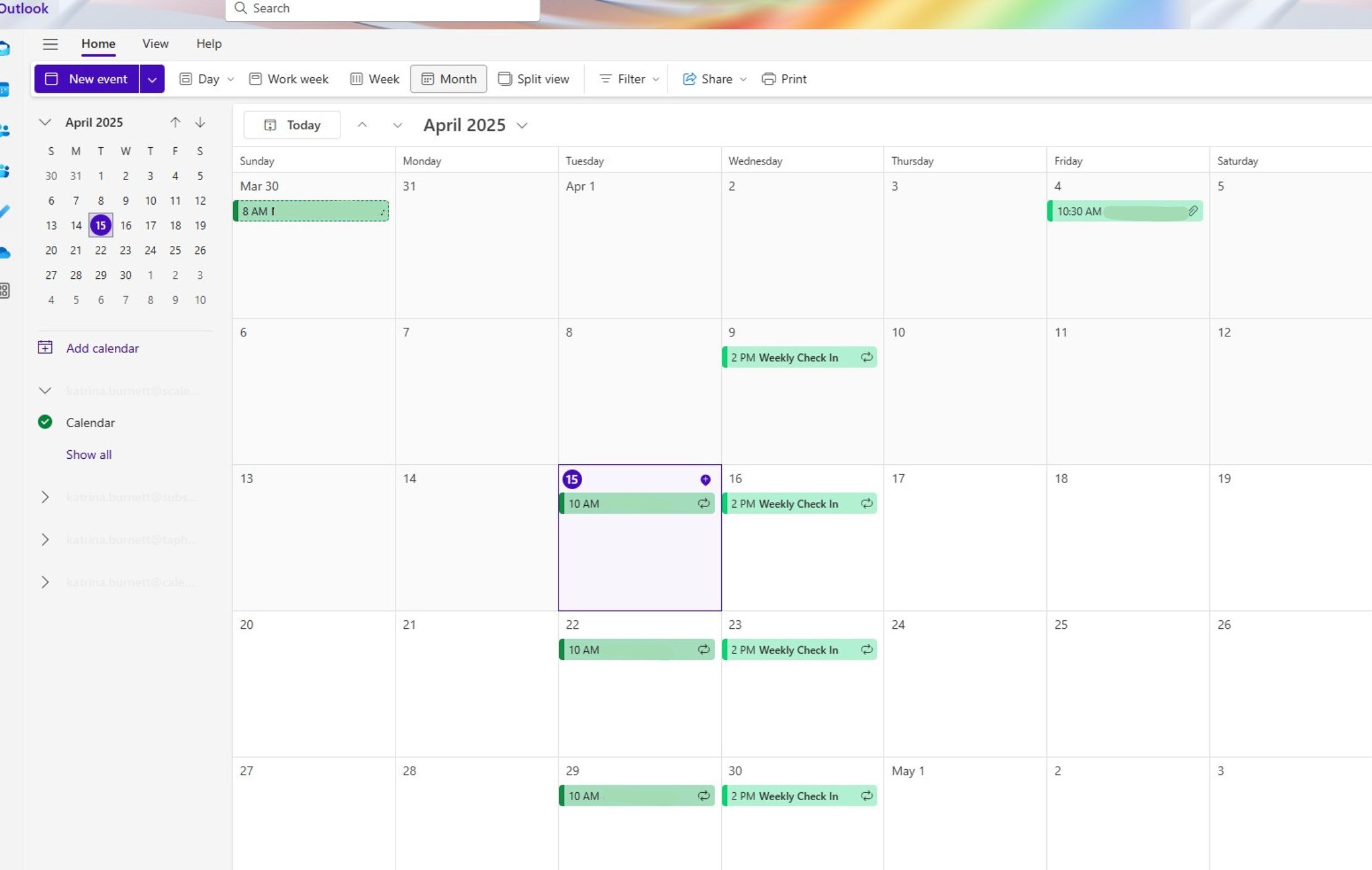


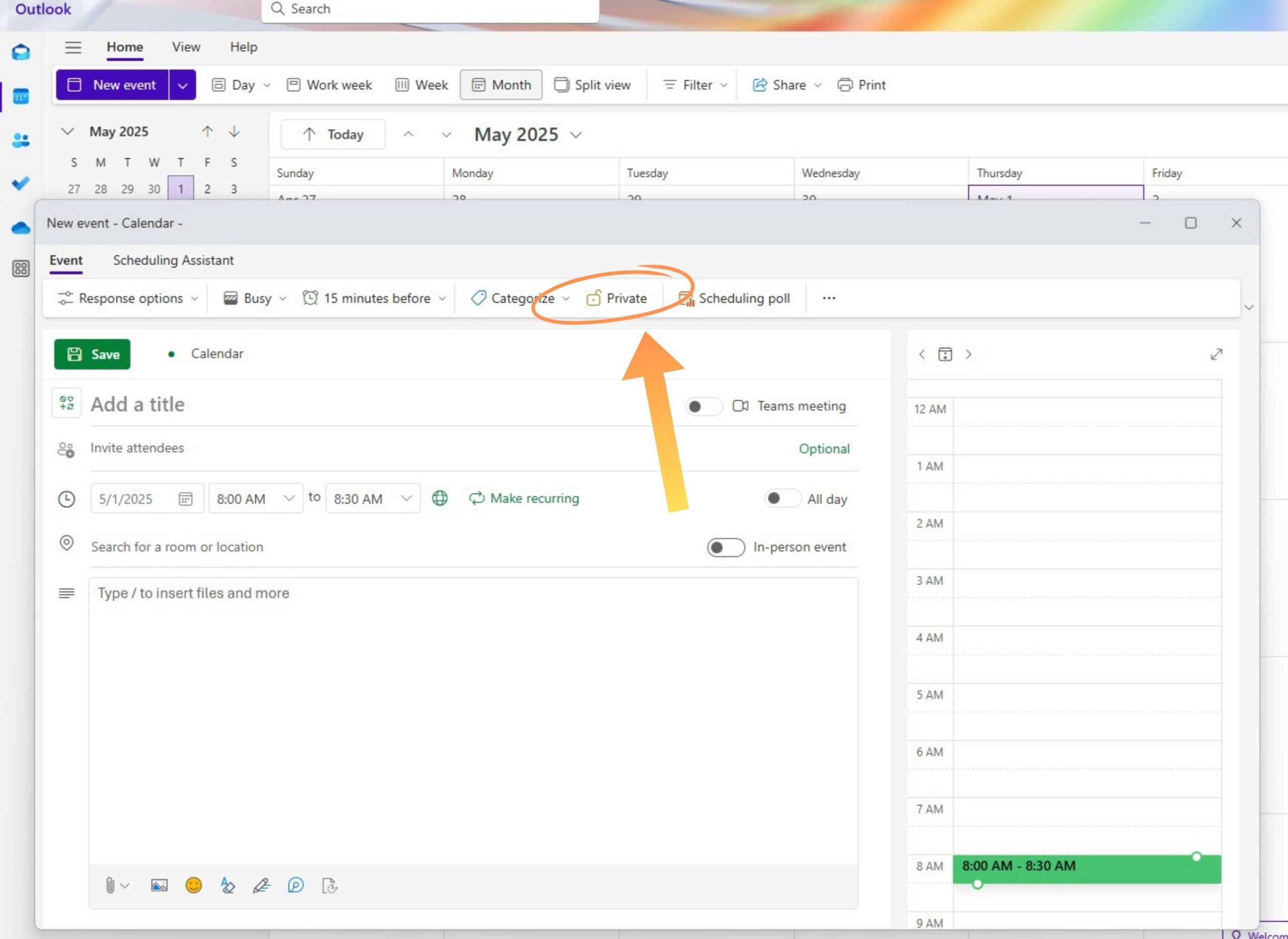
इससे आपके कैलेंडर में एक निजी समय ब्लॉक जुड़ जाएगा और वह समय दूसरों के लिए अनुपलब्ध के रूप में चिह्नित हो जाएगा।
आउटलुक वेब में समय ब्लॉक करना (आउटलुक ऑन द वेब / OWA)
ब्राउज़र में आउटलुक का उपयोग कर रहे हैं? प्रक्रिया उतनी ही आसान है:


निर्धारित समय आपके कैलेंडर पर अन्य आयोजनों की तरह ही दिखाई देगा, लेकिन इसमें उपस्थित लोगों की कोई भागीदारी नहीं होगी।
आवर्ती समय ब्लॉक सेट करना (दैनिक, साप्ताहिक, आदि)
क्या आप हर दिन या हर हफ्ते एक ही समय निर्धारित करना चाहते हैं? आउटलुक से आवर्ती अपॉइंटमेंट सेट करना आसान हो जाता है।


नियमित कार्यों के लिए आवर्ती ब्लॉक का उपयोग करें, जैसे:
- दैनिक फोकस सत्र
- साप्ताहिक प्रशासनिक बैठक
- हर दो सप्ताह में व्यक्तिगत संपर्क

आउटलुक में प्रभावी समय ब्लॉकिंग के लिए उन्नत युक्तियाँ
अपने टाइम ब्लॉक का और भी अधिक लाभ उठाने के लिए, इन उन्नत रणनीतियों को आजमाएं:
- रंग श्रेणियों का उपयोग करें : विभिन्न प्रकार के समय खंडों को रंग असाइन करें (उदाहरण के लिए, ध्यान केंद्रित करने के लिए नीला, व्यक्तिगत कार्यों के लिए हरा)।
- रिमाइंडर सेट करें : मानसिक रूप से तैयारी करने या अपने पिछले कार्य को समाप्त करने के लिए 5-10 मिनट पहले रिमाइंडर जोड़ें।
- वीवा इनसाइट्स का लाभ उठाएं (माइक्रोसॉफ्ट 365 उपयोगकर्ता) : ध्यान भटकाने वाले तत्वों से मुक्त समय को स्वचालित रूप से आरक्षित करने के लिए "फोकस टाइम" सुविधा का उपयोग करें।
- समय क्षेत्रों पर विचार करें : दूरस्थ टीमों के लिए समय निर्धारित करना चाहते हैं? समय क्षेत्र को ध्यान में रखते हुए विकल्पों का उपयोग करके अपॉइंटमेंट सेट करें।

बोनस – एकाधिक कैलेंडरों में ब्लॉक किए गए समय को कैसे सिंक करें
यदि आप कई कैलेंडर (कार्य, व्यक्तिगत, साइड प्रोजेक्ट) प्रबंधित करते हैं, तो टकराव की संभावना बढ़ जाती है, जब तक कि आपका निर्धारित समय हर जगह दिखाई न दे।
वहीं पर CalendarBridge CalendarBridge रीयल-टाइम कैलेंडर सिंकिंग सुविधा के साथ, आप और आपके संगठन के सभी सहकर्मी Outlook , Google Calendar और iCloud में सीधे आपकी सटीक, सिंक्रनाइज़्ड उपलब्धता देख सकते हैं।
इसका मतलब यह है कि जब आप एक कैलेंडर में समय निर्धारित करते हैं, तो वह अन्य कैलेंडरों में "व्यस्त" के रूप में दिखाई देता है, जिससे आपको दोहरी बुकिंग से बचने और सीमा बनाए रखने में मदद मिलती है।
टाइम ब्लॉकिंग को कारगर बनाएं, अपने सभी कैलेंडर को सिंक्रनाइज़ रखें CalendarBridge

अक्सर पूछे जाने वाले प्रश्नों
सीधे तौर पर नहीं। आउटलुक सभी खातों में उपलब्धता को वास्तविक समय में सिंक नहीं करता है। एकाधिक कैलेंडर को सिंक करने और दोहरी बुकिंग से बचने के लिए आपको CalendarBridge जैसे टूल की आवश्यकता होगी।
अपना इवेंट बनाते समय, "अधिक विकल्प" पर क्लिक करें और "निजी" लेबल वाले बॉक्स को चुनें। इससे इवेंट की जानकारी छिप जाएगी, लेकिन दूसरों को आप "व्यस्त" के रूप में दिखाई देंगे।
आउटलुक खाते स्वतंत्र रूप से काम करते हैं। यहां तक कि जब आप कैलेंडर साझा करते हैं, तब भी अपडेट में देरी हो सकती है और गोपनीयता सेटिंग्स हमेशा एक जैसी नहीं होती हैं। इसीलिए क्रॉस-प्लेटफ़ॉर्म टूल जैसे कि CalendarBridge अस्तित्व।
यह सामान्य है। समय-निर्धारण आपको एक ढांचा प्रदान करने के लिए है, लेकिन यह कठोर नहीं होना चाहिए। अपने दिन के अनुसार अपने समय-निर्धारण को समायोजित करें और लचीलापन बनाए रखने के लिए अतिरिक्त समय रखें।
प्रशासनिक कार्यों, कॉल, तैयारी के समय और यहां तक कि ब्रेक के लिए अलग-अलग इवेंट बनाएं। उन्हें स्पष्ट रूप से लेबल करें और अपने काम को देखने में अलग करने के लिए रंगों या श्रेणियों का उपयोग करें।
अंतिम विचार
आउटलुक कैलेंडर में समय का निर्धारण करना अपने दिन पर नियंत्रण वापस पाने का सबसे आसान तरीका है। जब हर कार्य और मीटिंग का एक निश्चित समय होता है, तो आपके दिमाग को सब कुछ एक साथ संभालने की ज़रूरत नहीं पड़ती। लेकिन अगर आप काम और निजी खातों के लिए कई कैलेंडर का इस्तेमाल कर रहे हैं, तो यह व्यवस्था जल्दी ही बिगड़ जाती है। यहीं पर कुछ टूल्स काम आते हैं। CalendarBridge टाइम ब्लॉकिंग आपकी उपलब्धता को सटीक रूप से बनाए रखने, व्यवस्थित रहने और व्यस्त दिनचर्या के अनुरूप ढलने में आपकी मदद करता है। चाहे आप अधिक एकाग्रता के साथ काम करना चाहते हों या मीटिंगों के अत्यधिक बोझ से निपटना चाहते हों, सही तरीके से करने पर यह आपके लिए गेम चेंजर साबित हो सकता है।
