
Einführung
Das Einplanen von Zeitblöcken in Ihrem Kalender ist eine bewährte Produktivitätstechnik, die von besonders leistungsstarken Fachkräften, Führungskräften und Teams genutzt wird. Wenn Sie Microsoft Outlook als Ihren Hauptkalender verwenden, ist das Einplanen von Zeitblöcken eine einfache, aber wirkungsvolle Methode, um Ihre Konzentration zu wahren, Ihren Tag zu strukturieren und Terminkonflikte oder Überbuchungen zu vermeiden.
In diesem Beitrag erklären wir Ihnen Schritt für Schritt, wie Sie in Outlook Zeitblöcke reservieren können – ganz gleich, ob Sie die Desktop-App oder die Webversion nutzen und ob Sie Ihren Kalender freigeben oder nicht. Außerdem erfahren Sie, wie Sie wiederkehrende Zeitblöcke einrichten, Farbcodierungen zuweisen und diese Zeitblöcke sogar mit Ihren anderen Kalendern synchronisieren können, und zwar mithilfe von CalendarBridge. Wenn Sie stattdessen (oder zusätzlich zu Outlook) Google Kalender verwenden, erfahren Sie hier, wie Sie Termine in Google Kalender blockieren.
Was bedeutet "Zeit blockieren" in Outlook?
Zeit in Outlook zu blockieren bedeutet, Kalendertermine anzulegen, mit denen Sie bestimmte Zeitblöcke Ihres Tages für bestimmte Aufgaben reservieren, ohne andere einzuladen. Dabei handelt es sich um private Termine, bei denen Sie als „beschäftigt“ angezeigt werden, sodass andere Nutzer Ihres Teamkalenders in diesem Zeitraum keine weiteren Termine in Ihren Kalender eintragen können.
Häufige Anwendungsfälle sind:
- Konzentrationszeit oder Tiefenarbeit
- Pausen oder Mittagspausen
- Persönliche Besorgungen oder Termine
- Verwaltungsarbeit und Aufarbeitung von E-Mails
- Zeit zum Planen oder Nachdenken
Im Gegensatz zu einer Besprechung oder einem Ereignis mit Teilnehmern ist ein blockiertes Zeitfenster nur für Sie bestimmt und dient als Schutzwall in Ihrem Kalender. Wenn Sie Ihren beruflichen und privaten Kalender synchronisieren, wird die Zeit auch dort als nicht verfügbar angezeigt.
Blockieren von Zeit in Microsoft Outlook mit der Desktop-Anwendung
Wenn Sie die Outlook-Desktop-Anwendung verwenden, erfahren Sie hier, wie Sie einen Zeitblock erstellen können:
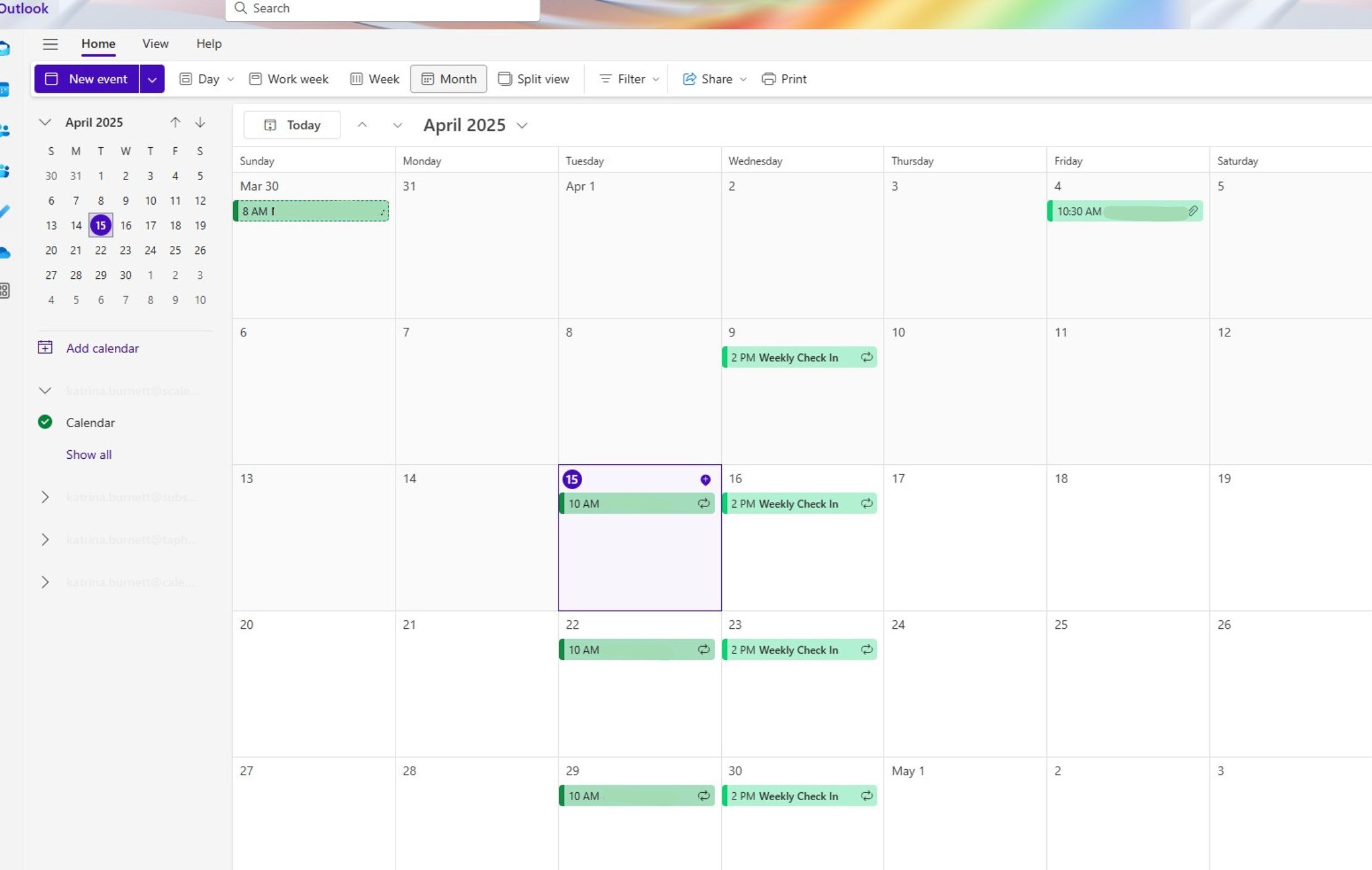


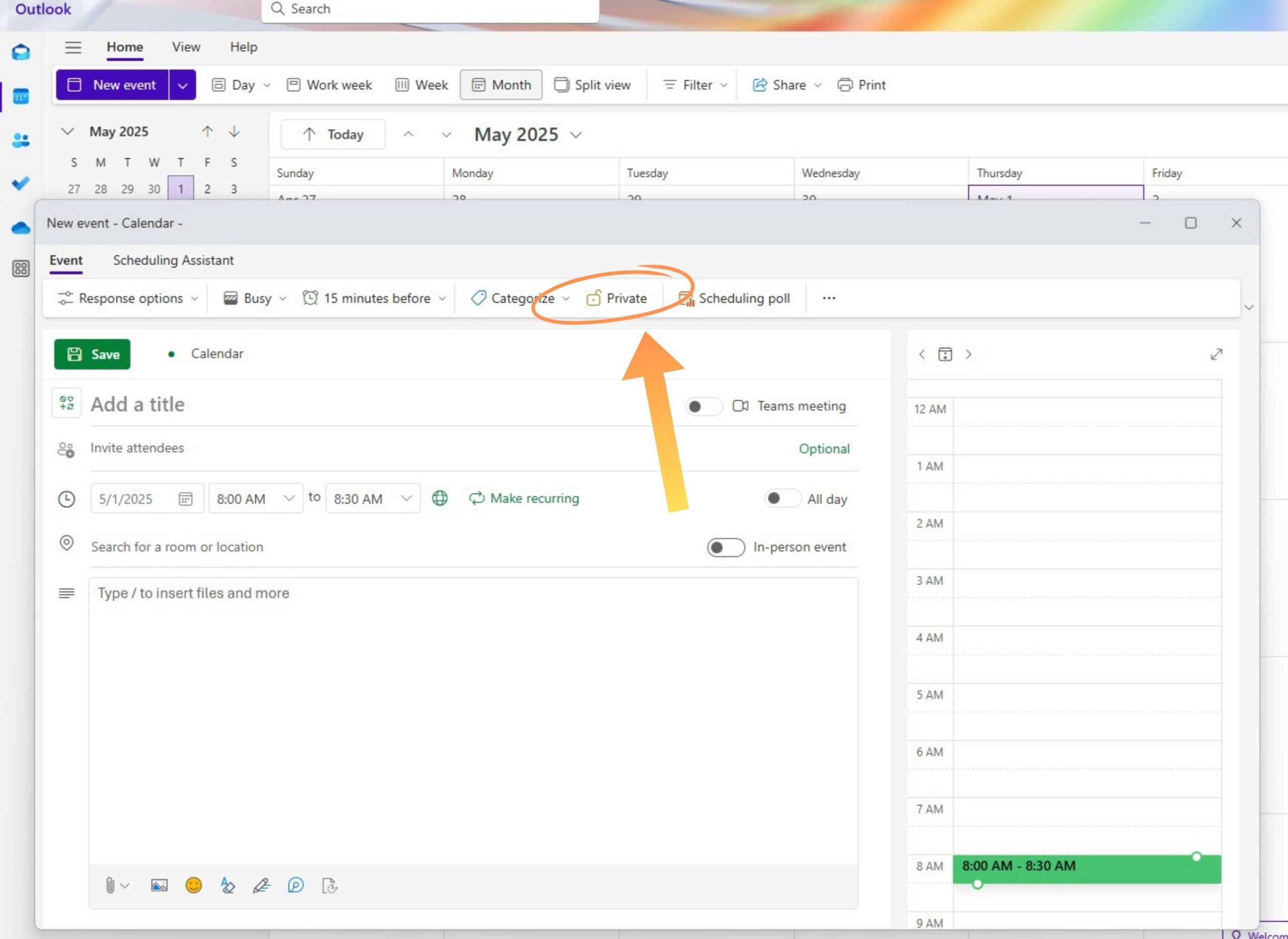
Dadurch wird Ihrem Kalender ein privater Zeitblock hinzugefügt und diese Zeit als für andere nicht verfügbar gekennzeichnet.
Zeitblockierung in Outlook Web (Outlook im Web / OWA)
Sie verwenden Outlook in einem Browser? Das Verfahren ist genauso einfach:


Die geblockte Zeit erscheint in Ihrem Kalender wie jedes andere Ereignis, jedoch ohne Einbeziehung der Teilnehmer.
Einstellung wiederkehrender Zeitblöcke (täglich, wöchentlich usw.)
Möchten Sie jeden Tag oder jede Woche die gleiche Zeit blockieren? Outlook macht wiederkehrende Termine einfach.


Verwenden Sie wiederkehrende Blöcke für Routinen wie:
- Tägliche Schwerpunktsitzungen
- Wöchentlicher Verwaltungsrückblick
- Zweiwöchentliche persönliche Kontrollbesuche

Erweiterte Tipps für eine effektive Zeitsperre in Outlook
Um noch mehr aus Ihren Zeitblöcken herauszuholen, sollten Sie diese fortgeschrittenen Strategien ausprobieren:
- Verwenden Sie Farbkategorien: Weisen Sie den verschiedenen Arten von Zeitblöcken Farben zu (z. B. blau für Konzentration, grün für Persönliches).
- Erinnerungen einstellen: Fügen Sie 5-10 Minuten vorher eine Erinnerung ein, um sich geistig vorzubereiten oder die letzte Aufgabe zu erledigen.
- Nutzen Sie Viva Insights (Microsoft 365 Nutzer): Nutzen Sie die "Focus Time"-Funktion, um automatisch ablenkungsfreie Zeit zu reservieren.
- Zeitzonen berücksichtigen: Zeitblockierung für entfernte Teams? Legen Sie Termine mit zeitzonengerechten Optionen fest.

Bonus - Synchronisierung von geblockten Zeiten mit mehreren Kalendern
Wenn Sie mehrere Kalender verwalten (Arbeit, Privatleben, Nebenprojekte), kann es leicht zu Konflikten kommen, es sei denn, Ihre geblockte Zeit ist überall sichtbar.
Hier CalendarBridge ins Spiel. Dank derCalendarBridge können sowohl Sie als auch Ihre Kollegen in allen Ihren Unternehmen Ihre genauen, synchronisierten Verfügbarkeitszeiten direkt inOutlook,Google Kalender undiCloud einsehen.
Das bedeutet: Wenn Sie in einem Kalender einen Termin eintragen, wird dieser in den anderen Kalendern als „Belegt“ angezeigt. So können Sie Doppelbuchungen vermeiden und Ihre Grenzen wahren.
So funktioniert Zeitblockierung: Halten Sie alle Ihre Kalender mit CalendarBridge synchron

Häufig gestellte Fragen
Nicht direkt. Outlook synchronisiert die Verfügbarkeit nicht in Echtzeit zwischen den Konten. Sie benötigen ein Tool wie CalendarBridge benötigen, um mehrere Kalender zu synchronisieren und Doppelbuchungen zu vermeiden.
Klicken Sie beim Erstellen Ihres Termins auf "Weitere Optionen" und aktivieren Sie das Kästchen "Privat". Dadurch werden die Details des Termins ausgeblendet, während Sie für andere weiterhin als "Beschäftigt" angezeigt werden.
Outlook-Konten funktionieren unabhängig voneinander. Selbst wenn Sie Kalender freigeben, kann es zu Verzögerungen bei der Aktualisierung kommen, und die Datenschutzeinstellungen sind nicht immer einheitlich. Aus diesem Grund CalendarBridge plattformübergreifende Tools wie CalendarBridge .
Das ist ganz normal. Die Zeiteinteilung soll Ihnen Struktur geben, aber sie sollte nicht starr sein. Passen Sie Ihre Blöcke den Tagesverläufen an und lassen Sie Pufferzeit, um flexibel zu bleiben.
Erstellen Sie separate Termine für Verwaltungsarbeit, Anrufe, Vorbereitungszeit und sogar Pausen. Beschriften Sie sie deutlich und verwenden Sie Farben oder Kategorien, um Ihre Arbeit visuell zu trennen.
Abschließende Überlegungen
Das Einteilen von Zeitblöcken im Outlook-Kalender ist eine der einfachsten Methoden, um wieder die Kontrolle über Ihren Tag zu erlangen. Wenn jede Aufgabe und jedes Meeting ihren festen Platz hat, muss Ihr Gehirn nicht mehr alles unter einen Hut bringen. Wenn Sie jedoch mehrere Kalender zwischen beruflichen und privaten Konten jonglieren, bricht diese Struktur schnell zusammen. Hier CalendarBridge Tools wie CalendarBridge ins Spiel, die Ihnen helfen, Ihre Verfügbarkeit genau zu verwalten, organisiert zu bleiben und sich an die Realitäten eines vollen Terminkalenders anzupassen. Ganz gleich, ob Sie versuchen, mehr Zeit zum konzentrierten Arbeiten zu gewinnen oder einfach nur die Flut an Besprechungen zu überstehen – Zeitblöcke können, wenn sie richtig eingesetzt werden, entscheidend sein.
