Samenvatting
Begin met de planningstaak die je het vaakst herhaalt. Als je steeds afspraken tussen agenda’s moet kopiëren, synchroniseer dan je bezette tijden. Als je steeds meerdere agenda’s moet controleren voordat je een vergadertijdstip voorstelt, gebruik dan een boekingslink die ze allemaal tegelijk controleert. Als het plannen van groepsvergaderingen meerdere e-mailrondes vergt, besteed de coördinatie dan uit.
Neem bijvoorbeeld Maya, een projectcoördinator bij een groot bouwbedrijf dat CalendarBridge gebruikt om de planning tussen haar eigen team, externe aannemers en leveranciers te coördineren voor grote projecten die een jaar of langer kunnen duren.
Zij verzorgt de coördinatie en planning voor verschillende projectmanagers, die op elk moment te maken hebben met een aantal vergaderingen waarbij de timing van groot belang is. Haar bedrijf maakt gebruik van Google Agenda via Google Workspace, terwijl de klanten een combinatie van Google-, Outlook- en iCloud-agenda’s gebruiken.
De meeste van die uitnodigingen worden naar Maya’s zakelijke e-mailadres gestuurd en verschijnen in haar Google Agenda. Voor één project heeft de klant haar ook een apart Microsoft 365-account gegeven voor de projectcoördinatie. Daar begint de agenda zich op te stapelen. Een locatiebezoek in de Outlook-agenda van de klant kan ervoor zorgen dat Maya voor haar eigen team beschikbaar lijkt, en een wijziging in die vergadering kan betekenen dat ze op twee plaatsen een reservering moet aanpassen.
Zo gebruikt ze CalendarBridge om een deel van dat werk uit handen te nemen.
De bezette tijden tussen afzonderlijke werkagenda’s synchroniseren
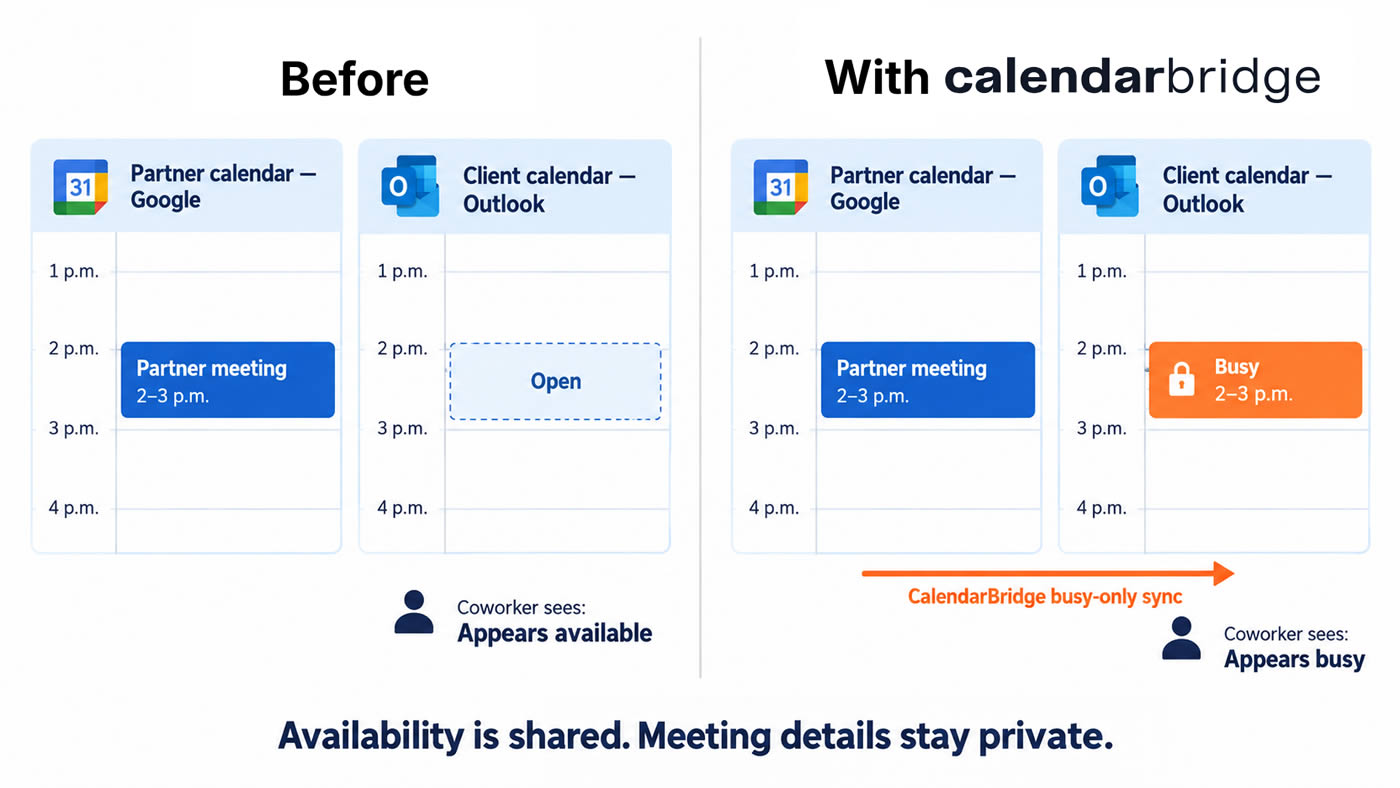
Een klant plant in Maya’s Outlook-agenda een locatiebezoek om 14.00 uur in voor haar project. In haar Google Agenda staat die tijd nog steeds vrij, dus een calculator zou haar op hetzelfde tijdstip kunnen uitnodigen voor een offertebespreking. Vroeger voegde Maya een reservering toe in Google Agenda en verschoof ze die handmatig telkens wanneer de klant het tijdstip van het locatiebezoek wijzigde.
Ze stelt een eenrichtings CalendarBridge -synchronisatie in van de Outlook-kalender van het project naar haar Google Agenda van het bedrijf. Met de instelling ‘Alleen bezet’ kunnen collega’s die haar beschikbaarheid controleren, zien dat ze om 14.00 uur bezet is. De titel en locatie van de vergadering blijven op de projectkalender staan.
Wanneer de klant in Outlook de bezichtiging van de locatie verplaatst van 14.00 uur naar 15.00 uur, wordt het gesynchroniseerde bezette tijdvak in Maya’s Google Agenda mee verplaatst. Haar collega’s kunnen zien dat 14.00 uur weer beschikbaar is en dat ze om 15.00 uur bezet is, zonder dat Maya een van beide agenda’s handmatig hoeft bij te werken.
Als er al een Outlook-uitnodiging in je Google Agenda staat, is die afspraak daar al opgenomen, zodat collega’s daar rekening mee kunnen houden bij het plannen van hun agenda. Zoek naar de afspraken die alleen in een andere agenda staan. Dat zijn de afspraken die via een synchronisatie zichtbaar kunnen worden gemaakt.
Geef leveranciers een link waarmee ze beide agenda’s kunnen controleren
Een leverancier van timmerwerk vraagt Maya om 30 minuten om de opmerkingen bij de werktekeningen door te nemen. In plaats van beide agenda’s te openen en drie opties in te typen, stuurt ze een boekingslink die beide agenda’s controleert.
Ze regelt het zo dat:
- Zowel Google Agenda als Outlook tellen mee voor de beschikbaarheid. Een bezette afspraak in een van beide agenda’s kan een tijdvak blokkeren.
- Bevestigde afspraken worden in haar Google Agenda van het bedrijf gezet. Maya weet waar ze de boeking kan vinden en waar ze eventuele wijzigingen kan aanbrengen.
- Via de link kun je zien wanneer ze tijd heeft gereserveerd voor gesprekken met leveranciers. Leveranciers kunnen een tijdstip kiezen zonder te hoeven vragen wanneer ze normaal gesproken achter haar bureau zit.
Deze link is bedoeld voor gesprekken die Maya zelf kan voeren. Als de projectmanager een wijziging moet goedkeuren of een vraag moet beantwoorden, bekijkt Maya eerst diens agenda voordat ze tijdstippen voorstelt. Haar eigen beschikbare tijd is slechts één stukje van de puzzel.
Zorg voor voldoende tijd tussen twee vergaderingen
De rondleiding op de bouwplaats eindigt om 11.00 uur. Maya moet nog terug naar het mobiele kantoor om op te schrijven wat de opzichter heeft aangegeven en de tekeningen openen voor haar volgende telefoongesprek. Door een afspraak om 11.00 uur moet ze dat allemaal doen terwijl de leverancier wacht.
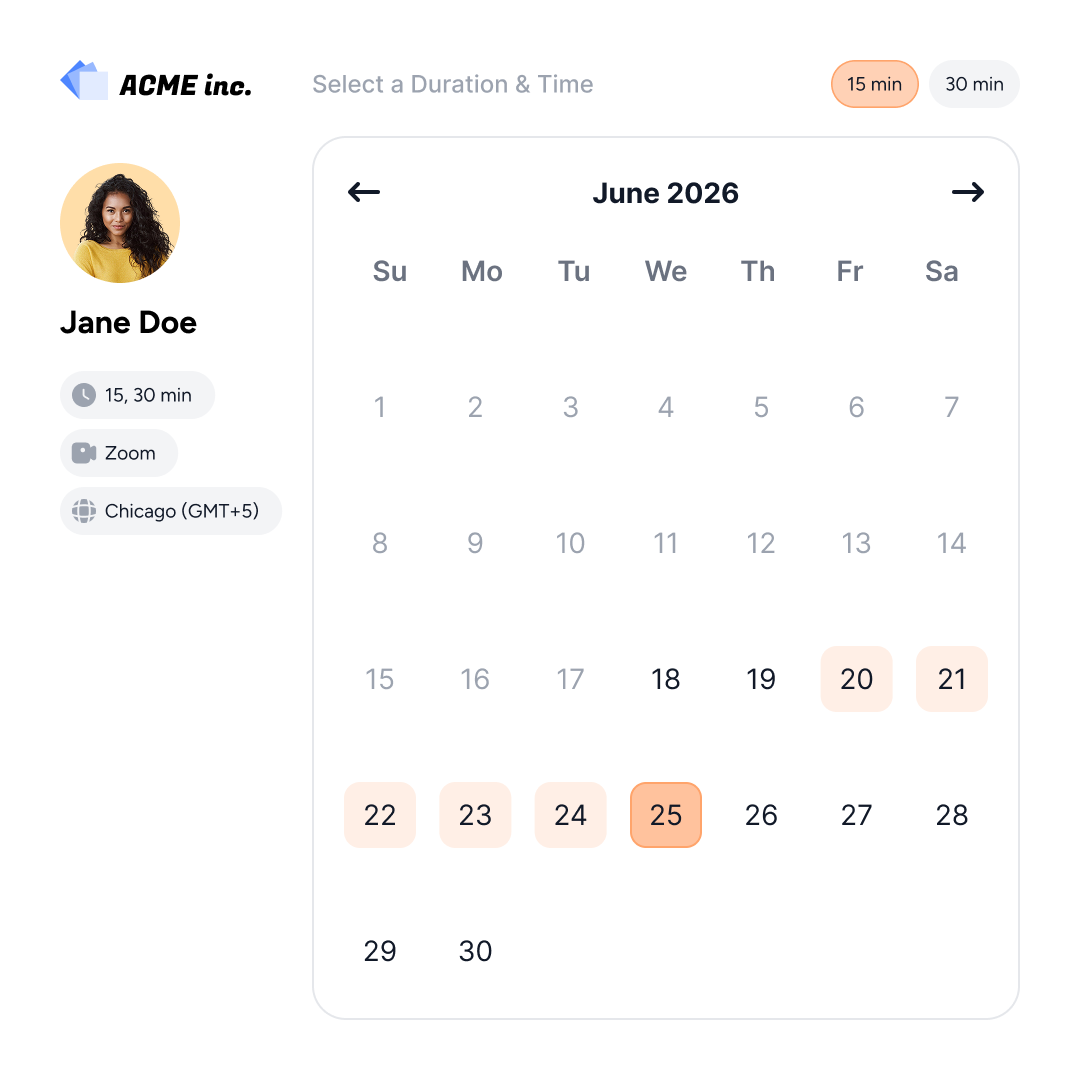
Ze voegt een buffer van 15 minuten toe na bestaande vergaderingen in haar leverancierslink. Als een vergadering om 11.00 uur eindigt, kan het volgende gesprek om 11.15 uur of later beginnen, afhankelijk van de overige boekingsinstellingen van de link. Als ze naar een andere locatie moet rijden, noteert ze de daadwerkelijke reistijd in een agenda die door de link wordt gecontroleerd.
Laat het heen-en-weer mailen over groepsbijeenkomsten over aan anderen
De onderaannemer voor de elektrotechniek wijst op een conflict tussen het tracé van een kabelgoot en een plafondconstructie. De projectmanager vraagt Maya om de ingenieur, de onderaannemer en de bouwopzichter bij elkaar te brengen voor een telefoongesprek voordat de installatie van start gaat.
Maya bepaalt wie er aanwezig moet zijn en wanneer er een besluit moet worden genomen. Vervolgens zet ze de AI-planningsassistent van CalendarBridge in cc in de e-mailconversatie en vraagt deze om een tijdstip te zoeken 20 minuten vóór vrijdagmiddag. De assistent controleert de door Maya opgegeven beschikbaarheid en regelt de vergadering via e-mail, terwijl zij zich weer bezighoudt met het leverancierslogboek. Als de projectmanager ook aanwezig moet zijn, controleert Maya diens beschikbaarheid en neemt ze die beperkingen mee in haar verzoek.
> Lees meer over de AI-planningsassistent van CalendarBridge
Veelgestelde vragen
Ja. Je kunt elke koppeling zo instellen dat bevestigde vergaderingen in de juiste werkagenda worden geplaatst, terwijl er tegelijkertijd wordt gecontroleerd of er conflicten zijn met je andere gekoppelde agenda’s. Maya zou bijvoorbeeld gesprekken met leveranciers in haar Google Agenda van het bedrijf kunnen bijhouden en een aparte koppeling kunnen gebruiken voor vergaderingen die in de Outlook-agenda van de klant thuishoren.
Ja. Als jullie allebei een account bij CalendarBridge hebben, toont een gecombineerde boekingslink alleen tijdstippen waarop jullie allebei beschikbaar zijn. Dat is handig voor een terugkerende leveranciersbeoordeling waarbij de projectmanager elke keer aanwezig moet zijn.
Als Microsoft een goedkeuringsvenster weergeeft wanneer je probeert het account te koppelen, vraag dan de Microsoft 365-beheerder van de klant om het verzoek te beoordelen. Zodra de beheerder toestemming heeft gegeven, moet je het koppelen van het account nog zelf afronden. Instructies voor goedkeuring in Microsoft 365
Geen creditcard nodig