
Introduction
Le « time blocking » dans votre agenda est une technique de productivité éprouvée, utilisée par les professionnels, les responsables et les équipes les plus performants. Si vous utilisez Microsoft Outlook comme agenda principal, cette méthode simple mais efficace vous permettra de préserver votre concentration, d’organiser votre journée et d’éviter les conflits d’horaires ou les surcharges de rendez-vous.
Dans cet article, nous vous expliquerons en détail comment réserver des plages horaires dans Outlook, que vous utilisiez l'application de bureau ou la version Web, et que vous partagiez ou non votre calendrier. Vous apprendrez également à définir des plages horaires récurrentes, à leur attribuer des codes couleur et même à synchroniser ces plages horaires avec vos autres calendriers à l'aide de CalendarBridge. Si vous utilisez plutôt Google Agenda (ou en plus d'Outlook), découvrez comment réserver du temps dans Google Agenda.
Que signifie "bloquer du temps" dans Outlook ?
Dans Outlook, « bloquer du temps » consiste à créer des événements de calendrier qui réservent des plages horaires de votre journée à des tâches spécifiques, sans inviter d’autres personnes. Il s’agit de rendez-vous privés qui vous indiquent comme « Occupé », ce qui empêche les autres utilisateurs de votre calendrier d’équipe d’ajouter des rendez-vous à votre agenda pendant ces plages horaires.
Les cas d'utilisation les plus courants sont les suivants :
- Temps de concentration ou travail en profondeur
- Pauses ou heures de déjeuner
- Courses ou rendez-vous personnels
- Travail administratif et rattrapage des courriels
- Temps de planification ou de réflexion
À la différence d'une réunion ou d'un événement qui implique des participants, une plage horaire bloquée n'est destinée qu'à vous, elle sert de barrière de protection dans votre calendrier. Si vous synchronisez vos calendriers professionnel et personnel, l'heure s'affichera comme non disponible dans ces deux calendriers.
Comment bloquer du temps dans Microsoft Outlook à l'aide de l'application de bureau
Si vous utilisez l'application de bureau Outlook, voici comment créer un bloc horaire :
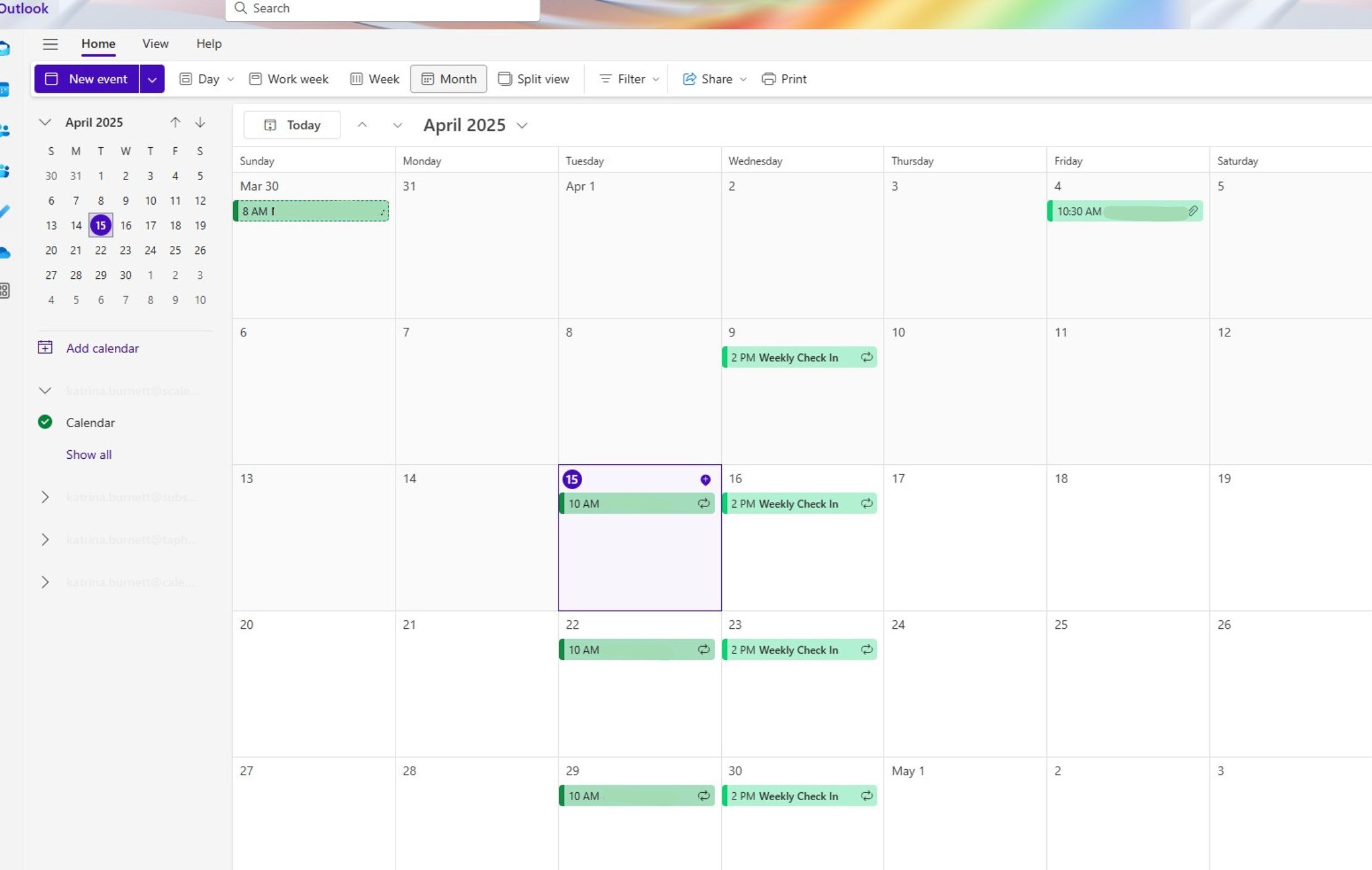


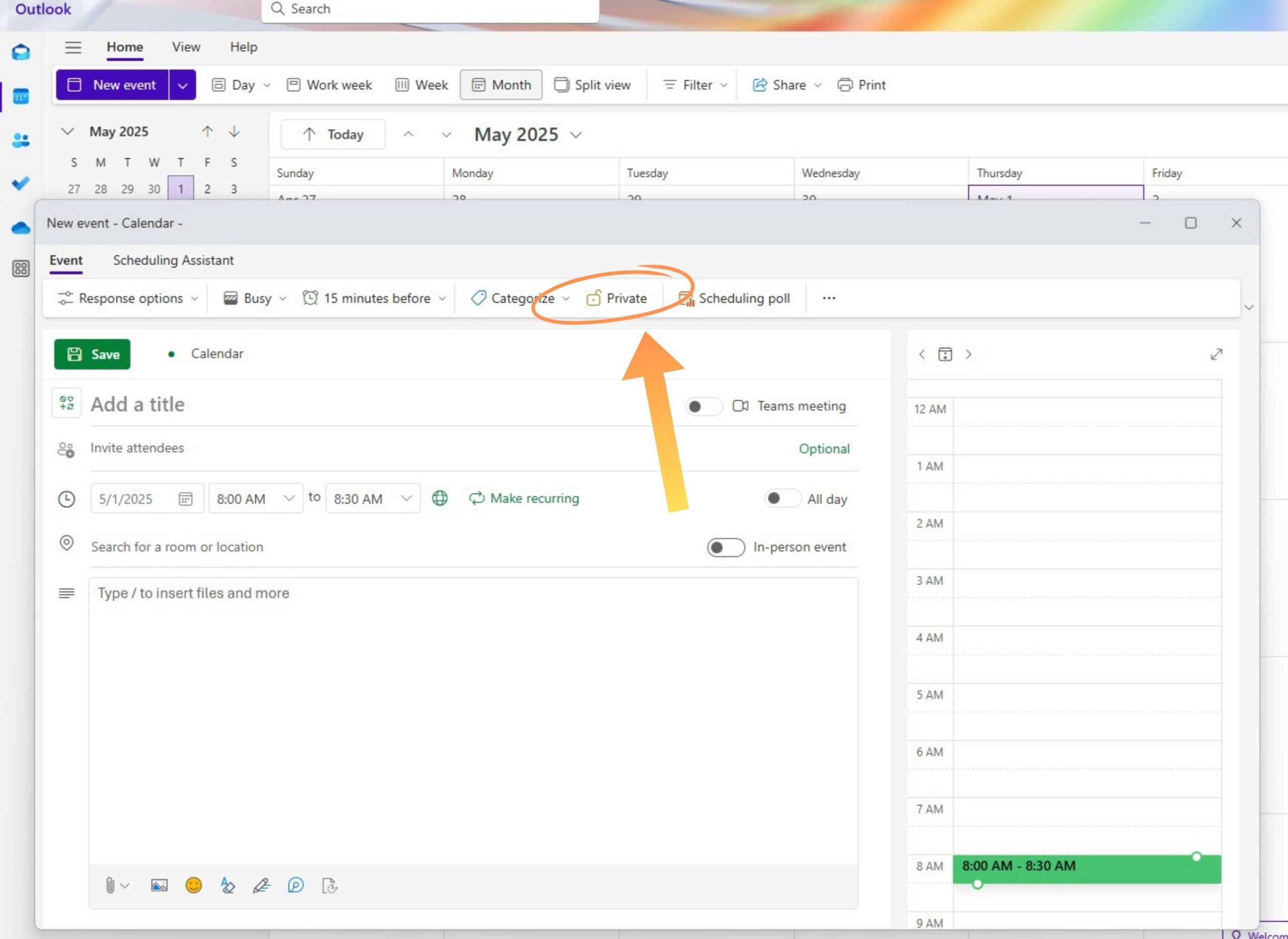
Cela ajoutera un bloc de temps privé à votre calendrier et marquera ce temps comme étant indisponible pour les autres.
Blocage de l'heure dans Outlook Web (Outlook on the Web / OWA)
Vous utilisez Outlook dans un navigateur? La procédure est tout aussi simple :


Le temps bloqué apparaîtra sur votre calendrier comme n'importe quel autre événement, mais sans impliquer les participants.
Définition de blocs horaires récurrents (quotidiens, hebdomadaires, etc.)
Vous souhaitez bloquer la même heure chaque jour ou chaque semaine ? Outlook simplifie les rendez-vous récurrents.


Utilisez des blocs récurrents pour des routines telles que
- Séances de réflexion quotidiennes
- Rattrapage administratif hebdomadaire
- Contrôles personnels bihebdomadaires

Conseils avancés pour un blocage de temps efficace dans Outlook
Pour tirer encore plus de profit de vos blocs de temps, essayez ces stratégies avancées :
- Utilisez des catégories de couleurs: Attribuez des couleurs aux différents types de blocs de temps (par exemple, bleu pour la concentration, vert pour les activités personnelles).
- Fixez des rappels: Ajoutez un rappel 5 à 10 minutes avant de vous préparer mentalement ou de terminer votre tâche précédente.
- Tirez parti de Viva Insights (utilisateurs de Microsoft 365): Utilisez la fonction "Focus Time" pour réserver automatiquement du temps sans distraction.
- Tenir compte des fuseaux horaires: Vous bloquez du temps pour des équipes éloignées ? Fixez des rendez-vous en tenant compte des fuseaux horaires.

Bonus - Comment synchroniser le temps bloqué entre plusieurs calendriers ?
Si vous gérez plusieurs calendriers (travail, personnel, projets parallèles), il est facile de voir apparaître des conflits, à moins que votre temps bloqué ne soit visible partout.
C'est là que CalendarBridge en jeu. Grâce à la synchronisationCalendarBridge des calendriersCalendarBridge , vous et vos collègues de toutes vos structures pouvez consulter vos disponibilités exactes et synchronisées, directement dansOutlook,Google Agenda etiCloud.
Cela signifie que lorsque vous réservez un créneau dans un agenda, celui-ci apparaît comme « Occupé » dans les autres, ce qui vous aide à éviter les doublons et à préserver vos limites.
Optimisez la gestion par plages horaires et synchronisez tous vos agendas avec CalendarBridge

Questions fréquemment posées
Pas directement. Outlook ne synchronise pas la disponibilité entre les comptes en temps réel. Vous aurez besoin d'un outil tel que CalendarBridge pour synchroniser plusieurs calendriers et éviter les doubles réservations.
Lorsque vous créez votre événement, cliquez sur "Autres options" et cochez la case "Privé". Cette option permet de masquer les détails de l'événement tout en indiquant que vous êtes "occupé".
Les comptes Outlook fonctionnent de manière indépendante. Même lorsque vous partagez des calendriers, les mises à jour peuvent être retardées et les paramètres de confidentialité ne sont pas toujours cohérents. C'est pourquoi CalendarBridge des outils multiplateformes comme CalendarBridge .
C'est normal. Le blocage du temps est censé vous donner une structure, mais il ne doit pas être rigide. Ajustez vos blocs en fonction de l'évolution de votre journée et laissez une marge de manœuvre pour rester flexible.
Créez des événements distincts pour le travail administratif, les appels, le temps de préparation et même les pauses. Étiquetez-les clairement et utilisez des couleurs ou des catégories pour séparer visuellement votre travail.
Réflexions finales
La gestion des plages horaires dans le calendrier Outlook est l’un des moyens les plus simples de reprendre le contrôle de votre journée. Lorsque chaque tâche et chaque réunion a sa place, votre cerveau n’a plus à tout gérer de front. Mais si vous jonglez entre plusieurs calendriers sur vos comptes professionnels et personnels, cette structure s'effondre rapidement. C'est là CalendarBridge des outils comme CalendarBridge , qui vous aident à maintenir une disponibilité précise, à rester organisé et à vous adapter aux réalités d'un emploi du temps chargé. Que vous cherchiez à gagner en concentration ou simplement à survivre à une surcharge de réunions, le blocage de temps peut changer la donne lorsqu'il est bien utilisé.
