
Introduzione
La suddivisione del tempo nel calendario è una tecnica di produttività collaudata, utilizzata da professionisti, manager e team di alto livello. Se utilizzi Microsoft Outlook come calendario principale, suddividere il tempo è un modo semplice ma efficace per mantenere la concentrazione, organizzare la giornata ed evitare conflitti tra le riunioni o un carico di impegni eccessivo.
In questo articolo ti spiegheremo passo dopo passo come riservare degli intervalli di tempo in Outlook, sia che tu utilizzi l'app desktop o la versione web, indipendentemente dal fatto che tu condivida o meno il tuo calendario. Imparerai anche come impostare intervalli di tempo ricorrenti, applicare codici colore e persino sincronizzare tali intervalli con i tuoi altri calendari utilizzando CalendarBridge. Se invece utilizzi Google Calendar (o in aggiunta a Outlook), scopri come riservare del tempo in Google Calendar.
Cosa significa "Tempo di blocco" in Outlook?
In Outlook, "bloccare del tempo" significa creare eventi nel calendario che riservano fasce orarie della giornata a attività specifiche, senza invitare altre persone. Si tratta di appuntamenti privati che ti indicano come "Occupato", in modo che gli altri utenti del calendario del tuo team non possano aggiungere impegni alla tua agenda in quelle fasce orarie.
Tra i casi d'uso più comuni figurano:
- Tempo di concentrazione o lavoro approfondito
- Pause o pause pranzo
- Commissioni personali o appuntamenti
- Lavori amministrativi e smaltimento delle e-mail arretrate
- Momento dedicato alla pianificazione o alla riflessione
A differenza di una riunione o di un evento che coinvolge altri partecipanti, una fascia oraria riservata è solo per te e funge da barriera protettiva nel tuo calendario. Se sincronizzi il calendario di lavoro con quello personale, quel periodo risulterà non disponibile anche lì.
Come riservarsi del tempo in Microsoft Outlook utilizzando l'app desktop
Se utilizzi l'app desktop di Outlook, ecco come creare un blocco di tempo:
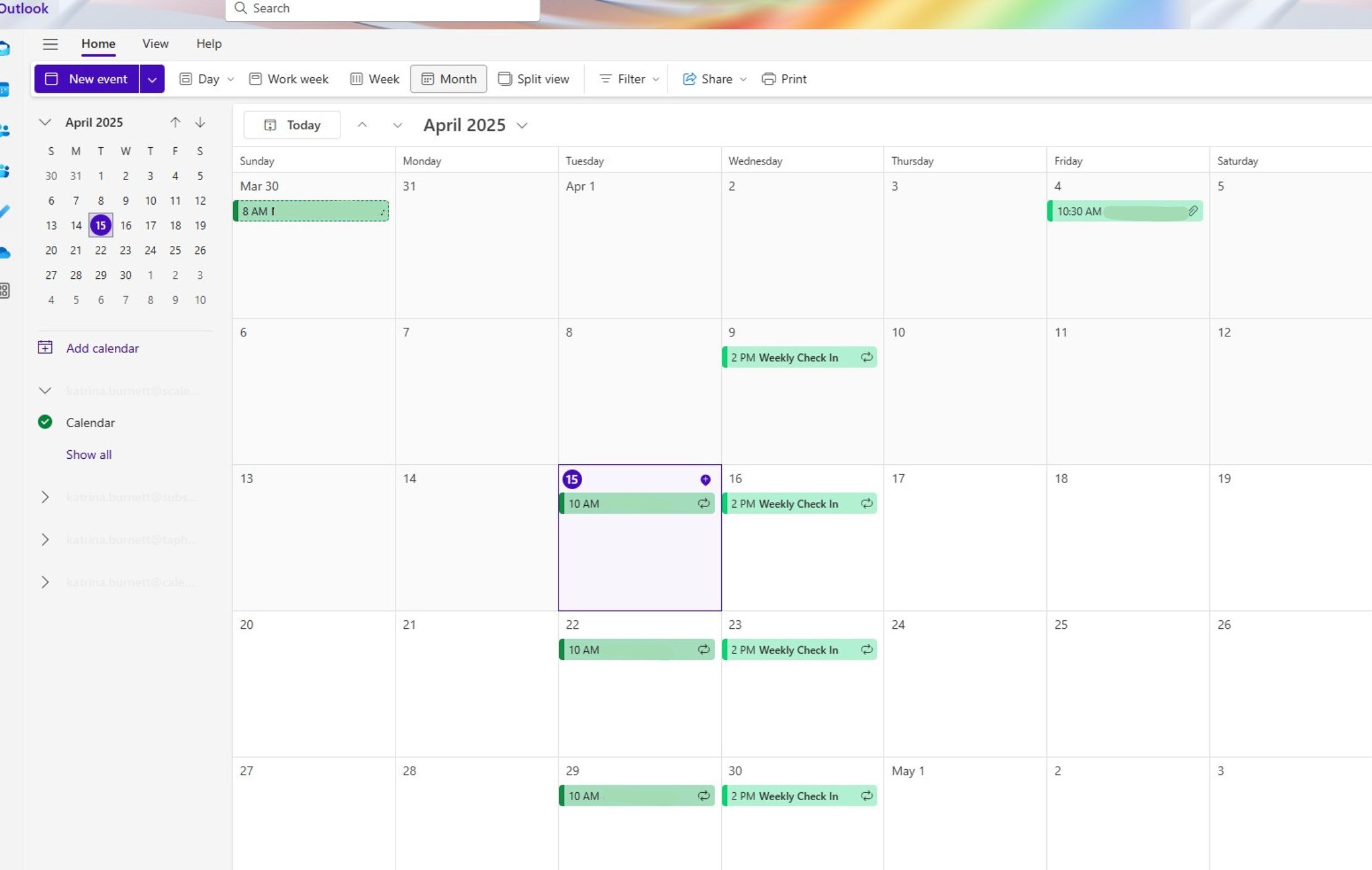


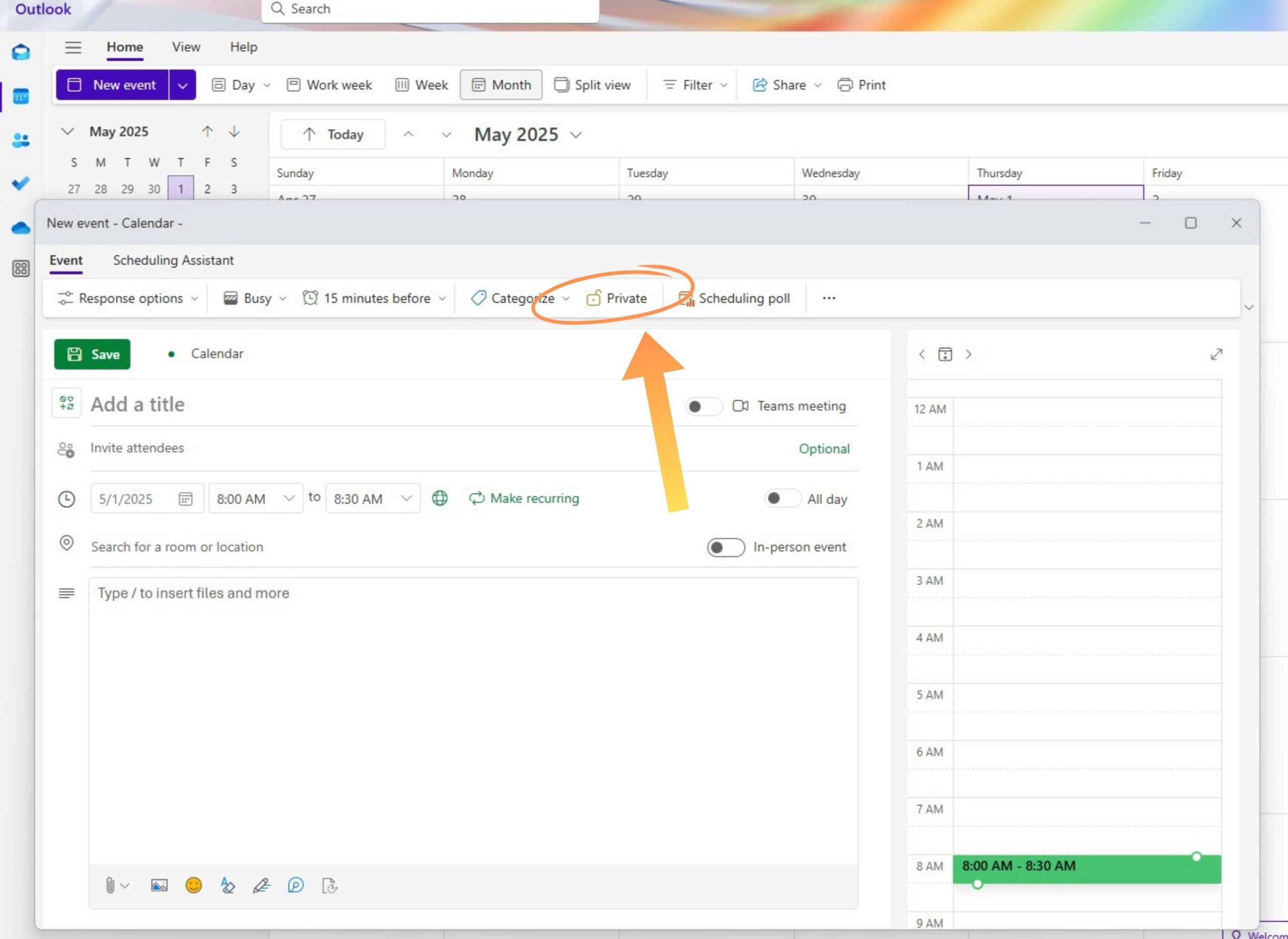
In questo modo verrà aggiunto un intervallo di tempo privato al tuo calendario e tale intervallo verrà contrassegnato come non disponibile per gli altri.
Blocco dell'ora in Outlook Web (Outlook sul Web / OWA)
Usi Outlook nel browser? La procedura è altrettanto semplice:


Il tempo riservato apparirà sul tuo calendario proprio come qualsiasi altro evento, ma senza coinvolgere i partecipanti.
Impostazione di intervalli di tempo ricorrenti (giornalieri, settimanali, ecc.)
Vuoi riservarti lo stesso orario ogni giorno o ogni settimana? Con Outlook, creare appuntamenti ricorrenti è semplicissimo.


Usa i blocchi ricorrenti per attività di routine come:
- Sessioni quotidiane di concentrazione
- Aggiornamento settimanale sulle attività amministrative
- Incontri individuali bisettimanali

Consigli avanzati per un'efficace gestione dei blocchi di tempo in Outlook
Per sfruttare al meglio i tuoi blocchi di tempo, prova queste strategie avanzate:
- Usa le categorie di colore: assegna un colore ai diversi tipi di blocchi di tempo (ad esempio, blu per i momenti di concentrazione, verde per quelli personali).
- Imposta promemoria: aggiungi un promemoria 5–10 minuti prima per prepararti mentalmente o per concludere l'attività precedente.
- Sfrutta Viva Insights (utenti di Microsoft 365): utilizza la funzione "Focus Time" per riservarti automaticamente dei momenti senza distrazioni.
- Tieni conto dei fusi orari: devi fissare degli orari per i team che lavorano da remoto? Imposta gli appuntamenti utilizzando opzioni che tengono conto dei fusi orari.

Bonus – Come sincronizzare gli intervalli di tempo riservati su più calendari
Se gestisci più calendari (lavoro, vita privata, progetti collaterali), è facile che si verifichino conflitti, a meno che gli orari in cui non sei disponibile non siano visibili ovunque.
È qui che CalendarBridge in gioco CalendarBridge . Grazie alla sincronizzazioneCalendarBridge dei calendariCalendarBridge , sia tu che i tuoi colleghi di tutte le organizzazioni potranno visualizzare la tua disponibilità aggiornata e sincronizzata direttamente suOutlook,Google Calendar eiCloud.
Ciò significa che quando riservi un intervallo di tempo in un calendario, questo appare come “Occupato” negli altri, aiutandoti a evitare doppie prenotazioni e a mantenere i tuoi confini.
Ottieni il massimo dal time blocking: mantieni tutti i tuoi calendari sincronizzati con CalendarBridge

Domande frequenti
Non direttamente. Outlook non sincronizza la disponibilità tra gli account in tempo reale. Ti servirà uno strumento come CalendarBridge per sincronizzare più calendari ed evitare doppie prenotazioni.
Quando crei il tuo evento, clicca su "Altre opzioni" e seleziona la casella "Privato". In questo modo i dettagli dell'evento rimarranno nascosti, ma agli altri apparirà comunque che sei "Occupato".
Gli account Outlook funzionano in modo indipendente. Anche quando si condividono i calendari, gli aggiornamenti possono subire ritardi e le impostazioni sulla privacy non sono sempre uniformi. Ecco perché CalendarBridge strumenti multipiattaforma come CalendarBridge .
È normale. Il time blocking serve a darti una struttura, ma non deve essere rigido. Adatta i tuoi blocchi man mano che la giornata evolve e lascia un po' di tempo libero per mantenere la flessibilità.
Crea eventi distinti per le attività amministrative, le chiamate, i tempi di preparazione e persino le pause. Assegna loro un nome chiaro e usa colori o categorie per distinguere visivamente le diverse attività.
Considerazioni finali
Il "time blocking" nel calendario di Outlook è uno dei modi più semplici per riprendere il controllo della propria giornata. Quando ogni attività e ogni riunione ha il proprio spazio, la mente non deve più destreggiarsi tra mille impegni. Ma se devi destreggiarti tra più calendari tra account di lavoro e personali, quella struttura crolla rapidamente. È qui CalendarBridge in gioco strumenti come CalendarBridge , che ti aiutano a mantenere una disponibilità accurata, a rimanere organizzato e ad adattarti alle realtà di un'agenda fitta di impegni. Che tu stia cercando di ottenere più tempo per concentrarti o semplicemente di sopravvivere al sovraccarico di riunioni, il time blocking può essere una svolta se fatto nel modo giusto.
