
Inleiding
Time blocking is een eenvoudige manier om je dag te structureren door specifieke tijdsblokken aan belangrijke taken toe te wijzen. Het helpt je om gefocust te blijven, afleidingen te vermijden en daadwerkelijk af te maken waar je aan begint.
In deze handleiding vind je alles wat je moet weten over time blocking met Google Agenda: van het instellen ervan tot de tools waarmee je je agenda voor al je accounts overzichtelijk houdt, en een voorbeeld van een ondernemer in digitale marketing die time blocking gebruikt om haar dag te organiseren. Als je Outlook gebruikt, hebben we ook een gids voor het blokkeren van tijd in de Outlook-agenda. Als je een Calendarbridge bent, kun je zelfs nog een stap verder gaan: je kunt de AI-agenda-assistent gewoon vragen om de tijd voor je te blokkeren door hem een e-mail te sturen en aan te geven wanneer je de tijd geblokkeerd wilt hebben!
Time Blocking uitgelegd:
Bij time blocking zet je alles wat je moet doen in je agenda. In plaats van een takenlijstje te maken en er maar op te hopen dat het goed komt, wijs je elke taak een vast tijdstip toe in je agenda.
Het is een van de makkelijkste manieren om geen tijd meer te verspillen en je werk af te krijgen.
Wat houdt 'tijd reserveren' in Google Agenda precies in?
Tijd reserveren in Google Agenda houdt in dat je afspraken aanmaakt waarmee je specifieke tijdvakken voor jezelf vrijhoudt, zonder uitnodigingen naar anderen te sturen. Deze blokken worden voor iedereen die je agenda kan zien weergegeven als ‘Bezet’, waardoor je voorkomt dat je agenda vol raakt met vergaderingen of verzoeken.
Mensen reserveren vaak tijd voor zaken als:
- Werk dat veel concentratie vereist of grote projecten
- Lunchpauzes of vrije tijd
- Boodschappen doen of persoonlijke zaken regelen
- E-mails bijwerken of administratief werk doen
- Strategische planning of dagafsluiting
In tegenstelling tot afspraken in één agenda waarbij anderen betrokken zijn, zijn tijdblokken afspraken die je alleen hebt en die bedoeld zijn om ruimte in je dag vrij te houden. Als je meerdere agenda’s met elkaar synchroniseert, zoals je zakelijke en persoonlijke agenda, kunnen je tijdblokken helpen om overlappingen tussen beide agenda’s te voorkomen.
Stapsgewijze handleiding voor time blocking in Google Agenda
Zo krijg je een duidelijk overzicht van je beschikbare tijd, zodat je je dag bewust kunt plannen.
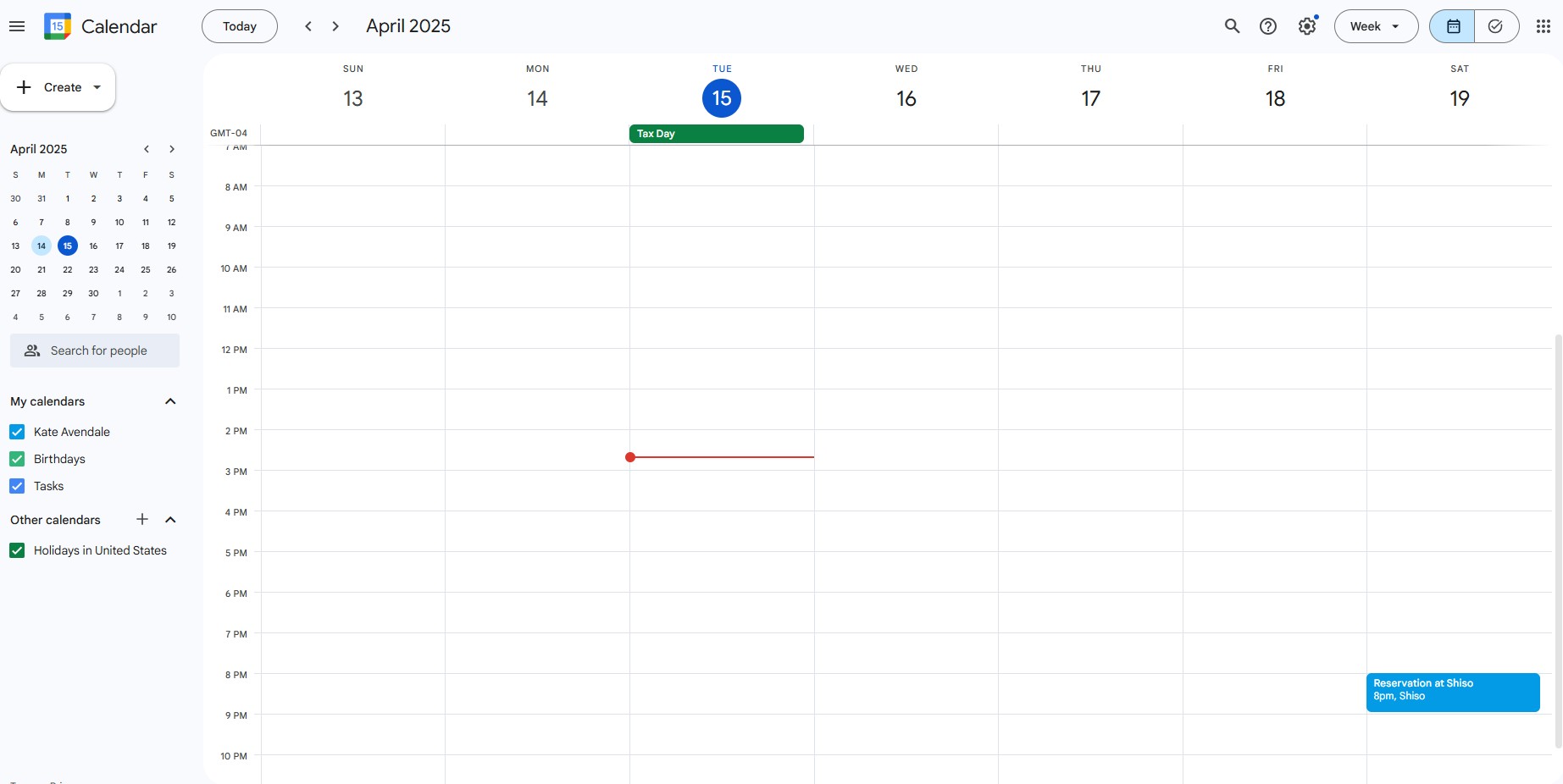
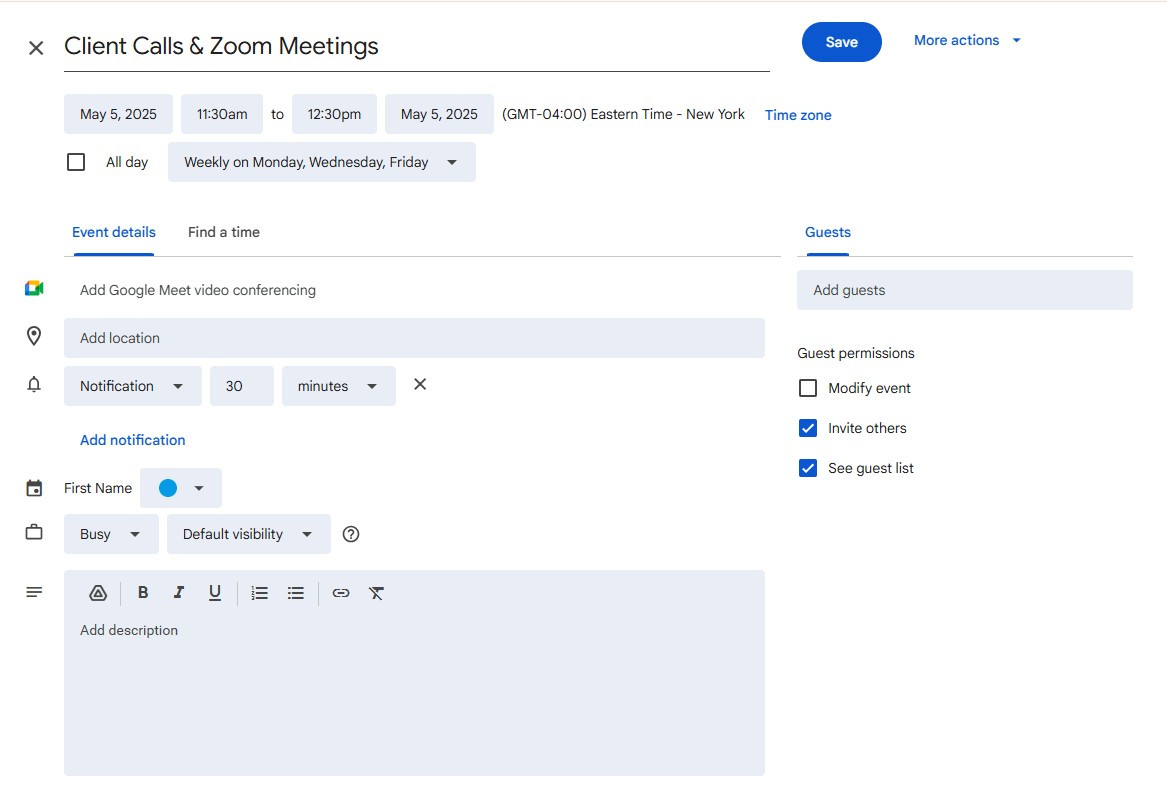
Klik op het tijdslot waarin je aan een taak wilt werken. Voeg een korte, duidelijke titel toe, zoals ‘Werk voor klanten’ of ‘E-mails’. Pas de duur aan en stel in dat de taak zich herhaalt indien nodig.

- Gebruik kleuren om je taken in categorieën in te delen (focus, vergaderingen, administratie, enz.)
- Stel een herinnering in als je op de hoogte wilt worden gehouden
- Markeer het als 'bezet' om conflicten te voorkomen
Sleep blokken naar een andere plek om ze te herschikken. Voeg vergaderingen, vrije tijd en pauzes toe. Zorg ervoor dat je jezelf niet te veel oplegt.
Tips om tijdblokken vol te houden
- Maak er een gewoonte van om elke dag wat tijd vrij te maken, zodat je vertrouwd raakt met het proces en het ook daadwerkelijk gaat toepassen.
- Zorg voor korte pauzes tussen de blokken door, zodat je niet uitgeput raakt
- Voeg vrije tijd toe, zoals lunchtijd, boodschappen doen of sporten
- Wees realistisch. Plan niet de hele dag achter elkaar vergaderingen
- Gebruik kalenderkleuren om verschillende soorten taken in één oogopslag van elkaar te onderscheiden
Voorbeeld van effectief tijdindelen
Bekijk het onderstaande voorbeeld om te zien hoe je tijdblokken in Google Agenda je kunnen helpen.
Hoe een ondernemer tijdblokken inzet
Maak kennis met Jamie: ze runt een klein bedrijf in digitale diensten en door de regelmatige verstoringen van haar e-mail, telefoontjes en het voortdurend moeten schakelen tussen verschillende taken merkte ze dat ze haar concentratie en productiviteit verloor. Elke dag is anders: de ene dag staat vol met klantafspraken, de andere dag besteedt ze aan het schrijven van offertes of het oplossen van onverwachte problemen. Zonder een degelijk systeem om afspraken in haar agenda te blokkeren, werkte Jamie vaak 10 uur per dag. Ze kon conflicten tussen haar privé- en werkagenda niet voorkomen en had vaak het gevoel dat er niets belangrijks afkwam.
Hoe Jamie tijdblokken gebruikt
In plaats van de dag open te laten en op taken te reageren, begon Jamie doelgerichte tijdsblokken in haar Google Agenda in te delen:
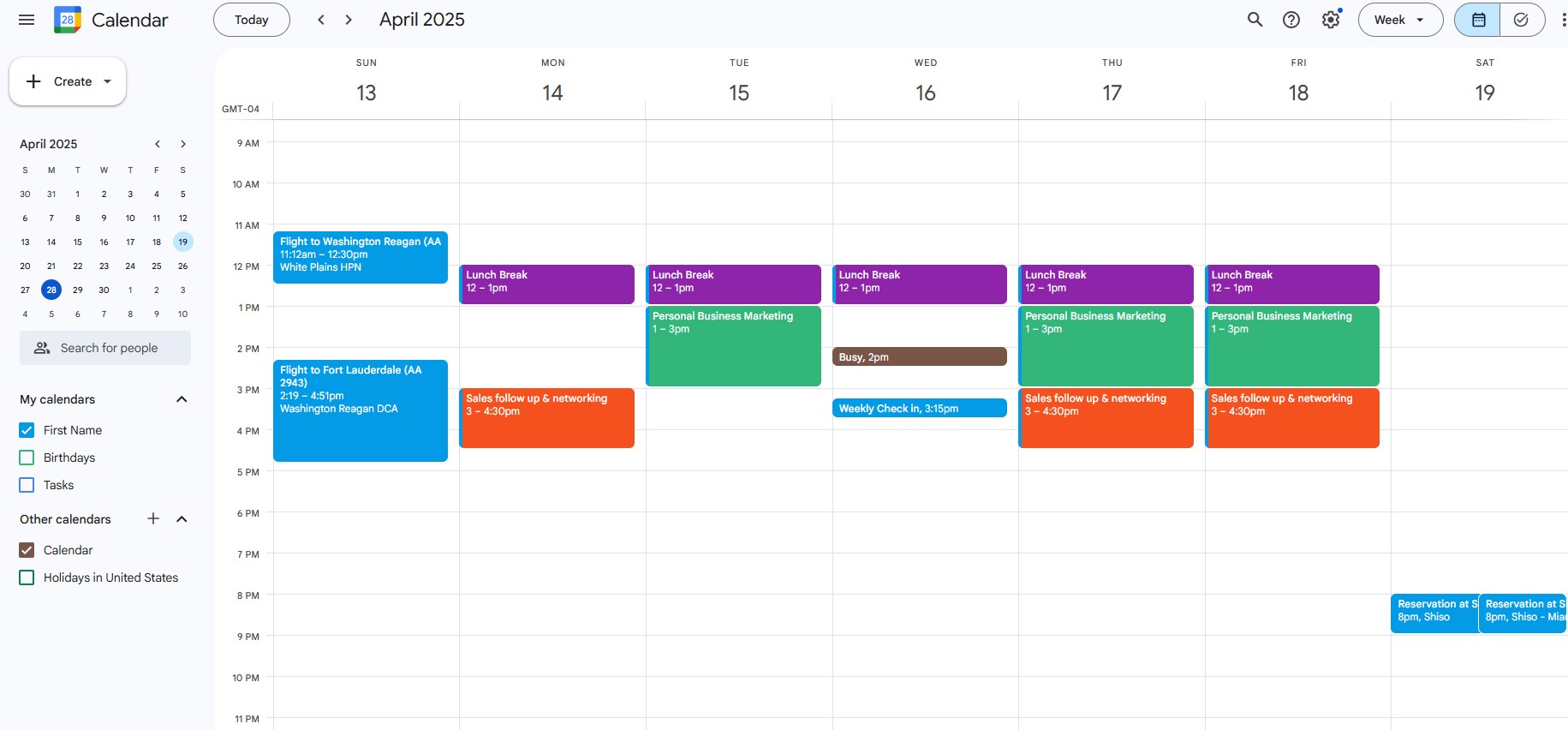
- 7.30 – 8.30 uur: Sportschool en sporten.
- 8.30 – 10.30 uur: Werkzaamheden voor klanten (schrijven, plannen, rapporten opstellen)
- 10.30 – 11.30 uur: Telefoongesprekken met klanten en Zoom-vergaderingen
- 11.30 – 12.00 uur: Administratieve taken (facturen, offertes, e-mails)
- 12.00 – 13.00 uur: Lunch en pauze
- 13.00 – 15.00 uur: Marketing voor haar eigen bedrijf (blogberichten, updates op sociale media)
- 15.00 – 16.30 uur: Verkoopopvolging en netwerken
- 16.30 – 17.00 uur: Het programma voor morgen plannen en de laatste puntjes op de i zetten
Ze heeft ook:
- Ze geeft haar agenda een kleurcode (klantwerk = blauw, marketing = groen, verkoop = oranje)
- Mark markeert ook persoonlijke activiteiten zoals sporten en gezinsmaaltijden als ‘Bezig’
Voor ondernemers zoals Jamie gaat het bij tijdblokken niet om het proppen van nog meer activiteiten in een dag.
Het gaat erom ervoor te zorgen dat de juiste dingen op het juiste moment worden gedaan, en je energie te sparen om te kunnen blijven groeien.
Voorbeeld van Jamie’s weekkalender met gereserveerde tijd:

Synchroniseer al je agenda’s met CalendarBridge
Als je meerdere agenda’s gebruikt, bijvoorbeeld Google voor privé en Outlook voor werk, CalendarBridge Google en Outlook in realtime en reserveert het automatisch tijd in al je agenda’s.
Dit betekent dat je tijdsblokken overal worden weergegeven en dat niemand daaroverheen kan boeken.
CalendarBridge met:
- Google Agenda
- Microsoft Outlook
- Office 365
- iCloud
Je hoeft je agenda’s niet openbaar te delen of afspraken handmatig bij te houden. Je behoudt de controle over je tijd en je privacy.
Zorg dat tijdblokken werken: houd al je agenda’s gesynchroniseerd met CalendarBridge

Veelgestelde vragen
Met 'time blocking' in Google Agenda kun je specifieke tijdsblokken inplannen voor je taken, geconcentreerd werk, pauzes of persoonlijke activiteiten. Dit zijn privé-afspraken die ruimte in je agenda reserveren zonder dat je anderen uitnodigt, waardoor je overzicht houdt en je beschikbaarheid waarborgt.
Je kunt tijd reserveren door een nieuw evenement aan te maken, de begin- en eindtijd in te stellen en jezelf als ‘Bezet’ te markeren. Je hoeft geen gasten toe te voegen. Maak gewoon een evenement aan voor wat je maar wilt – tijd om je te concentreren, boodschappen doen, planningsbijeenkomsten – en sla het op.
Ja, standaard wordt je status tijdens die periode als "Bezet" weergegeven voor afspraken die je zonder gasten aanmaakt, als je je agenda met anderen hebt gedeeld. Zo voorkom je dat anderen afspraken inplannen tijdens je gereserveerde tijd.
Absoluut. Wanneer je een geblokkeerde afspraak aanmaakt, selecteer je gewoon het keuzemenu ‘Niet herhalen’ en kies je een terugkerende optie, zoals dagelijks, wekelijks of een aangepast patroon, om automatisch tijd over meerdere dagen te reserveren.
Ja. Bij een vergadering zijn meestal genodigden aanwezig en worden er uitnodigingen verstuurd. Een tijdsblok is een persoonlijke afspraak zonder gasten, die uitsluitend bedoeld is om ruimte vrij te houden voor je eigen taken of om je ongestoord te kunnen concentreren.
Google Agenda synchroniseert de beschikbaarheid niet in realtime tussen verschillende accounts. Als je een zakelijke agenda en een persoonlijke agenda hebt, CalendarBridge tools zoals CalendarBridge je afspraken tussen beide agenda’s synchroniseren, zodat je gereserveerde tijd in alle agenda’s wordt beschermd.
Tot slot
Met time blocking breng je structuur aan in je dag. Het is een van de meest effectieve hulpmiddelen om je productiviteit te verhogen, en het werkt nog beter als je agenda’s met elkaar zijn gekoppeld en gesynchroniseerd.
Probeer CalendarBridge je planning te vereenvoudigen en ervoor te zorgen dat je tijdvakken in al je accounts gereserveerd blijven.
We hebben onlangs de functies ‘Batch Sync Creation’ en ‘Unified Calendar View’ gelanceerd, waarmee u meer controle en overzicht krijgt over al uw agenda’s. Maak meerdere synchronisaties tegelijk aan met aangepaste filters en tags, of bekijk alles op één plek via een volledig aanpasbaar dashboard.
