はじめにOutlookにおける「ブロック時間」とは何ですか?デスクトップアプリ版 Microsoft Outlook で時間を確保する方法Outlook Web(Outlook on the Web / OWA)での予定のブロック定期的な時間枠の設定(毎日、毎週など)Outlookで効果的なタイムブロッキングを行うための上級テクニックおまけ – 複数のカレンダー間で「予定済み」の時間を同期する方法よくある質問まとめ
カレンダーでの「タイムブロッキング」は、トップクラスのプロフェッショナルやマネージャー、チームが実践している、実績のある生産性向上テクニックです。Microsoft Outlookをメインのカレンダーとして使用している場合、時間を区切って確保することは、集中力を維持し、1日のスケジュールを整理し、会議の重複や過密スケジュールを防ぐための、シンプルでありながら強力な方法です。
この記事では、デスクトップアプリでもWeb版でも、カレンダーを公開しているかどうかに関わらず、Outlookで時間をブロックする方法を詳しく解説します。また、繰り返し予定を設定する方法や色分けを行う方法、さらには CalendarBridgeを使用して他のカレンダーと同期させる方法についても解説します。もしGoogleカレンダーを(Outlookの代わりに、またはOutlookに加えて)使用している場合は、Googleカレンダーで時間をブロックする方法をご覧ください。
Outlookでの「時間の確保」とは、他のユーザーを招待することなく、特定のタスクのために1日のうちの一区切りを確保するカレンダーイベントを作成することを指します。これらは非公開の予定であり、あなたのステータスが「多忙」と表示されるため、チームカレンダーの他のユーザーがその時間帯にあなたのスケジュールに予定を追加できなくなります。
一般的な使用例としては、次のようなものがあります:
参加者が必要な会議やイベントとは異なり、予約済みの時間帯はあなただけのためのものです。これはカレンダー上の「保護バリア」としての役割を果たします。仕事用と個人用のカレンダーを同期している場合、その時間帯はそちらでも「予定あり」として表示されます。
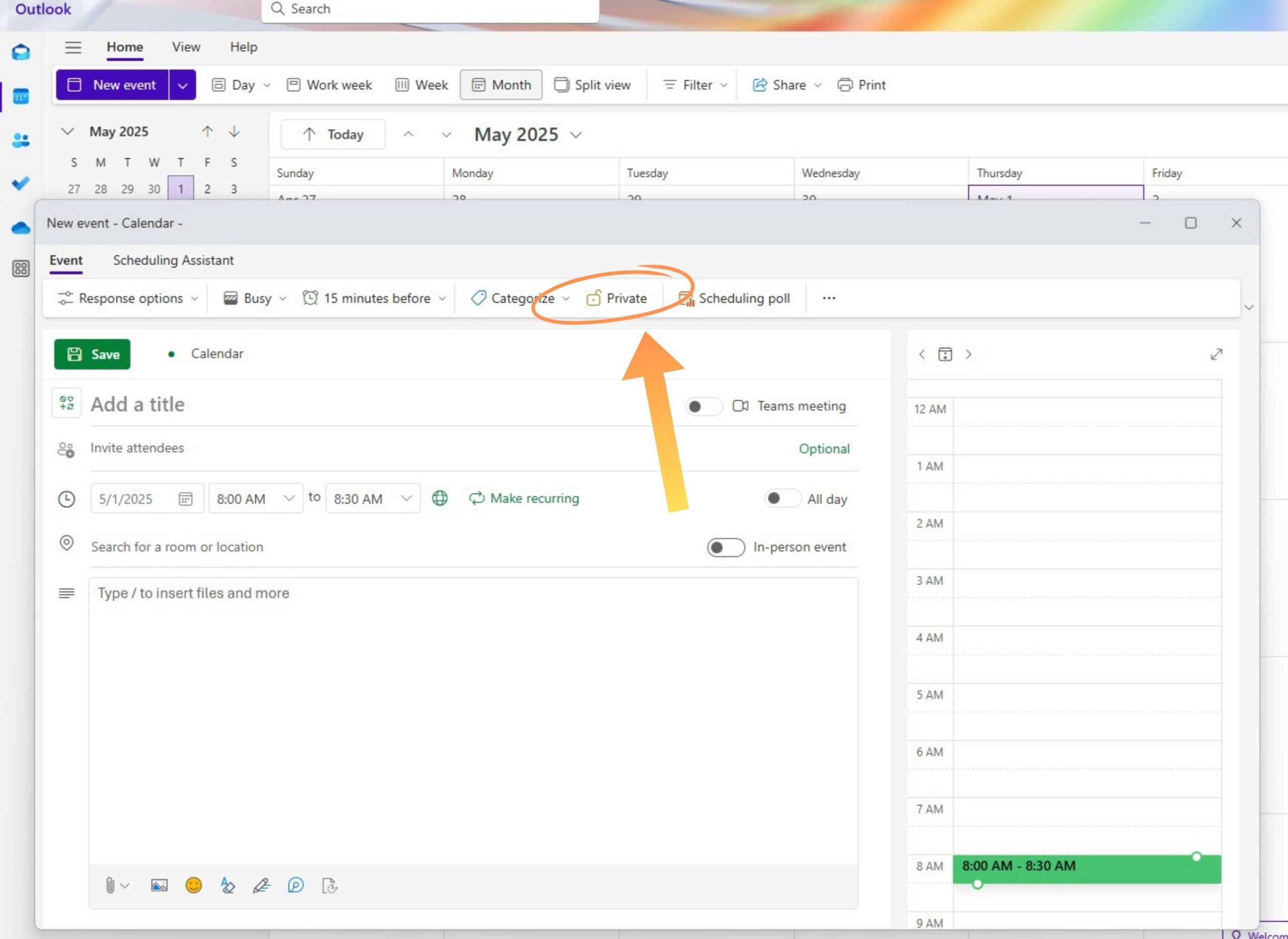
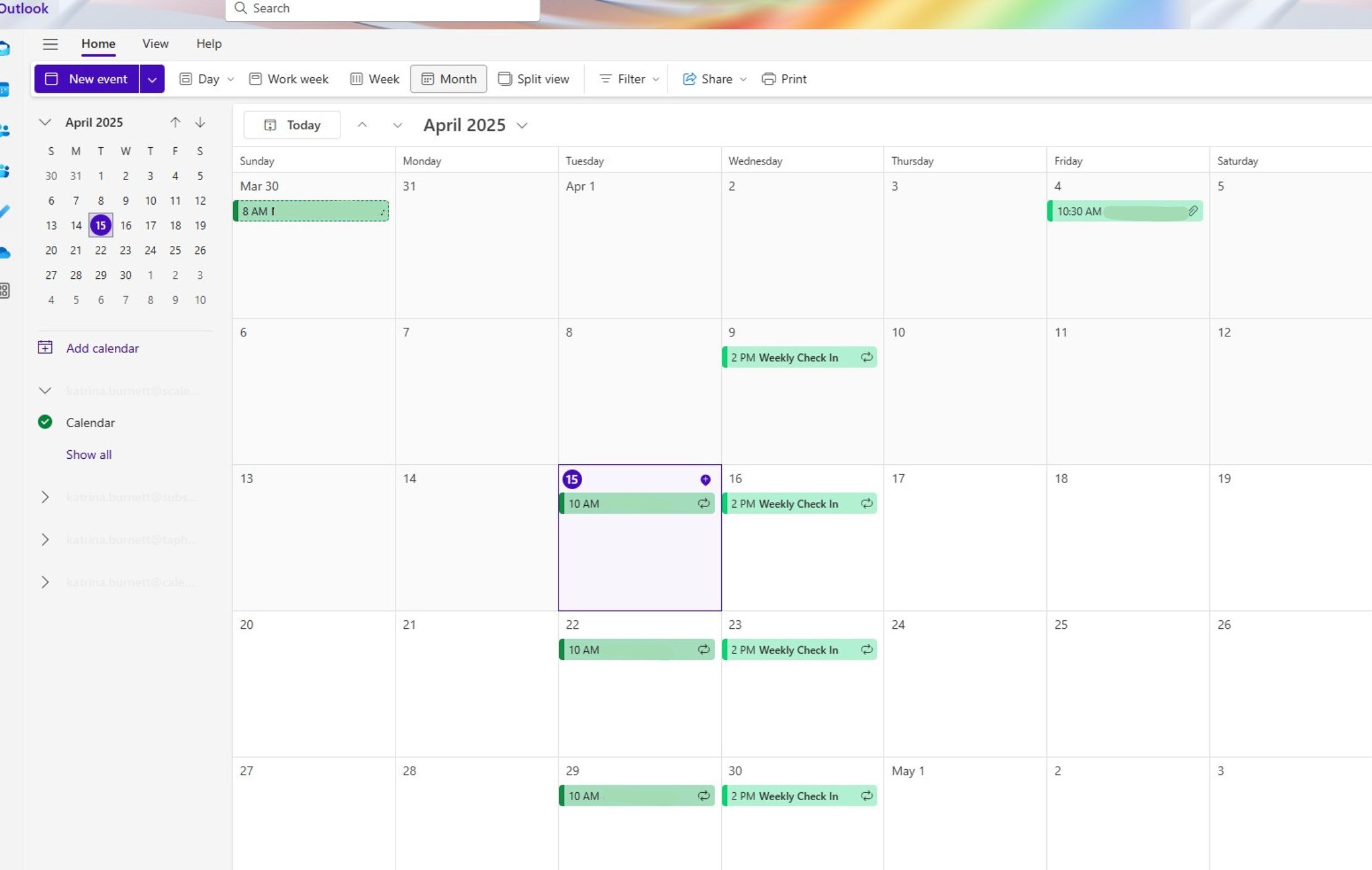
Outlookのデスクトップアプリをご利用の場合、時間枠を作成する方法は以下の通りです:
これにより、カレンダーに非公開の時間帯が追加され、その時間帯は他の人には「予定あり」として表示されます。
ブラウザでOutlookを使っていますか?手順は同じくらい簡単です:
予約枠は、他の予定と同じようにカレンダーに表示されますが、参加者は設定されません。
毎日または毎週決まった時間を予約したいですか?Outlookなら、定期的な予定を簡単に設定できます。
次のようなルーティンには、繰り返しブロックを使用します:
時間枠をさらに有効活用するには、以下の高度な戦略を試してみてください:
仕事用、プライベート用、副業用など、複数のカレンダーを管理している場合、予定が重なってしまうことがよくあります。ただし、予定が埋まっている時間帯がすべてのカレンダーで一目でわかるようになれば、そのような問題は防げます。
そこで「CalendarBridge 。CalendarBridge 機能を使えば、あなた自身はもちろん、組織全体の同僚も、Outlook、Googleカレンダー、iCloud上で、正確かつ同期された空き状況を直接確認することができます。
つまり、あるカレンダーで時間を予約すると、他のカレンダーにも「予定あり」として表示されるため、重複予約を防ぎ、自分の時間をしっかり確保することができます。
直接ではありません。Outlookでは、アカウント間の空き状況をリアルタイムで同期することはできません。そのため、次のようなツールが必要になります CalendarBridge のようなツールを使用して、複数のカレンダーを同期し、二重予約を防ぐ必要があります。
イベントを作成する際は、「その他のオプション」をクリックし、「非公開」のチェックボックスにチェックを入れてください。これにより、イベントの詳細は非表示になりますが、他の人にはあなたのステータスが「多忙」として表示されます。
Outlookのアカウントはそれぞれ独立して動作します。カレンダーを共有していても、更新が遅れることがあり、プライバシー設定が常に一致するとは限りません。だからこそ、CalendarBridge のようなクロスプラットフォームツールCalendarBridge 。
それは当然のことです。タイムブロッキングはスケジュールに枠組みを与えるためのものですが、決して堅苦しいものであってはなりません。一日の流れに合わせてブロックの時間を調整し、柔軟に対応できるよう余裕を持たせておきましょう。
管理業務、電話対応、準備時間、さらには休憩時間など、それぞれ別のタスクを作成しましょう。タスクには明確なラベルを付け、色やカテゴリを活用して、作業内容を視覚的に区別するようにしてください。
Outlookカレンダーでのタイムブロッキングは、1日のスケジュールをしっかりと管理するための最も簡単な方法の一つです。すべてのタスクや会議に決まった場所があれば、頭の中であれこれ考えを巡らせる必要がなくなります。 しかし、仕事用と個人用のアカウントで複数のカレンダーを同時に管理していると、その仕組みはすぐに崩れてしまいます。そこでCalendarBridge 、CalendarBridge 。これを使えば、正確な空き時間を管理し、整理整頓を維持し、多忙なスケジュールの現実に適応することができます。集中できる時間を増やしたい場合でも、会議の多さにただ耐えている場合でも、タイムブロッキングは正しく行えば、状況を一変させる力を持っています。
クレジットカードは不要です
![[ホーム] タブの [新しいイベント] をクリックします](https://calendarbridge.com/wp-content/uploads/2025/04/Click-on-New-Event-in-the-Home-tab.jpg)