
مقدمة
يُعد تخصيص فترات زمنية محددة في التقويم الخاص بك تقنية إنتاجية أثبتت فعاليتها، ويستخدمها كبار المهنيين والمديرين والفرق ذات الأداء المتميز. إذا كنت تستخدم Microsoft Outlook كتقويمك الرئيسي، فإن تخصيص فترات زمنية محددة يُعد طريقة بسيطة لكنها فعالة للحفاظ على تركيزك، وتنظيم يومك، وتجنب تضارب مواعيد الاجتماعات أو الحجز الزائد.
في هذا المنشور، سنشرح لك بالتفصيل كيفية حجز فترات زمنية في Outlook، سواء كنت تستخدم تطبيق سطح المكتب أو النسخة الإلكترونية، وسواء كنت تشارك تقويمك أم لا. ستتعلم أيضًا كيفية تعيين فترات زمنية متكررة، وتطبيق الترميز اللوني، وحتى مزامنة تلك الفترات عبر تقويماتك الأخرى باستخدام CalendarBridge. إذا كنت تستخدم تقويم Google بدلاً من ذلك (أو بالإضافة إلى Outlook)، فتعرف على كيفية حجز الوقت في تقويم Google.
ما معنى مصطلح "وقت الحظر" في Outlook؟
يعني «حجز الوقت» في Outlook إنشاء أحداث في التقويم تخصص أجزاء من يومك لمهام محددة، دون دعوة الآخرين. وهذه مواعيد خاصة تُظهر حالتك على أنها «مشغول»، بحيث لا يتمكن الآخرون في تقويم فريقك من إضافة أي مواعيد إلى جدولك خلال تلك الفترة.
تشمل الحالات الشائعة الاستخدام ما يلي:
- وقت التركيز أو العمل المكثف
- الاستراحات أو ساعات الغداء
- المهام الشخصية أو المواعيد
- الأعمال الإدارية ومتابعة رسائل البريد الإلكتروني
- وقت للتخطيط أو للتفكير
على عكس الاجتماعات أو الفعاليات التي يشارك فيها آخرون، فإن الفترة الزمنية المحجوزة مخصصة لك وحدك، وهي بمثابة حاجز وقائي في تقويمك. وإذا قمت بمزامنة تقويمك الشخصي مع تقويم العمل، فسيظهر أنك غير متاح في تلك الفترة هناك أيضًا.
كيفية حجز وقت في Microsoft Outlook باستخدام تطبيق سطح المكتب
إذا كنت تستخدم تطبيق Outlook للكمبيوتر المكتبي، فإليك كيفية إنشاء فترة زمنية:
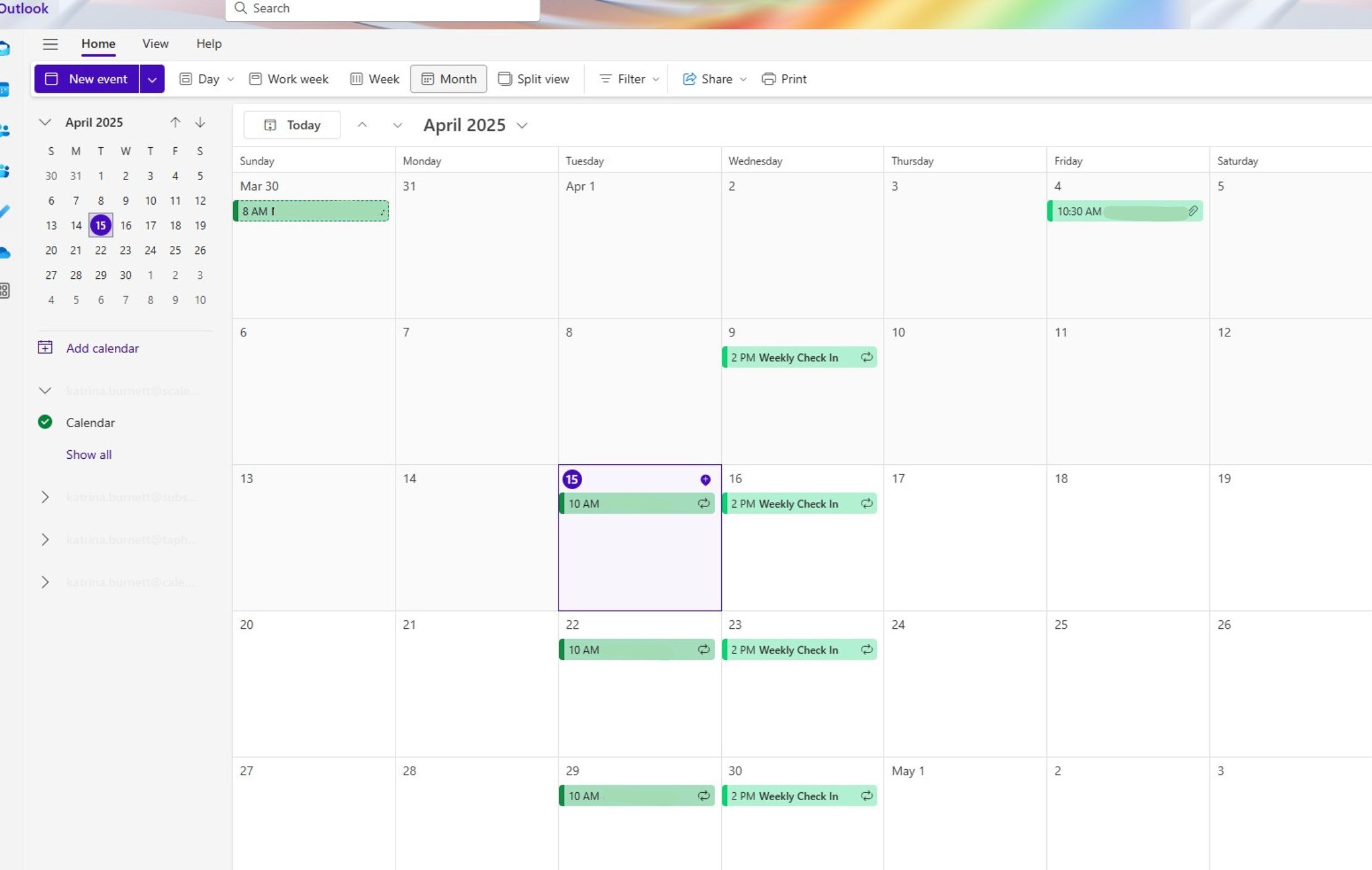


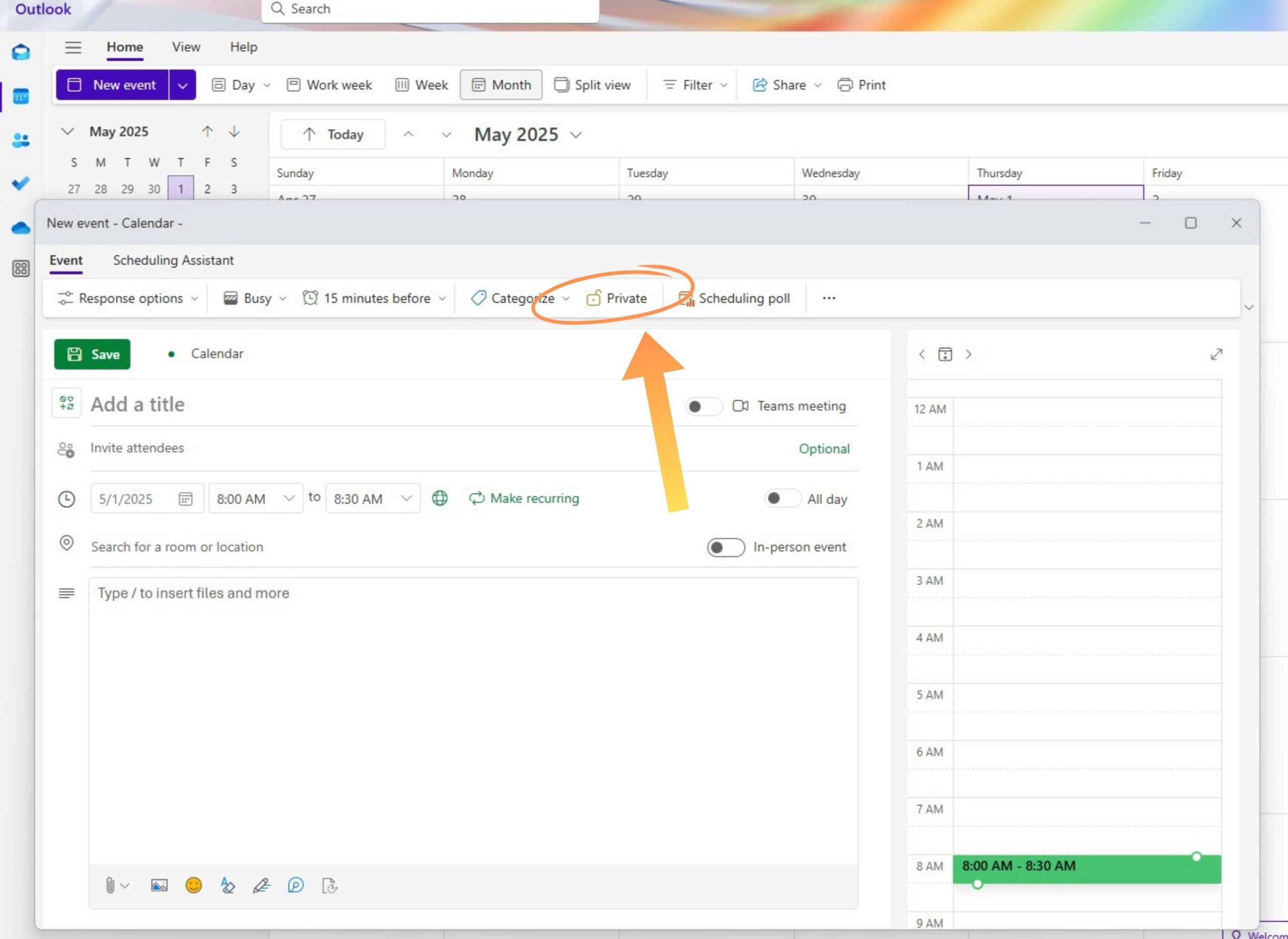
سيؤدي ذلك إلى إضافة فترة زمنية خاصة إلى تقويمك ووضع علامة على تلك الفترة لتكون غير متاحة للآخرين.
تحديد وقت الحظر في Outlook Web (Outlook على الويب / OWA)
هل تستخدم Outlook في المتصفح؟ فالعملية سهلة بنفس القدر:


سيظهر الوقت المحجوز في تقويمك تمامًا مثل أي حدث آخر، ولكن دون تضمين أي مشاركين.
تعيين فترات زمنية متكررة (يوميًا، أسبوعيًا، إلخ)
هل تريد حجز نفس الوقت كل يوم أو كل أسبوع؟ يسهل برنامج Outlook عملية جدولة المواعيد المتكررة.


استخدم المجموعات المتكررة للأنشطة الروتينية مثل:
- جلسات التركيز اليومية
- ملخص أسبوعي للشؤون الإدارية
- اجتماعات متابعة شخصية كل أسبوعين

نصائح متقدمة لتنظيم الوقت بفعالية في Outlook
للاستفادة بشكل أكبر من فترات وقتك المخصصة، جرب هذه الاستراتيجيات المتقدمة:
- استخدام فئات الألوان: قم بتعيين ألوان لأنواع مختلفة من فترات الوقت (على سبيل المثال، الأزرق للتركيز، والأخضر للأمور الشخصية).
- ضبط التذكيرات: أضف تذكيرًا قبل 5 إلى 10 دقائق لتستعد ذهنيًا أو تنهي مهمتك السابقة.
- استفد من Viva Insights (لمستخدمي Microsoft 365): استخدم ميزة "Focus Time" لحجز وقت خالٍ من عوامل التشتيت تلقائيًّا.
- ضع المناطق الزمنية في الاعتبار: هل تريد تحديد مواعيد للفرق العاملة عن بُعد؟ حدد المواعيد باستخدام خيارات تراعي المناطق الزمنية.

مكافأة – كيفية مزامنة الأوقات المحجوبة عبر تقاويم متعددة
إذا كنت تدير عدة تقاويم (للعمل، وللشؤون الشخصية، وللمشاريع الجانبية)، فمن السهل أن تحدث تضاربات، ما لم تكن الأوقات المحجوزة ظاهرة في كل مكان.
وهنا CalendarBridge دور CalendarBridge . بفضل ميزة المزامنةCalendarBridge للتقويمCalendarBridge يمكنك أنت وزملاؤك في العمل في جميع مؤسساتك الاطلاع على أوقات تواجدكم المتاحة بدقة وبشكل متزامن، مباشرةً فيOutlookوGoogle CalendarوiCloud.
وهذا يعني أنه عندما تحجز وقتًا في أحد التقويمات، يظهر هذا الوقت على أنه «مشغول» في التقويمات الأخرى، مما يساعدك على تجنب الحجوزات المزدوجة والحفاظ على حدودك.
استفد من تقنية "تقسيم الوقت" وحافظ على تزامن جميع تقاويمك مع CalendarBridge

الأسئلة الشائعة
ليس بشكل مباشر. لا يقوم Outlook بمزامنة حالة التوافر عبر الحسابات في الوقت الفعلي. ستحتاج إلى أداة مثل CalendarBridge لمزامنة تقاويم متعددة وتجنب الحجوزات المزدوجة.
عند إنشاء الحدث الخاص بك، انقر على "خيارات أخرى" ثم حدد المربع المسمى "خاص". سيؤدي ذلك إلى إخفاء تفاصيل الحدث مع إبقاء حالتك "مشغول" ظاهرة للآخرين.
تعمل حسابات Outlook بشكل مستقل. وحتى عند مشاركة التقويمات، قد تتأخر التحديثات، كما أن إعدادات الخصوصية لا تكون متسقة دائمًا. ولهذا السبب CalendarBridge أدوات متعددة المنصات مثل CalendarBridge .
هذا أمر طبيعي. تهدف تقنية تخصيص فترات زمنية محددة إلى توفير نظام منظم، لكن لا ينبغي أن تكون جامدة. قم بتعديل فتراتك الزمنية وفقًا لتغيرات يومك، واترك وقتًا احتياطيًا للحفاظ على المرونة.
أنشئ أحداثًا منفصلة للأعمال الإدارية والمكالمات ووقت التحضير وحتى فترات الراحة. قم بتسميتها بوضوح واستخدم الألوان أو الفئات لفصل أعمالك بصريًّا.
خاتمة
يُعد تخصيص الفترات الزمنية في تقويم Outlook إحدى أبسط الطرق لاستعادة السيطرة على يومك. فعندما يكون لكل مهمة واجتماع مكانه المحدد، لا يضطر عقلك إلى التوفيق بين كل هذه الأمور. ولكن إذا كنت تتعامل مع عدة تقاويم عبر حسابات العمل والحسابات الشخصية، فإن هذه البنية تنهار بسرعة. وهنا CalendarBridge دور أدوات مثل CalendarBridge تساعدك على الحفاظ على دقة التوافر، والبقاء منظمًا، والتكيف مع واقع الجدول المزدحم. سواء كنت تحاول الحصول على مزيد من الوقت للتركيز أو مجرد التغلب على عبء الاجتماعات الزائد، فإن حجز الوقت يمكن أن يغير قواعد اللعبة إذا تم تنفيذه بشكل صحيح.
