
Giriş
Takviminizde zaman dilimleri ayırmak, en başarılı profesyoneller, yöneticiler ve ekipler tarafından kullanılan, etkinliği kanıtlanmış bir verimlilik tekniğidir. Ana takviminiz olarak Microsoft Outlook’u kullanıyorsanız, zaman dilimleri ayırmak, odaklanmanızı korumak, gününüzü düzenlemek ve toplantı çakışmalarını veya aşırı randevu alımını önlemek için basit ama etkili bir yoldur.
Bu yazıda, ister masaüstü uygulamasını ister web sürümünü kullanıyor olun, takviminizi paylaşıyor olun ya da olmayın, Outlook’ta zaman dilimlerini nasıl rezerve edeceğinizi adım adım anlatacağız. Ayrıca, tekrarlayan zaman dilimlerini nasıl ayarlayacağınızı, renk kodlamasını nasıl uygulayacağınızı ve hatta bu zaman dilimlerini diğer takvimlerinizle nasıl senkronize edeceğinizi öğreneceksiniz CalendarBridgekullanarak diğer takvimlerinizle senkronize etmeyi de öğreneceksiniz. Bunun yerine (veya Outlook'a ek olarak) Google takvimini kullanıyorsanız, Google takviminde zaman dilimini nasıl bloke edeceğinizi öğrenin.
Outlook'ta "Engelleme Süresi" Ne Anlama Gelir?
Outlook’ta zaman ayırmak , başkalarını davet etmeden gününüzün belirli bölümlerini belirli görevler için ayıran takvim etkinlikleri oluşturmak anlamına gelir. Bunlar, sizi “Meşgul” olarak gösteren özel randevulardır; böylece ekip takviminizdeki diğer kişiler o saat aralığında programınıza başka etkinlik ekleyemez.
Yaygın kullanım örnekleri şunlardır:
- Odaklanma süresi veya derin çalışma
- Molalar veya öğle yemeği saatleri
- Kişisel işler veya randevular
- İdari işler ve e-postaları kontrol etme
- Planlama veya düşünme süresi
Katılımcıların yer aldığı bir toplantı veya etkinlikten farklı olarak, ayrılmış zaman aralığı sadece size aittir ve takviminizde bir koruma kalkanı görevi görür. İş ve kişisel takvimlerinizi senkronize ederseniz, bu zaman aralığı orada da "müsait değil" olarak görünür.
Microsoft Outlook Masaüstü Uygulaması'nda Zaman Dilimlerini Nasıl Ayarlayabilirsiniz?
Outlook masaüstü uygulamasını kullanıyorsanız, zaman dilimi oluşturmak için şu adımları izleyin:
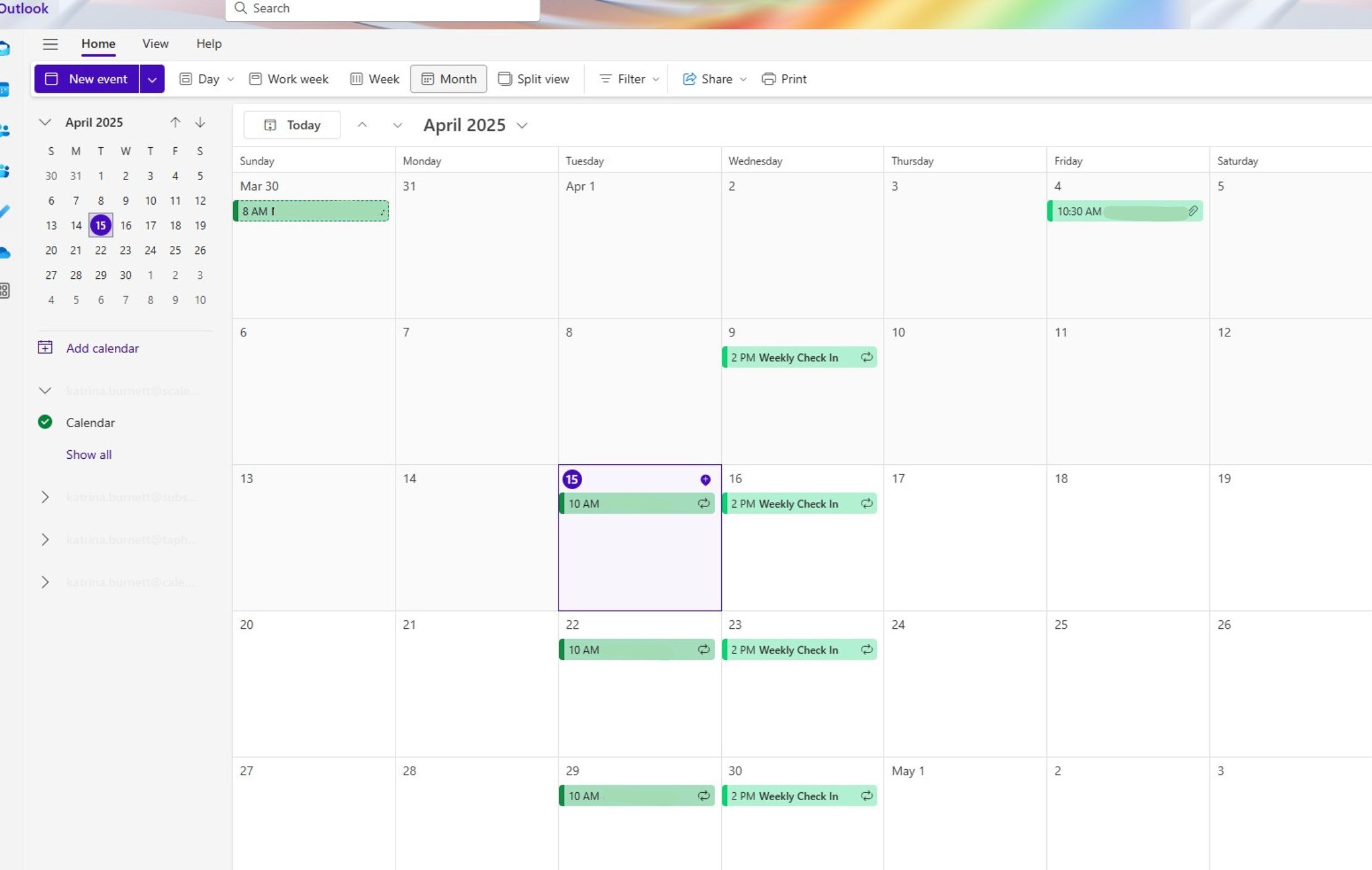


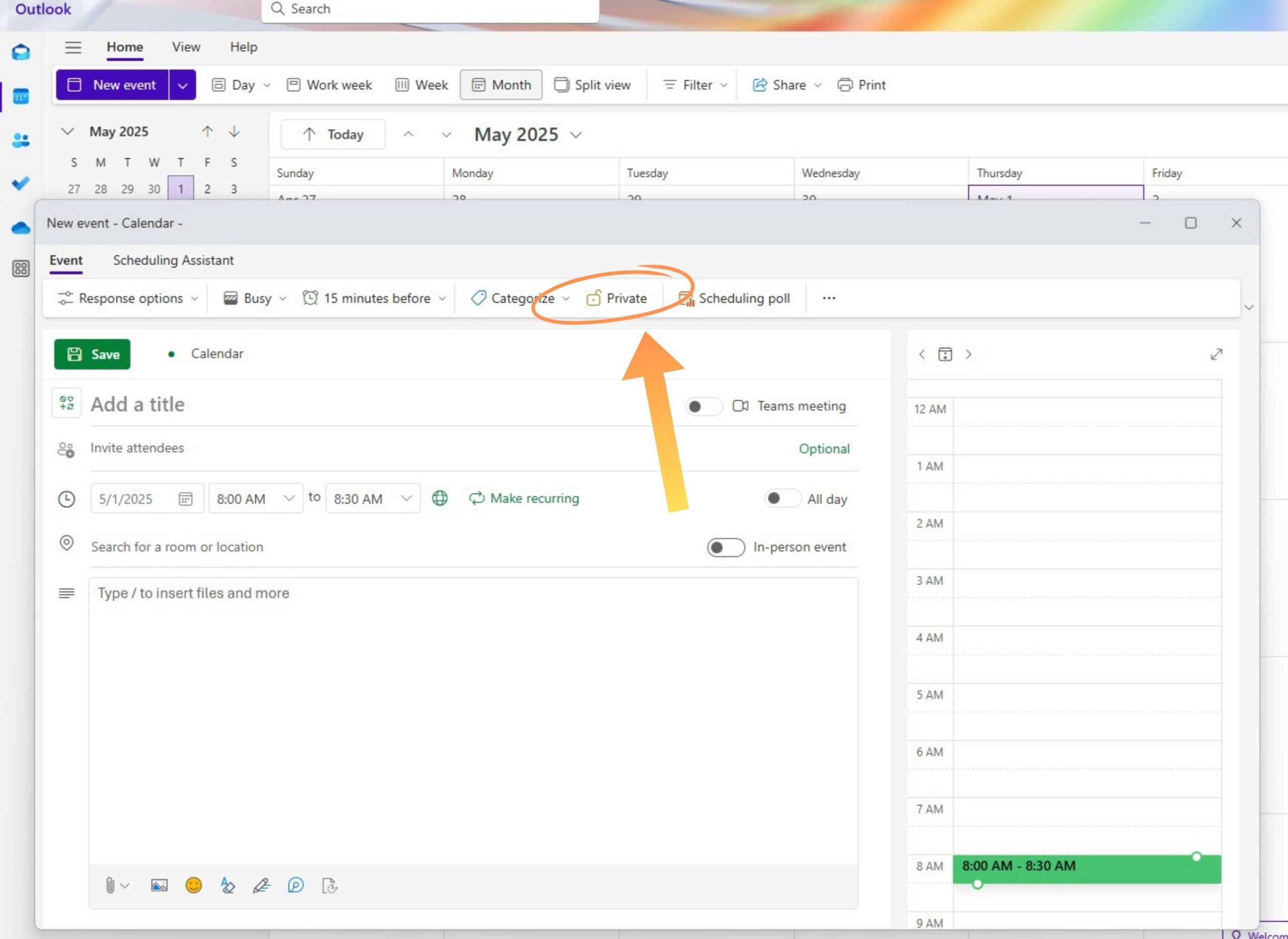
Bu işlem takviminize özel bir zaman aralığı ekleyecek ve bu zaman aralığını başkaları için "meşgul" olarak işaretleyecektir.
Outlook Web'de Zamanı Engelleme (Outlook Web Sürümü / OWA)
Outlook'u tarayıcıda mı kullanıyorsunuz? İşlem aynı derecede kolay:


Rezervasyon, takviminizde diğer etkinlikler gibi görünecek, ancak katılımcılar dahil edilmeyecektir.
Tekrarlayan Zaman Dilimlerini Ayarlama (Günlük, Haftalık vb.)
Her gün veya her hafta aynı saatte randevu ayarlamak mı istiyorsunuz? Outlook, tekrarlayan randevuları kolayca ayarlamanızı sağlar.


Aşağıdaki gibi rutinler için yinelenen blokları kullanın:
- Günlük odaklanma seansları
- Haftalık idari işler özeti
- İki haftada bir yapılan kişisel durum değerlendirmeleri

Outlook'ta Etkili Zaman Bloklaması İçin İleri Düzey İpuçları
Zaman dilimlerinden daha da fazla verim almak için şu gelişmiş stratejileri deneyin:
- Renk Kategorilerini Kullanın: Farklı zaman dilimlerine renkler atayın (örneğin, odaklanma için mavi, kişisel zaman için yeşil).
- Hatırlatıcılar Ayarla: Zihinsel olarak hazırlanmak veya önceki görevinizi tamamlamak için 5–10 dakika öncesine bir hatırlatıcı ekleyin.
- Viva Insights'tan yararlanın (Microsoft 365 kullanıcıları): "Odaklanma Süresi" özelliğini kullanarak dikkatinizin dağılmayacağı zaman dilimlerini otomatik olarak ayırtın.
- Zaman dilimlerini göz önünde bulundurun: Uzaktan çalışan ekipler için zaman ayırıyor musunuz? Zaman dilimini dikkate alan seçenekleri kullanarak randevularınızı ayarlayın.

Bonus – Engellenen Zaman Dilimlerini Birden Fazla Takvim Arasında Senkronize Etme
Birden fazla takvim (iş, kişisel, yan projeler) yönetiyorsanız, ayrılmış zaman dilimlerinizi her yerde görebiliyorsanız, çakışmaların ortaya çıkması kaçınılmazdır.
İşte burada CalendarBridge devreye CalendarBridge . CalendarBridge takvim senkronizasyonu sayesinde, hem siz hem de tüm kuruluşlarınızdaki iş arkadaşlarınız,Outlook,Google Takvim veiCloud’da doğrudan doğru ve senkronize edilmiş uygunluk durumunuzu görebilirsiniz.
Bu, bir takvimde bir zaman aralığını rezerve ettiğinizde, diğer takvimlerde de bu zaman aralığının “Meşgul” olarak görünmesi anlamına gelir; böylece çakışan randevuları önleyebilir ve sınırlarınızı koruyabilirsiniz.
Zaman Bloklamayı Etkili Hale Getirin, Tüm Takvimlerinizi CalendarBridge ile Senkronize Edin

Sık Sorulan Sorular
Doğrudan değil. Outlook, hesaplar arasında kullanılabilirlik bilgilerini gerçek zamanlı olarak senkronize etmez. Bunun için CalendarBridge gibi bir araca ihtiyacınız olacak.
Etkinliğinizi oluştururken “Diğer Seçenekler”e tıklayın ve “Özel” seçeneğinin yanındaki kutucuğu işaretleyin. Bu, etkinlik ayrıntılarını gizlerken diğer kişilere durumunuzu “Meşgul” olarak gösterir.
Outlook hesapları birbirinden bağımsız çalışır. Takvimleri paylaşsanız bile, güncellemeler gecikebilir ve gizlilik ayarları her zaman tutarlı olmayabilir. İşte bu yüzden CalendarBridge gibi platformlar arası araçlar CalendarBridge .
Bu gayet normal. Zaman dilimleme, işlerinize bir düzen kazandırmak için tasarlanmıştır, ancak katı bir kural olmamalıdır. Günün akışına göre zaman dilimlerinizi ayarlayın ve esnek kalabilmek için ara zamanlar bırakın.
Yönetici işleri, telefon görüşmeleri, hazırlık süresi ve hatta molalar için ayrı etkinlikler oluşturun. Bunları net bir şekilde etiketleyin ve işlerinizi görsel olarak ayırmak için renkler veya kategoriler kullanın.
Son Düşünceler
Outlook Takvim'de zaman dilimlerini ayırmak, gününüzün kontrolünü yeniden ele geçirmenin en basit yollarından biridir. Her görev ve toplantının kendine ait bir yeri olduğunda, beyniniz her şeyi aynı anda idare etmek zorunda kalmaz. Ancak iş ve kişisel hesaplarınız arasında birden fazla takvimi idare ediyorsanız, bu yapı hızla bozulur. İşte burada CalendarBridge gibi araçlar devreye CalendarBridge ve doğru uygunluk durumunuzu korumanıza, düzenli kalmanıza ve yoğun bir programın gerçeklerine uyum sağlamanıza yardımcı olur. İster daha odaklanmış zaman elde etmeye çalışıyor olun, ister sadece aşırı toplantı yükünün üstesinden gelmeye çalışıyor olun, zaman bloklama doğru yapıldığında oyunun kurallarını değiştirebilir.
