
Introducción
Si tu calendario de Outlook no se sincroniza, no eres el único. Tanto si utilizas Outlook en Windows, macOS, iPhone o Android, los problemas de sincronización del calendario pueden alterar tu agenda, hacer que te pierdas citas y provocar reservas duplicadas. Si utilizas un programador de reuniones basado en IA para gestionar las reservas de forma automática, ¡es fundamental mantener todos tus calendarios sincronizados! Por suerte, la mayoría de los problemas de sincronización se pueden resolver con unos sencillos pasos.
Esta guía cubre las razones más comunes por las que el calendario de Outlook deja de sincronizarse y le guía a través de soluciones prácticas para que su calendario vuelva a funcionar correctamente. Estas soluciones se aplican tanto a la aplicación de escritorio de Outlook como a las aplicaciones móviles.
Pasos rápidos para solucionar problemas de sincronización en Outlook
- En primer lugar, comprueba tu conexión a Internet
- Asegúrate de tener la última versión de Outlook
- Desconecta y vuelve a conectar tu cuenta
- Comprueba los permisos del calendario
- Borra la caché del calendario y reinicia el dispositivo
- Reinstala Outlook si es necesario
Otra novedad de 2026 es la mayor seguridad para los grupos de Exchange, lo que a menudo requiere que un administrador de cuentas apruebe las conexiones procedentes de fuentes de terceros, como CalendarBridge.
Por qué el calendario de Outlook deja de sincronizarse
Los problemas de sincronización del calendario en Outlook suelen deberse a una de las siguientes causas. Entre ellos, software obsoleto, permisos de cuenta incorrectos, ajustes mal configurados o una conexión a Internet deficiente. En algunos casos, puede estar relacionado con un conflicto de aplicaciones de terceros o un archivo de caché dañado. Otro escenario común es cuando los cambios realizados en un dispositivo no aparecen en otro. Esto suele ocurrir cuando hay varios calendarios o cuentas conectados y no todos tienen activados los permisos de sincronización correctos.
Pasos para solucionar problemas de sincronización del calendario de Outlook
Paso 1: Compruebe su conexión a Internet
Outlook requiere una conexión estable para sincronizar los datos del calendario en todos los dispositivos. Si utilizas datos móviles o una red Wi-Fi inestable, prueba a cambiar a una conexión más fiable y, a continuación, actualiza la aplicación. Haz clic en este enlace para obtener una respuesta rápida.
Paso 2: Actualizar la aplicación Outlook
Si hace tiempo que no actualizas la aplicación de Outlook, es posible que los problemas de sincronización se deban a un software obsoleto. Ve a App Store o Google Play Store y comprueba si hay actualizaciones disponibles.
En el escritorio, abra Outlook y haga clic en "Archivo" > "Cuenta de Office" > "Opciones de actualización" para buscar actualizaciones.
Paso 3: Eliminar y volver a añadir su cuenta
Eliminar la cuenta conectada y añadirla de nuevo puede refrescar el proceso de sincronización del calendario.
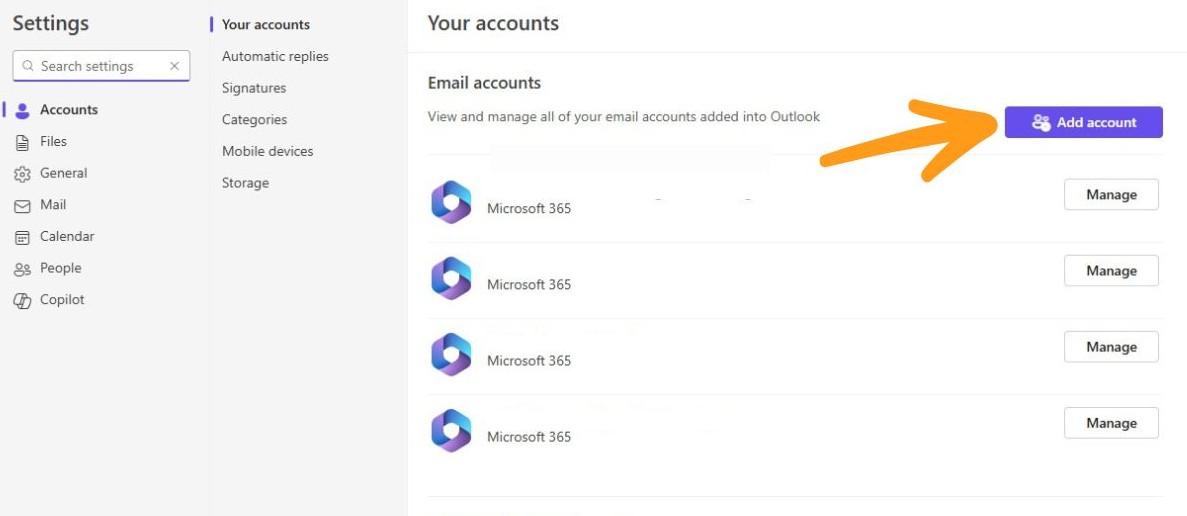
En primer lugarAbra la aplicación Outlook, pulse los tres puntos situados junto a la cuenta que desea solucionar y seleccione "Administrar cuenta".

SiguientePulse "Gestionar" junto a la cuenta que causa el problema.

SiguienteSeleccione "Eliminar".
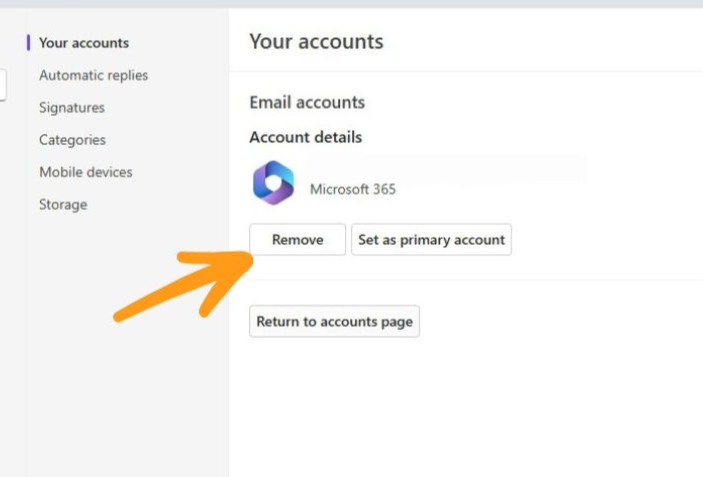
SiguienteVuelva a añadirla seleccionando "Añadir cuenta" e iniciando sesión de nuevo.
Paso 4: Verificar los permisos del calendario
Asegúrate de que el calendario que intentas sincronizar tiene los permisos de visualización y edición adecuados. En los calendarios compartidos o en las cuentas de organización, la falta de permisos puede impedir que se sincronicen los cambios. Más información sobre los permisos de los calendarios compartidos de Outlook.
Si utilizas Microsoft 365 o Exchange, consulta con tu administrador para confirmar que tu cuenta tiene acceso al calendario.

Paso 5: Borrar la caché de la aplicación y reiniciar
Los datos almacenados en caché pueden corromperse y provocar errores de sincronización.
Para borrar la caché de Outlook:
- En el móvil: Ve a la configuración de tu teléfono > Aplicaciones > Outlook > Almacenamiento > Borrar caché.
- En el escritorio: Cierre Outlook, pulse Windows + R, escriba %localappdata%\Microsoft\Outlook y elimine todos los archivos OST. Outlook los regenerará en el siguiente inicio.
Reinicia siempre la aplicación después de borrar la caché.
Paso 6: Vuelva a instalar la aplicación Outlook
Si ninguno de los pasos anteriores funciona, prueba a desinstalar y volver a instalar Outlook. De este modo, se eliminan los archivos de instalación dañados y la aplicación vuelve a empezar desde cero. Asegúrate de hacer una copia de seguridad de los datos importantes antes de desinstalar si no utilizas la sincronización en la nube.
Guías relacionadas sobre la sincronización del calendario de Outlook


Consejo extra: utiliza CalendarBridge sincronizar de forma fiable todas tus cuentas
Si gestionas varios calendarios de Outlook o utilizas Google, iCloud o Microsoft 365, los problemas de sincronización son cada vez más habituales. CalendarBridge una sincronización directa y en tiempo real entre calendarios, sin necesidad de importaciones manuales, enlaces ICS ni múltiples aplicaciones.
Con CalendarBridge, puedes:
- Sincroniza automáticamente todos tus eventos
- Establecer normas de privacidad personalizadas para cada calendario
- Compartir disponibilidad sin exponer eventos privados
Se acabaron los saltos entre calendarios desconectados y las reuniones perdidas.

Sincroniza todos tus calendarios en tiempo real con CalendarBridge

Preguntas frecuentes
La mayoría de los problemas de sincronización se deben a un software obsoleto, una conexión a Internet deficiente o permisos de cuenta incorrectos. Los datos almacenados en caché o los conflictos con aplicaciones de terceros también pueden causar problemas.
Puedes actualizar tu calendario actualizando la aplicación de Outlook, comprobando tu conexión a Internet o eliminando y volviendo a agregar tu cuenta. Estos pasos suelen solucionar los errores de sincronización.
Sí. Los archivos de caché dañados son una causa común de errores de sincronización. Borrar la caché y reiniciar la aplicación obliga a Outlook a reconstruir sus datos y a menudo resuelve los problemas.
Comprueba los permisos del calendario. Si no tienes el acceso adecuado en Microsoft 365 o Exchange, los cambios no se sincronizarán. Pide a tu administrador que confirme tus permisos.
Esto suele ocurrir si hay varias cuentas conectadas pero no todas están configuradas para sincronizarse. Normalmente se soluciona volviendo a añadir la cuenta y confirmando los permisos de sincronización.
Sí. CalendarBridge garantiza la sincronización en tiempo real entre los calendarios de Outlook, Google, iCloud y Microsoft 365. Elimina problemas habituales como actualizaciones perdidas y reservas duplicadas.
Conclusión
Que el calendario de Outlook no se sincronice puede resultar frustrante, pero la mayoría de los problemas se pueden solucionar en solo unos minutos. Empieza por comprobar la conexión y las actualizaciones de la aplicación; después, revisa la configuración de la cuenta, los permisos y la caché. Si sigues teniendo problemas y tienes que gestionar varios calendarios a la vez, plantéate simplificarlo todo con una herramienta de sincronización como CalendarBridge.
Mantiene tu calendario conectado para que nunca te pierdas una reunión, independientemente de la cuenta en la que esté.

