
¿Por qué aprender a sincronizar dos calendarios de Outlook?
Este artículo es para personas que:
- tener dos (o más) cuentas de Microsoft y, por tanto, varios calendarios de Outlook (por ejemplo, un calendario personal y otro de trabajo, o dos calendarios de trabajo con dos empresas diferentes); y
- desea que su disponibilidad sea siempre la misma en todos los calendarios. En otras palabras, cuando esté ocupado en el primer calendario, quiere que el segundo refleje automáticamente que está ocupado, sin tener que crear entradas manualmente en el segundo calendario.
El problema de tener varios calendarios de Outlook
El problema de tener varios calendarios de Outlook es que los compañeros que comprueben tu disponibilidad en Outlook sólo verán la disponibilidad basada en uno de tus calendarios para su organización.
Por ejemplo, Adele tiene un calendario de Outlook de trabajo (adele@contoso.com) y un calendario de Outlook personal (adelev2024@hotmail.com). Sin utilizar las técnicas de sincronización mostradas en este artículo, los colegas de Adele en Contoso verán su disponibilidad basándose únicamente en su calendario de Contoso y no en su calendario de Hotmail.


Adele simplemente añadiendo (es decir, iniciando sesión) tanto en su cuenta de trabajo como en su cuenta personal de Microsoft en Outlook* le permite ver ambos calendarios en una única vista, pero esos calendarios permanecen totalmente separados entre sí. Cuando sus colegas de Contoso comprueben su disponibilidad en Outlook desde su dispositivo, la disponibilidad que vean sólo reflejará su calendario de Contoso.
*Esto se aplica a Outlook Windows (clásico), Outlook Windows (nuevo) Outlook Mac, Outlook Android y Outlook iOS, y outlook.com Outlook en la Web (outlook.office.com) es en realidad diferente, como se explica a continuación.**
**¡Sí, todas las diferentes versiones de Outlook que tienen diferentes funcionalidades son súper confusas! 🥴

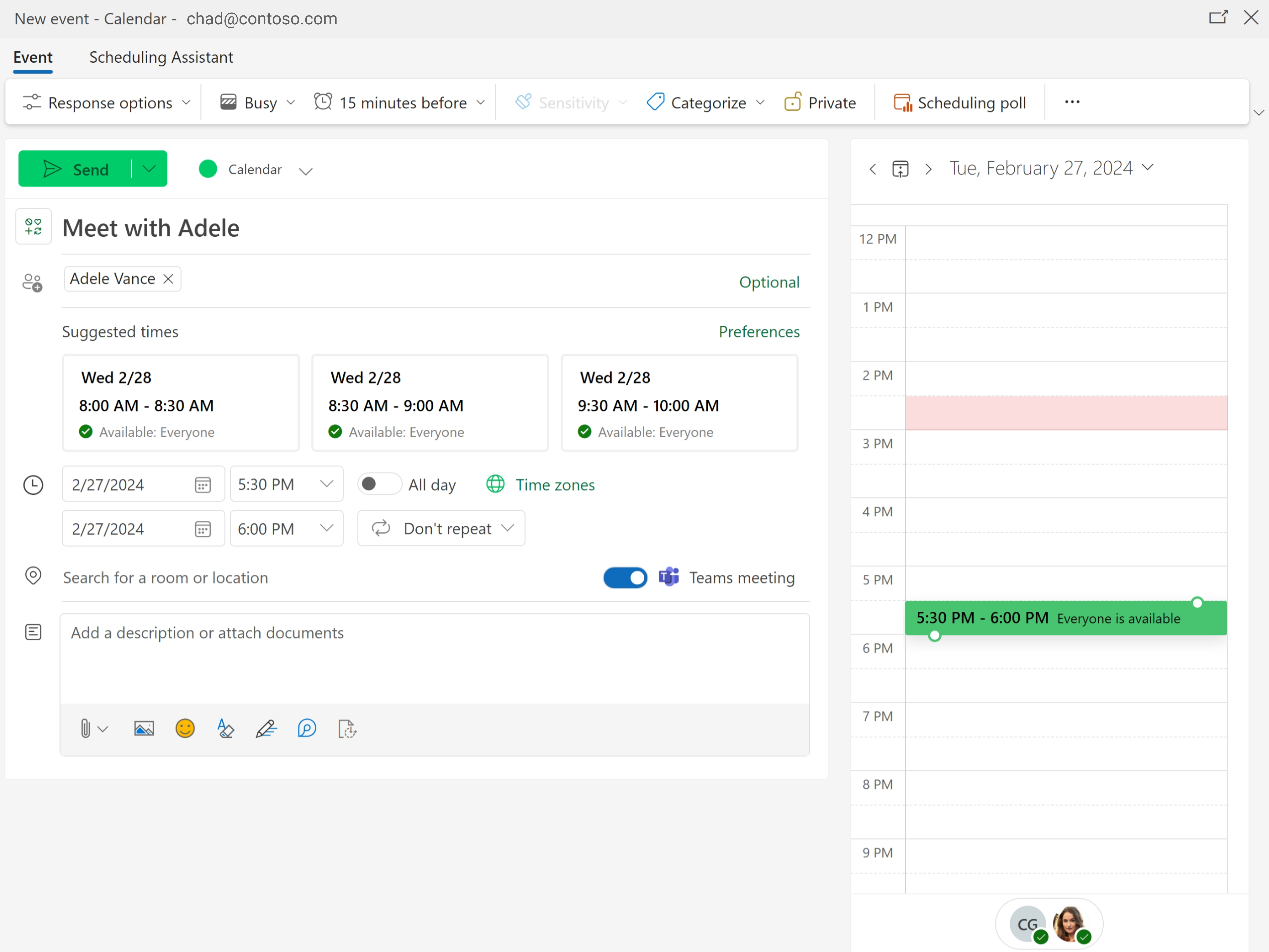
Incluso si los compañeros de trabajo saben que tiene varios calendarios e intentan invitarla a otras direcciones de correo electrónico, seguirá sin funcionar porque los usuarios de una tenencia de Microsoft 365 no pueden ver la disponibilidad de los usuarios que no pertenecen a su organización. En este caso, los usuarios con direcciones de correo electrónico @contoso.com solo pueden ver los calendarios @contoso.com, no el calendario @hotmail.com de Adele.

Si tus compañeros de trabajo no pueden ver todos tus calendarios, o si tu jefe o tus compañeros de trabajo están molestos por tener que enviarte siempre un correo electrónico para comprobar tu disponibilidad, el resto de este artículo te muestra un par de formas de sincronizar tus dos (o más) calendarios de Outlook para que tus compañeros de trabajo vean tu disponibilidad correcta.
Suscribir desde Web y Cargar desde archivo no funcionan para sincronizar dos calendarios de outlook
Si buscas en Bing o Google «Cómo sincronizar dos calendarios de Outlook», muchos de los primeros resultados te recomendarán utilizar «Suscribirse desde la web» o «Importar desde un archivo». Ninguna de estas Funciones tus calendarios sincronizados. A continuación te ofrecemos un breve resumen de lo que Funciones esas Funciones y para qué sirven.
Outlook "Suscribirse desde la web" o "Añadir desde Internet"
Esta función, que se denomina de forma diferente en las distintas versiones de Outlook, añadirá un calendario secundario a esa instancia concreta de Outlook y actualizará ese calendario secundario con bastante poca frecuencia (la documentación de Microsoft dice que "las actualizaciones pueden tardar más de 24 horas").
Dado que el calendario se añade como un calendario secundario independiente de tu calendario principal de Outlook, la disponibilidad en el calendario suscrito/añadido no afectará a tu disponibilidad que ven tus compañeros de trabajo en Outlook.
Además, como las actualizaciones de los calendarios suscritos/añadidos pueden tardar más de 24 horas, no es útil para ver un calendario que cambia con regularidad. Más bien, suscribirse/añadir desde la web está realmente pensado para calendarios que no cambian mucho, como días festivos, horarios de equipos deportivos, etc.
Outlook "Importar" o "Cargar desde archivo"
La función "Cargar desde archivo" en Outlook es una copia única de los eventos a su calendario de Outlook. No existe una conexión continua con el calendario importado. Por lo tanto, "importar" difiere de "Suscribirse desde web" en dos aspectos: (1) Outlook no comprobará periódicamente si hay actualizaciones en el calendario importado; (2) puedes importar eventos a tu calendario principal mientras que "Suscribirse desde web" añade un calendario secundario a Outlook .
Como hay tantos malos consejos por ahí sobre esto, vale la pena repetirlo (más fuerte esta vez):
Funciones «Suscribirse» y «Subir desde archivo» Funciones Outlook no sincronizan la disponibilidad entre los calendarios de Outlook y, por lo general, son demasiado lentas como para resultar fiables
La función de compartir calendario de Outlook tampoco sincroniza dos calendarios de Outlook
Compartir un calendario parece sencillo, ¿verdad? Pues no. Compartir el calendario en Outlook es tan complicado (debido a los distintos tipos de cuentas de Microsoft y a las distintas versiones de Outlook) que Microsoft tiene un artículo de ayuda de 2500 palabras dedicado por completo al tema de compartir el calendario en Microsoft.
Es tan complicado que estamos haciendo nuestro propio artículo sobre ello, pero mientras tanto aquí están algunos aspectos destacados que son particularmente pertinentes para un usuario con dos calendarios de Outlook tratando de sincronizar esos dos calendarios de Outlook entre sí.
- La capacidad de compartir un calendario de Outlook de trabajo con alguien fuera de su organización a menudo está bloqueada por la configuración de Microsoft 365 de su empresa.
- Al igual que un calendario suscrito, un calendario compartido se añade como calendario secundario y no bloqueará tu disponibilidad en Outlook para que la vean tus compañeros de trabajo. Por ejemplo, aunque Adele pudiera compartir su calendario de Hotmail con su cuenta de Contoso, sus compañeros de trabajo de Contoso seguirían sin ver cuándo está ocupada en el calendario de Hotmail.
- La frecuencia de actualización de los calendarios compartidos depende del tipo o tipos de cuentas de Microsoft entre las que se comparta el calendario.
- Los calendarios compartidos desde una cuenta personal de Microsoft a la cuenta de Microsoft 365 del trabajo o la escuela se sincronizan "al instante."
- Los calendarios compartidos entre dos cuentas personales de Microsoft se sincronizan "al instante".
- Los calendarios compartidos entre dos cuentas de Microsoft 365 del trabajo o de la escuela en el mismo inquilino se sincronizan "al instante."
- Los calendarios compartidos entre cuentas de Microsoft 365 del trabajo o la escuela en diferentes inquilinos (cuando lo permita la configuración de la empresa) se sincronizan "cada pocas horas."
Cómo sincronizar un calendario personal de Outlook con un calendario de Outlook del trabajo o de la escuela de forma gratuita y sin herramientas de terceros
Este primer método que te mostraré funciona para el escenario limitado en el que:
- disponer de 1 calendario personal de Microsoft (calendarios asociados a las direcciones @outlook.com, @hotmail.com, @live.com y @msn.com) y 1 calendario de trabajo o escolar de Microsoft 365 Outlook; y
- necesita sincronizar el calendario personal con el laboral o escolar, pero no en la otra dirección.
Si esto se ajusta a tus criterios, esta sección te mostrará cómo puedes sincronizar tus dos calendarios con sólo configurarlo en Outlook en la Web (outlook.office.com).
Si tiene necesidades de sincronización de calendarios más complejas, como
- necesidad de sincronizar dos calendarios de Outlook del trabajo o de la escuela
- necesidad de sincronizar dos calendarios de Outlook;
- necesidad de sincronizar más de 2 calendarios
- necesidad de sincronizar también los calendarios de Google
A continuación, pase a la sección siguiente.
1. Inicie sesión en Outlook en la Web (outlook.office.com)
A partir de marzo de 2024, la sincronización gratuita del calendario de Google con el calendario de Outlook, sin herramientas de terceros, sólo podrá realizarse desde Outlook en la Web, no desde otras versiones de Outlook. Ten en cuenta que outlook.office.com no es lo mismo que outlook.com, que aloja los calendarios personales de Microsoft. Esta técnica no está disponible en outlook.com.
2. Vaya a la pestaña de calendario y haga clic en "Añadir calendario".

3. Seleccione "Añadir calendarios personales" y, a continuación, "Outlook, Hotmail, Live, MSN".

3. Inicie sesión en su cuenta personal de Microsoft
Elige la cuenta que deseas utilizar de la lista o introduce tu nombre de usuario y contraseña de Google. Ten en cuenta que estás iniciando sesión directamente en Google; Microsoft no verá tu contraseña de Google.

4. Cambia el interruptor a "incluir en mi disponibilidad de trabajo".

5. Compruebe que ahora ve su calendario personal de Outlook cuando inicia sesión en su cuenta de trabajo.
Actualiza la página y verás tu calendario de Google como un calendario independiente en Outlook.

Ahora tus compañeros de trabajo verán tu disponibilidad combinada en tus calendarios personales y laborales de Outlook.
Ahora, cuando alguien de la organización de Adele va a programar una reunión con ella en Outlook, se muestra correctamente que está ocupada cuando sí lo está en su calendario de Google.

Lamentablemente, al utilizar este método gratuito de sincronización de calendarios integrado en Outlook en la Web, el calendario de trabajo de Adele no se sincroniza con su calendario personal de Outlook. Así que si, por ejemplo, comparte su calendario personal de Outlook con sus amigos y familiares, ellos no sabrán cuándo está ocupada en el trabajo.
Si Adele necesita que la disponibilidad de su calendario personal de Outlook refleje la de su calendario de trabajo de Outlook, deberá utilizar el método que se describe en la siguiente sección.
Cómo sincronizar bidireccionalmente dos calendarios de Outlook con CalendarBridge
Si tus necesidades de sincronización de calendarios van más allá de sincronizar un calendario personal de Outlook con uno del trabajo o de la universidad, CalendarBridge el mejor servicio de sincronización de calendarios para hacerlo.
Algunos ejemplos de uso de CalendarBridge:
- sincronización hacia y desde calendarios personales de Microsoft (direcciones @outlook.com, @hotmail.com. @live.com y @msn.com)
- sincronización bidireccional entre dos calendarios de Outlook del trabajo o de la escuela
- Sincroniza hasta 6 calendarios en ambas direcciones o hasta 36 calendarios en una dirección.
- sincronización bidireccional de calendarios de Google y Outlook
1. Crea una CalendarBridge (7 días Prueba Gratis)

Sigue estas instrucciones sobre cómo crear una CalendarBridge CalendarBridge para disfrutar de una prueba gratuita de 7 días. No es necesario facilitar ningún dato de tarjeta de crédito para la Prueba Gratis.
2. Conecte sus cuentas Microsoft

Sigue estas instrucciones para conectar tus calendarios de Microsoft a CalendarBridge. CalendarBridge a través de OAuth (Acceder Microsoft»), por lo que nunca vemos tus credenciales de Microsoft y puedes revocar nuestro acceso en cualquier momento desde la configuración de tu cuenta de Microsoft.
3. Configurar qué eventos del calendario sincronizar y cómo sincronizarlos

Sigue estas instrucciones para crear conexiones CalendarBridge . Cada conexión de sincronización define:
- un calendario de origen del que copiar eventos/disponibilidades
- un calendario de destino al que copiar los eventos/disponibilidades
- Ajustes de privacidad para controlar qué campos/información específicos quieres sincronizar. Puede sincronizar todos los detalles, ningún detalle (sólo crear espacios "ocupados" en el calendario de destino), o en algún punto intermedio.
- para excluir determinados eventos de la sincronización.
4. Ver los calendarios sincronizados
Con las conexiones de sincronización configuradas en ambas direcciones, la disponibilidad en los dos calendarios de Outlook de Adele siempre permanecerá sincronizada. Tanto si sus amigos y familiares consultan su calendario personal de Outlook, como si sus compañeros consultan su calendario de trabajo de Outlook, todos verán la disponibilidad exacta de Adele.
¿Por qué sincronizar dos calendarios de Outlook con CalendarBridge?
- Las actualizaciones del calendario se sincronizan en cuestión de segundos. A diferencia de Funciones en Outlook, como «Cargar desde un archivo»,«Suscribirse desde la web» y «Añadir desde Internet», CalendarBridge supervisa CalendarBridge tus calendarios de Outlook y ofrece una sincronización automática y en tiempo real, para que tanto tú como tus compañeros podáis ver en todo momento vuestra disponibilidad actualizada al minuto.
- Controles de privacidad. Con CalendarBridge sincronizar tantos o tan pocos detalles entre calendarios como desees. Si quieres poder ver todos los detalles de tus eventos en ambos calendarios, puedes hacerlo. Si quieres asegurarte de que ni siquiera los administradores de TI puedan ver los detalles de tus eventos sincronizados, también puedes hacerlo.
- Configuración sencilla. Configurar CalendarBridge sincronizar dos calendarios de Outlook solo lleva unos minutos. No hay que configurar ni instalar nada en ninguno de tus dispositivos.
