
Introducción
Tener un calendario de Google y un calendario de iCloud es un problema cuando sus compañeros de trabajo y familiares dependen de que su calendario muestre su disponibilidad exacta. Este artículo le mostrará cómo sincronizar los calendarios de iCloud y Google para que sus colegas vean su disponibilidad exacta en ambos calendarios y, si lo desea, incluso puede sincronizarlo con su reloj Apple. Ya no tendrás que vivir con el temor de tener una doble reserva.
Lea este artículo para aprender:
- El problema que surge al tener varios calendarios que no están sincronizados. (Es bastante confuso, así que ayuda exponerlo explícitamente).
- Algunas cosas que NO funcionan para sincronizar los calendarios de Google y de iCloud (a pesar de que muchas búsquedas en Bing y Google sugieren que sí lo hacen)
- Cómo utilizar CalendarBridge sincronizar automáticamente y en ambos sentidos los calendarios de iCloud y Google.
Nota: Si quieres añadir también tu calendario de Outlook, ve a la página Sincronizar el Calendario de iCloud con Outlook.
El problema de tener calendarios de Google y de iCloud
Piensa en Adele. En el trabajo tiene una cuenta de Google Workspace asociada a su dirección de correo electrónico adele@acme.com. Pero también tiene un calendario de iCloud asociado a adelev2024@iCloud.com y comparte ese calendario con su familia. El problema es el siguiente
- cuando sus compañeros de Acme comprueban su disponibilidad en Google Calendar, éste no tiene en cuenta su calendario de iCloud.
- cuando sus familiares consultan su Calendario de iCloud, no tienen en cuenta su calendario de Google.
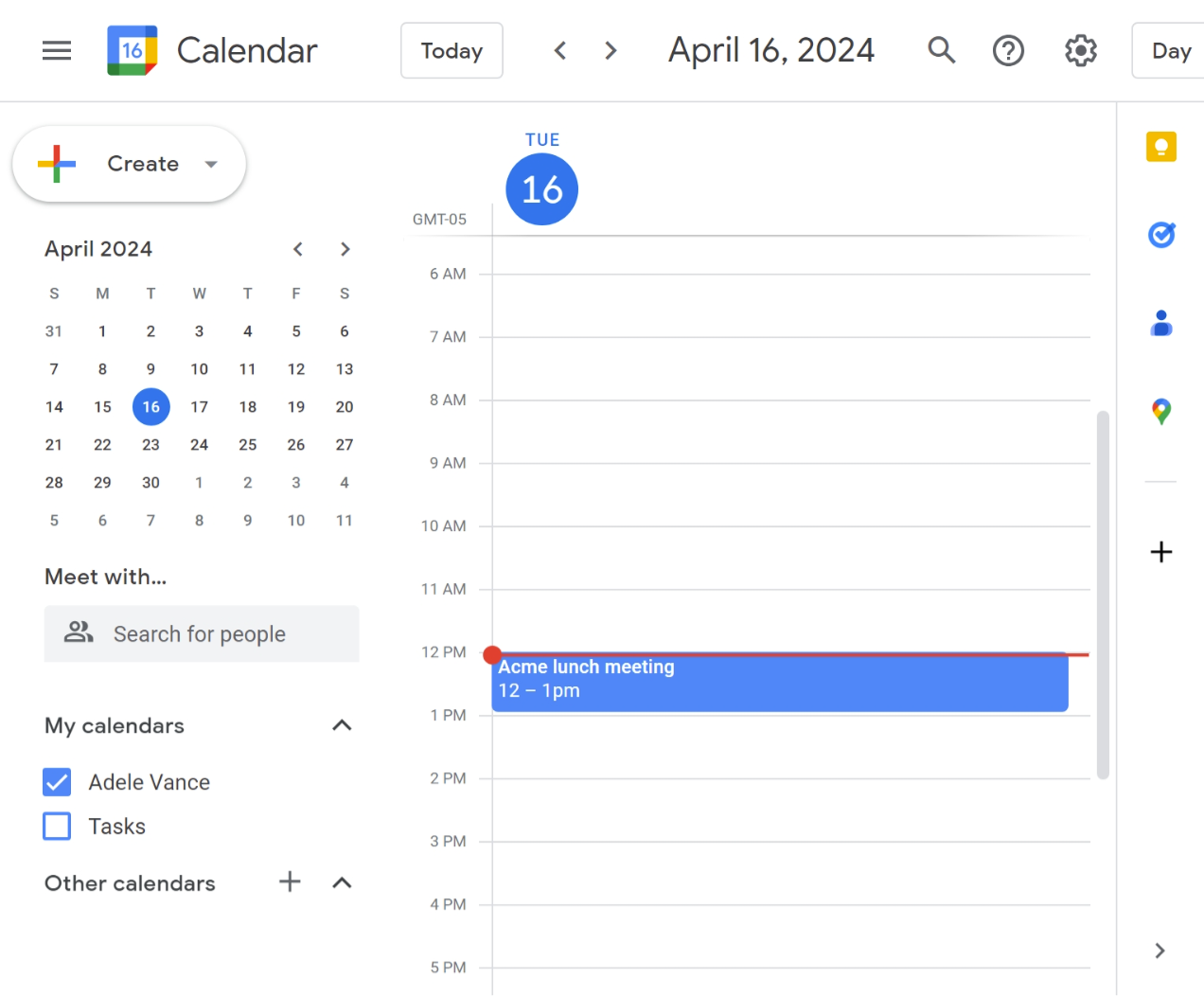


Así que si tus compañeros de trabajo no pueden ver todos tus calendarios, o si los miembros de tu familia están molestos por tener que enviarte siempre un correo electrónico para comprobar tu disponibilidad, el resto de este artículo te muestra un par de formas de sincronizar tus calendarios de iCloud y Google para que tus compañeros de trabajo vean tu disponibilidad correcta.
Añadir tu calendario de iCloud a Google Calendar con "importar" y "Añadir calendario desde URL"
Un consejo habitual para sincronizar tu calendario de iCloud con Google Calendar es utilizar Funciones de Google «Añadir calendario desde una URL» o «Importar». Nuestro artículo «Cómo compartir un calendario de Google: guía completa» explica en detalle Funciones qué Funciones estas Funciones y cuándo pueden resultar útiles, pero a efectos de este artículo basta con decir que ninguna de Funciones sincronizados tus calendarios de Google e iCloud. A continuación, te ofrecemos un breve resumen de lo que Funciones esas Funciones y cuál es su uso previsto.
Google Calendar "Añadir calendario desde URL"
Cuando añadas un calendario desde una URL en Google Calendar, Google lo añadirá como calendario secundario en tu cuenta. Al tratarse de un calendario independiente de tu calendario principal de Google, la disponibilidad en el calendario suscrito no afectará a tu disponibilidad que ven tus compañeros de trabajo en Google Calendar. Además, dado que "los cambios pueden tardar hasta 24 horas en aparecer en tu calendario de Google", no resulta útil para ver un calendario que cambia con regularidad. Más bien, "Añadir calendario desde URL" en Google Calendar está realmente pensado sólo para calendarios que no cambian mucho, como vacaciones, horarios de equipos deportivos, etc.
Calendario Google Calendar "Importar" calendario
La función "importar" de Google Calendar es una copia única de los eventos a tu calendario de Google. No existe una conexión permanente con el calendario importado. Por lo tanto, "importar" difiere de "Añadir calendario desde URL" en dos aspectos: (1) Google no comprobará periódicamente si hay actualizaciones en el calendario importado; (2) puedes importar eventos a tu calendario principal, mientras que "Añadir calendario desde URL" añade un calendario secundario a tu calendario de Google.
Funciones «Añadir desde URL» e «Importar» Funciones Outlook y Google Calendar no sincronizan la disponibilidad y, por lo general, son demasiado lentas como para resultar fiables


Añadir tu calendario de Google a iCloud con "Añadir calendario de suscripción"
Ten en cuenta que solo debes utilizar "Añadir calendario de suscripción" si, por algún motivo, no puedes añadir directamente tu cuenta de Google a tu Mac o dispositivo iOS". Si añades directamente la cuenta de Google, tendrás plena capacidad para gestionar tu calendario de Google desde tu Mac o dispositivo iOS, mientras que "Añadir calendario de suscripción" solo te permite ver una copia de solo lectura.
Para suscribirte a tu calendario de Google desde el calendario de Apple, primero tienes que obtener la URL .ics de tu calendario de Google (nuestro artículo Cómo compartir un calendario de Google trata este tema). A continuación, sigue estas instrucciones: Uso de las suscripciones al calendario de iCloud.
Una vez hecho esto, podrás ver tu calendario de Google desde la aplicación Calendario de Apple. El calendario suscrito se actualizará cada vez que cierres y abras la app Calendario.
Si otros usuarios de Apple Calendar necesitan ver tu calendario de Google, tendrás que proporcionarles el enlace .ics a tu calendario de Google para que puedan suscribirse a él.
Por último, y lo más importante para este debate, los calendarios suscritos en el Calendario de Apple son independientes de tus calendarios de iCloud. Esto significa que los calendarios suscritos no afectarán a tu disponibilidad en tus calendarios de iCloud, y tus calendarios de iCloud no afectarán a tu disponibilidad en los calendarios suscritos. Así que si tu objetivo es bloquear tiempo en un calendario en función del otro, "Añadir calendario suscrito" no es la solución.
Si necesitas bloquear tiempo en tu calendario de Google basándote en tu calendario de iCloud, o viceversa, "Añadir calendario de suscripción" no es la solución.
Funciones del calendario compartido de Google
Google Calendar tiene la función de "compartir" tu calendario de Google con otras personas. Las diversas opciones de uso compartido son bastante complicadas, pero para nuestros propósitos aquí es suficiente señalar estas limitaciones de "compartir" su calendario de Google:
- Para compartir un calendario entre Google y iCloud, es necesario hacerlo público.
- Hacer público un calendario y compartirlo tiene las mismas limitaciones que la función "Añadir desde URL" comentada anteriormente: los eventos se añaden como un calendario independiente y no bloquean un calendario en función del otro.
- Muchas empresas bloquean la posibilidad de compartir el calendario de Google con personas ajenas a la organización.
El uso de "compartir calendario" de Google Calendar no sincronizará la disponibilidad de Google con el calendario de iCloud.
Cómo sincronizar bidireccionalmente los calendarios de Outlook y Google con CalendarBridge
Si tus necesidades de sincronización de calendarios van más allá de sincronizar un calendario de Google con un calendario de Outlook de Office 365, CalendarBridge el mejor servicio de sincronización de calendarios para hacerlo.
Algunos ejemplos de uso de CalendarBridge:
- sincronización desde y hacia calendarios de Google
- sincronización hacia y desde calendarios personales de Microsoft (direcciones @outlook.com, @hotmail.com. @live.com y @msn.com)
- sincronización bidireccional entre los calendarios de Google y Outlook (es decir, sincronizar la disponibilidad de Google con Outlook y la disponibilidad de Outlook con Google)
- Sincroniza hasta 6 calendarios en ambas direcciones o hasta 36 calendarios en una dirección.
1. Crea una CalendarBridge (7 días Prueba Gratis)

2. Conecta tus cuentas de iCloud y Outlook

Sigue estas instrucciones para conectar tus cuentas de calendario a CalendarBridge. CalendarBridge a Google a través de OAuth (Acceder Google») y a iCloud mediante una contraseña específica de la aplicación, de modo que nunca vemos tus credenciales de Apple o Google y puedes revocar nuestro acceso en cualquier momento desde la configuración de tu cuenta de Google o iCloud.
3. Configurar qué eventos del calendario sincronizar y cómo sincronizarlos

Cada conexión de sincronización define:
- un calendario de origen del que copiar eventos/disponibilidades
- un calendario de destino al que copiar los eventos/disponibilidades
- Ajustes de privacidad para controlar qué campos/información específicos quieres sincronizar. Puede sincronizar todos los detalles, ningún detalle (sólo crear espacios "ocupados" en el calendario de destino), o en algún punto intermedio.
- para excluir determinados eventos de la sincronización.
4. Ver los calendarios sincronizados
CalendarBridge no almacena tus calendarios en ningún sitio. Simplemente copiamos los eventos directamente entre tus calendarios de iCloud y Google. Esto significa que podrás seguir consultando tus calendarios en cualquier aplicación de calendario que ya utilices: Google Calendar, Outlook, la aplicación de calendario del iPhone... ¡donde sea!
¿Por qué sincronizar tus calendarios de iCloud y Google con CalendarBridge?
- Las actualizaciones del calendario se sincronizan en cuestión de segundos. A diferencia de Funciones en Google Calendar y Outlook (como la importación, la carga desde un archivo, la suscripción desde la web y la adición desde una URL ), CalendarBridge una sincronización rápida y automática del calendario para que tú, tus compañeros de trabajo y tu familia podáis confiar en la disponibilidad que se muestra en tu calendario.
- Controles de privacidad. Con CalendarBridge sincronizar tantos o tan pocos detalles entre calendarios como desees. Si quieres poder ver todos los detalles de tus eventos en ambos calendarios, puedes hacerlo. Si quieres asegurarte de que ni siquiera los administradores de TI puedan ver los detalles de tus eventos sincronizados, también puedes hacerlo.
- Configuración sencilla. Configurar CalendarBridge sincronizar tus calendarios de iCloud y Google solo te llevará unos minutos. No hay que configurar ni instalar nada en ninguno de tus dispositivos.
