
Introducción
El bloqueo temporal es una forma sencilla de estructurar el día asignando franjas horarias concretas a las tareas importantes. Te ayuda a mantener la concentración, evitar distracciones y terminar lo que empiezas.
Esta guía abarca todo lo que necesitas saber sobre la gestión del tiempo con Google Calendar, desde cómo configurarla hasta las herramientas que te ayudan a mantener tu agenda organizada en todas tus cuentas, pasando por el ejemplo de una emprendedora de marketing digital que utiliza esta técnica para gestionar su jornada. Si eres usuario de Outlook, también tenemos una guía para bloquear tiempo en el calendario de Outlook. Yendo un paso más allá, si eres Calendarbridge , ¡puedes simplemente pedirle al asistente de calendario con IA que bloquee el tiempo por ti enviándole un correo electrónico e indicándole cuándo necesitas que se bloquee ese tiempo!
Explicación del bloqueo temporal:
Bloquear el tiempo significa poner en tu calendario todo lo que tienes que hacer. En lugar de escribir una lista de tareas pendientes y esperar que todo salga bien, asignas a cada tarea un tiempo específico en tu calendario.
Es una de las formas más fáciles de dejar de perder el tiempo y empezar a terminar el trabajo.
¿Qué significa "bloquear tiempo" en Google Calendar?
Bloquear tiempo en Google Calendar significa crear eventos que te permiten dedicar periodos de tiempo a ti mismo, sin enviar invitaciones a otras personas. Estos bloqueos aparecen como "Ocupado" para cualquiera que pueda ver tu calendario, lo que ayuda a proteger tu tiempo para que no se llene de reuniones o solicitudes.
La gente suele bloquear el tiempo para cosas como:
- Trabajo en profundidad o grandes proyectos
- Pausas para comer o tiempo libre personal
- Hacer recados o tareas personales
- Ponerse al día con el correo electrónico o el trabajo administrativo
- Planificación estratégica o revisiones al final de la jornada
A diferencia de las reuniones programadas en calendarios individuales en las que intervienen otras personas, los bloqueos de tiempo son citas individuales destinadas a salvaguardar tu día. Si sincronizas varios calendarios, como el del trabajo y el personal, el tiempo bloqueado puede ayudarte a evitar conflictos en ambos.
Guía paso a paso para el bloqueo de tiempo en Google Calendar
De este modo, tendrá una visión clara de su tiempo disponible y podrá empezar a planificar el día con intención.
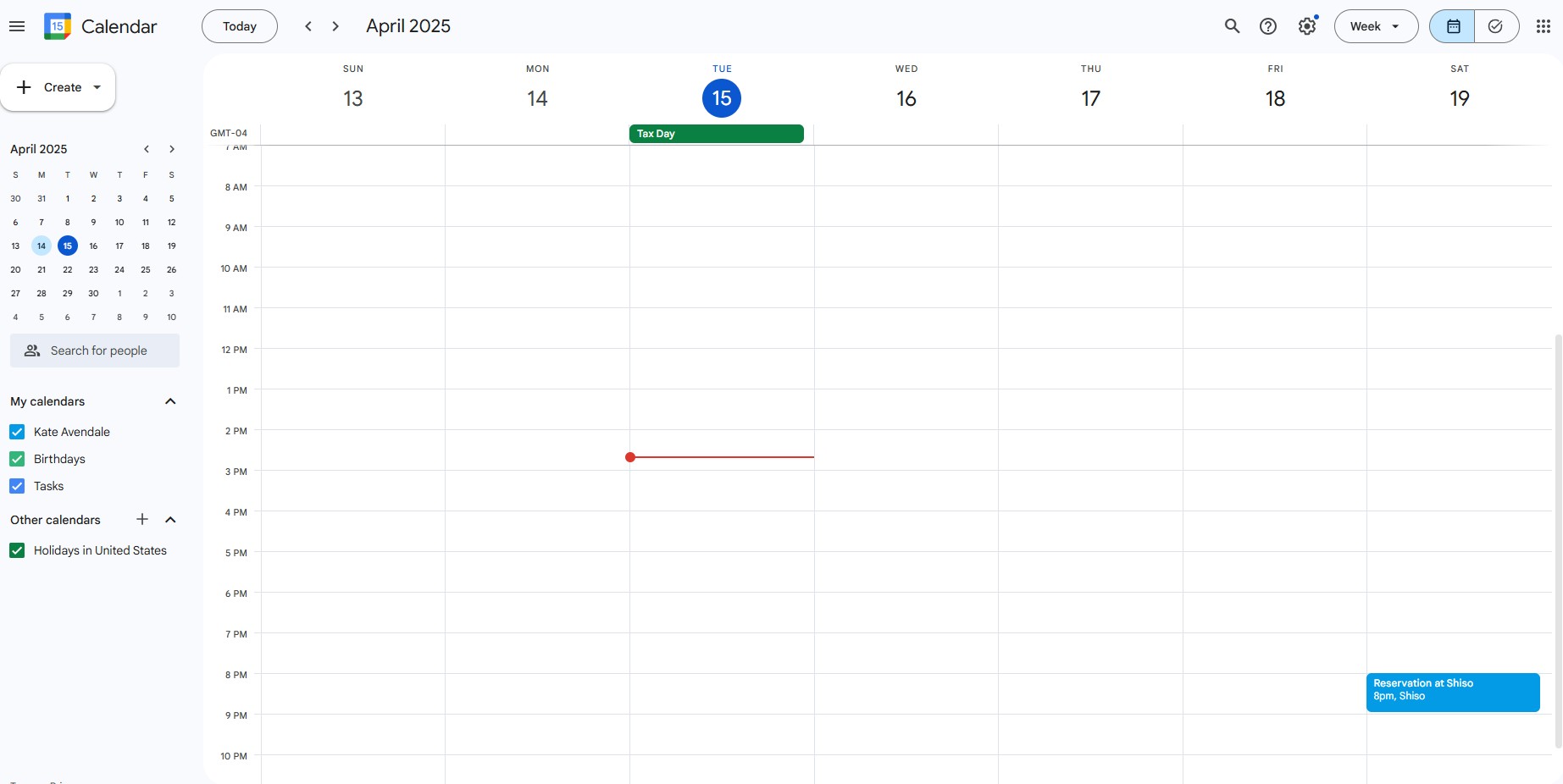
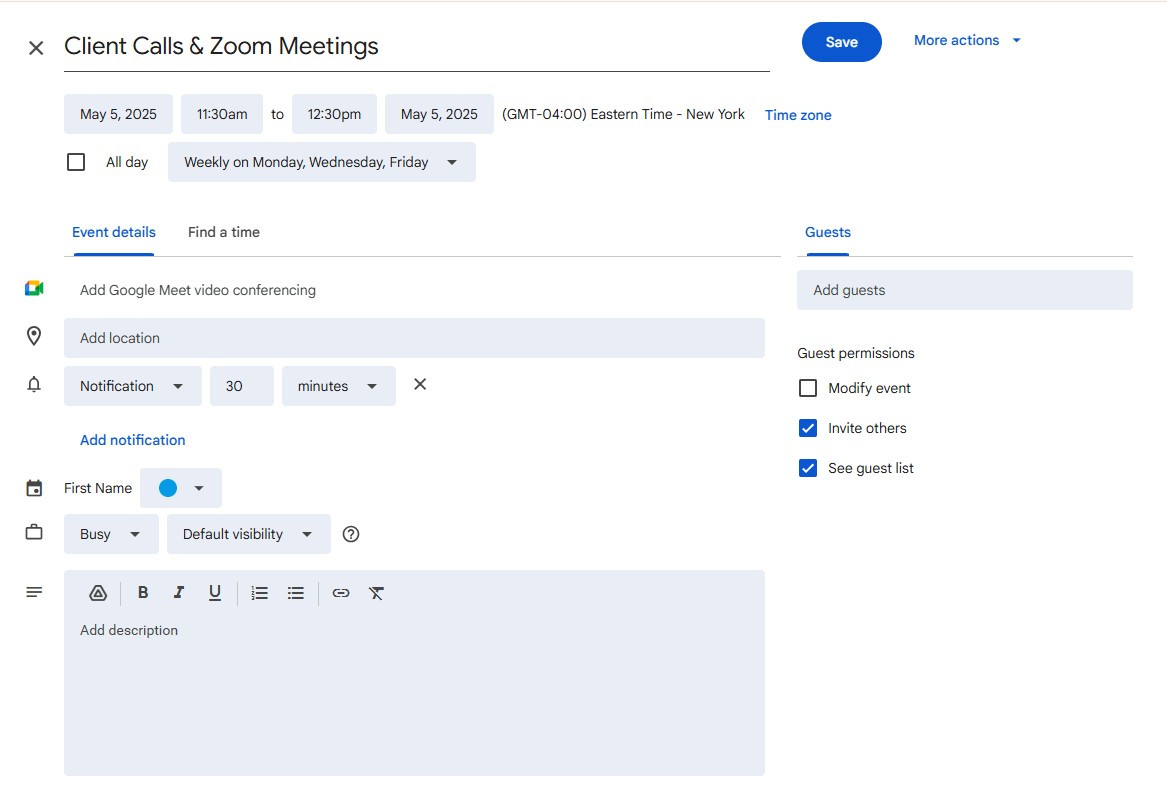
Haga clic en la franja horaria en la que desea trabajar en una tarea. Añade un título corto y claro como "Trabajo con clientes" o "Correos electrónicos". Ajusta la duración y configúrala para que se repita si es necesario.

- Utiliza colores para clasificar tus tareas (concentración, reuniones, administración, etc.)
- Establece un recordatorio si quieres que te avise
- Márcalo como "ocupado" para evitar conflictos
Arrastre y suelte bloques para reordenarlos. Añade reuniones, tiempo personal y descansos. Asegúrate de no sobrecargarte.
Consejos para fijar el tiempo
- Acostúmbrese a bloquear el tiempo todos los días, de modo que se sienta cómodo con el proceso y lo utilice.
- Deja pequeños descansos entre bloques para no agotarte
- Añade tiempo personal como almuerzos, recados o entrenamientos
- Sé realista. No bloquee las reuniones consecutivas durante todo el día
- Utilice los colores del calendario para separar los tipos de tareas de un vistazo
Ejemplo de bloqueo eficaz del tiempo
Echa un vistazo al siguiente ejemplo para ver cómo puede ayudarte el bloqueo del tiempo en el calendario de Google.
Cómo utiliza el empresario el bloqueo del tiempo
Te presentamos a Jamie: dirige una pequeña empresa de servicios digitales y, entre las constantes interrupciones por correos electrónicos, las llamadas telefónicas y el cambio constante de enfoque al alternar entre múltiples tareas, se dio cuenta de que estaba perdiendo concentración y productividad. Cada día es diferente: algunos están llenos de reuniones con clientes, otros los dedica a redactar propuestas o a resolver imprevistos. Al carecer de un sistema sólido de gestión de citas, Jamie solía acabar trabajando jornadas de 10 horas, sin poder evitar los conflictos entre su agenda personal y la del trabajo, y a menudo con la sensación de no haber terminado nada importante.
Cómo utiliza Jamie el bloqueo del tiempo
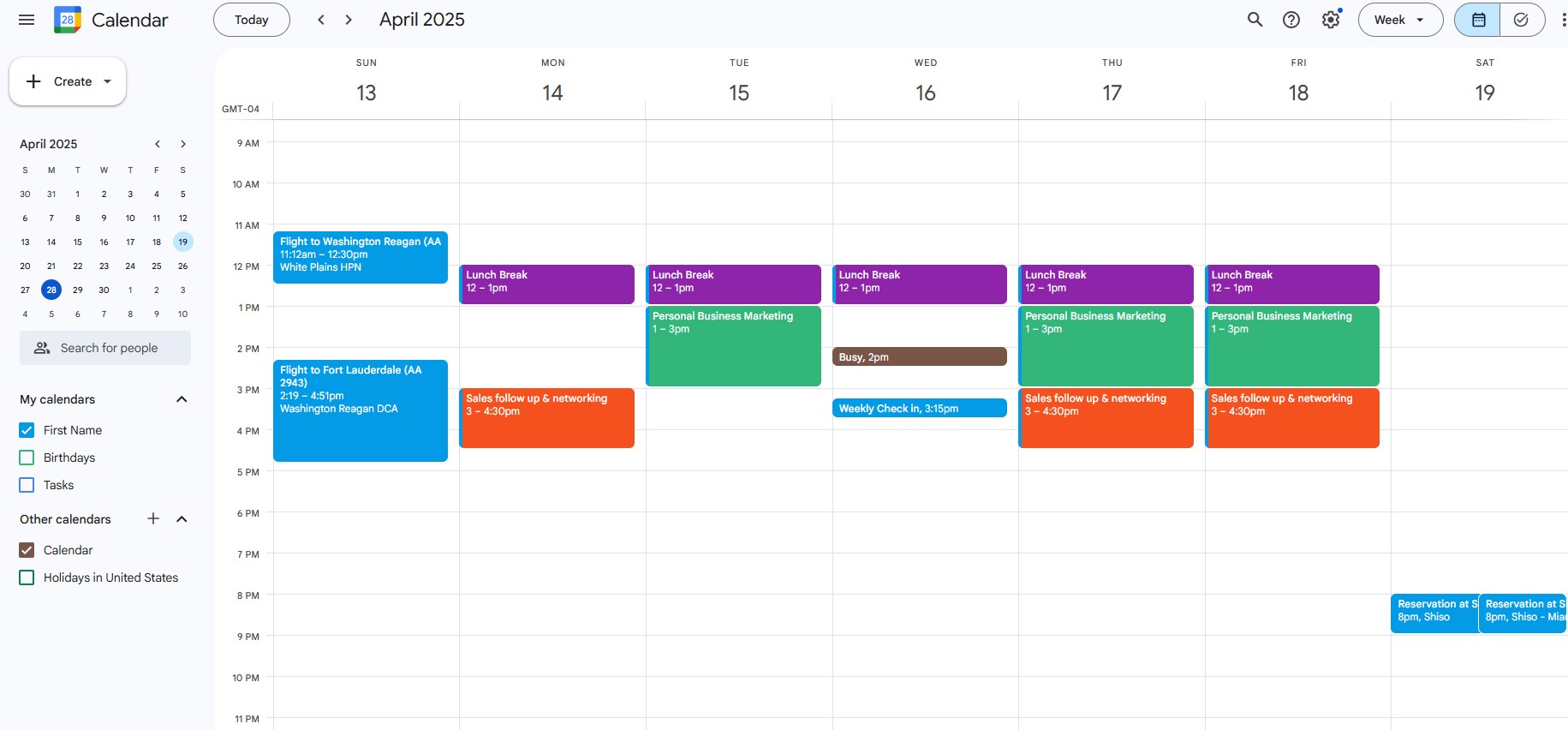
En lugar de dejar el día abierto y reaccionar ante las tareas, Jamie empezó a crear bloques de tiempo intencionados en su Google Calendar:
- 7:30 - 8:30 H: Gimnasio y ejercicio.
- 8:30 - 10:30 H: Trabajo del proyecto del cliente (redacción, planificación, elaboración de informes)
- 10:30 - 11:30 H: Llamadas de clientes y reuniones Zoom
- 11:30 - 12:00 HORAS: Tareas administrativas (facturas, propuestas, correos electrónicos)
- 12:00 - 13:00 H: Almuerzo y pausa
- 13:00 - 15:00 H: Marketing para su propio negocio (entradas de blog, actualizaciones de redes sociales).
- 15:00 - 16:30 H: Seguimiento de ventas y networking
- 16:30 - 17:00 H: Planificar la agenda de mañana y cerrar los cabos sueltos.
Ella también:
- Codifica por colores su calendario (trabajo con clientes = azul, marketing = verde, ventas = naranja)
- Marca también como Ocupado el tiempo personal, como las sesiones de gimnasia y las cenas familiares
Para los empresarios como Jamie, el bloqueo del tiempo no consiste en exprimir más el día.
Se trata de asegurarse de que se hacen las cosas correctas en el momento adecuado y de proteger tu energía para seguir creciendo.
Ejemplo de calendario semanal de Jamie con tiempo bloqueado:

Sincroniza todos tus calendarios con CalendarBridge
Si utilizas más de un calendario, como Google para tu vida personal y Outlook para el trabajo, CalendarBridge Google y Outlook en tiempo real y reserva automáticamente ese tiempo en todos tus calendarios.
Esto significa que tus bloques de tiempo aparecen en todas partes, y nadie puede reservar por encima de ellos.
CalendarBridge con:
- Calendario de Google
- Microsoft Outlook
- Oficina 365
- iCloud
No es necesario compartir calendarios públicamente ni gestionar eventos manualmente. Tú mantienes el control de tu tiempo y tu privacidad.
Saca el máximo partido a la gestión por bloques de tiempo y mantén todos tus calendarios sincronizados con CalendarBridge

Preguntas frecuentes
Bloquear tiempo en Google Calendar significa programar bloques de tiempo específicos para tus tareas, trabajo de concentración, descansos o actividades personales. Se trata de eventos privados que reservan espacio en tu calendario sin invitar a otras personas, lo que te ayuda a mantenerte organizado y a proteger tu disponibilidad.
Puedes bloquear el tiempo creando un nuevo evento, estableciendo la hora de inicio y fin, y marcándote como "Ocupado". No es necesario que añadas invitados. Simplemente crea un evento para lo que necesites -tiempo de concentración, recados, sesiones de planificación- y guárdalo.
Sí, por defecto, los eventos que crees sin invitados te mostrarán como "Ocupado" durante ese tiempo, si has compartido tu calendario con otros. Esto ayuda a evitar que otros programen sobre tu tiempo bloqueado.
Por supuesto. Al crear un evento bloqueado, sólo tiene que seleccionar el menú desplegable "No se repite" y elegir una opción recurrente como diaria, semanal o patrones personalizados para reservar tiempo automáticamente durante varios días.
Sí. Una reunión suele incluir asistentes invitados y envía invitaciones. Un bloque de tiempo es un evento personal sin invitados, diseñado únicamente para guardar espacio para tus propias tareas o tiempo de concentración.
Google Calendar no sincroniza la disponibilidad entre diferentes cuentas en tiempo real. Si tienes un calendario de trabajo y otro personal, herramientas como CalendarBridge sincronizar tus eventos entre ambos para que tu tiempo reservado quede protegido en todos los calendarios.
Conclusión
El bloqueo temporal estructura el día. Es una de las herramientas de productividad más eficaces que existen, y funciona aún mejor cuando tus calendarios están conectados y sincronizados.
Prueba CalendarBridge simplificar tu gestión de citas y mantener tus franjas horarias protegidas en todas tus cuentas.
Recientemente hemos lanzado la creación de sincronizaciones por lotes y la vista unificada de calendarios, que te ofrecen más control y visibilidad de todos tus calendarios. Cree varias sincronizaciones a la vez con filtros y etiquetas personalizados, o vea todo en un solo lugar con un panel de control totalmente personalizable.
