
Einführung
Wenn Sie sowohl einen Google-Kalender als auch einen iCloud-Kalender haben, ist es ein Problem, wenn Ihre Kollegen und Ihre Familie darauf angewiesen sind, dass Ihr Kalender Ihre genaue Verfügbarkeit anzeigt. In diesem Artikel erfahren Sie, wie Sie iCloud- und Google-Kalender synchronisieren können, damit Ihre Kollegen Ihre genaue Verfügbarkeit in beiden Kalendern sehen, und wenn Sie möchten, können Sie sogar mit Ihrer Apple Watch synchronisieren. Keine Angst mehr vor Doppelbuchungen!
Lesen Sie diesen Artikel, um mehr zu erfahren:
- Das Problem, das entsteht, wenn man mehrere Kalender hat , die nicht synchronisiert sind. (Es ist ziemlich verwirrend, daher ist es hilfreich, es explizit darzulegen).
- Einige Dinge, die für die Synchronisierung von Google- und iCloud-Kalendern NICHT funktionieren (auch wenn viele Bing- und Google-Suchen dies nahelegen!)
- So nutzen Sie CalendarBridge automatischen, bidirektionalen Synchronisierung von iCloud- und Google-Kalendern.
Hinweis: Wenn Sie auch Ihren Outlook-Kalender hinzufügen möchten, gehen Sie auf die Seite iCloud-Kalender mit Outlook synchronisieren.
Das Problem, wenn man sowohl Google- als auch iCloud-Kalender hat
Nehmen wir Adele. Bei der Arbeit hat sie ein Google Workspace-Konto, das mit ihrer Arbeits-E-Mail-Adresse adele@acme.com verknüpft ist. Aber sie hat auch einen iCloud-Kalender, der mit adelev2024@iCloud.com verknüpft ist und den sie mit ihrer Familie teilt. Das Problem ist
- Wenn ihre Acme-Kollegen ihre Verfügbarkeit in Google Calendar überprüfen, wird ihr iCloud-Kalender nicht berücksichtigt.
- Wenn ihre Familienmitglieder ihren iCloud-Kalender überprüfen, wird ihr Google-Kalender nicht berücksichtigt.
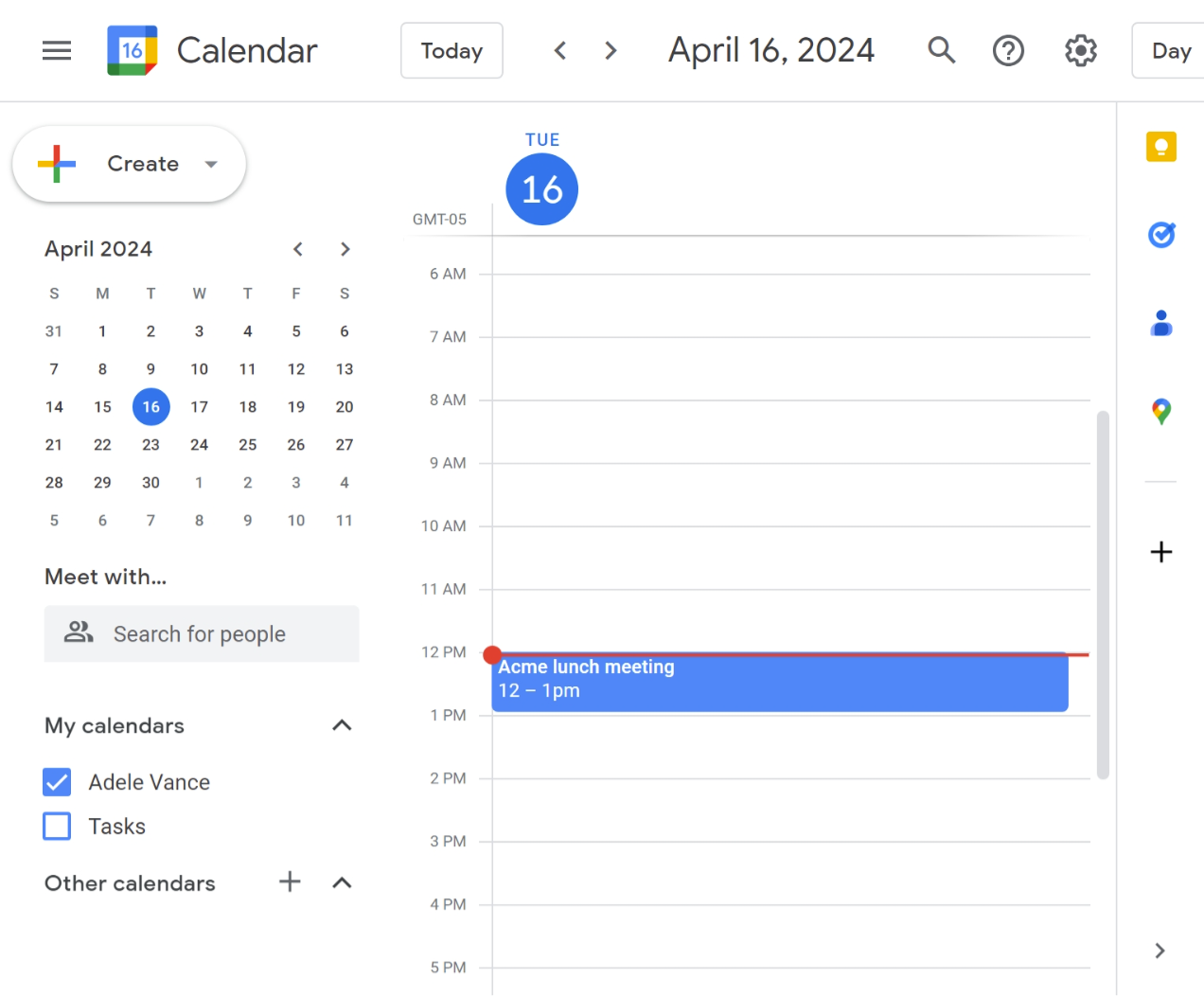


Wenn Sie also von Kollegen, die nicht alle Ihre Kalender sehen können, doppelt gebucht werden, oder wenn Ihre Familienmitglieder einfach nur genervt sind, weil sie Ihnen immer eine E-Mail schicken müssen, um Ihre Verfügbarkeit zu prüfen, zeigt Ihnen der Rest dieses Artikels einige Möglichkeiten, wie Sie Ihre iCloud- und Google-Kalender synchronisieren können, damit die Kollegen Ihre korrekte Verfügbarkeit sehen.
Synchronisieren Sie die Kalender Ihrer Familienmitglieder mit CalendarBridge
Hinzufügen Ihres iCloud-Kalenders zu Google Kalender mit "Import" und "Kalender von URL hinzufügen"
Ein gängiger Tipp zur Synchronisierung Ihres iCloud-Kalenders mit Google Kalender lautet, Funktionen Google Funktionen „Kalender über URL hinzufügen“ oder „Importieren“ zu nutzen. Unser Artikel „So teilen Sie einen Google Kalender: Komplette Anleitung“ geht detailliert darauf ein, was diese Funktionen und wann sie nützlich sein können, aber für die Zwecke dieses Artikels genügt es zu sagen, dass keine dieser Funktionen Ihre Google- und iCloud-Kalender Funktionen . Hier ist eine kurze Zusammenfassung dessen, was diese Funktionen und wofür sie gedacht sind.
Google Kalender "Kalender von URL hinzufügen"
Wenn Sie einen Kalender von einer URL in Google Kalender hinzufügen, fügt Google ihn als sekundären Kalender in Ihrem Konto hinzu. Da es sich um einen von Ihrem primären Google-Kalender getrennten Kalender handelt, wirkt sich die Verfügbarkeit des abonnierten Kalenders nicht auf Ihre Verfügbarkeit aus, die Ihre Kollegen in Google Calendar sehen. Da es außerdem bis zu 24 Stunden dauern kann, bis Änderungen in Ihrem Google-Kalender angezeigt werden, ist diese Option für die Anzeige eines Kalenders, der sich regelmäßig ändert, nicht geeignet. Vielmehr ist die Funktion "Kalender von URL hinzufügen" in Google Kalender nur für Kalender gedacht, die sich nicht oft ändern, wie z. B. Feiertage, Sporttermine usw.
Google Kalender "Import" Kalender
Die "Import"-Funktion in Google Kalender ist eine einmalige Kopie von Ereignissen in Ihren Google-Kalender. Es besteht keine laufende Verbindung zum importierten Kalender. Somit unterscheidet sich "Importieren" von "Kalender von URL hinzufügen" in zweierlei Hinsicht: (1) Google prüft den importierten Kalender nicht regelmäßig auf Aktualisierungen; (2) Sie können Ereignisse in Ihren primären Kalender importieren, während "Kalender von URL hinzufügen" einen sekundären Kalender zu Ihrem Google Kalender hinzufügt.
Funktionen „Von URL hinzufügen“ und „Importieren“ Funktionen Outlook und Google Kalender synchronisieren die Verfügbarkeit nicht und sind in der Regel zu langsam, um zuverlässig zu sein


Hinzufügen Ihres Google-Kalenders zu iCloud mit "Abonnementkalender hinzufügen"
Bitte beachten Sie, dass Sie die Option "Abonnementkalender hinzufügen" nur verwenden sollten, wenn Sie Ihr Google-Konto aus irgendeinem Grund nicht direkt zu Ihrem Mac oder iOS-Gerät hinzufügen können." Wenn Sie das Google-Konto direkt hinzufügen, können Sie Ihren Google-Kalender von Ihrem Mac oder iOS-Gerät aus verwalten, während Sie mit "Abo-Kalender hinzufügen" nur eine schreibgeschützte Kopie sehen können.
Um Ihren Google-Kalender vom Apple-Kalender aus zu abonnieren, müssen Sie zunächst die .ics-URL Ihres Google-Kalenders abrufen (unser Artikel Wie man einen Google-Kalender freigibt behandelt dies). Folgen Sie dann diesen Anweisungen: iCloud-Kalender-Abonnements verwenden.
Sobald das geschehen ist, können Sie Ihren Google-Kalender in der Apple Kalender-App sehen. Der abonnierte Kalender wird jedes Mal aktualisiert, wenn Sie die Kalender-App schließen und öffnen.
Wenn andere Apple Calendar-Nutzer Ihren Google-Kalender sehen müssen, müssen Sie ihnen den .ics-Link zu Ihrem Google-Kalender zur Verfügung stellen, damit sie ihn abonnieren können.
Schließlich - und das ist das Wichtigste für diese Diskussion - sind abonnierte Kalender in Apple Calendar von Ihren bestehenden iCloud-Kalendern getrennt. Das bedeutet, dass abonnierte Kalender keine Auswirkungen auf Ihre Verfügbarkeit in Ihren iCloud-Kalendern haben und Ihre iCloud-Kalender keine Auswirkungen auf Ihre Verfügbarkeit in abonnierten Kalendern. Wenn Ihr Ziel also darin besteht, Zeit in einem Kalender auf der Grundlage des anderen zu blockieren, ist "Abonnementkalender hinzufügen" nicht die Lösung.
Wenn Sie die Zeit in Ihrem Google-Kalender auf der Grundlage Ihres iCloud-Kalenders blockieren möchten oder umgekehrt, ist "Abonnementkalender hinzufügen" keine Lösung.
Funktionen des Google-Kalenders
Google Calendar bietet die Möglichkeit, Ihren Google-Kalender mit anderen zu "teilen". Die verschiedenen Freigabeoptionen sind ziemlich kompliziert, aber für unsere Zwecke hier reicht es aus, auf diese Einschränkungen der "Freigabe" Ihres Google-Kalenders hinzuweisen:
- Um einen Kalender für Google und iCloud freizugeben, muss der Kalender öffentlich gemacht werden.
- Das Veröffentlichen und Freigeben eines Kalenders hat dieselben Einschränkungen wie die oben beschriebene Funktion "Von URL hinzufügen" - Ereignisse werden als separater Kalender hinzugefügt und blockieren nicht den einen Kalender auf der Grundlage des anderen.
- Viele Unternehmen blockieren die Möglichkeit, Ihren Google-Kalender für Personen außerhalb Ihres Unternehmens freizugeben.
Bei Verwendung von Google Kalender "Kalender freigeben" wird Ihre Google-Verfügbarkeit nicht mit Ihrem iCloud-Kalender synchronisiert
So synchronisieren Sie Outlook- und Google-Kalender bidirektional mit CalendarBridge
Wenn Ihre Anforderungen an die Kalendersynchronisierung über die Synchronisierung eines Google-Kalenders mit einem Office 365 Outlook-Kalender hinausgehen, CalendarBridge der beste Dienst für die Kalendersynchronisierung, um dies zu bewerkstelligen.
Einige Anwendungsbeispiele für CalendarBridge:
- Synchronisierung mit und von Google-Kalendern
- Synchronisierung mit und von persönlichen Microsoft-Kalendern (@outlook.com-, @hotmail.com-, @live.com- und @msn.com-Adressen)
- Zwei-Wege-Synchronisierung zwischen Google- und Outlook-Kalendern (d. h. Synchronisierung der Google-Verfügbarkeit mit Outlook und der Outlook-Verfügbarkeit mit Google)
- Synchronisierung von bis zu 6 Kalendern in beide Richtungen oder bis zu 36 Kalendern in eine Richtung.
1. Erstellen Sie ein CalendarBridge (7 Tage Gratis Testen)

2. Verbinden Sie Ihre iCloud- und Outlook-Konten

Befolgen Sie diese Anleitung zum Verbinden Ihrer Kalenderkonten mit CalendarBridge. CalendarBridge über OAuth (Anmelden “) CalendarBridge zu Google CalendarBridge und nutzt für die Verbindung zu iCloud ein app-spezifisches Passwort, sodass wir Ihre Apple- oder Google-Anmeldedaten niemals einsehen können und Sie unseren Zugriff jederzeit über Ihre Google- oder iCloud-Kontoeinstellungen widerrufen können.
3. Konfigurieren Sie, welche Kalenderereignisse synchronisiert werden sollen und wie sie synchronisiert werden sollen

Jede Sync-Verbindung definiert:
- einen Quellkalender, aus dem Ereignisse/Verfügbarkeiten kopiert werden können
- einen Zielkalender, in den die Ereignisse/Verfügbarkeiten kopiert werden sollen
- Datenschutzeinstellungen, um festzulegen, welche spezifischen Felder/Informationen Sie synchronisieren möchten. Sie können alle Details, keine Details (nur "belegte" Zeitfenster im Zielkalender) oder irgendetwas dazwischen synchronisieren.
- Filter, um bestimmte Ereignisse von der Synchronisierung auszuschließen.
4. Anzeigen Ihrer synchronisierten Kalender
CalendarBridge Ihre Kalender nirgendwo. Wir übertragen Termine lediglich direkt zwischen Ihren iCloud- und Google-Kalendern. Das bedeutet, dass Sie Ihre Kalender weiterhin in der Kalender-App Ihrer Wahl anzeigen CalendarBridge – sei es Google Kalender, Outlook, die iPhone-Kalender-App … ganz egal!
Warum sollten Sie Ihre iCloud- und Google-Kalender mit CalendarBridge synchronisieren?
- Kalenderaktualisierungen werden innerhalb von Sekunden synchronisiert. Im Gegensatz zu den in Google Kalender und OutlookFunktionen wie „Importieren“, „Aus Datei hochladen“, „Aus dem Web abonnieren“ und „Über URL hinzufügen“ CalendarBridge eine schnelle, automatische Kalendersynchronisierung, sodass Sie, Ihre Kollegen und Ihre Familie sich auf die in Ihrem Kalender angezeigten Verfügbarkeiten verlassen können.
- Datenschutzeinstellungen. Mit CalendarBridge können CalendarBridge so viele oder so wenige Details zwischen Kalendern synchronisieren,wie Sie möchten.Wenn Sie alle Details Ihrer Termine in beiden Kalendern sehen möchten, ist das möglich. Wenn Sie sicherstellen möchten, dass selbst IT-Administratoren die Details Ihrer synchronisierten Termine nicht einsehen können, ist auch das möglich.
- Einfache Einrichtung. Die Einrichtung von CalendarBridge Synchronisierung Ihrer iCloud- und Google-Kalender dauert nur wenige Minuten. Sie müssen auf keinem Ihrer Geräte etwas konfigurieren oder installieren.
