
Warum sollte man lernen, wie man zwei Outlook-Kalender synchronisiert?
Dieser Artikel ist für Menschen, die:
- zwei (oder mehr) Microsoft-Konten und damit mehrere Outlook-Kalender haben (z. B. einen privaten und einen Arbeitskalender oder zwei Arbeitskalender bei zwei verschiedenen Unternehmen); und
- möchten, dass ihre Verfügbarkeit in allen Kalendern immer gleich ist. Mit anderen Worten: Wenn Sie im ersten Kalender beschäftigt sind, soll der zweite Kalender automatisch anzeigen, dass Sie beschäftigt sind, ohne dass Sie manuell Einträge im zweiten Kalender vornehmen müssen.
Das Problem mit mehreren Outlook-Kalendern
Das Problem bei mehreren Outlook-Kalendern besteht darin, dass Kollegen, die Ihre Verfügbarkeit in Outlook überprüfen, nur die Verfügbarkeit auf der Grundlage eines Ihrer Kalender für ihre Organisation sehen.
Adele hat zum Beispiel einen Outlook-Arbeitskalender (adele@contoso.com) und einen persönlichen Outlook-Kalender (adelev2024@hotmail.com). Ohne die in diesem Artikel vorgestellten Synchronisierungstechniken sehen Adeles Contoso-Kollegen ihre Verfügbarkeit nur anhand ihres Contoso-Kalenders und nicht anhand ihres Hotmail-Kalenders.


Wenn Adele in Outlook* sowohl ihr berufliches als auch ihr privates Microsoft-Konto hinzufügt (d. h. sich dort anmeldet), kann sie beide Kalender in einer einzigen Ansicht sehen, aber diese Kalender bleiben völlig getrennt voneinander. Wenn ihre Contoso-Kollegen ihre Verfügbarkeit in Outlook auf ihrem Gerät überprüfen, wird die Verfügbarkeit nur in ihrem Contoso-Kalender angezeigt.
*Dies gilt für Outlook Windows (klassisch), Outlook Windows (neu), Outlook Mac, Outlook Android und Outlook iOS, und outlook.com Outlook im Web (outlook.office.com) unterscheidet sich tatsächlich, wie unten beschrieben.**
**Ja, all die verschiedenen Versionen von Outlook mit unterschiedlichen Funktionen sind sehr verwirrend! 🥴

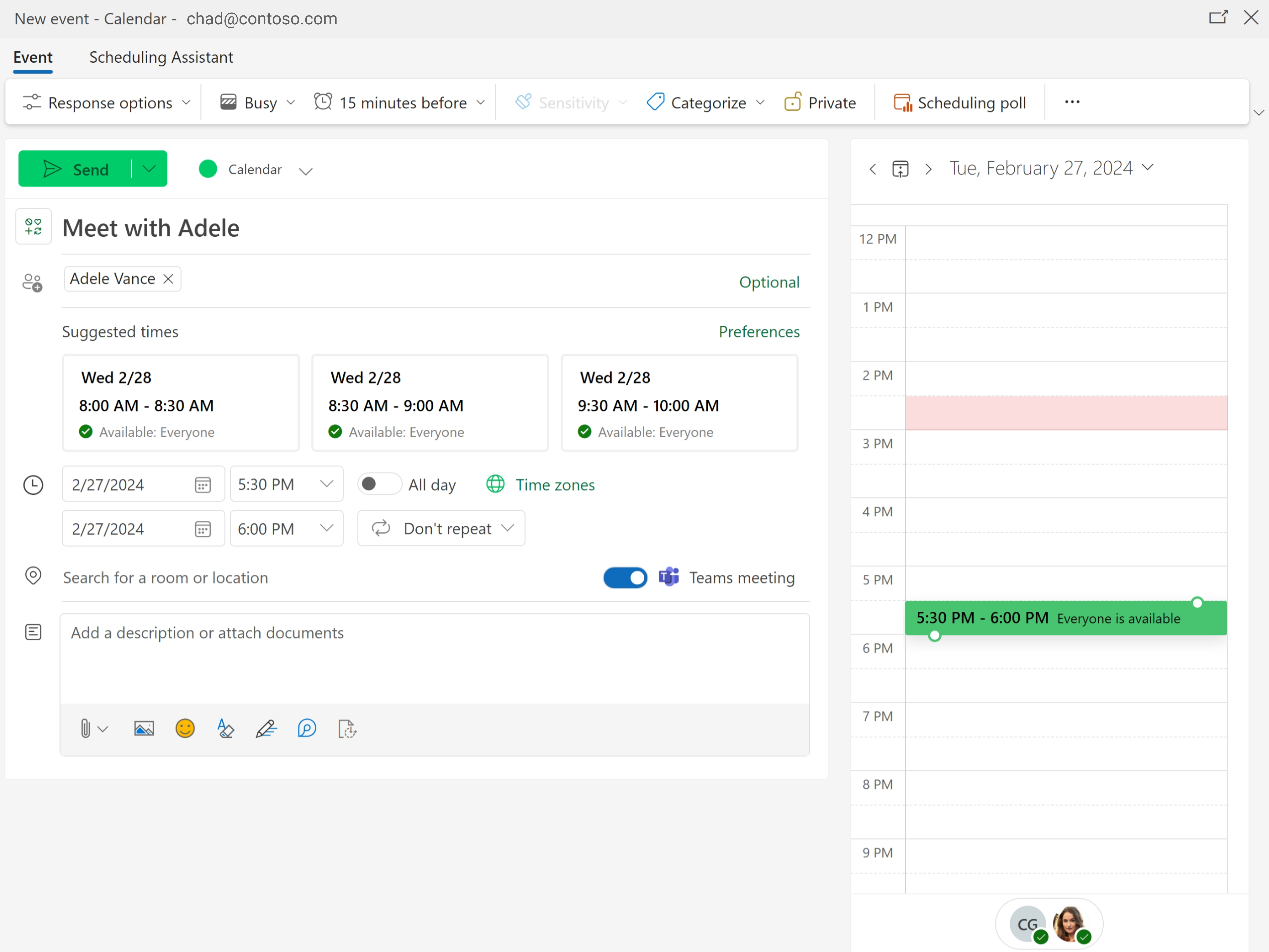
Selbst wenn die Kollegen wissen, dass sie mehrere Kalender hat, und sie versuchen, ihre anderen E-Mail-Adressen einzuladen, wird dies nicht funktionieren, da Benutzer in einem Microsoft 365-Mandanten die Verfügbarkeit für Benutzer außerhalb ihrer Organisation nicht sehen können. In diesem Fall können Benutzer mit @contoso.com-E-Mail-Adressen nur @contoso.com-Kalender sehen, nicht aber den @hotmail.com-Kalender von Adele.

Wenn Sie also von Kollegen, die nicht alle Ihre Kalender sehen können, doppelt gebucht werden, oder wenn Ihr Chef oder Ihre Kollegen einfach nur genervt sind, weil sie immer eine E-Mail an Sie schicken müssen, um Ihre Verfügbarkeit zu prüfen, zeigt Ihnen der Rest dieses Artikels einige Möglichkeiten, Ihre beiden (oder mehr) Outlook-Kalender zu synchronisieren, damit die Kollegen Ihre korrekte Verfügbarkeit sehen.
Abonnieren aus dem Web und Hochladen aus einer Datei funktionieren nicht bei der Synchronisierung von zwei Outlook-Kalendern
Wenn Sie bei Bing oder Google nach „So synchronisieren Sie zwei Outlook-Kalender“ suchen, empfehlen viele der obersten Suchergebnisse die Verwendung von „Aus dem Web abonnieren“ oder „Aus Datei hochladen“. Keine dieser Funktionen Ihre Kalender synchron Funktionen . Hier finden Sie eine kurze Zusammenfassung der Funktionen dieser Funktionen und ihres Verwendungszwecks.
Outlook "Aus dem Web abonnieren" oder "Aus dem Internet hinzufügen"
Diese Funktion, die in den verschiedenen Outlook-Versionen unterschiedlich benannt ist, fügt der jeweiligen Outlook-Instanz einen sekundären Kalender hinzu, der ziemlich selten aktualisiert wird (in den Unterlagen von Microsoft heißt es , dass Aktualisierungen mehr als 24 Stunden dauern können).
Da der Kalender als sekundärer Kalender hinzugefügt wird, der von Ihrem primären Outlook-Kalender getrennt ist, wirkt sich die Verfügbarkeit im abonnierten/hinzugefügten Kalender nicht auf Ihre Verfügbarkeit aus, die Ihre Kollegen in Outlook sehen.
Da Aktualisierungen von abonnierten/hinzugefügten Kalendern mehr als 24 Stunden dauern können, ist diese Funktion nicht für die Anzeige von Kalendern geeignet, die sich regelmäßig ändern. Vielmehr ist das Abonnieren/Hinzufügen aus dem Web für Kalender gedacht, die sich nicht oft ändern, wie z. B. Feiertage, Termine von Sportmannschaften usw.
Outlook "Importieren" oder "Aus Datei hochladen"
Die Funktion "Hochladen aus Datei" in Outlook ist eine einmalige Kopie von Ereignissen in Ihren Outlook-Kalender. Es besteht keine laufende Verbindung zum importierten Kalender. Somit unterscheidet sich "Importieren" von "Abonnieren aus dem Web" in zweierlei Hinsicht: (1) Outlook überprüft den importierten Kalender nicht regelmäßig auf Aktualisierungen; (2) Sie können Ereignisse in Ihren primären Kalender importieren, während "Abonnieren aus dem Web" einen sekundären Kalender zu Outlook hinzufügt.
Da es so viele schlechte Ratschläge zu diesem Thema gibt, ist es angebracht, sie zu wiederholen (dieses Mal lauter):
Funktionen „Abonnieren“ und „Aus Datei hochladen“ Funktionen Outlook synchronisieren die Verfügbarkeit nicht zwischen den Outlook-Kalendern und sind im Allgemeinen zu langsam, um zuverlässig zu sein
Die Outlook-Funktion zum Freigeben von Kalendern synchronisiert auch nicht zwei Outlook-Kalender
Die gemeinsame Nutzung eines Kalenders klingt einfach, oder? Falsch! Die gemeinsame Nutzung von Kalendern in Outlook ist so kompliziert (aufgrund der verschiedenen Arten von Microsoft-Konten und der verschiedenen Outlook-Versionen), dass Microsoft dem Thema der gemeinsamen Nutzung von Kalendern in Microsoft einen 2500 Wörter umfassenden Hilfeartikel gewidmet hat.
Es ist so kompliziert, dass wir sogar einen eigenen Artikel darüber schreiben, aber in der Zwischenzeit sind hier einige Highlights, die besonders für einen Benutzer mit zwei Outlook-Kalendern relevant sind, der versucht, diese beiden Outlook-Kalender miteinander zu synchronisieren.
- Die Möglichkeit, einen Outlook-Arbeitskalender für Personen außerhalb Ihres Unternehmens freizugeben, wird häufig durch die Microsoft 365-Einstellungen Ihres Unternehmens blockiert.
- Wie ein abonnierter Kalender wird ein freigegebener Kalender als sekundärer Kalender hinzugefügt und blockiert nicht Ihre Verfügbarkeit in Outlook, die von Ihren Mitarbeitern gesehen wird. Selbst wenn Adele beispielsweise ihren Hotmail-Kalender für ihr Contoso-Konto freigeben könnte, würden ihre Contoso-Kollegen nicht sehen, wann sie im Hotmail-Kalender beschäftigt ist.
- Wie oft freigegebene Kalender aktualisiert werden, hängt von dem/den Typ(en) der Microsoft-Konten ab, für die der Kalender freigegeben ist.
- Kalender, die von einem persönlichen Microsoft-Konto für das Microsoft 365-Konto auf der Arbeit oder in der Schule freigegeben werden, werden "sofort" synchronisiert.
- Zwischen zwei persönlichen Microsoft-Konten freigegebene Kalender werden "sofort" synchronisiert.
- Kalender, die zwischen zwei Microsoft 365-Konten für die Arbeit oder Schule im selben Mieter freigegeben werden, werden "sofort" synchronisiert.
- Kalender, die von Microsoft 365-Konten in verschiedenen Tenants gemeinsam genutzt werden (sofern die Unternehmenseinstellungen dies zulassen), werden "alle paar Stunden" synchronisiert.
So synchronisieren Sie einen persönlichen Outlook-Kalender mit einem Outlook-Kalender für die Arbeit oder die Schule - kostenlos und ohne Tools von Drittanbietern
Diese erste Methode, die ich Ihnen zeige, funktioniert für das begrenzte Szenario, in dem Sie:
- 1 persönlichen Microsoft-Kalender (Kalender, die mit @outlook.com-, @hotmail.com-, @live.com- und @msn.com-Adressen verknüpft sind) und 1 Microsoft 365-Arbeits- oder Schul-Outlook-Kalender haben; und
- Sie müssen den persönlichen Kalender mit dem Arbeits- oder Schulkalender synchronisieren, aber nicht in die andere Richtung.
Wenn dies auf Sie zutrifft, erfahren Sie in diesem Abschnitt, wie Sie Ihre beiden Kalender synchronisieren können, indem Sie sie einfach in Outlook im Web (outlook.office.com) einrichten.
Wenn Sie komplexere Anforderungen an die Kalendersynchronisierung haben, wie z. B.
- zwei Arbeits- oder Schul-Outlook-Kalender synchronisieren müssen
- zwei Outlook-Kalender in beide Richtungen synchronisieren müssen;
- mehr als 2 Kalender synchronisieren müssen
- auch Google-Kalender synchronisieren müssen
Fahren Sie dann mit dem nächsten Abschnitt fort.
1. Melden Sie sich bei Outlook im Web an (outlook.office.com)
Ab März 2024 kann die kostenlose Synchronisierung Ihres Google-Kalenders mit Ihrem Outlook-Kalender ohne Tools von Drittanbietern nur noch über Outlook im Web erfolgen - nicht mehr über andere Outlook-Versionen. Bitte beachten Sie, dass outlook.office.com nicht dasselbe ist wie outlook.com, das persönliche Microsoft-Kalender hostet. Diese Technik ist auf outlook.com nicht verfügbar.
2. Gehen Sie zur Registerkarte "Kalender" und klicken Sie auf "Kalender hinzufügen".

3. Wählen Sie "Persönliche Kalender hinzufügen" und dann "Outlook, Hotmail, Live, MSN".

3. Melden Sie sich bei Ihrem persönlichen Microsoft-Konto an
Wählen Sie entweder das gewünschte Konto aus der Liste aus oder geben Sie Ihren Google-Nutzernamen und Ihr Passwort ein. Beachten Sie, dass Sie sich direkt bei Google anmelden - Microsoft sieht Ihr Google-Passwort nicht.

4. Schalten Sie den Schalter auf "in meine Arbeitsverfügbarkeit aufnehmen" um.

5. Vergewissern Sie sich, dass Ihr persönlicher Outlook-Kalender jetzt angezeigt wird, wenn Sie in Ihrem Arbeitskonto angemeldet sind.
Aktualisieren Sie die Seite, und Sie sollten Ihren Google-Kalender nun als separaten Kalender in Outlook sehen

Jetzt sehen Ihre Kollegen Ihre kombinierte Verfügbarkeit in Ihren persönlichen und beruflichen Outlook-Kalendern
Wenn nun jemand in Adele's Organisation eine Besprechung mit ihr in Outlook plant, wird korrekt angezeigt, dass sie beschäftigt ist, obwohl sie in ihrem Google-Kalender beschäftigt ist.

Leider wird bei dieser kostenlosen, in Outlook im Web integrierten Methode der Kalendersynchronisierung Adeles beruflicher Outlook-Kalender nicht mit ihrem persönlichen Outlook-Kalender synchronisiert. Wenn sie also zum Beispiel ihren persönlichen Outlook-Kalender mit ihren Freunden und ihrer Familie teilt, wissen diese nicht, wann sie mit der Arbeit beschäftigt ist.
Wenn Adele die Verfügbarkeit in ihrem persönlichen Outlook-Kalender an ihren beruflichen Outlook-Kalender anpassen möchte, muss sie die Methode im nächsten Abschnitt anwenden.
So synchronisieren Sie zwei Outlook-Kalender bidirektional mit CalendarBridge
Wenn Ihre Anforderungen an die Kalendersynchronisierung über die Synchronisierung eines privaten Outlook-Kalenders mit einem Outlook-Kalender für die Arbeit oder die Schule hinausgehen, CalendarBridge der beste Dienst für die Kalendersynchronisierung, um dies zu bewerkstelligen.
Einige Anwendungsbeispiele für CalendarBridge:
- Synchronisierung mit und von persönlichen Microsoft-Kalendern (@outlook.com-, @hotmail.com-, @live.com- und @msn.com-Adressen)
- Zwei-Wege-Synchronisierung zwischen zwei Outlook-Kalendern für Arbeit oder Schule
- Synchronisierung von bis zu 6 Kalendern in beide Richtungen oder bis zu 36 Kalendern in eine Richtung.
- Zwei-Wege-Synchronisierung von Google- und Outlook-Kalendern
1. Erstellen Sie ein CalendarBridge (7 Tage Gratis Testen)

Befolgen Sie diese Anleitung zum Erstellen eines CalendarBridge , um eine kostenlose 7-Tage-Testversion von CalendarBridge zu erhalten. Für die Gratis Testen ist keine Kreditkarte erforderlich.
2. Verbinden Sie Ihre Microsoft-Konten

Befolgen Sie diese Anleitung zum Verbinden Ihrer Microsoft-Kalender mit CalendarBridge. CalendarBridge über OAuth CalendarBridge (Anmelden MicrosoftAnmelden “), sodass wir Ihre Microsoft-Anmeldedaten zu keinem Zeitpunkt einsehen können und Sie unseren Zugriff jederzeit in Ihren Microsoft-Kontoeinstellungen widerrufen können.
3. Konfigurieren Sie, welche Kalenderereignisse synchronisiert werden sollen und wie sie synchronisiert werden sollen

Befolgen Sie diese Anweisungen, um CalendarBridge einzurichten. Jede Synchronisierungsverbindung definiert:
- einen Quellkalender, aus dem Ereignisse/Verfügbarkeiten kopiert werden können
- einen Zielkalender, in den die Ereignisse/Verfügbarkeiten kopiert werden sollen
- Datenschutzeinstellungen, um festzulegen, welche spezifischen Felder/Informationen Sie synchronisieren möchten. Sie können alle Details, keine Details (nur "belegte" Zeitfenster im Zielkalender) oder irgendetwas dazwischen synchronisieren.
- Filter, um bestimmte Ereignisse von der Synchronisierung auszuschließen.
4. Anzeigen Ihrer synchronisierten Kalender
Durch die Einrichtung von Synchronisierungsverbindungen in beide Richtungen bleiben die Verfügbarkeiten in Adeles beiden Outlook-Kalendern immer auf dem gleichen Stand. Ganz gleich, ob Freunde und Familie ihren persönlichen Outlook-Kalender oder Kollegen ihren Outlook-Arbeitskalender überprüfen, jeder sieht Adeles genaue Verfügbarkeit.
Warum sollte man zwei Outlook-Kalender mit CalendarBridge synchronisieren?
- Kalenderaktualisierungen werden innerhalb von Sekunden synchronisiert. Im Gegensatz zu Funktionen in OutlookFunktionen „Aus Datei hochladen“,„Aus dem Web abonnieren“ und „Aus dem Internet hinzufügen“ überwacht CalendarBridge Ihre Outlook-Kalender CalendarBridge und sorgt für eine automatische Kalendersynchronisierung in Echtzeit, sodass Sie und Ihre Kollegen stets Ihre aktuelle Verfügbarkeit einsehen können.
- Datenschutzeinstellungen. Mit CalendarBridge können CalendarBridge so viele oder so wenige Details zwischen Kalendern synchronisieren,wie Sie möchten.Wenn Sie alle Details Ihrer Termine in beiden Kalendern sehen möchten, ist das möglich. Wenn Sie sicherstellen möchten, dass selbst IT-Administratoren die Details Ihrer synchronisierten Termine nicht einsehen können, ist auch das möglich.
- Einfache Einrichtung. Die Einrichtung von CalendarBridge Synchronisierung zweier Outlook-Kalender dauert nur wenige Minuten. Sie müssen auf keinem Ihrer Geräte etwas konfigurieren oder installieren.
