
Einführung
Wenn Ihr Outlook-Kalender nicht synchronisiert wird, sind Sie nicht allein. Ganz gleich, ob Sie Outlook unter Windows, macOS, auf dem iPhone oder Android nutzen – Probleme bei der Kalendersynchronisierung können Ihren Zeitplan durcheinanderbringen, dazu führen, dass Termine verpasst werden, und zu Doppelbuchungen führen. Wenn Sie einen KI-basierten Terminplaner nutzen, um Buchungen automatisch zu verwalten, ist es entscheidend, dass alle Ihre Kalender synchronisiert sind! Glücklicherweise lassen sich die meisten Synchronisierungsprobleme mit ein paar einfachen Schritten beheben.
Dieser Leitfaden behandelt die häufigsten Gründe, warum die Synchronisierung des Outlook-Kalenders nicht mehr funktioniert, und führt Sie durch praktische Lösungen, mit denen Sie Ihren Kalender wieder zum Laufen bringen können. Diese Lösungen gelten sowohl für die Outlook-Desktop-App als auch für die mobilen Apps.
Schnelle Schritte zur Behebung von Synchronisierungsproblemen in Outlook
- Überprüfen Sie zunächst Ihre Internetverbindung
- Stellen Sie sicher, dass Sie die neueste Version von Outlook haben
- Trennen Sie die Verbindung zu Ihrem Konto und stellen Sie sie erneut her
- Kalenderberechtigungen überprüfen
- Leeren Sie den Kalender-Cache und starten Sie das Gerät neu
- Installieren Sie Outlook bei Bedarf neu
Ebenfalls neu im Jahr 2026 ist eine verbesserte Sicherheit für Exchange-Gruppen, die häufig erfordert, dass ein Kontoadministrator Verbindungen von Drittanbietern wie CalendarBridge genehmigt.
Warum Outlook-Kalender nicht mehr synchronisiert wird
Probleme bei der Kalendersynchronisierung in Outlook werden in der Regel durch eines der wenigen Hauptprobleme verursacht. Dazu gehören veraltete Software, falsche Kontoberechtigungen, falsch konfigurierte Einstellungen oder eine schwache Internetverbindung. In einigen Fällen kann es sich um einen Konflikt mit einer Drittanbieter-Anwendung oder eine beschädigte Cache-Datei handeln. Ein weiteres häufiges Szenario ist, dass Änderungen, die auf einem Gerät vorgenommen wurden, auf einem anderen Gerät nicht angezeigt werden. Dies geschieht häufig, wenn mehrere Kalender oder Konten verbunden sind und nicht für alle die richtigen Synchronisierungsberechtigungen aktiviert sind.
Schritte zur Behebung von Outlook-Kalender-Synchronisierungsproblemen
Schritt 1: Überprüfen Sie Ihre Internetverbindung
Outlook benötigt eine stabile Verbindung, um Kalenderdaten zwischen Geräten zu synchronisieren. Wenn Sie mobile Daten oder ein instabiles Wi-Fi-Netzwerk verwenden, wechseln Sie zu einer zuverlässigeren Verbindung und aktualisieren Sie die App. Klicken Sie auf diesen Link, um eine schnelle Antwort zu erhalten.
Schritt 2: Aktualisieren der Outlook-Anwendung
Wenn Sie die Outlook-Anwendung seit einiger Zeit nicht mehr aktualisiert haben, können die Synchronisierungsprobleme auf veraltete Software zurückzuführen sein. Rufen Sie den App Store oder Google Play Store auf und suchen Sie nach verfügbaren Updates.
Öffnen Sie auf dem Desktop Outlook und klicken Sie auf "Datei" > "Office-Konto" > "Update-Optionen", um nach Updates zu suchen.
Schritt 3: Entfernen und erneutes Hinzufügen Ihres Kontos
Durch Entfernen des verbundenen Kontos und erneutes Hinzufügen kann die Kalendersynchronisierung aktualisiert werden.
ZuerstÖffnen Sie die Outlook-App, tippen Sie auf die drei Punkte neben dem Konto, das Sie beheben möchten, und wählen Sie "Konto verwalten".

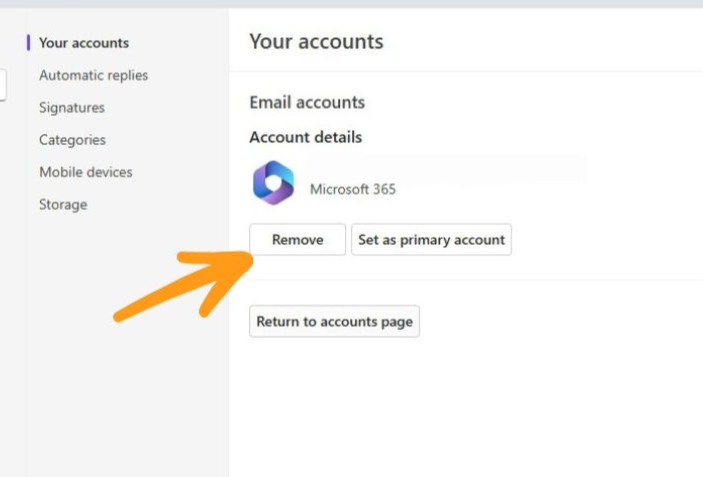
WeiterTippen Sie auf "Verwalten" neben dem Konto, das ein Problem verursacht.

WeiterWählen Sie "Entfernen".
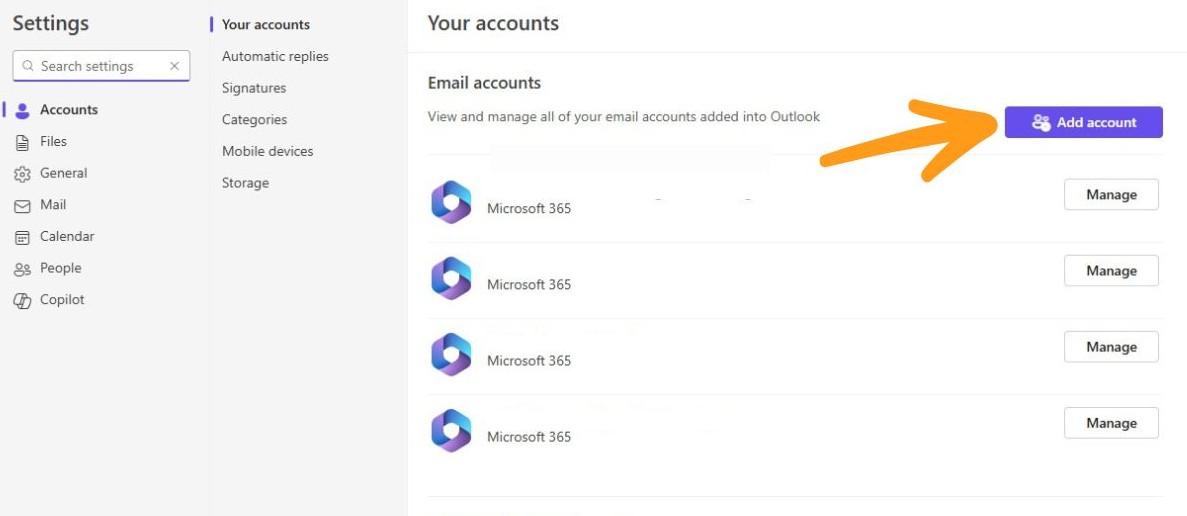
WeiterFügen Sie es erneut hinzu, indem Sie "Konto hinzufügen" wählen und sich erneut anmelden.
Schritt 4: Überprüfen der Kalenderberechtigungen
Vergewissern Sie sich, dass der Kalender, den Sie zu synchronisieren versuchen, über die richtigen Anzeige- und Bearbeitungsberechtigungen verfügt. In Szenarien mit freigegebenen Kalendern oder Organisationskonten können fehlende Berechtigungen die Synchronisierung von Änderungen verhindern. Erfahren Sie mehr über Berechtigungen auf freigegebenen Outlook-Kalendern.
Wenn Sie Microsoft 365 oder Exchange verwenden, erkundigen Sie sich bei Ihrem Administrator, ob Ihr Konto Zugriff auf den Kalender hat.

Schritt 5: App-Cache löschen und neu starten
Zwischengespeicherte Daten können beschädigt werden und Synchronisierungsfehler verursachen.
So löschen Sie den Outlook-Cache:
- Auf dem Handy: Gehen Sie zu den Einstellungen Ihres Telefons > Apps > Outlook > Speicher > Cache löschen
- Auf dem Desktop: Schließen Sie Outlook, drücken Sie Windows + R, geben Sie %localappdata%\Microsoft\Outlook ein, und löschen Sie alle OST-Dateien. Outlook wird sie beim nächsten Start neu generieren.
Starten Sie die Anwendung immer neu, nachdem Sie den Cache geleert haben.
Schritt 6: Installieren Sie die Outlook-Anwendung neu
Wenn keiner der obigen Schritte funktioniert, versuchen Sie, Outlook zu deinstallieren und neu zu installieren. Dadurch werden alle beschädigten Installationsdateien entfernt und die App erhält einen Neustart. Stellen Sie sicher, dass Sie wichtige Daten vor der Deinstallation sichern, wenn Sie keine Cloud-Synchronisierung verwenden.
Anleitungen zur Synchronisierung des Outlook-Kalenders


Bonus-Tipp: Nutze CalendarBridge eine zuverlässige Synchronisierung zwischen verschiedenen Konten
Wenn Sie mehrere Outlook-Kalender verwalten oder mit Google, iCloud oder Microsoft 365 arbeiten, treten Synchronisierungsprobleme noch häufiger auf. CalendarBridge eine direkte Synchronisierung zwischen Kalendern in Echtzeit – manuelle Importe, ICS-Links oder mehrere Apps sind nicht erforderlich.
Mit CalendarBridge können Sie:
- Halten Sie alle Ihre Ereignisse automatisch synchronisiert
- Benutzerdefinierte Datenschutzregeln für jeden Kalender festlegen
- Verfügbarkeit teilen, ohne private Ereignisse preiszugeben
Sie müssen nicht mehr zwischen unzusammenhängenden Kalendern hin- und herspringen oder sich mit verpassten Meetings herumschlagen.

Synchronisieren Sie alle Ihre Kalender in Echtzeit mit CalendarBridge

Häufig gestellte Fragen
Die meisten Synchronisierungsprobleme sind auf veraltete Software, schwaches Internet oder falsche Kontoberechtigungen zurückzuführen. Auch zwischengespeicherte Daten oder Konflikte mit Drittanbieteranwendungen können Probleme verursachen.
Sie können Ihren Kalender aktualisieren, indem Sie die Outlook-App aktualisieren, Ihre Internetverbindung überprüfen oder Ihr Konto entfernen und erneut hinzufügen. Diese Schritte beheben oft Synchronisierungsfehler.
Ja. Beschädigte Cache-Dateien sind ein häufiger Grund für Synchronisierungsfehler. Wenn Sie den Cache leeren und die Anwendung neu starten, wird Outlook gezwungen, seine Daten neu zu erstellen, wodurch die Probleme häufig behoben werden.
Überprüfen Sie die Kalenderberechtigungen. Wenn Sie nicht den richtigen Zugriff in Microsoft 365 oder Exchange haben, werden Änderungen nicht synchronisiert. Bitten Sie Ihren Administrator, Ihre Berechtigungen zu bestätigen.
Das passiert normalerweise, wenn mehrere Konten verbunden sind, aber nicht alle für die Synchronisierung eingestellt sind. Durch erneutes Hinzufügen des Kontos und Bestätigen der Synchronisierungsberechtigungen wird das Problem normalerweise behoben.
Ja. CalendarBridge sorgt für eine Echtzeit-Synchronisierung zwischen Outlook-, Google-, iCloud- und Microsoft 365-Kalendern. Es beseitigt häufige Probleme wie verpasste Aktualisierungen und Doppelbuchungen.
Schlussfolgerung
Wenn sich der Outlook-Kalender nicht synchronisiert, kann das frustrierend sein, doch die meisten Probleme lassen sich in wenigen Minuten beheben. Überprüfen Sie zunächst Ihre Internetverbindung und die App-Updates, dann die Kontoeinstellungen, Berechtigungen und den Cache. Sollten weiterhin Probleme auftreten und Sie mehrere Kalender verwalten, sollten Sie in Erwägung ziehen, alles mit einem Synchronisierungstool wie CalendarBridge zu optimieren.
Ihr Kalender bleibt verbunden, so dass Sie keine Besprechung verpassen, unabhängig davon, in welchem Konto sie stattfindet.

