CalendarBridge App zum Synchronisieren von Kalendern
Unified Calendar Mobile App
Keine Kreditkarte erforderlich.
- Beste Kalender-App für Mobilgeräte
Alle deine Kalender. Eine App
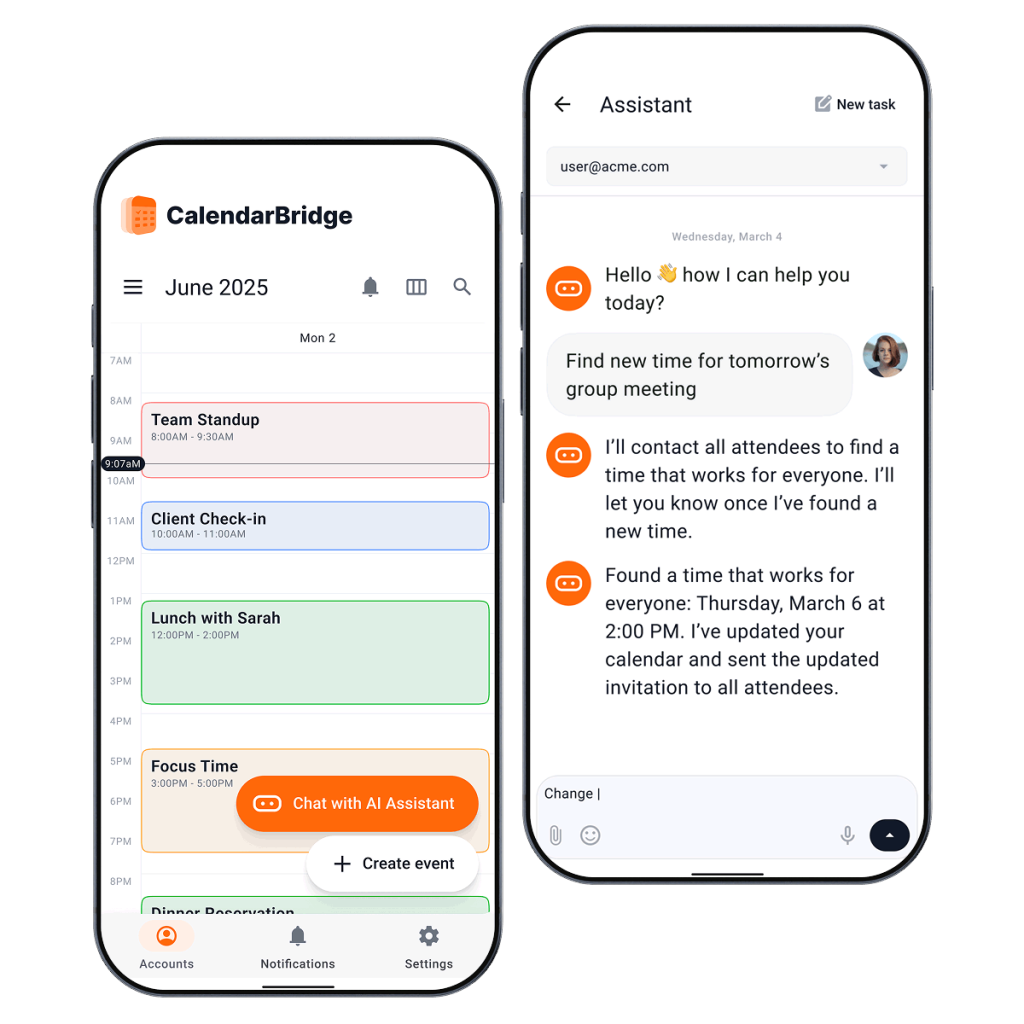
Führen Sie alle Ihre Kalender an einem Ort zusammen, damit Sie Ihren gesamten Terminkalender im Überblick haben, Terminüberschneidungen vermeiden und Ihren Tag organisieren können, ohne zwischen verschiedenen Apps hin- und herwechseln zu müssen.
Alle Kalender zusammen anzeigen
Zeigen Sie Kalender aus Google, Outlook, Microsoft 365, Exchange, iCloud und anderen verbundenen Diensten in einem einheitlichen Kalender an. So sehen Sie auf einen Blick, was heute auf dem Programm steht.
Doppelte Ereignisse ausblenden
Sehen Sie einen übersichtlichen Kalender statt mehrerer Kopien desselben Termins. Konzentrieren Sie sich auf Ihren Terminkalender, nicht auf doppelte Synchronisierungen.
Terminüberschneidungen vorbeugen
Ihre Verfügbarkeit wird in allen verbundenen Kalendern einheitlich angezeigt, sodass Sie Terminkonflikte leicht erkennen können, bevor es zu Doppelbuchungen kommt.
Einmal bearbeiten. Überall aktualisieren.
Öffnen Sie einen beliebigen Termin aus Ihrem zentralen Kalender und bearbeiten Sie ihn in seinem ursprünglichen Kalender. Die Änderungen werden automatisch in allen verbundenen Kalendern synchronisiert.
KI-Assistent in der mobilen App
Chatten Sie direkt über die mobile App mit Ihrem KI-Assistenten, um Termine hinzuzufügen, Änderungen an Ihrem Kalender vorzunehmen, freie Termine zu finden und Ihren Terminkalender von überall aus zu verwalten.
Verfügbar in den Tarifen „Premium“ und „Pro“.
Erste Schritte mit der Unified Calendar-App von CalendarBridge
Hinweis: Wenn du bereits ein CalendarBridge hast, lade einfach die App über die unten stehenden Links herunter und melde dich an.
-
Schritt 2 – Verbinden Sie Ihre Kalender Fügen Sie Termine hinzu oder aktualisieren Sie sie in allen verbundenen Kalendern in einer einheitlichen Ansicht. CalendarBridge Ihren Terminkalender ganz einfach auf dem neuesten Stand halten, ohne zwischen verschiedenen Tools hin- und herspringen CalendarBridge .
-
Schritt 3 – Synchronisierungsverbindungen und Sichtbarkeit konfigurieren Sehen Sie eine übersichtliche Darstellung Ihres Kalenders über alle Kalender hinweg, mit denen Sie Ihre Verfügbarkeit synchronisiert haben.
-
Schritt 4 – Nutzen Sie die CalendarBridge in jedem beliebigen Browser Sie können über die CalendarBridge in jedem Browser direkt auf Ihre Unified Calendars zugreifen. Verwalten Sie Synchronisierungen, passen Sie die Sichtbarkeit an und zeigen Sie Ihre Verfügbarkeit auf jedem Gerät mit einem Browser an, auch wenn Sie die mobile App nicht nutzen möchten.
-
Oder… Lade die App herunter und melde dich bei deinem Konto an Wechseln Sie zwischen Monats-, Wochen- oder Tagesansicht, um Ihren Zeitplan ganz nach Ihren Wünschen anzuzeigen. CalendarBridge Sie die volle Kontrolle darüber, wie Sie Ihre Zeit organisieren und verwalten.



- Vertrauen ist alles
Große Unternehmen aus allen Branchen vertrauen auf uns
Wenn es um Sicherheits- und Kontoverwaltungstools auf Unternehmensniveau geht, entscheiden sich Unternehmen für CalendarBridge.
Datenschutz und Sicherheit stehen an erster Stelle
Mit CalendarBridge behalten Sie die volle Kontrolle über Ihren Kalender und Ihre persönlichen Daten.
Wir speichern, analysieren oder verkaufen Ihre Kalenderdaten niemals an Dritte.
Wir erbitten lediglich die absolut notwendigen Kalenderberechtigungen, niemals Ihre E-Mail-Adresse oder Ihre Dateien.
SOC 2®-zertifiziert und vollständig kompatibel mit Microsoft 365 GCC – für höchste Compliance.

DSGVO-konform
Einschließlich DPA

SOC 2® (Typ 1 und 2)
Verifiziert, 2026

HIPAA-konform
Seit 2022

Vertrauenszentrum
Auf Anfrage erhältlich
- Hilfe erhalten
FAQs Über die Kalender-App „ CalendarBridge “
Schnelle Antworten auf die häufigsten Fragen. Benötigen Sie weitere Hilfe? Schau dir unsere Hilfeseite an.
Mit der mobilen App „ CalendarBridge “ können Sie Ihre verbundenen Kalender an einem zentralen Ort auf Ihrem Smartphone, Tablet, Desktop-Computer oder im Browser anzeigen und verwalten. Die App fasst Ihre Kalender aus Google, Outlook, Microsoft 365, Exchange, iCloud und anderen verbundenen Diensten in einer einheitlichen Kalenderansicht zusammen.
Ja. Die einheitliche Kalender-App „ CalendarBridge “ ist in allen Tarifen enthalten. Sobald Sie über ein Konto bei „ CalendarBridge “ verfügen, können Sie sich über die Web-App anmelden oder die mobile App herunterladen und dasselbe Konto verwenden.
Sie können verbundene Kalender von Google, Outlook, Microsoft 365, Exchange, iCloud, ICS und anderen unterstützten Kalenderquellen anzeigen. So haben Sie Ihren gesamten Terminkalender an einem Ort im Blick und müssen nicht zwischen verschiedenen Kalender-Apps hin- und herwechseln.
Ja. Sie können die Web-App „ CalendarBridge “ in jedem Browser nutzen. Mit der Web-App können Sie konsolidierte Kalender anzeigen, die Synchronisierung verwalten, die Sichtbarkeit anpassen und Ihre Verfügbarkeit von jedem Gerät aus überprüfen, das über einen Browserzugang verfügt.
Ja. Sie können Termine aus Ihrem zentralen Kalender öffnen und in ihrem ursprünglichen Kalender bearbeiten. Wenn Änderungen vorgenommen werden, sorgt „ CalendarBridge “ dafür, dass Ihre verknüpften Kalender entsprechend Ihren Synchronisierungseinstellungen synchronisiert bleiben.
Ja. Mit „ CalendarBridge “ können Sie zwischen Monats-, Wochen- und Tagesansicht wechseln, sodass Sie Ihren Terminkalender in dem Format verwalten können, das für Sie am besten geeignet ist.
Ja. Sie benötigen ein Konto bei „ CalendarBridge “, um die App nutzen zu können. Wenn Sie bereits ein Konto haben, können Sie die App herunterladen und sich anmelden. Wenn Sie neu bei „ CalendarBridge “ sind, können Sie zunächst ein Konto erstellen und anschließend Ihre Kalender verknüpfen.
Die mobile App „ CalendarBridge “ ist für alle nützlich, die mehr als einen Kalender verwalten, darunter Berater, Führungskräfte, Fachberater, Vertriebsmitarbeiter, Personalvermittler und alle, die mit Google, Outlook, iCloud oder mehreren Arbeitskonten arbeiten.