
Einführung
Time Blocking ist eine einfache Möglichkeit, Ihren Tag zu strukturieren, indem Sie wichtigen Aufgaben bestimmte Zeitfenster zuweisen. Das hilft Ihnen, sich zu konzentrieren, Ablenkungen zu vermeiden und angefangene Aufgaben tatsächlich zu Ende zu bringen.
Dieser Leitfaden behandelt alles, was Sie über Zeitblockierung mit Google Kalender wissen müssen – von der Einrichtung über die Tools, mit denen Sie Ihren Terminkalender über alle Ihre Konten hinweg organisieren können, bis hin zu einem Beispiel einer Unternehmerin im Bereich digitales Marketing, die Zeitblockierung nutzt, um ihren Tag besser zu organisieren. Wenn Sie Outlook nutzen, haben wir auch einen Leitfaden zum Zeitblockieren im Outlook-Kalender. Und wenn Sie Calendarbridge , können Sie sogar noch einen Schritt weiter gehen: Bitten Sie einfach den KI-Kalenderassistenten, die Zeit für Sie zu blockieren, indem Sie ihm eine E-Mail senden und ihm mitteilen, wann die Zeit blockiert werden soll!
Zeitblockierung erklärt:
Zeitblockierung bedeutet, dass Sie alles, was Sie tun müssen, in Ihren Kalender eintragen. Anstatt eine To-Do-Liste zu schreiben und auf das Beste zu hoffen, geben Sie jeder Aufgabe eine bestimmte Zeit in Ihrem Kalender.
Das ist eine der einfachsten Möglichkeiten, keine Zeit mehr zu verschwenden und die Arbeit zu Ende zu bringen.
Was bedeutet "Zeit blockieren" in Google Kalender?
Das Blockieren von Zeit in Google Calendar bedeutet, dass Sie Ereignisse erstellen, die bestimmte Zeiträume für Sie reservieren, ohne Einladungen an andere zu senden. Diese Blöcke erscheinen für alle, die Ihren Kalender sehen können, als "Beschäftigt" und schützen Ihre Zeit davor, mit Meetings oder Anfragen gefüllt zu werden.
Die Leute blockieren oft Zeit für Dinge wie:
- Vertiefende Arbeiten oder Großprojekte
- Mittagspause oder persönliche Auszeit
- Besorgungen machen oder persönliche Aufgaben erledigen
- Aufholen von E-Mails oder Verwaltungsarbeit
- Strategische Planung oder End-of-Day-Reviews
Im Gegensatz zu Besprechungen in einem einzelnen Kalender, an denen andere Personen beteiligt sind, sind Zeitblöcke Einzeltermine, die Ihren Tag schützen sollen. Wenn Sie mehrere Kalender synchronisieren, z. B. den beruflichen und den privaten Kalender, können Ihre blockierten Zeiten dazu beitragen, Konflikte zwischen beiden zu vermeiden.
Schritt-für-Schritt-Anleitung zur Zeitblockierung in Google Kalender
So haben Sie einen klaren Überblick über Ihre verfügbare Zeit und können Ihren Tag gezielt planen.
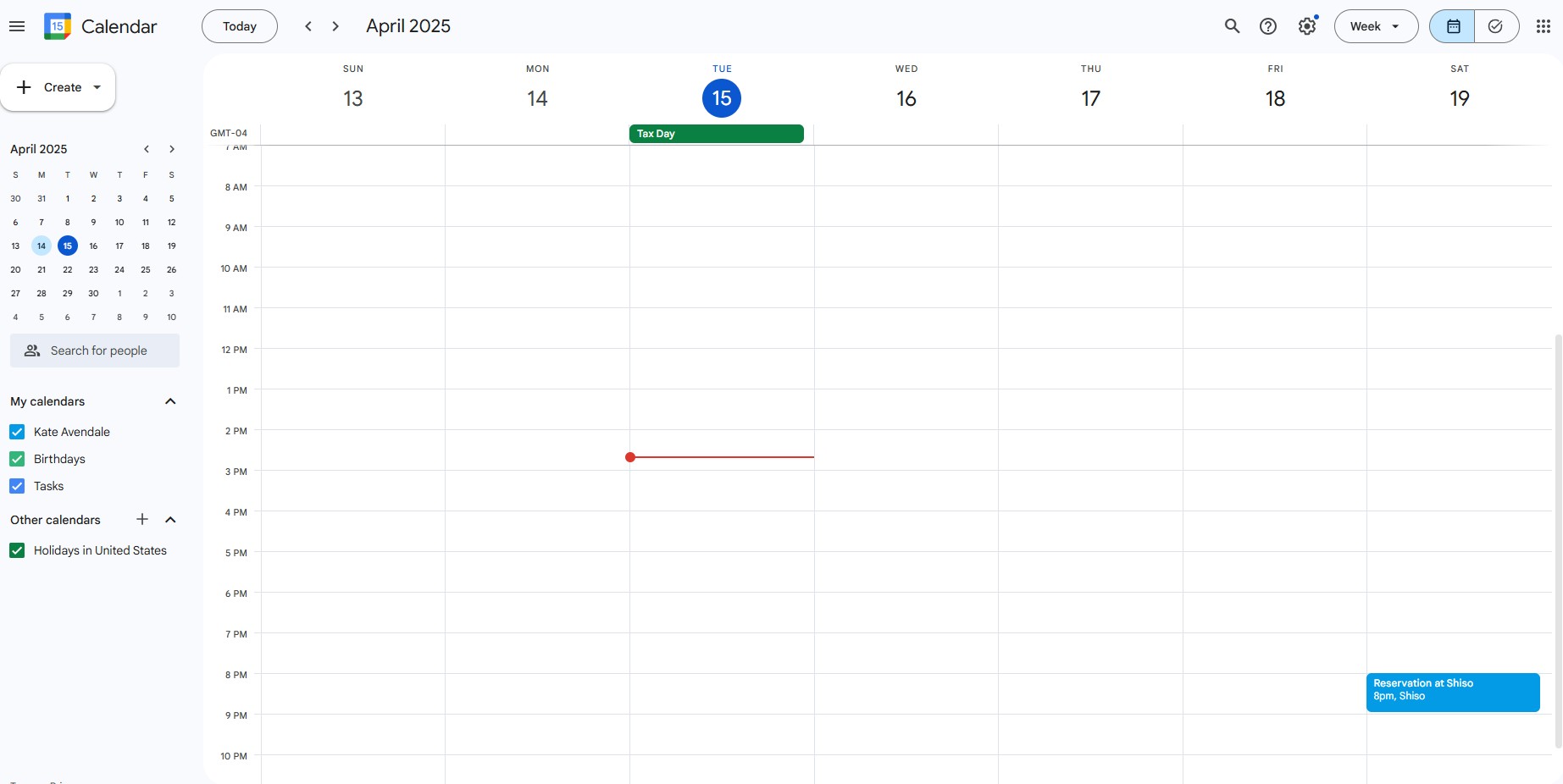
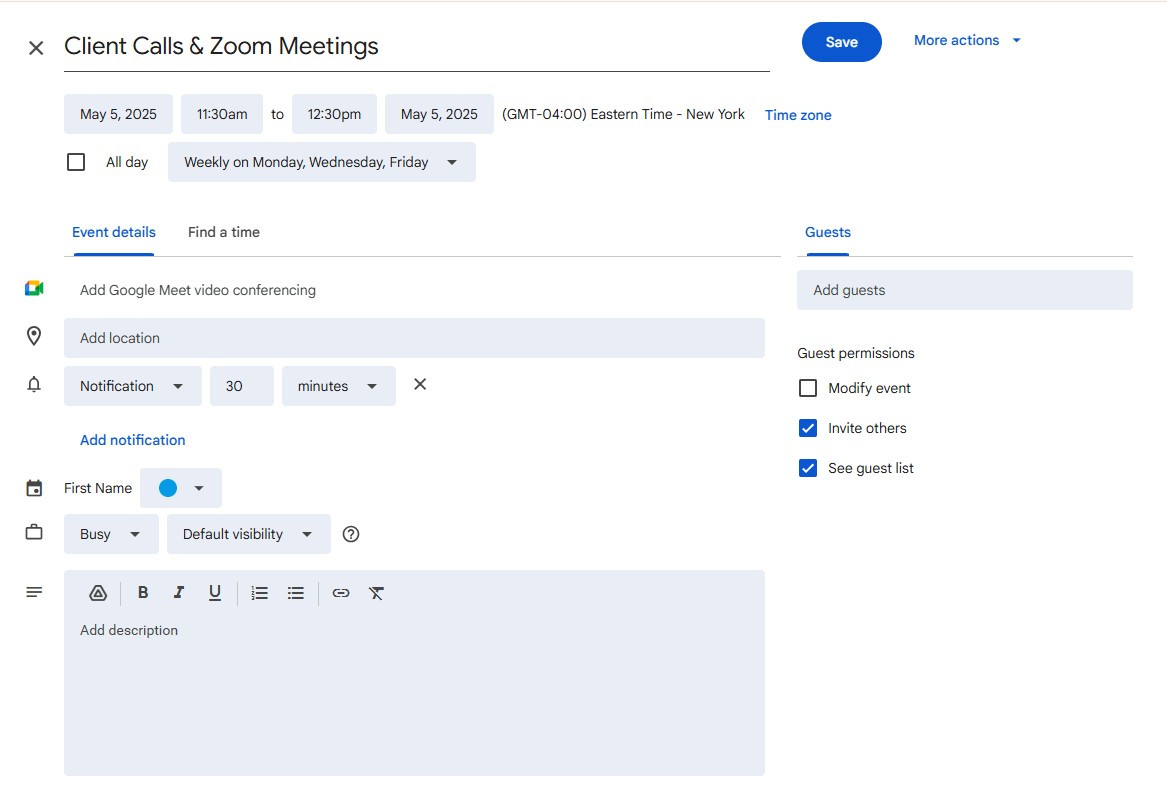
Klicken Sie auf das Zeitfenster, in dem Sie an einer Aufgabe arbeiten möchten. Fügen Sie einen kurzen, klaren Titel wie "Kundenarbeit" oder "E-Mails" hinzu. Passen Sie die Dauer an und legen Sie fest, dass sie bei Bedarf wiederholt wird.

- Verwenden Sie Farben, um Ihre Aufgaben zu kategorisieren (Schwerpunkt, Besprechungen, Verwaltung usw.)
- Setzen Sie eine Erinnerung, wenn Sie eine Vorwarnung wünschen
- Markieren Sie es als "besetzt", um Konflikte zu vermeiden
Ziehen Sie Blöcke per Drag & Drop, um sie neu anzuordnen. Fügen Sie Besprechungen, persönliche Zeit und Pausen hinzu. Achten Sie darauf, dass Sie sich nicht überlasten.
Tipps für eine effektive Zeiteinteilung
- Machen Sie es sich zur Gewohnheit, jeden Tag Zeit zu blockieren, damit Sie sich an den Prozess gewöhnen und ihn nutzen können.
- Machen Sie kurze Pausen zwischen den Blöcken, damit Sie nicht ausbrennen
- Persönliche Zeiten wie Mittagessen, Besorgungen oder Trainingseinheiten hinzufügen
- Bleiben Sie realistisch. Blockieren Sie nicht den ganzen Tag hintereinander stattfindende Sitzungen
- Verwenden Sie Kalenderfarben, um Aufgabentypen auf einen Blick zu unterscheiden
Beispiel für eine wirksame Zeitsperre
Anhand des folgenden Beispiels können Sie sehen, wie Ihnen die Zeitblockierung in Google Kalender helfen kann.
Wie ein Unternehmer die Zeitsperre nutzt
Das ist Jamie: Sie leitet ein kleines Unternehmen für digitale Dienstleistungen und stellte fest, dass sie aufgrund regelmäßiger E-Mail-Unterbrechungen, Telefonate und des ständigen Wechsels zwischen verschiedenen Aufgaben an Konzentration und Produktivität einbüßte. Jeder Tag ist anders: An manchen Tagen stehen Kundentermine auf dem Programm, an anderen verfasst sie Angebote oder muss unerwartete Krisen bewältigen. Da sie kein solides System zur Terminplanung hatte, arbeitete Jamie oft 10 Stunden am Tag, versuchte, Terminkonflikte zwischen ihrem privaten und ihrem beruflichen Kalender zu vermeiden, und hatte oft das Gefühl, nichts Wichtiges geschafft zu haben.
Wie Jamie Zeitblockierung einsetzt
Anstatt den Tag offen zu lassen und auf Aufgaben zu reagieren, begann Jamie, in ihrem Google-Kalender absichtliche Zeitblöcke zu erstellen:
- 7:30 UHR - 8:30 UHR: Gymnastik und Bewegung.
- 8:30 UHR - 10:30 UHR: Projektarbeit beim Kunden (Schreiben, Planung, Erstellung von Berichten)
- 10:30 UHR - 11:30 UHR: Kundenanrufe und Zoom-Meetings
- 11:30 UHR - 12:00 UHR: Verwaltungsaufgaben (Rechnungen, Angebote, E-Mails)
- 12:00 UHR - 13:00 UHR: Mittagessen und Pause
- 13:00 UHR - 15:00 UHR: Marketing für das eigene Unternehmen (Blogbeiträge, Social Media Updates)
- 15:00 UHR - 16:30 UHR: Verkaufsnachbereitung und Networking
- 16:30 UHR - 17:00 UHR: Planen des morgigen Tagesablaufs und Erledigen loser Aufgaben
Sie auch:
- Farbcodes in ihrem Kalender (Kundenarbeit = blau, Marketing = grün, Vertrieb = orange)
- Persönliche Zeit, wie z. B. Fitnessstudio und Abendessen mit der Familie, wird ebenfalls als "beschäftigt" gekennzeichnet.
Für Unternehmer wie Jamie geht es bei der Zeiteinteilung nicht darum, mehr Zeit in den Tag zu quetschen.
Es geht darum, sicherzustellen, dass die richtigen Dinge zur richtigen Zeit erledigt werden, und darum, seine Energie zu schützen, um weiter zu wachsen.
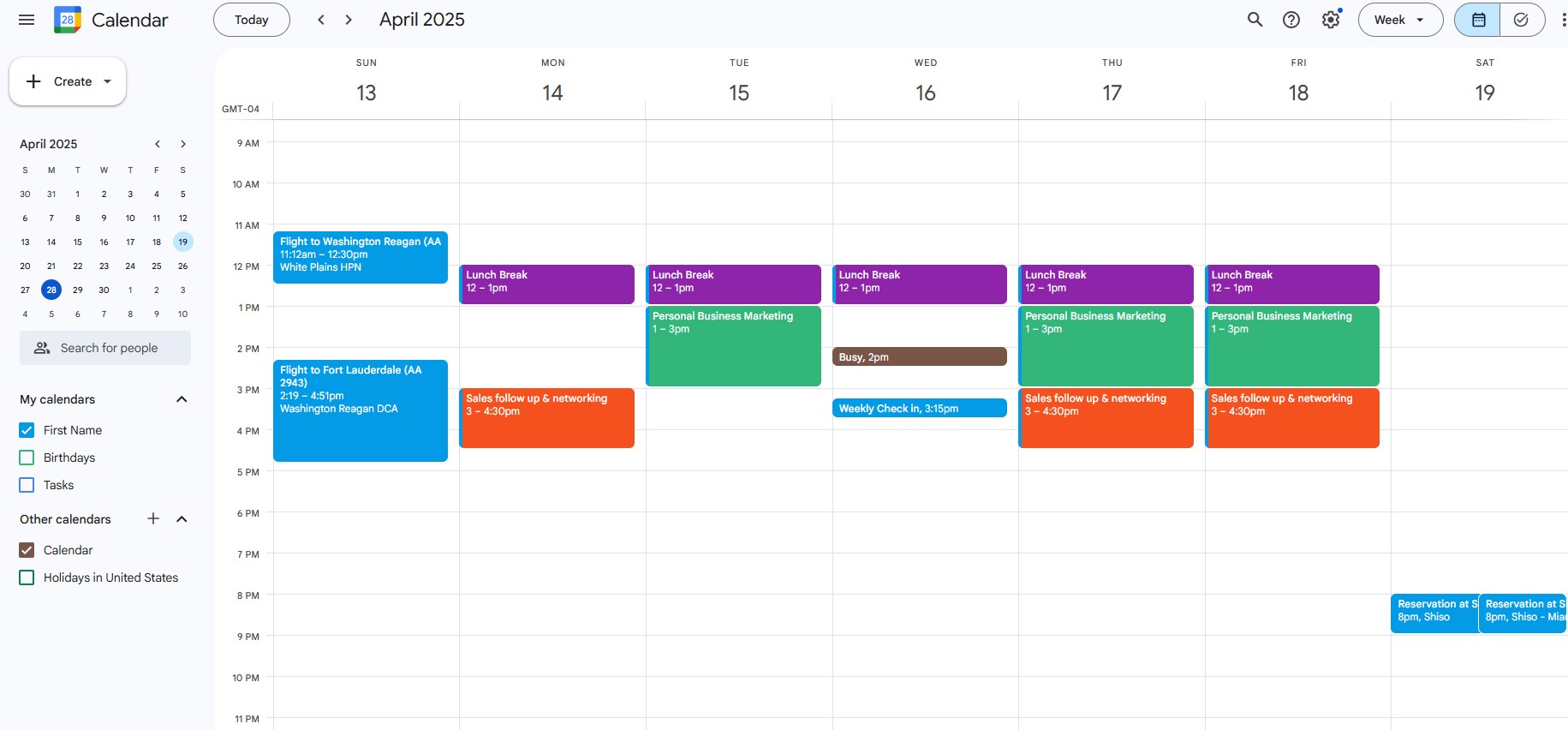
Beispiel für Jamies Wochenkalender mit blockierter Zeit:

Synchronisieren Sie alle Ihre Kalender mit CalendarBridge
Wenn Sie mehrere Kalender verwenden, beispielsweise Google für private Zwecke und Outlook für die Arbeit, CalendarBridge Google und Outlook in Echtzeit und reserviert die Zeit automatisch in all Ihren Kalendern.
Das bedeutet, dass Ihre Zeitblöcke überall angezeigt werden und niemand sie überbuchen kann.
CalendarBridge mit:
- Google Kalender
- Microsoft Outlook
- Büro 365
- iCloud
Sie müssen Ihre Kalender nicht mehr öffentlich freigeben oder Ereignisse manuell verwalten. Sie behalten die Kontrolle über Ihre Zeit und Ihre Privatsphäre.
So funktioniert Zeitblockierung: Halten Sie alle Ihre Kalender mit CalendarBridge synchron

Häufig gestellte Fragen
Zeitblockierung in Google Calendar bedeutet, dass Sie bestimmte Zeitblöcke für Ihre Aufgaben, konzentrierte Arbeit, Pausen oder persönliche Aktivitäten einplanen. Dabei handelt es sich um private Ereignisse, für die Sie einen Platz in Ihrem Kalender reservieren, ohne andere einzuladen, und die Ihnen helfen, organisiert zu bleiben und Ihre Verfügbarkeit zu schützen.
Sie können Zeit blockieren, indem Sie ein neues Ereignis erstellen, die Start- und Endzeit festlegen und sich selbst als "beschäftigt" markieren. Sie müssen keine Gäste hinzufügen. Erstellen Sie einfach ein Ereignis für das, was Sie brauchen - Zeit für Konzentration, Besorgungen, Planungssitzungen - und speichern Sie es.
Ja, standardmäßig werden Ereignisse, die Sie ohne Gäste erstellen, während dieser Zeit als "Beschäftigt" angezeigt, wenn Sie Ihren Kalender mit anderen geteilt haben. So können Sie verhindern, dass andere Personen Ihre geblockte Zeit überplanen.
Unbedingt. Wenn Sie ein geblocktes Ereignis erstellen, wählen Sie einfach das Dropdown-Menü "Wiederholt sich nicht" und wählen Sie eine wiederkehrende Option wie täglich, wöchentlich oder benutzerdefinierte Muster, um automatisch Zeit über mehrere Tage zu reservieren.
Ja. Bei einer Besprechung werden in der Regel alle Teilnehmer eingeladen und die Einladungen verschickt. Ein Zeitblock ist ein persönliches Ereignis ohne Gäste, das nur dazu dient, Platz für eigene Aufgaben oder Zeit zur Konzentration zu schaffen.
Google Kalender selbst synchronisiert die Verfügbarkeit nicht in Echtzeit zwischen verschiedenen Konten. Wenn Sie einen Arbeitskalender und einen privaten Kalender haben, CalendarBridge Tools wie CalendarBridge Ihre Termine zwischen diesen synchronisieren, sodass Ihre gebuchten Zeiten in allen Kalendern geschützt sind.
Einpacken
Zeitblockierung gibt Ihrem Tag Struktur. Es ist eines der effektivsten Produktivitätswerkzeuge überhaupt, und es funktioniert noch besser, wenn Ihre Kalender miteinander verbunden und synchronisiert sind.
Probieren Sie CalendarBridge aus, CalendarBridge Ihre Terminplanung zu vereinfachen und Ihre Zeitfenster in allen Konten zu schützen.
Vor kurzem haben wir die Batch-Synchronisierung und die einheitliche Kalenderansicht eingeführt, die Ihnen mehr Kontrolle und Übersicht über alle Ihre Kalender bietet. Erstellen Sie mehrere Synchronisierungen auf einmal mit benutzerdefinierten Filtern und Tags, oder sehen Sie alles an einem Ort mit einem vollständig anpassbaren Dashboard.
