Zusammenfassung
Beginnen Sie mit der Terminplanungsaufgabe, die Sie am häufigsten wiederholen. Wenn Sie Termine immer wieder zwischen Kalendern kopieren, synchronisieren Sie Ihre Belegungszeiten. Wenn Sie immer wieder mehrere Kalender überprüfen müssen, bevor Sie einen Termin vorschlagen können, nutzen Sie einen Buchungslink, der alle Kalender gleichzeitig abfragt. Wenn die Planung von Gruppentreffen mehrere E-Mail-Runden erfordert, delegieren Sie die Koordination.
Nehmen wir zum Beispiel Maya, eine Projektkoordinatorin bei einem großen gewerblichen Bauunternehmen, das „ CalendarBridge “ nutzt, um die unternehmensübergreifende Terminplanung zwischen ihrem eigenen Team, externen Auftragnehmern und Lieferanten für Großprojekte zu verwalten, die ein Jahr oder länger dauern können.
Sie kümmert sich um die Koordination und Terminplanung für mehrere Projektmanager, die zu jedem Zeitpunkt eine Reihe von zeitkritischen Besprechungen haben. Ihr Unternehmen nutzt Google Kalender über Google Workspace, während die Kunden eine Mischung aus Google-, Outlook- und iCloud-Kalendern verwenden.
Die meisten dieser Einladungen gehen an Mayas Firmenadresse und erscheinen in ihrem Google-Kalender. Bei einem Projekt hat ihr der Kunde zudem ein separates Microsoft-365-Konto für die Projektkoordination eingerichtet. Dort fangen die Kalendertermine an, sich zu häufen. Eine Baustellenbegehung im Outlook-Kalender des Kunden kann dazu führen, dass Maya für ihr eigenes Team als frei erscheint, und eine Änderung an diesem Termin bedeutet, dass eine Terminreservierung an zwei Stellen aktualisiert werden muss.
So nutzt sie „ CalendarBridge “, um sich einen Teil dieser Arbeit abzunehmen.
Synchronisierung der Belegungszeiten zwischen verschiedenen Arbeitskalendern
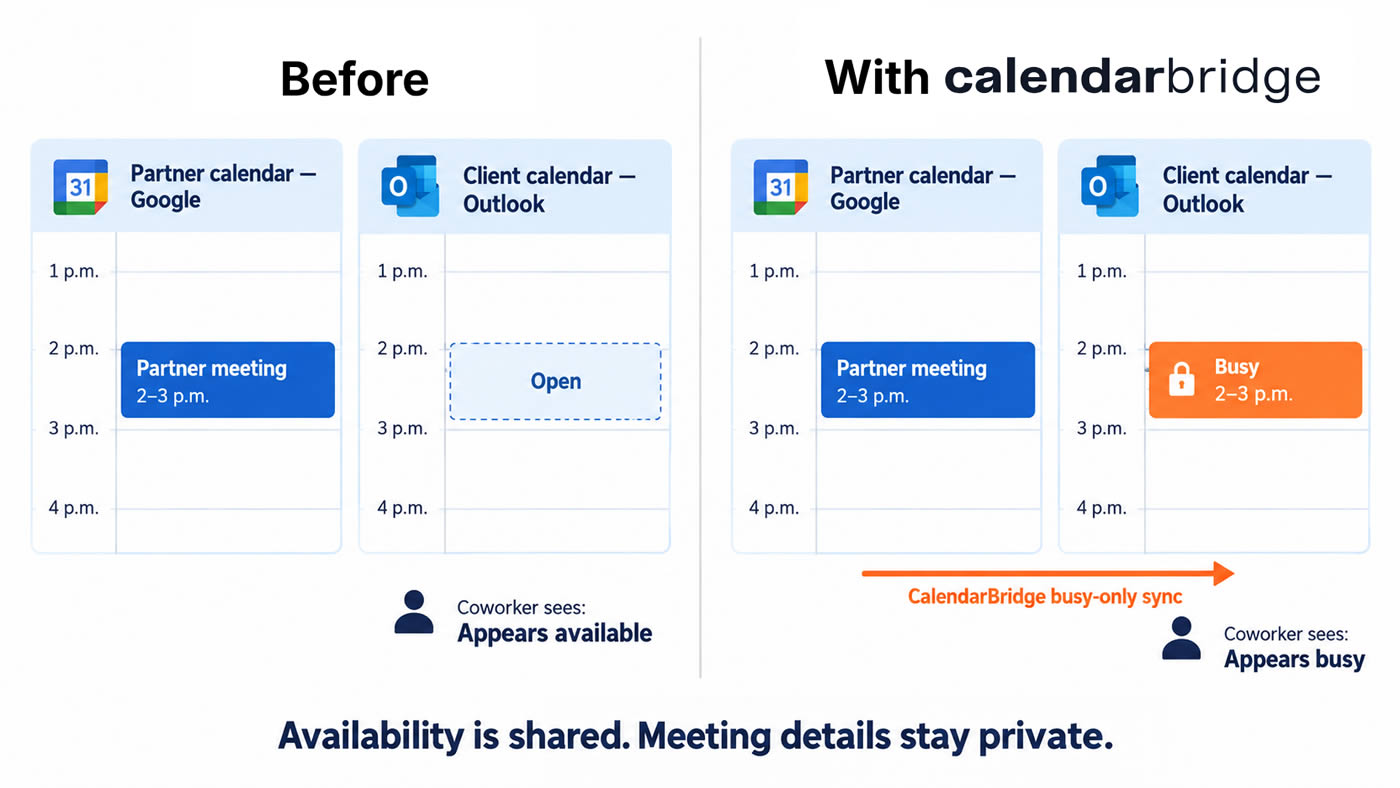
Eine Kundin trägt im Outlook-Kalender von Maya einen Termin für eine Baustellenbegehung um 14 Uhr ein. In ihrem Google-Kalender ist dieser Termin noch frei, sodass ein Kalkulator sie zur gleichen Zeit zu einer Angebotsbesprechung einladen könnte. Früher hat Maya in Google Kalender eine Reservierung angelegt und diese manuell verschoben, wenn die Kundin den Termin für die Begehung geändert hat.
Sie richtet eine einseitige Synchronisierung über „ CalendarBridge “ vom Outlook-Kalender des Projekts mit ihrem Google-Kalender ein. Dank der Synchronisierung nur des Status „Beschäftigt“ können Kollegen, die ihre Verfügbarkeit überprüfen, sehen, dass sie um 14 Uhr beschäftigt ist. Der Titel und der Ort der Besprechung bleiben im Projektkalender erhalten.
Wenn der Kunde den Termin für die Baustellenbegehung in Outlook von 14:00 Uhr auf 15:00 Uhr verschiebt, verschiebt sich der synchronisierte Belegungszeitblock in Mayas Google-Kalender entsprechend mit. Ihre Kollegen können sehen, dass um 14:00 Uhr wieder Zeit frei ist und dass sie um 15:00 Uhr beschäftigt ist, ohne dass Maya einen der Kalender manuell aktualisieren muss.
Wenn eine Outlook-Einladung bereits in Ihrem Google-Kalender angezeigt wird, ist dieser Termin dort bereits vermerkt, sodass Ihre Kollegen ihre Termine entsprechend planen können. Suchen Sie nach Terminen, die nur in einem anderen Kalender vermerkt sind. Genau diese Termine können durch eine Synchronisierung sichtbar gemacht werden.
Geben Sie den Lieferanten einen Link, über den beide Kalender abgeglichen werden können
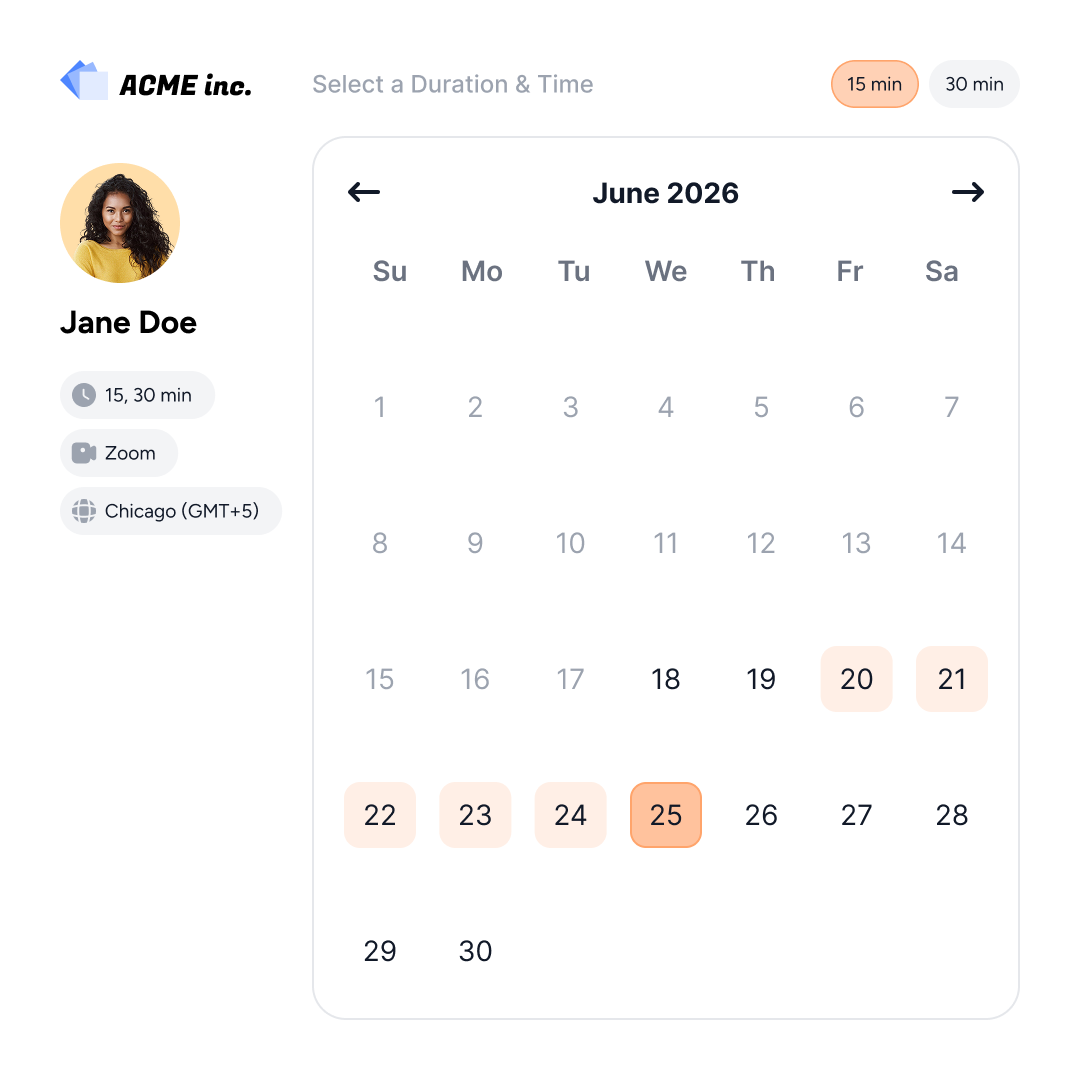
Ein Lieferant für Tischlerarbeiten bittet Maya um 30 Minuten Zeit, um die Anmerkungen zu den Ausführungszeichnungen durchzugehen. Anstatt beide Kalender zu öffnen und drei Optionen einzutippen, schickt sie einen Terminbuchungslink, der beide Kalender abfragt.
Sie richtet es so ein, dass:
- Sowohl Google Kalender als auch Outlook werden bei der Verfügbarkeit berücksichtigt. Ein Termin in einem der beiden Kalender kann einen Zeitblock sperren.
- Bestätigte Termine werden in ihrem Google-Kalender eingetragen. Maya weiß, wo sie den Termin finden und wo sie gegebenenfalls nachträgliche Änderungen vornehmen kann.
- Über den Link werden Termine während der Zeiten angezeigt, die sie für Gespräche mit Lieferanten reserviert hat. Lieferanten können einen Termin auswählen, ohne nachfragen zu müssen, wann sie normalerweise an ihrem Schreibtisch ist.
Dieser Link gilt für Anrufe, die Maya selbst entgegennehmen kann. Wenn der Projektleiter eine Änderung genehmigen oder eine Frage beantworten muss, schaut Maya zunächst in dessen Kalender, bevor sie Termine vorschlägt. Ihr eigener freier Termin ist nur ein Teil des Gesamtbildes.
Planen Sie zwischen zwei Terminen etwas Pufferzeit ein
Um 11 Uhr ist die Baustellenbegehung beendet. Maya muss noch zurück ins mobile Büro, die Anmerkungen des Bauleiters notieren und die Zeichnungen für ihren nächsten Anruf aufrufen. Da um 11 Uhr ein Termin ansteht, muss sie all das erledigen, während der Lieferant wartet.
Sie fügt in ihrem Lieferanten-Link nach bestehenden Besprechungen eine 15-minütige Pufferzeit hinzu. Nach Ende einer Besprechung um 11 Uhr kann die nächste Besprechung um 11:15 Uhr oder später beginnen, je nach den übrigen Buchungseinstellungen des Links. Wenn sie zu einem anderen Standort fahren muss, trägt sie die tatsächliche Fahrzeit in einen Kalender ein, den der Link abruft.
Übergeben Sie den E-Mail-Austausch für Gruppentreffen weiter
Der Subunternehmer für Elektroarbeiten weist auf einen Konflikt zwischen dem Verlauf einer Leitungsführung und einer Deckenkonstruktion hin. Der Projektleiter bittet Maya, vor Beginn der Installationsarbeiten eine Telefonkonferenz mit dem Ingenieur, dem Subunternehmer und dem Bauleiter zu organisieren.
Maya legt fest, wer teilnehmen muss und bis wann eine Entscheidung getroffen werden muss. Anschließend setzt sie den KI-Terminplanungsassistenten von CalendarBridge in den E-Mail-Verteiler und bittet ihn, einen Termin 20 Minuten vor Freitagmittag zu finden. Der Assistent überprüft Mayas konfigurierte Verfügbarkeit und koordiniert das Meeting per E-Mail, während sie sich wieder dem Lieferantenprotokoll zuwendet. Falls auch der Projektmanager teilnehmen muss, überprüft Maya dessen Verfügbarkeit und berücksichtigt diese Einschränkungen in ihrer Anfrage.
> Erfahren Sie mehr über den KI-Terminplanungsassistenten „ CalendarBridge “
Häufig gestellte Fragen
Ja. Sie können jeden Link so einrichten, dass bestätigte Termine in den entsprechenden Arbeitskalender eingetragen werden, während gleichzeitig Ihre anderen verbundenen Kalender auf Terminkonflikte überprüft werden. Maya könnte beispielsweise Anrufe mit Lieferanten in ihrem Google-Kalender des Unternehmens speichern und einen separaten Link für Termine verwenden, die in den Outlook-Kalender des Kunden gehören.
Ja. Wenn Sie beide über „ CalendarBridge “-Konten verfügen, bietet ein gemeinsamer Buchungslink nur Termine an, an denen Sie beide verfügbar sind. Das ist nützlich für wiederkehrende Lieferantenbesprechungen, bei denen der Projektmanager jedes Mal anwesend sein muss.
Wenn Microsoft beim Versuch, das Konto zu verbinden, eine Bestätigungsaufforderung anzeigt, bitten Sie den Microsoft 365-Administrator des Kunden, die Anfrage zu prüfen. Sobald der Administrator seine Zustimmung erteilt hat, müssen Sie die Verbindung des Kontos noch selbst abschließen. Anweisungen zur Microsoft 365-Genehmigung
Keine Kreditkarte erforderlich