
परिचय
टाइम ब्लॉकिंग आपके दिन को व्यवस्थित करने का एक सरल तरीका है, जिसमें महत्वपूर्ण कार्यों के लिए विशिष्ट समय निर्धारित किया जाता है। यह आपको ध्यान केंद्रित रखने, ध्यान भटकाने वाली चीजों से बचने और शुरू किए गए कार्यों को पूरा करने में मदद करता है।
यह गाइड आपको Google Calendar के साथ टाइम ब्लॉकिंग के बारे में सब कुछ बताती है , जैसे कि इसे कैसे सेट अप करना है, आपके सभी अकाउंट्स में आपके शेड्यूल को व्यवस्थित रखने वाले टूल्स, और एक डिजिटल मार्केटिंग उद्यमी का उदाहरण जो अपने दिन को व्यवस्थित करने के लिए टाइम ब्लॉकिंग का उपयोग करती है। यदि आप Outlook उपयोगकर्ता हैं, तो हमारे पास Outlook कैलेंडर में टाइम ब्लॉक करने के लिए भी एक गाइड है। इससे भी आगे, यदि आप एक Calendarbridge उपयोगकर्ता, आप एआई कैलेंडर सहायक को ईमेल भेजकर और उसे यह बताकर कि आपको कब समय ब्लॉक करने की आवश्यकता है, समय ब्लॉक करने के लिए कह सकते हैं!
टाइम ब्लॉकिंग की व्याख्या:
टाइम ब्लॉकिंग का मतलब है अपने सभी कामों को कैलेंडर में दर्ज करना। टू-डू लिस्ट बनाने और सब कुछ अपने आप हो जाने की उम्मीद करने के बजाय, आप कैलेंडर पर हर काम के लिए एक निश्चित समय निर्धारित कर रहे हैं।
समय बर्बाद करने से बचने और काम पूरा करने की शुरुआत करने का यह सबसे आसान तरीका है।
गूगल कैलेंडर में "समय ब्लॉक करना" का क्या मतलब है?
गूगल कैलेंडर में समय ब्लॉक करने का मतलब है ऐसे इवेंट बनाना जो आपके लिए खास समय निर्धारित करते हैं, बिना दूसरों को आमंत्रण भेजे। ये ब्लॉक आपके कैलेंडर को देखने वाले किसी भी व्यक्ति को "व्यस्त" के रूप में दिखाई देते हैं, जिससे आपका समय मीटिंग या अनुरोधों से भरने से बचता है।
लोग अक्सर इन चीजों के लिए समय निकालते हैं:
- गहन केंद्रित कार्य या प्रमुख परियोजनाएं
- लंच ब्रेक या व्यक्तिगत विश्राम का समय
- छोटे-मोटे काम करना या व्यक्तिगत कार्यों को निपटाना
- ईमेल या प्रशासनिक कार्यों को निपटाना
- रणनीतिक योजना या दिन के अंत में समीक्षा
अन्य लोगों की भागीदारी वाली एकल कैलेंडर शेड्यूल मीटिंग के विपरीत, टाइम ब्लॉक आपके दिन को सुरक्षित रखने के लिए बनाए गए एकल अपॉइंटमेंट होते हैं। यदि आप कई कैलेंडर , जैसे कि कार्यालय और व्यक्तिगत कैलेंडर , को सिंक करते हैं, तो आपका ब्लॉक किया गया समय दोनों कैलेंडरों में टकराव को रोकने में मदद कर सकता है।
गूगल कैलेंडर में समय ब्लॉक करने के लिए चरण-दर-चरण मार्गदर्शिका
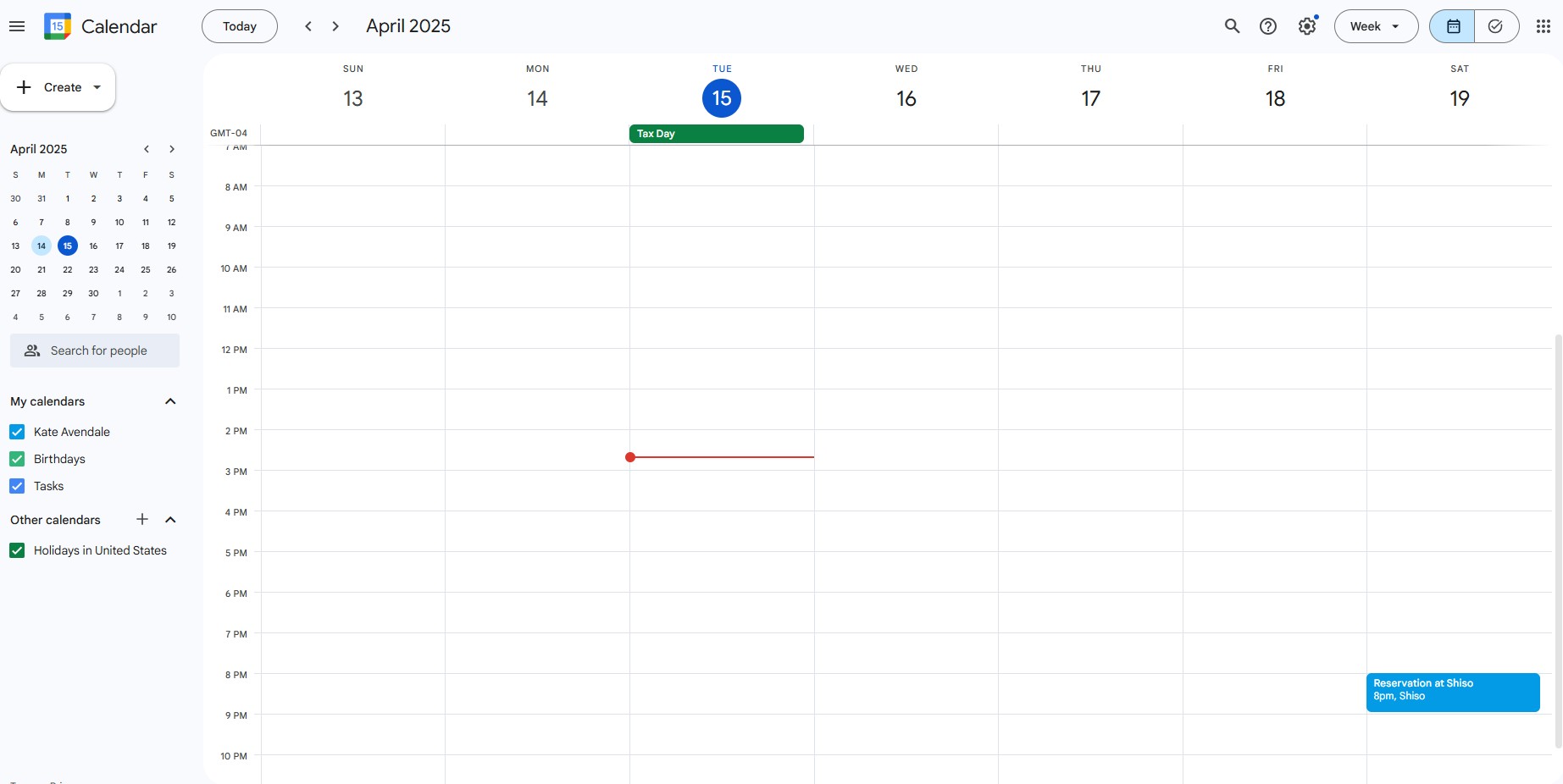
इससे आपको अपने उपलब्ध समय का स्पष्ट अंदाजा हो जाता है, जिससे आप सोच-समझकर अपने दिन की योजना बनाना शुरू कर सकते हैं।
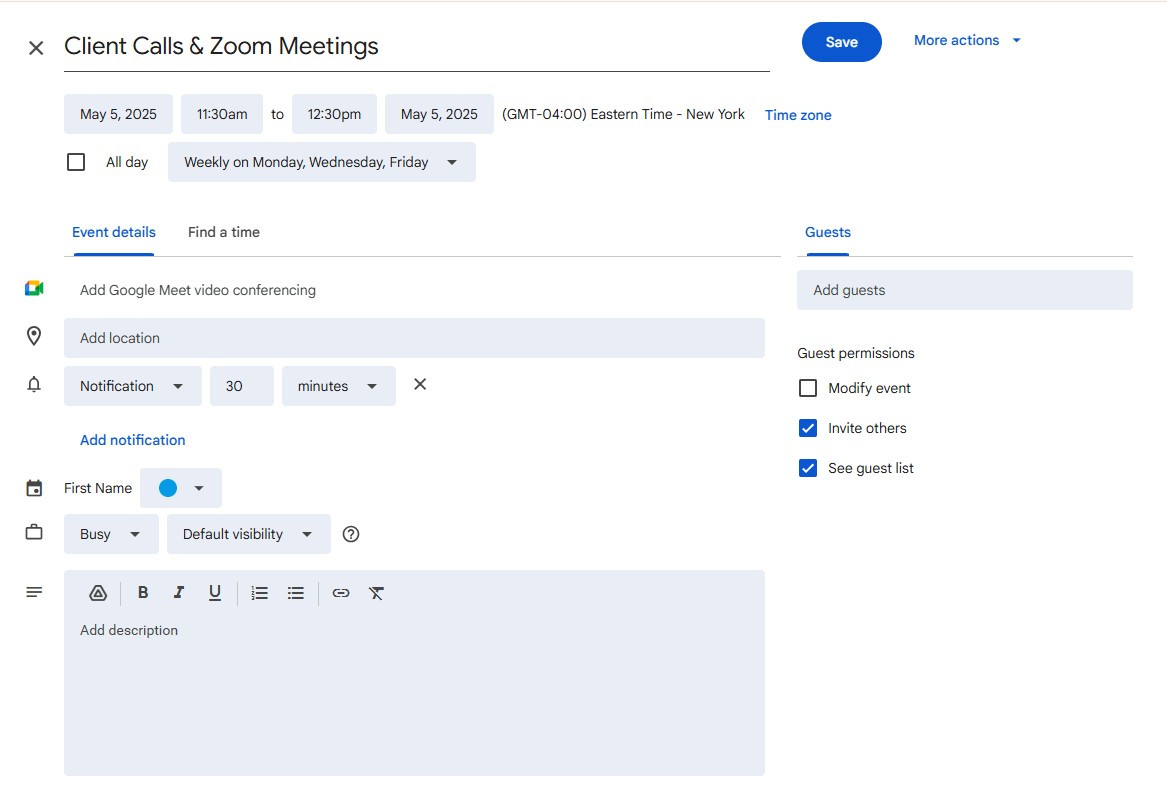
जिस समय स्लॉट में आप कार्य करना चाहते हैं, उस पर क्लिक करें। "क्लाइंट वर्क" या "ईमेल्स" जैसा संक्षिप्त और स्पष्ट शीर्षक जोड़ें। अवधि को समायोजित करें और यदि आवश्यक हो तो इसे दोहराने के लिए सेट करें।

- अपने कार्यों को वर्गीकृत करने के लिए रंगों का उपयोग करें (फोकस, मीटिंग, प्रशासनिक कार्य आदि)।
- अगर आपको पहले से सूचना चाहिए तो रिमाइंडर सेट कर लें।
- टकराव से बचने के लिए इसे "व्यस्त" के रूप में चिह्नित करें।
ब्लॉक को खींचकर छोड़ें और उनका क्रम बदलें। मीटिंग, व्यक्तिगत समय और ब्रेक शामिल करें। ध्यान रखें कि आप खुद पर ज़्यादा बोझ न डालें।
टाइम ब्लॉकिंग को कारगर बनाने के टिप्स
- हर दिन कुछ समय निर्धारित करने की आदत डालें , ताकि आप इस प्रक्रिया से सहज हो जाएं और इसका उपयोग कर सकें।
- अभ्यास के हर चरण के बीच में छोटे-छोटे ब्रेक लें ताकि आप थक न जाएं।
- लंच, घरेलू काम या व्यायाम जैसे व्यक्तिगत समय को भी इसमें शामिल करें।
- व्यावहारिक रहें । पूरे दिन लगातार मीटिंग्स के लिए समय न निकालें।
- एक नज़र में कार्यों के प्रकारों को अलग करने के लिए कैलेंडर के रंगों का उपयोग करें ।
प्रभावी समय अवरोधन का उदाहरण
नीचे दिए गए उदाहरण को देखें कि Google कैलेंडर में समय ब्लॉक करने से आपको कैसे मदद मिल सकती है।
एक उद्यमी टाइम ब्लॉकिंग का उपयोग कैसे करता है?
मिलिए जेमी से, जो एक छोटी डिजिटल सेवा कंपनी चलाती हैं। ईमेल, फोन कॉल और कई कामों के बीच लगातार बदलते फोकस के कारण, उन्हें अपनी एकाग्रता और उत्पादकता में कमी महसूस होने लगी। हर दिन अलग होता है, कुछ दिन क्लाइंट मीटिंग्स से भरे होते हैं, कुछ प्रस्ताव लिखने में या अचानक आई समस्याओं को सुलझाने में। एक व्यवस्थित कैलेंडर ब्लॉकिंग सिस्टम न होने के कारण, जेमी अक्सर 10 घंटे काम करती रहती थीं, अपने निजी और व्यावसायिक कैलेंडर के बीच मीटिंग के टकराव से जूझती थीं, और अक्सर उन्हें लगता था कि कोई भी महत्वपूर्ण काम पूरा नहीं हुआ।
जेमी टाइम ब्लॉकिंग का उपयोग कैसे करता है
दिन को खुला छोड़ने और कार्यों पर प्रतिक्रिया देने के बजाय, जेमी ने अपने गूगल कैलेंडर पर जानबूझकर समय-सीमा निर्धारित करना शुरू कर दिया:
- सुबह 7:30 बजे से 8:30 बजे तक : जिम और व्यायाम।
- सुबह 8:30 बजे से 10:30 बजे तक : ग्राहक परियोजना कार्य (लेखन, योजना बनाना, रिपोर्ट तैयार करना)
- सुबह 10:30 बजे से 11:30 बजे तक : क्लाइंट कॉल और ज़ूम मीटिंग
- सुबह 11:30 बजे से दोपहर 12:00 बजे तक : प्रशासनिक कार्य (चालान, प्रस्ताव, ईमेल)
- दोपहर 12:00 बजे – दोपहर 1:00 बजे : दोपहर का भोजन और विश्राम
- दोपहर 1:00 बजे से 3:00 बजे तक : अपने खुद के व्यवसाय के लिए मार्केटिंग (ब्लॉग पोस्ट, सोशल मीडिया अपडेट)
- दोपहर 3:00 बजे से 4:30 बजे तक : बिक्री संबंधी अनुवर्ती कार्रवाई और नेटवर्किंग
- शाम 4:30 – 5:00 बजे : कल के कार्यक्रम की योजना बनाएं और अधूरे कामों को पूरा करें।
वह यह भी करती है:
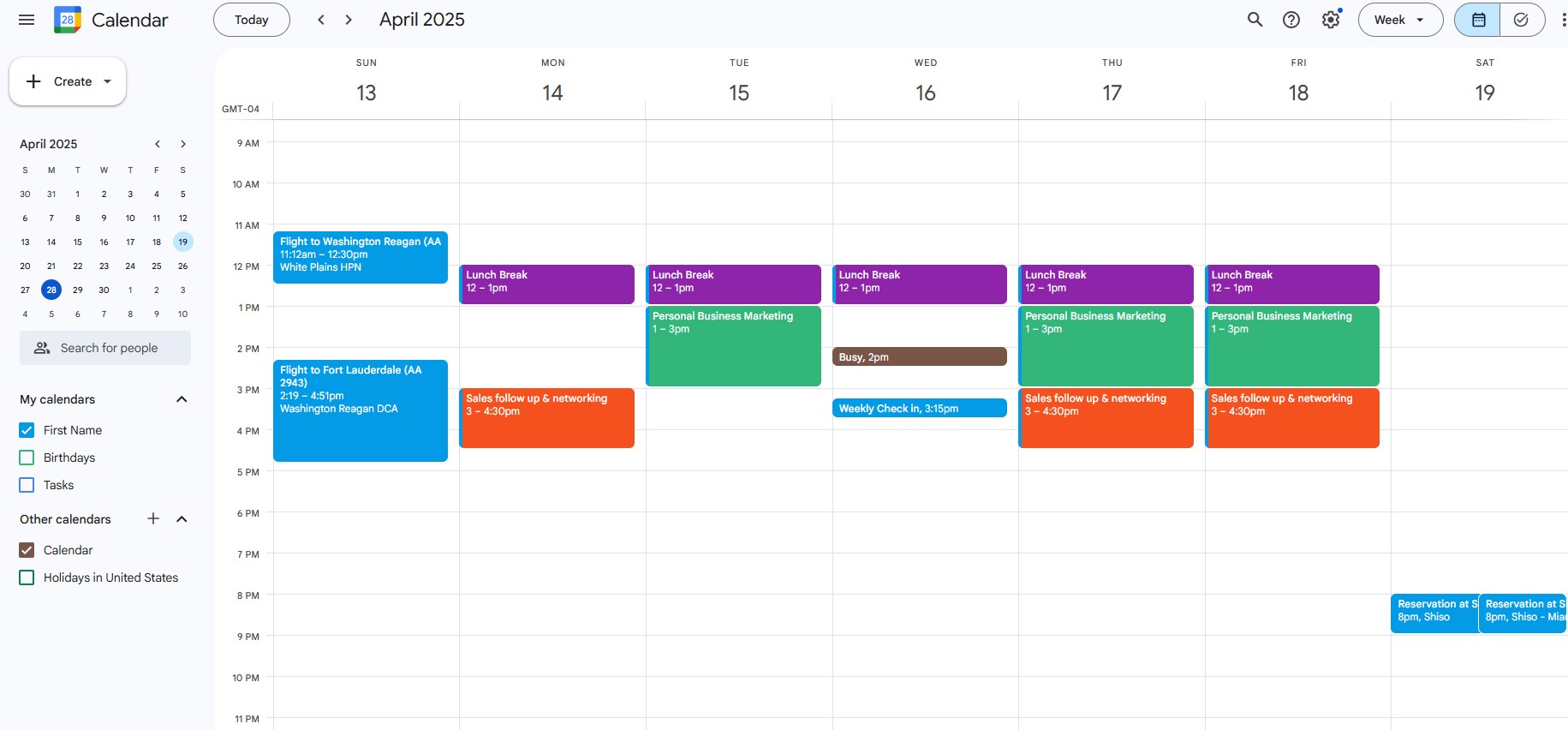
- वह अपने कैलेंडर को रंगों के आधार पर कोड करती है (ग्राहक कार्य = नीला, मार्केटिंग = हरा, बिक्री = नारंगी)।
- जिम सेशन और पारिवारिक डिनर जैसे व्यक्तिगत समय को भी व्यस्तता के रूप में चिह्नित करता है ।
जेमी जैसे उद्यमियों के लिए, टाइम ब्लॉकिंग का मतलब दिन में अधिक काम निपटाना नहीं है।
इसका मतलब यह सुनिश्चित करना है कि सही काम सही समय पर हो और अपनी ऊर्जा को निरंतर विकास के लिए बचाकर रखना है।
जेमी के साप्ताहिक कैलेंडर का उदाहरण जिसमें निर्धारित समय दिखाया गया है:

अपने सभी कैलेंडर को सिंक करें CalendarBridge
यदि आप एक से अधिक कैलेंडर का उपयोग कर रहे हैं, जैसे व्यक्तिगत उपयोग के लिए Google और कार्य के लिए Outlook, CalendarBridge Google और Outlook को वास्तविक समय में सिंक करता है , और आपके सभी कैलेंडर पर समय को स्वचालित रूप से ब्लॉक कर देता है।
इसका मतलब है कि आपके द्वारा निर्धारित समय हर जगह दिखाई देगा, और कोई भी उस समय सीमा को पार करके बुकिंग नहीं कर सकता।
CalendarBridge इसके साथ काम करता है:
- गूगल कैलेंडर
- माइक्रोसॉफ्ट दृष्टिकोण
- कार्यालय 365
- आईक्लाउड
कैलेंडर को सार्वजनिक रूप से साझा करने या इवेंट्स को मैन्युअल रूप से प्रबंधित करने की कोई आवश्यकता नहीं है। आप अपने समय और अपनी गोपनीयता पर पूरा नियंत्रण रखते हैं।
टाइम ब्लॉकिंग को कारगर बनाएं, अपने सभी कैलेंडर को सिंक्रनाइज़ रखें CalendarBridge

अक्सर पूछे जाने वाले प्रश्नों
गूगल कैलेंडर में टाइम ब्लॉकिंग का मतलब है अपने कार्यों, फोकस वर्क, ब्रेक या व्यक्तिगत गतिविधियों के लिए समय के विशिष्ट ब्लॉक निर्धारित करना। ये निजी इवेंट होते हैं जो दूसरों को आमंत्रित किए बिना आपके कैलेंडर पर जगह आरक्षित करते हैं, जिससे आपको व्यवस्थित रहने और अपनी उपलब्धता बनाए रखने में मदद मिलती है।
आप एक नया इवेंट बनाकर, प्रारंभ और समाप्ति समय निर्धारित करके और खुद को "व्यस्त" चिह्नित करके समय ब्लॉक कर सकते हैं। आपको कोई अतिथि जोड़ने की आवश्यकता नहीं है। बस अपनी आवश्यकतानुसार एक इवेंट बनाएं—चाहे वह ध्यान केंद्रित करने का समय हो, काम निपटाने का समय हो, योजना बनाने का सत्र हो—और उसे सेव कर लें।
जी हां, डिफ़ॉल्ट रूप से, यदि आपने अपना कैलेंडर दूसरों के साथ साझा किया है, तो बिना मेहमानों के बनाए गए इवेंट के दौरान आपको "व्यस्त" दिखाया जाएगा। इससे दूसरों को आपके निर्धारित समय के दौरान कोई और इवेंट शेड्यूल करने से रोकने में मदद मिलती है।
बिल्कुल। ब्लॉक इवेंट बनाते समय, बस "दोहराएँ नहीं" ड्रॉपडाउन चुनें और दैनिक, साप्ताहिक या कस्टम पैटर्न जैसे आवर्ती विकल्प चुनें ताकि कई दिनों में समय स्वचालित रूप से आरक्षित हो जाए।
जी हां। एक मीटिंग में आमतौर पर आमंत्रित प्रतिभागी शामिल होते हैं और उन्हें भी आमंत्रण भेजे जाते हैं। टाइम ब्लॉक एक व्यक्तिगत कार्यक्रम होता है जिसमें कोई अतिथि नहीं होता, और इसे केवल आपके अपने कार्यों या एकाग्रता के लिए समय निकालने के उद्देश्य से बनाया जाता है।
Google Calendar स्वयं अलग-अलग खातों में उपलब्धता को वास्तविक समय में सिंक नहीं करता है। यदि आपके पास एक कार्य कैलेंडर और एक व्यक्तिगत कैलेंडर है, तो Google Calendar जैसे टूल का उपयोग करके आप अलग-अलग खातों में उपलब्धता को सिंक कर सकते हैं। CalendarBridge आप इन कैलेंडरों के बीच अपने इवेंट्स को सिंक कर सकते हैं ताकि आपका ब्लॉक किया गया समय सभी कैलेंडरों में सुरक्षित रहे।
ऊपर लपेटकर
टाइम ब्लॉकिंग आपके दिन को एक संरचना प्रदान करता है। यह सबसे प्रभावी उत्पादकता उपकरणों में से एक है, और यह तब और भी बेहतर काम करता है जब आपके कैलेंडर जुड़े हुए और सिंक्रनाइज़ हों।
कोशिश CalendarBridge अपने शेड्यूल को सरल बनाने और हर खाते में अपने समय के ब्लॉक को सुरक्षित रखने के लिए।
हमने हाल ही में बैच सिंक क्रिएशन और यूनिफाइड कैलेंडर व्यू लॉन्च किया है, जिससे आपको अपने सभी कैलेंडरों पर अधिक नियंत्रण और स्पष्टता मिलती है। कस्टम फ़िल्टर और टैग के साथ एक साथ कई सिंक बनाएं, या पूरी तरह से अनुकूलन योग्य डैशबोर्ड के साथ सब कुछ एक ही स्थान पर देखें।
