
Introdução
O bloqueio de tempo é uma maneira simples de organizar o seu dia, reservando intervalos específicos para tarefas importantes. Isso ajuda você a manter o foco, evitar distrações e realmente concluir o que começou.
Este guia aborda tudo o que você precisa saber sobre o bloqueio de horários no Google Agenda, desde como configurá-lo até as ferramentas que mantêm sua agenda organizada em todas as suas contas, passando por um exemplo de uma empreendedora de marketing digital que utiliza o bloqueio de horários para ajudar a gerenciar seu dia. Se você é usuário do Outlook, também temos um guia sobre como bloquear horários no calendário do Outlook. Indo um pouco além, se você é Calendarbridge , basta pedir ao assistente de calendário com IA para bloquear o horário para você, enviando um e-mail e informando quando você precisa que o horário seja bloqueado!
O que é o Time Blocking:
O bloqueio de tempo consiste em inserir tudo o que você precisa fazer na sua agenda. Em vez de escrever uma lista de tarefas e torcer para que dê tudo certo, você reserva um horário específico para cada tarefa na sua agenda.
É uma das maneiras mais fáceis de parar de perder tempo e começar a concluir o trabalho.
O que significa “reservar um horário” no Google Agenda?
Reservar tempo no Google Agenda significa criar eventos que reservam períodos específicos para você, sem enviar convites a outras pessoas. Esses blocos aparecem como “Ocupado” para qualquer pessoa que tenha acesso à sua agenda, ajudando a evitar que seu tempo seja preenchido com reuniões ou solicitações.
As pessoas costumam reservar um tempo para coisas como:
- Trabalhos que exigem concentração profunda ou projetos de grande envergadura
- Pausas para o almoço ou momentos de descanso
- Fazer recados ou cuidar de tarefas pessoais
- Pôr os e-mails e o trabalho administrativo em dia
- Planejamento estratégico ou análises de fim de dia
Ao contrário das reuniões agendadas em um único calendário nas quais outras pessoas estão envolvidas, os blocos de tempo são compromissos individuais destinados a proteger o seu dia. Se você sincronizar vários calendários, como o profissional e o pessoal, seus blocos de tempo podem ajudar a evitar conflitos entre ambos.
Guia passo a passo para a organização do tempo no Google Agenda
Isso permite que você tenha uma visão clara do seu tempo disponível para que possa começar a planejar o seu dia de forma consciente.
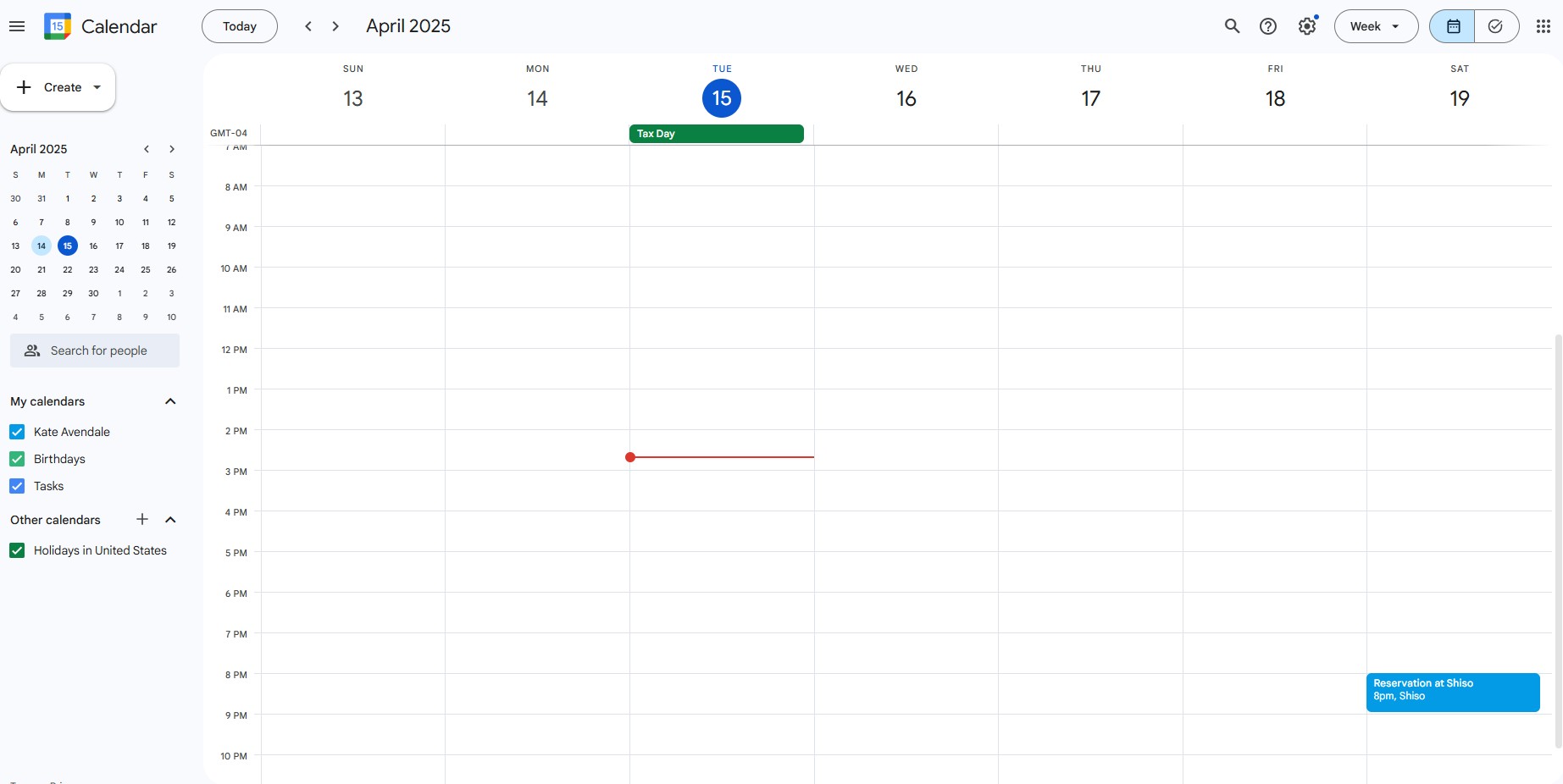
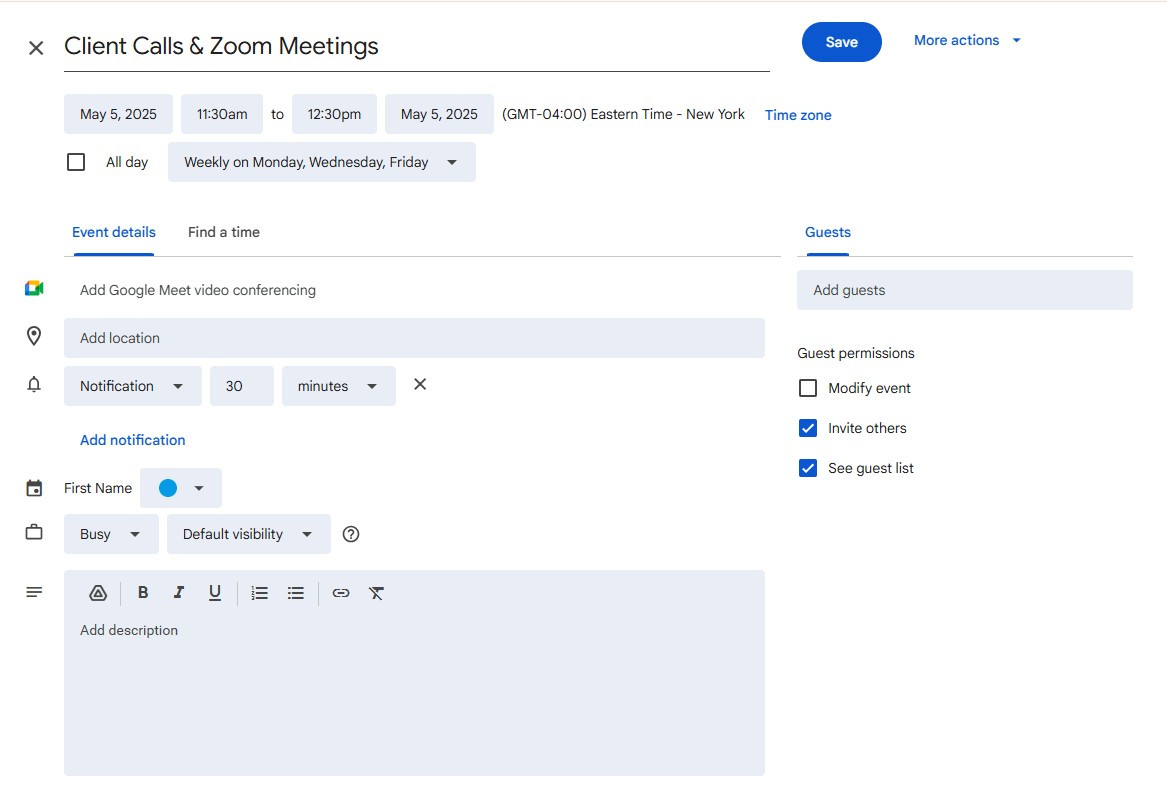
Clique no intervalo de tempo em que deseja trabalhar em uma tarefa. Adicione um título curto e claro, como “Trabalho com clientes” ou “E-mails”. Ajuste a duração e defina para repetir, se necessário.

- Use cores para classificar suas tarefas (trabalho de concentração, reuniões, tarefas administrativas, etc.)
- Defina um lembrete se quiser ser avisado
- Marque como “ocupado” para evitar conflitos
Arraste e solte os blocos para reorganizá-los. Adicione reuniões, tempo para si mesmo e intervalos. Certifique-se de não se sobrecarregar.
Dicas para manter a prática do "time blocking"
- Crie o hábito de reservar um tempo todos os dias para se familiarizar com o processo e colocá-lo em prática.
- Faça pequenas pausas entre os blocos para não ficar exausto
- Adicione momentos pessoais, como almoço, tarefas ou exercícios físicos
- Seja realista. Não marque reuniões consecutivas o dia inteiro
- Use as cores do calendário para diferenciar os tipos de tarefas rapidamente
Exemplo de uma organização eficaz do tempo
Dê uma olhada no exemplo abaixo para ver como a organização do tempo no Google Agenda pode te ajudar.
Como um empreendedor utiliza o método de blocos de tempo
Conheça a Jamie: ela dirige uma pequena empresa de serviços digitais e, entre as constantes interrupções por e-mails, as ligações telefônicas e a necessidade de mudar constantemente de foco ao alternar entre várias tarefas, ela percebeu que estava perdendo o foco e a produtividade. Cada dia é diferente: alguns são repletos de reuniões com clientes, outros são dedicados à elaboração de propostas ou à resolução de imprevistos. Sem um sistema robusto de agendamento, Jamie frequentemente se via trabalhando 10 horas por dia, sem conseguir evitar conflitos de horários entre sua agenda pessoal e a profissional, e muitas vezes com a sensação de que nada importante havia sido concluído.
Como Jamie usa o bloqueio de tempo
Em vez de deixar o dia em aberto e reagir às tarefas, Jamie começou a reservar blocos de tempo específicos no Google Agenda:
- 7h30 – 8h30: Academia e exercícios.
- 8h30 – 10h30: Trabalho em projetos de clientes (redação, planejamento, elaboração de relatórios)
- 10h30 – 11h30: Chamadas de clientes e reuniões pelo Zoom
- 11h30 – 12h: Tarefas administrativas (faturas, propostas, e-mails)
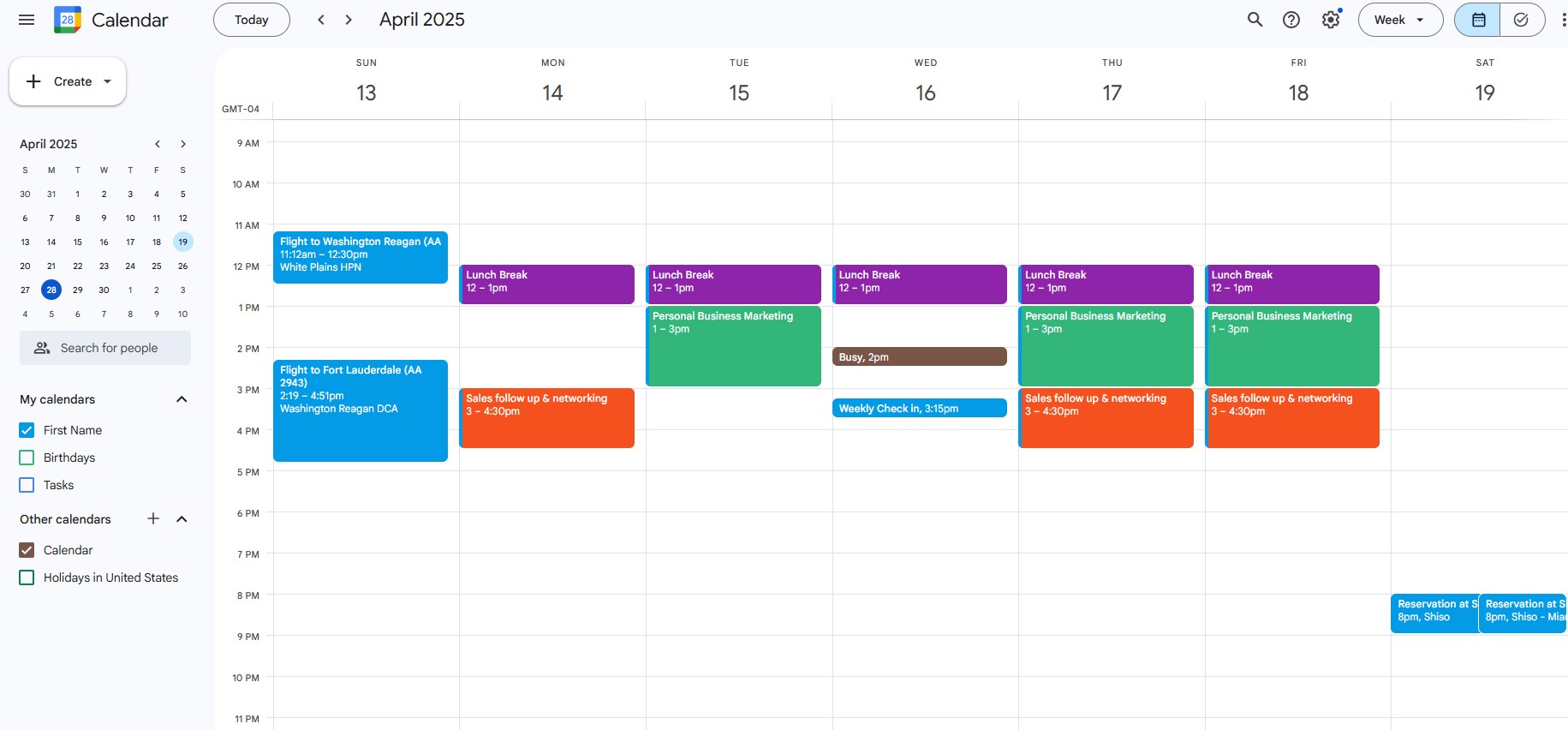
- 12h00 – 13h00: Almoço e intervalo
- 13h – 15h: Marketing para o próprio negócio (publicações no blog, atualizações nas redes sociais)
- 15h00 – 16h30: Acompanhamento de vendas e networking
- 16h30 – 17h00: Planejar a programação de amanhã e resolver as pendências
Ela também:
- Ela codifica seu calendário por cores (trabalho para clientes = azul, marketing = verde, vendas = laranja)
- Marca também como "Ocupado" momentos pessoais, como sessões na academia e jantares em família
Para empreendedores como Jamie, a técnica de blocos de tempo não se resume a tentar encaixar mais tarefas no dia.
Trata-se de garantir que as tarefas certas sejam realizadas no momento certo e de preservar sua energia para continuar crescendo.
Exemplo do calendário semanal do Jamie com horários reservados:

Sincronize todos os seus calendários com CalendarBridge
Se você usa mais de um calendário, como o Google para uso pessoal e o Outlook para o trabalho, CalendarBridge o Google e o Outlook em tempo real e bloqueia automaticamente os horários em todos os seus calendários.
Isso significa que seus horários disponíveis aparecem em todos os lugares, e ninguém pode fazer reservas nesses horários.
CalendarBridge com:
- Google Agenda
- Microsoft Outlook
- Office 365
- iCloud
Não é preciso compartilhar calendários publicamente nem gerenciar eventos manualmente. Você mantém o controle sobre o seu tempo e a sua privacidade.
Faça o bloqueio de tempo funcionar: mantenha todas as suas agendas sincronizadas com CalendarBridge

Perguntas frequentes
O recurso de bloqueio de horário no Google Agenda consiste em reservar intervalos específicos de tempo para suas tarefas, trabalho que exige concentração, pausas ou atividades pessoais. Trata-se de eventos privados que reservam espaço na sua agenda sem convidar outras pessoas, ajudando você a se manter organizado e a proteger sua disponibilidade.
Você pode reservar um horário criando um novo evento, definindo a hora de início e de término e marcando-se como “Ocupado”. Não é necessário adicionar convidados. Basta criar um evento para o que você precisar — tempo para se concentrar, tarefas a fazer, sessões de planejamento — e salvá-lo.
Sim, por padrão, os eventos que você criar sem convidados farão com que você apareça como “Ocupado” durante esse período, caso tenha compartilhado sua agenda com outras pessoas. Isso ajuda a evitar que outras pessoas marquem compromissos durante o seu horário bloqueado.
Com certeza. Ao criar um evento bloqueado, basta selecionar o menu suspenso “Não se repete” e escolher uma opção de recorrência, como diária, semanal ou padrões personalizados, para reservar automaticamente um horário em vários dias.
Sim. Uma reunião geralmente inclui participantes convidados e envia convites. Um bloco de tempo é um evento pessoal sem convidados, destinado exclusivamente a reservar um espaço para suas próprias tarefas ou para se concentrar.
O Google Agenda, por si só, não sincroniza a disponibilidade entre diferentes contas em tempo real. Se você tiver um calendário profissional e um calendário pessoal, ferramentas como CalendarBridge sincronizar seus eventos entre eles, de modo que seu horário reservado seja protegido em todos os calendários.
Conclusão
A organização do tempo por blocos dá estrutura ao seu dia. É uma das ferramentas de produtividade mais eficazes que existem, e funciona ainda melhor quando suas agendas estão conectadas e sincronizadas.
Experimente CalendarBridge simplificar sua agenda e manter seus horários reservados em todas as suas contas.
Recentemente, lançamos a Criação de Sincronização em Lote e a Visualização Unificada do Calendário, oferecendo a você mais controle e visibilidade sobre todos os seus calendários. Crie várias sincronizações de uma só vez com filtros e tags personalizados, ou visualize tudo em um único lugar com um painel totalmente personalizável.
