
Introduction
Le blocage du temps est un moyen simple de structurer votre journée en attribuant des plages horaires spécifiques à des tâches importantes. Il vous permet de rester concentré, d'éviter les distractions et de terminer ce que vous avez commencé.
Ce guide couvre tout ce que vous devez savoir sur la gestion des plages horaires avec Google Agenda, de la configuration aux outils permettant d'organiser votre emploi du temps sur tous vos comptes, en passant par l'exemple d'une entrepreneuse en marketing numérique qui utilise cette méthode pour mieux gérer sa journée. Si vous utilisez Outlook, nous proposons également un guide sur la gestion des plages horaires dans le calendrier Outlook. Pour aller encore plus loin, si vous Calendarbridge , il vous suffit de demander à l'assistant de calendrier IA de bloquer ces plages horaires pour vous en lui envoyant un e-mail et en lui indiquant quand vous souhaitez que ces plages soient bloquées !
Le blocage du temps expliqué :
Le blocage du temps consiste à inscrire tout ce que vous devez faire dans votre calendrier. Au lieu d'écrire une liste de choses à faire et d'espérer que tout se passe bien, vous donnez à chaque tâche un temps dédié sur votre calendrier.
C'est l'un des moyens les plus simples d'arrêter de perdre du temps et de commencer à terminer son travail.
Que signifie "bloquer du temps" dans Google Agenda ?
Dans Google Agenda, bloquer du temps signifie créer des événements qui vous réservent des périodes dédiées, sans envoyer d'invitations à d'autres personnes. Ces blocs apparaissent comme "occupés" à tous ceux qui peuvent consulter votre agenda, ce qui permet d'éviter que votre emploi du temps ne soit envahi par des réunions ou des demandes.
Les gens bloquent souvent du temps pour des choses telles que
- Travail approfondi ou projets majeurs
- Pause déjeuner ou temps d'arrêt personnel
- Faire des courses ou s'occuper de tâches personnelles
- Rattrapage du courrier électronique ou du travail administratif
- Planification stratégique ou examens de fin de journée
Contrairement aux réunions programmées dans un calendrier unique auxquelles participent d'autres personnes, les blocs de temps sont des rendez-vous individuels destinés à préserver votre journée. Si vous synchronisez plusieurs calendriers, comme les calendriers professionnels et personnels, votre temps bloqué peut vous aider à éviter les conflits entre les deux.
Guide étape par étape pour bloquer du temps dans Google Agenda
Vous avez ainsi une vision claire du temps dont vous disposez et vous pouvez commencer à planifier votre journée avec intention.
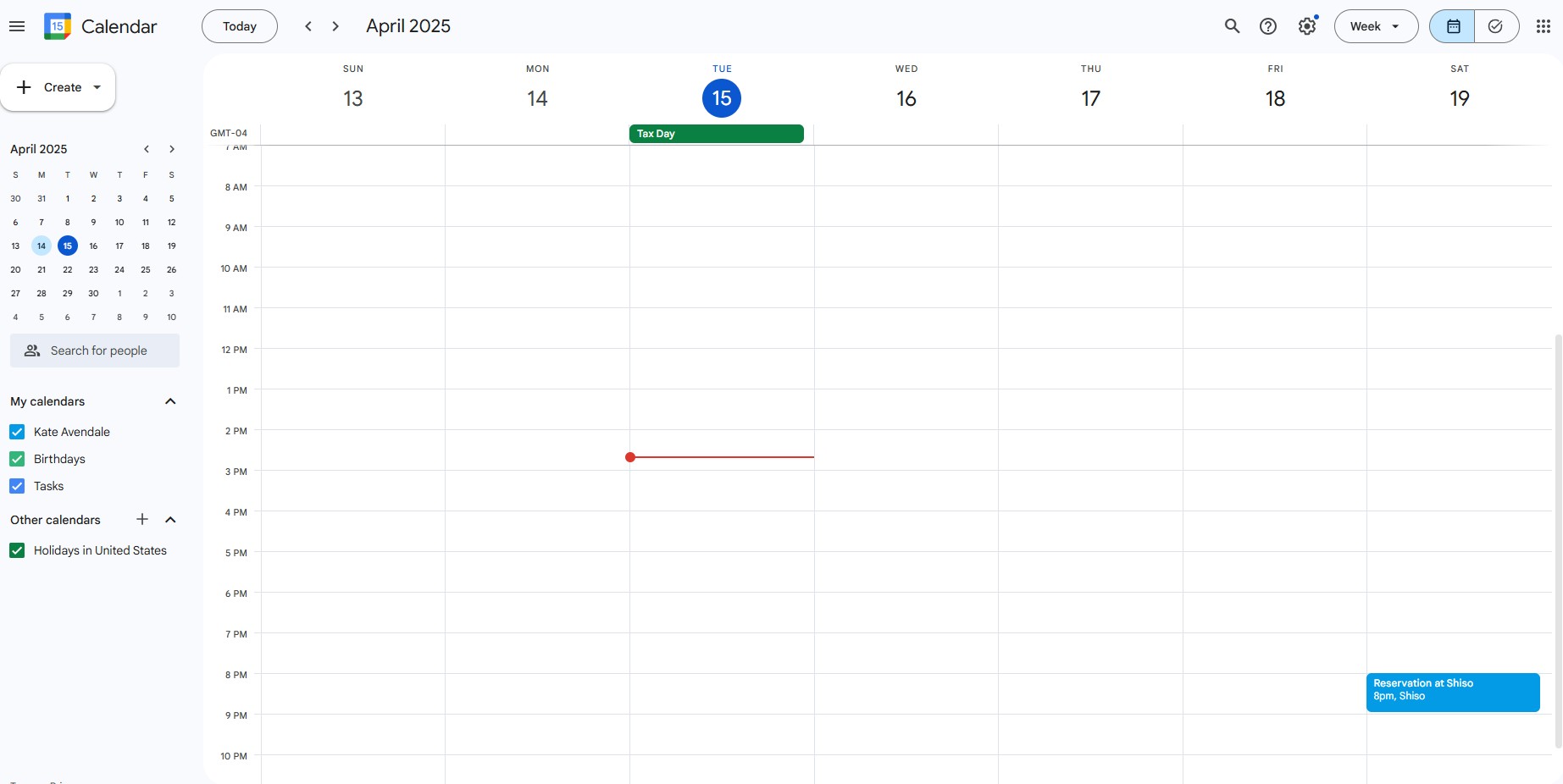
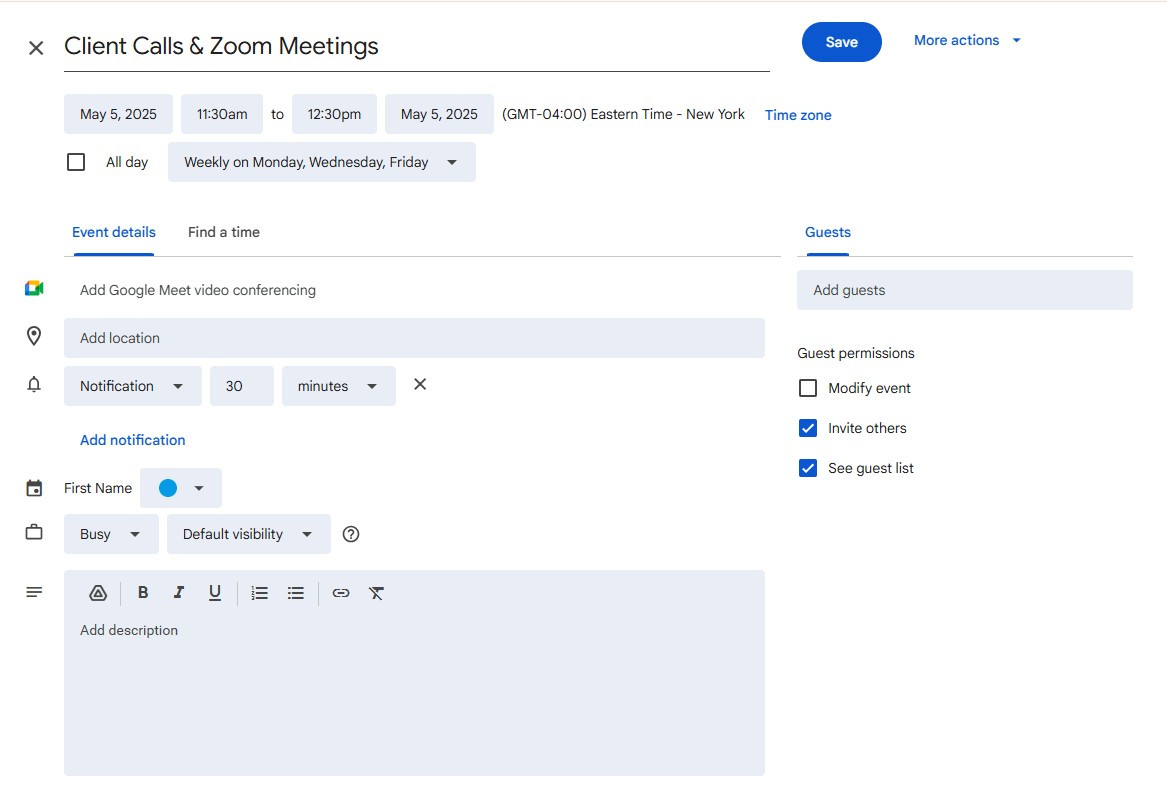
Cliquez sur le créneau horaire où vous souhaitez travailler sur une tâche. Ajoutez un titre court et clair comme "Travail avec les clients" ou "Emails". Ajustez la durée et réglez-la pour qu'elle se répète si nécessaire.

- Utilisez des couleurs pour classer vos tâches (concentration, réunions, administration, etc.).
- Fixez un rappel si vous souhaitez être prévenu
- Marquez-le comme "occupé" pour éviter les conflits
Faites glisser et déposez les blocs pour les réorganiser. Ajoutez les réunions, le temps personnel et les pauses. Assurez-vous de ne pas vous surcharger.
Conseils pour que le blocage du temps soit efficace
- Prenez l' habitude de bloquer du temps chaque jour, afin de vous familiariser avec le processus et de l'utiliser.
- Faites de courtes pauses entre les blocs pour ne pas vous épuiser.
- Ajoutez du temps personnel comme le déjeuner, les courses ou les séances d'entraînement.
- Restez réaliste. Ne bloquez pas des réunions consécutives toute la journée
- Utilisez les couleurs du calendrier pour distinguer les types de tâches d'un seul coup d'œil.
Exemple de blocage efficace du temps
L'exemple ci-dessous montre comment le blocage du temps dans l'agenda Google peut vous aider.
Comment un entrepreneur utilise le blocage du temps
Voici Jamie : elle dirige une petite entreprise de services numériques et, entre les interruptions régulières dues aux e-mails, les appels téléphoniques et les changements constants d’attention liés au passage d’une tâche à l’autre, elle s’est retrouvée à perdre sa concentration et sa productivité. Chaque jour est différent : certains sont consacrés aux réunions avec les clients, d’autres à la rédaction de devis ou à la gestion d’imprévus. Sans système de blocage d’agenda efficace, Jamie se retrouvait souvent à travailler 10 heures par jour, à essayer d’éviter les conflits d’horaires entre son agenda personnel et professionnel, et avait souvent l’impression de ne rien avoir accompli d’important.
Comment Jamie utilise le blocage du temps
Au lieu de laisser la journée ouverte et de réagir aux tâches, Jamie a commencé à créer des blocs de temps intentionnels dans son agenda Google :
- 7H30 - 8H30: Gymnastique et exercices.
- 8H30 - 10H30: Travail sur le projet du client (rédaction, planification, élaboration de rapports)
- 10H30 - 11H30: Appels clients et réunions Zoom
- 11H30 - 12H00: Tâches administratives (factures, propositions, courriels)
- 12:00 - 13:00: Déjeuner et pause
- 13:00 - 15:00: Marketing pour sa propre entreprise (articles de blog, mises à jour des médias sociaux)
- 15 H 00 - 16 H 30: Suivi des ventes et réseautage
- 16 H 30 - 17 H 00: Planifier le programme du lendemain et régler les derniers détails.
Elle a également :
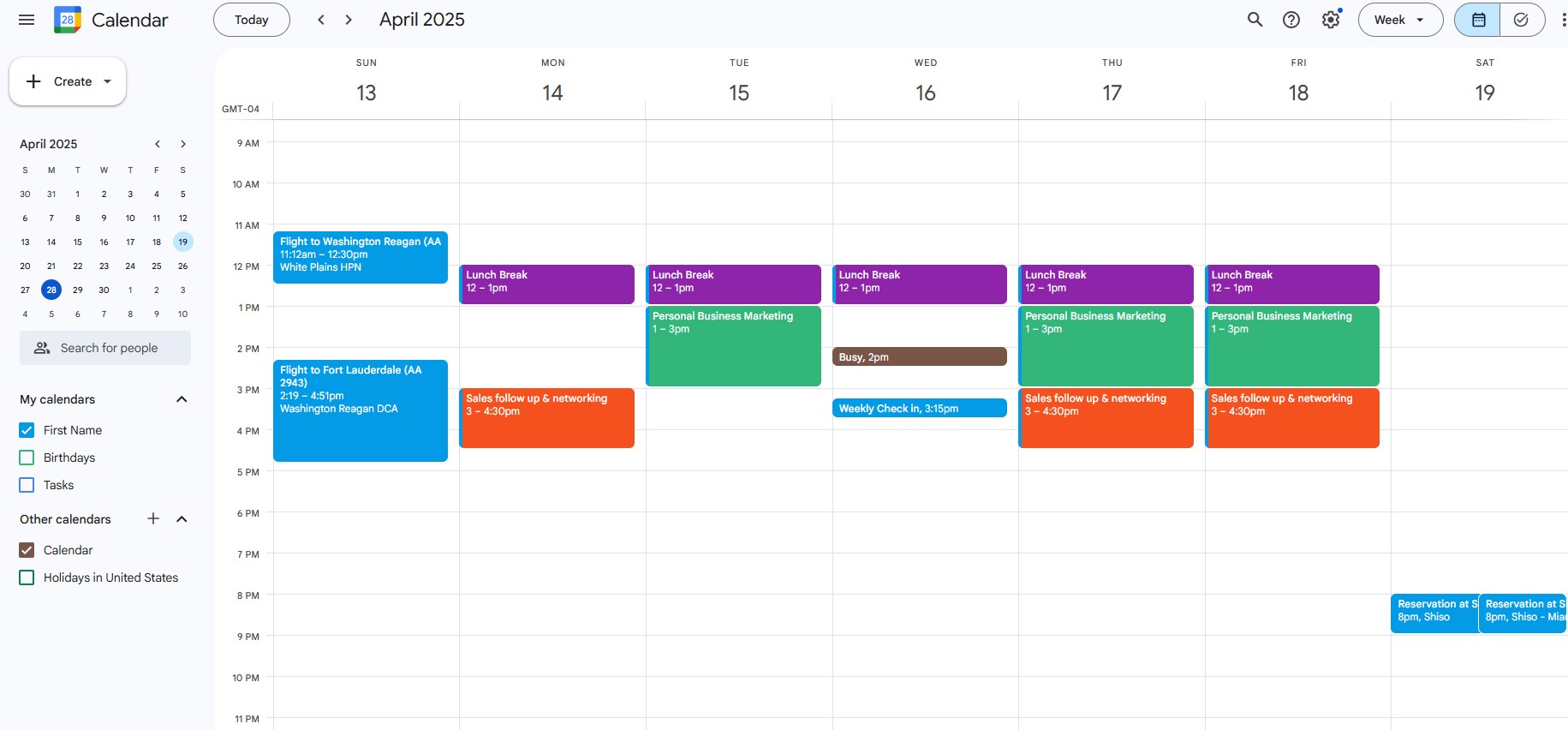
- Code les couleurs de son calendrier (travail avec les clients = bleu, marketing = vert, ventes = orange).
- Marquer le temps personnel, comme les séances de gymnastique et les dîners en famille, comme étant également occupé.
Pour les entrepreneurs comme Jamie, bloquer le temps ne consiste pas à en faire plus dans la journée.
Il s'agit de s'assurer que les bonnes choses sont faites au bon moment et de protéger son énergie pour continuer à se développer.
Exemple de calendrier hebdomadaire de Jamie avec du temps bloqué :

Synchronisez tous vos calendriers avec CalendarBridge
Si vous utilisez plusieurs calendriers, par exemple Google pour votre vie privée et Outlook pour votre travail, CalendarBridge Google et Outlook en temps réel et bloque automatiquement les créneaux horaires sur tous vos calendriers.
Cela signifie que vos blocs de temps apparaissent partout et que personne ne peut réserver par-dessus.
CalendarBridge avec :
- Google Agenda
- Microsoft Outlook
- Office 365
- iCloud
Plus besoin de partager des calendriers publiquement ou de gérer des événements manuellement. Vous gardez le contrôle de votre temps et de votre vie privée.
Optimisez la gestion par plages horaires et synchronisez tous vos agendas avec CalendarBridge

Questions fréquemment posées
Dans Google Agenda, le blocage de temps consiste à planifier des plages horaires spécifiques pour vos tâches, votre travail de concentration, vos pauses ou vos activités personnelles. Il s'agit d'événements privés qui réservent un espace dans votre agenda sans inviter d'autres personnes, ce qui vous aide à rester organisé et à protéger votre disponibilité.
Vous pouvez bloquer du temps en créant un nouvel événement, en définissant l'heure de début et de fin et en vous identifiant comme "occupé". Il n'est pas nécessaire d'ajouter des invités. Créez simplement un événement pour ce dont vous avez besoin - temps de concentration, courses, sessions de planification - et enregistrez-le.
Oui, par défaut, les événements que vous créez sans invités vous afficheront comme "Occupé" pendant cette période, si vous avez partagé votre calendrier avec d'autres personnes. Cela permet d'éviter que d'autres personnes ne planifient sur votre temps bloqué.
Absolument. Lors de la création d'un événement bloqué, il suffit de sélectionner le menu déroulant "Ne se répète pas" et de choisir une option récurrente telle que quotidienne, hebdomadaire ou des modèles personnalisés pour réserver automatiquement du temps sur plusieurs jours.
Oui. Une réunion inclut généralement des participants invités et envoie des invitations. Un bloc de temps est un événement personnel sans invités, conçu uniquement pour conserver de l'espace pour vos propres tâches ou votre temps de concentration.
Google Agenda ne synchronise pas en temps réel les disponibilités entre les différents comptes. Si vous disposez d'un agenda professionnel et d'un agenda personnel, des outils tels que CalendarBridge synchroniser vos événements entre les deux, afin que vos créneaux réservés soient respectés dans tous vos agendas.
Conclusion
Le blocage du temps permet de structurer votre journée. C'est l'un des outils de productivité les plus efficaces qui soient, et il fonctionne encore mieux lorsque vos calendriers sont connectés et synchronisés.
Essayez CalendarBridge simplifier la gestion de votre agenda et garantir la disponibilité de vos créneaux horaires sur tous vos comptes.
Nous avons récemment lancé la création de synchronisations par lots et l'affichage unifié des calendriers, ce qui vous donne plus de contrôle et de visibilité sur l'ensemble de vos calendriers. Créez plusieurs synchronisations à la fois avec des filtres et des étiquettes personnalisés, ou visualisez tout en un seul endroit grâce à un tableau de bord entièrement personnalisable.
