
Giriş
Zaman dilimleme, önemli görevlere belirli zaman aralıkları ayırarak gününüzü düzenlemenin basit bir yoludur. Bu yöntem, odaklanmanıza, dikkatinizin dağılmasını önlemenize ve başladığınız işleri gerçekten bitirmenize yardımcı olur.
Bu kılavuz, Google Takvim'de zaman dilimleme hakkında bilmeniz gereken her şeyi kapsamaktadır; kurulumdan tüm hesaplarınızda takviminizi düzenli tutan araçlara ve zaman dilimlemeyi gününü yönetmek için kullanan bir dijital pazarlama girişimcisinin örneğine kadar. Outlook kullanıcısıysanız, Outlook takviminde zaman bloklaması yapma konusunda da bir kılavuzumuz var. Bir adım daha ileri giderek, Calendarbridge , AI takvim asistanına bir e-posta göndererek ve zaman bloklamasının ne zaman gerekli olduğunu belirterek, sizin için zaman bloklamasını yapmasını isteyebilirsiniz!
Zaman Bloklamanın Açıklaması:
Zaman dilimleme, yapmanız gereken her şeyi takviminize eklemek anlamına gelir. Yapılacaklar listesi yazıp işlerin yolunda gitmesini ummak yerine, her bir göreve takviminizde belirli bir zaman ayırırsınız.
Zaman kaybetmeyi bırakıp işleri bitirmeye başlamanın en kolay yollarından biri budur.
Google Takvim'de "Zaman Dilimi" Ne Anlama Gelir?
Google Takvim'de zaman dilimi ayırmak, başkalarına davet göndermeden kendinize özel zaman dilimleri ayıran etkinlikler oluşturmak anlamına gelir. Bu zaman dilimleri, takviminizi görebilen herkese "Meşgul" olarak görünür ve zamanınızın toplantılar veya taleplerle dolmasını önlemeye yardımcı olur.
İnsanlar genellikle şu tür şeyler için zaman ayırır:
- Derinlemesine çalışma veya büyük projeler
- Öğle molaları veya kişisel dinlenme zamanları
- İşleri halletmek veya kişisel işlerle uğraşmak
- E-postaları kontrol etmek veya idari işleri halletmek
- Stratejik planlama veya gün sonu değerlendirmeleri
Başkalarının da dahil olduğu tek bir takvimde planlanan toplantılardan farklı olarak, zaman dilimleri gününüzü korumaya yönelik tek başınıza ayarladığınız randevulardır. İş ve kişisel takvimler gibi birden fazla takvimi senkronize ederseniz, ayırdığınız zaman dilimleri her iki takvimde de çakışmaların önlenmesine yardımcı olabilir.
Google Takvim'de Zaman Dilimleme İçin Adım Adım Kılavuz
Bu sayede, elinizdeki zamanı net bir şekilde görebilir ve gününüzü bilinçli bir şekilde planlamaya başlayabilirsiniz.
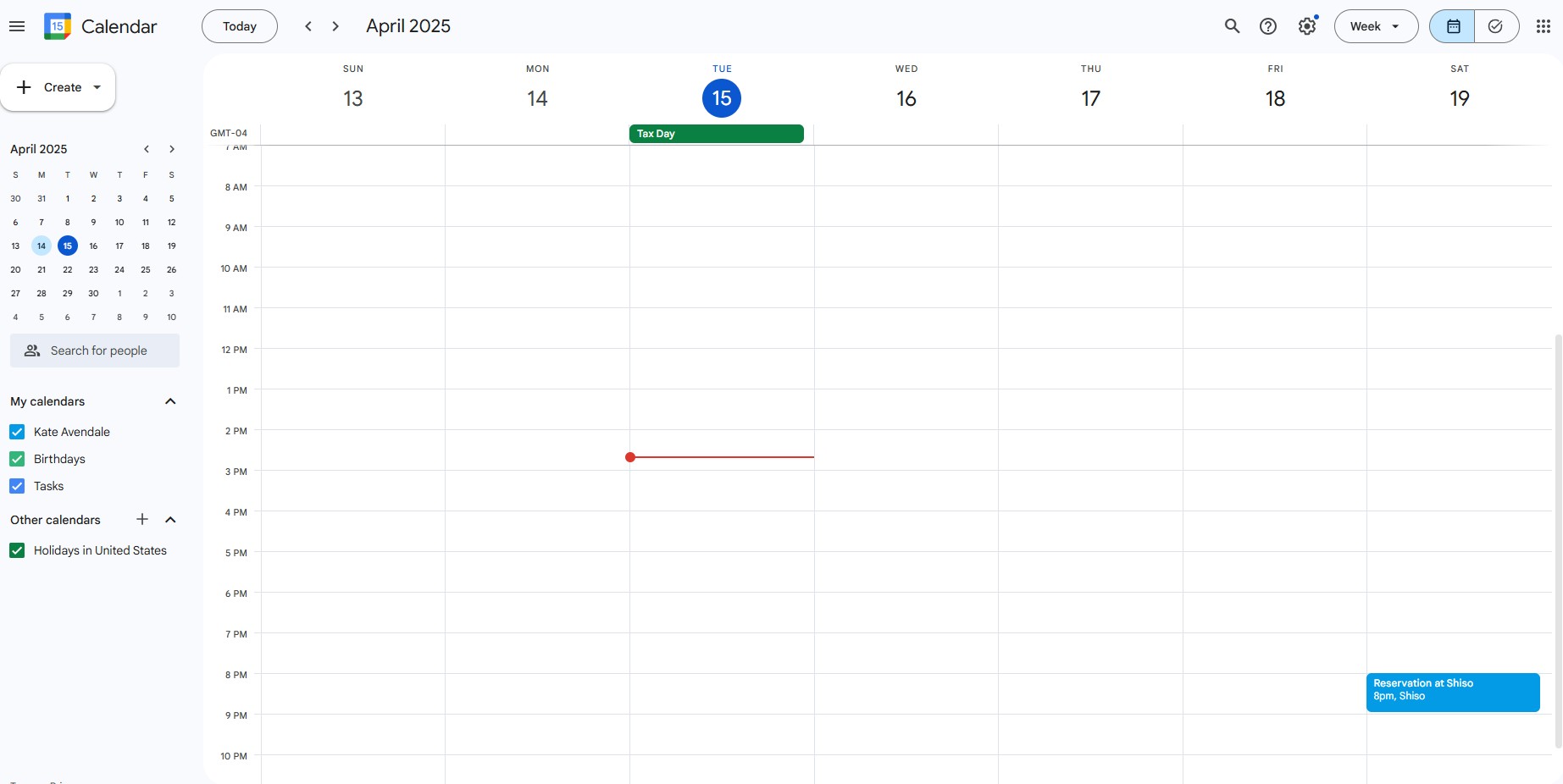
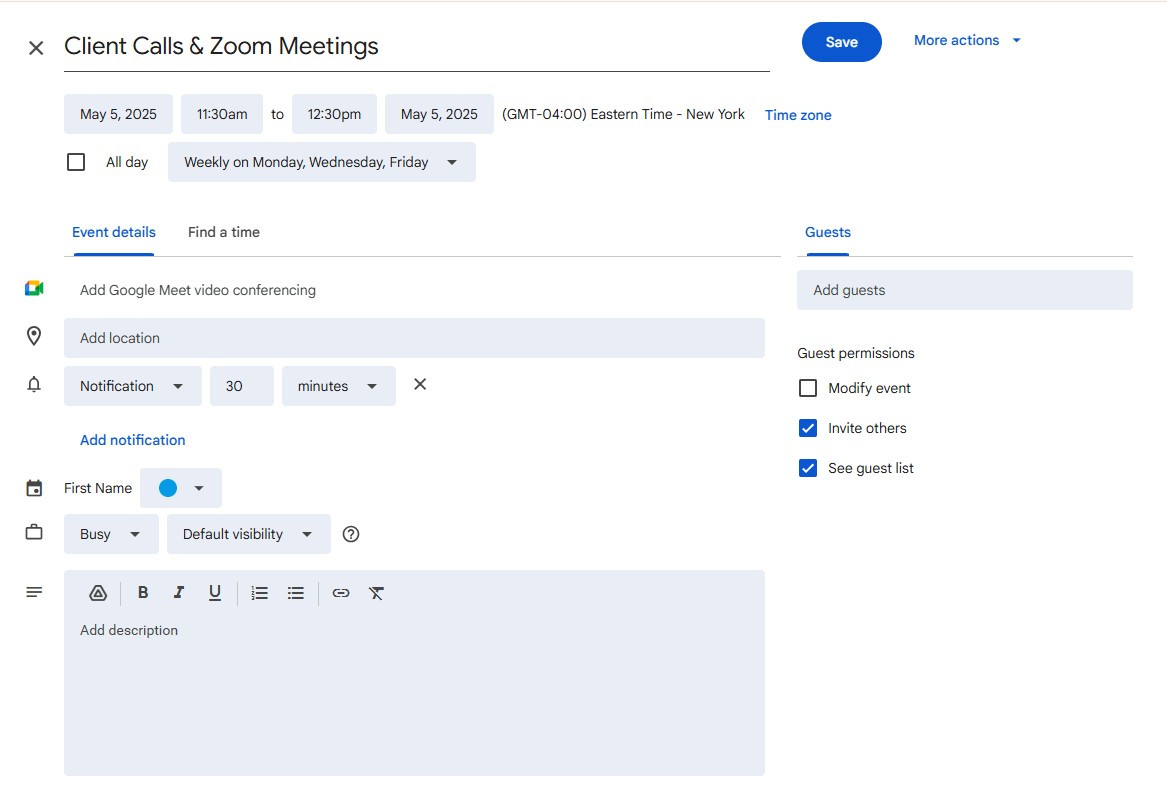
Bir görevi gerçekleştirmek istediğiniz zaman aralığına tıklayın. “Müşteri İşleri” veya “E-postalar” gibi kısa ve net bir başlık ekleyin. Süresini ayarlayın ve gerekirse tekrarlamasını ayarlayın.

- Görevlerinizi kategorilere ayırmak için renkleri kullanın (öncelikli, toplantılar, idari işler vb.)
- Önceden haber almak istiyorsanız bir hatırlatıcı ayarlayın
- Çakışmaları önlemek için "meşgul" olarak işaretleyin
Blokları sürükleyip bırakarak sıralamayı değiştirin. Toplantıları, kişisel zamanınızı ve molaları ekleyin. Kendinizi aşırı yüklemediğinizden emin olun.
Zaman Bloklamayı Başarılı Kılmak İçin İpuçları
- Her gün belirli bir zaman dilimini ayırmayı alışkanlık haline getirin; böylece bu sürece alışır ve onu kullanabilirsiniz.
- Yorgun düşmemek için bloklar arasında kısa aralar verin
- Öğle yemeği, alışveriş veya spor gibi kişisel zamanlarınızı ekleyin
- Gerçekçi olun. Bütün gün arka arkaya toplantılar planlamayın
- Takvim renklerini kullanarak görev türlerini bir bakışta ayırt edin
Etkili Zaman Ayırma Örneği
Google Takvim'de zaman dilimlerini belirlemenin size nasıl yardımcı olabileceğini görmek için aşağıdaki örneğe bir göz atın.
Bir Girişimci Zaman Bloklamayı Nasıl Kullanır?
Jamie ile tanışın; küçük bir dijital hizmetler şirketi yönetiyor ve sürekli e-posta kesintileri, telefon görüşmeleri ve birden fazla görev arasında odak noktasını sürekli değiştirme zorunluluğu arasında kendini konsantrasyonunu ve verimliliğini yitirmiş halde buldu. Her gün farklı geçiyor; bazı günler müşteri toplantılarıyla dolu, diğerleri ise teklif yazmakla ya da beklenmedik sorunları çözmekle geçiyor. Etkili bir takvim planlama sistemi olmadan Jamie sık sık 10 saatlik çalışma günleri geçiriyordu. Kişisel ve iş takvimleri arasındaki çakışmaları önleyemiyordu ve çoğu zaman önemli hiçbir işi bitiremediğini hissediyordu.
Jamie zaman dilimleme yöntemini nasıl kullanıyor?
Günü boş bırakıp işlere tepki vermek yerine, Jamie Google Takvimi'nde bilinçli zaman dilimleri oluşturmaya başladı:
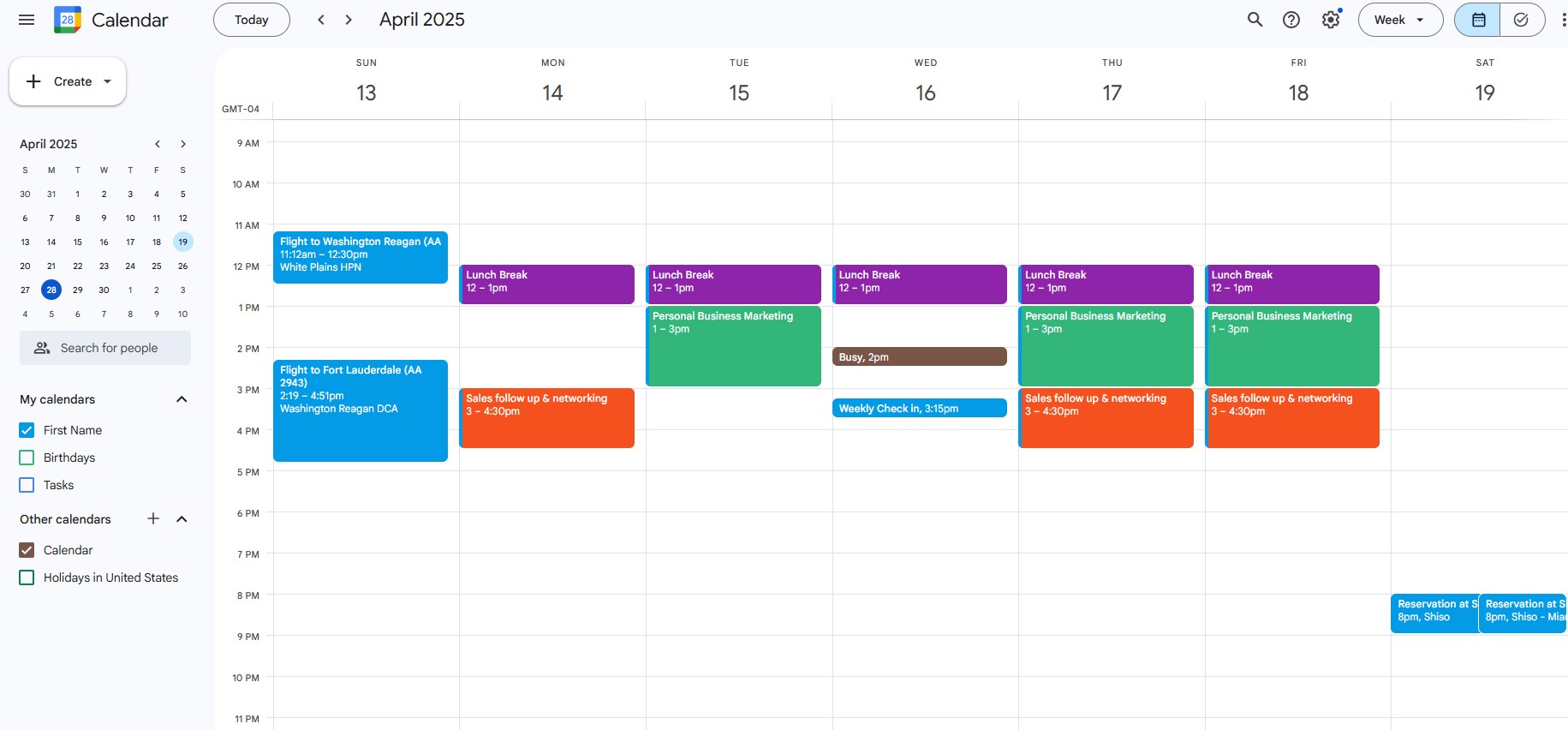
- 07:30 – 08:30: Spor salonu ve egzersiz.
- 08:30 – 10:30: Müşteri projeleriyle ilgili çalışmalar (yazma, planlama, rapor hazırlama)
- 10:30 – 11:30: Müşteri görüşmeleri ve Zoom toplantıları
- 11:30 – 12:00: İdari işler (faturalar, teklifler, e-postalar)
- 12:00 – 13:00: Öğle yemeği ve ara
- 13:00 – 15:00: Kendi işletmesi için pazarlama çalışmaları (blog yazıları, sosyal medya paylaşımları)
- 15:00 – 16:30: Satış takibi ve ağ oluşturma
- 16:30 – 17:00: Yarınki programı planlamak ve yarım kalan işleri tamamlamak
Ayrıca:
- Takvimini renk kodlarıyla ayırıyor (müşteri işleri = mavi, pazarlama = yeşil, satış = turuncu)
- Spor salonu seansları ve aile yemekleri gibi kişisel zamanları da "Meşgul" olarak işaretler
Jamie gibi girişimciler için zaman dilimleme, güne daha fazla iş sıkıştırmakla ilgili değildir.
Bu, doğru işlerin doğru zamanda halledilmesini sağlamak ve büyümeye devam etmek için enerjinizi korumakla ilgilidir.
Jamie’nin Zaman Dilimleri Belirlenmiş Haftalık Takvimi Örneği:

Tüm Takvimlerinizi CalendarBridge ile Senkronize Edin
Kişisel kullanım için Google Takvim, iş için Outlook gibi birden fazla takvim kullanıyorsanız, CalendarBridge Google ve Outlook'u gerçek zamanlı olarakCalendarBridge ve tüm takvimlerinizde ilgili zaman aralıklarını otomatik olarak ayırır.
Bu, zaman dilimlerinizin her yerde görünür olduğu ve kimsenin bu dilimlerin üzerine rezervasyon yapamayacağı anlamına gelir.
CalendarBridge şu uygulamalarla CalendarBridge :
- Google Takvim
- Microsoft Outlook
- Office 365
- iCloud
Takvimlerinizi herkese açık olarak paylaşmanıza veya etkinlikleri manuel olarak yönetmenize gerek yok. Zamanınız ve gizliliğiniz üzerinde kontrol sizde.
Zaman Bloklamayı Etkili Hale Getirin, Tüm Takvimlerinizi CalendarBridge ile Senkronize Edin

Sık Sorulan Sorular
Google Takvim'de zaman dilimleme, görevleriniz, odaklanarak yapacağınız işler, molalar veya kişisel etkinlikleriniz için belirli zaman dilimlerini planlamak anlamına gelir. Bunlar, başkalarını davet etmeden takviminizde yer ayıran özel etkinliklerdir; bu sayede düzenli kalmanıza ve uygunluk durumunuzu korumanıza yardımcı olur.
Yeni bir etkinlik oluşturup başlangıç ve bitiş saatlerini belirledikten sonra kendinizi “Meşgul” olarak işaretleyerek zaman dilimini rezerve edebilirsiniz. Herhangi bir katılımcı eklemenize gerek yoktur. İhtiyacınız olan her şey için —konsantre olmak, işleri halletmek, planlama toplantıları gibi— bir etkinlik oluşturun ve kaydedin.
Evet, varsayılan olarak, takviminizi başkalarıyla paylaştıysanız, konuk eklemeden oluşturduğunuz etkinlikler o saatlerde sizi "Meşgul" olarak gösterir. Bu, başkalarının sizin rezerve ettiğiniz saatlere randevu eklemesini engeller.
Kesinlikle. Tek seferlik bir etkinlik oluştururken, “Tekrarlanmaz” açılır menüsünü seçin ve günlük, haftalık veya özel düzenler gibi bir tekrarlama seçeneği belirleyerek, birden fazla gün için otomatik olarak zaman ayırın.
Evet. Bir toplantı genellikle davetli katılımcıları içerir ve davetiyeler gönderilir. Zaman aralığı ise misafirsiz, yalnızca kendi görevlerinize veya odaklanma zamanınıza yer ayırmak amacıyla tasarlanmış kişisel bir etkinliktir.
Google Takvim, farklı hesaplar arasında kullanılabilirlik bilgilerini gerçek zamanlı olarak senkronize etmez. İş takviminiz ve kişisel takviminiz varsa, CalendarBridge gibi araçlar bu takvimler arasındaki etkinliklerinizi senkronize CalendarBridge ; böylece tüm takvimlerde rezerve ettiğiniz zaman dilimleri korunur.
Sonuç
Zaman dilimleme, gününüze bir düzen getirir. Bu, mevcut en etkili verimlilik araçlarından biridir ve takvimleriniz birbirine bağlı ve senkronize olduğunda daha da iyi sonuç verir.
Planlamanızı kolaylaştırmak ve zaman dilimlerinizi tüm hesaplarınızda korumak CalendarBridge deneyin.
Kısa bir süre önce, tüm takvimleriniz üzerinde daha fazla kontrol ve görünürlük sağlayan Toplu Senkronizasyon Oluşturma ve Birleştirilmiş Takvim Görünümü özelliklerini kullanıma sunduk. Özel filtreler ve etiketler kullanarak aynı anda birden fazla senkronizasyon oluşturabilir veya tamamen özelleştirilebilir bir kontrol paneli sayesinde her şeyi tek bir yerden görebilirsiniz.
