
مقدمة
يُعد «تقسيم الوقت» طريقة بسيطة لتنظيم يومك من خلال تخصيص فترات زمنية محددة للمهام المهمة. فهو يساعدك على الحفاظ على تركيزك، وتجنب عوامل التشتيت، وإنجاز ما تبدأه بالفعل.
يغطي هذا الدليل كل ما تحتاج إلى معرفته عن تقنية "حجز الوقت" في تقويم Google، بدءًا من كيفية إعدادها وصولاً إلى الأدوات التي تساعدك على تنظيم جدولك الزمني عبر جميع حساباتك، وصولاً إلى مثال لرائدة أعمال في مجال التسويق الرقمي تستفيد من تقنية "حجز الوقت" لمساعدتها في إدارة يومها. إذا كنت من مستخدمي Outlook، فلدينا دليل لتخصيص الوقت في تقويم Outlook أيضًا. وإذا أردت الذهاب إلى أبعد من ذلك، فإذا كنت من Calendarbridge يمكنك ببساطة أن تطلب من مساعد التقويم الذي يعمل بالذكاء الاصطناعي تخصيص الوقت لك عن طريق إرسال بريد إلكتروني إليه وإخباره بالموعد الذي تريد تخصيص الوقت فيه!
شرح مفهوم "تقسيم الوقت":
يعني "تقسيم الوقت" إدراج كل ما عليك القيام به في تقويمك. فبدلاً من كتابة قائمة بالمهام والتمني بأن تسير الأمور على ما يرام، فإنك تخصص وقتًا محددًا لكل مهمة في تقويمك.
إنها إحدى أسهل الطرق للتوقف عن إضاعة الوقت والبدء في إنجاز العمل.
ما المقصود بـ"حجز وقت" في تقويم Google؟
يعني "حجز الوقت" في تقويم Google إنشاء أحداث تخصص فترات زمنية معينة لنفسك، دون إرسال دعوات إلى الآخرين. تظهر هذه الفترات على أنها "مشغول" لأي شخص يمكنه الاطلاع على تقويمك، مما يساعد في حماية وقتك من أن يمتلئ بالاجتماعات أو الطلبات.
غالبًا ما يخصص الناس وقتًا لأمور مثل:
- الأعمال التي تتطلب تركيزًا عميقًا أو المشاريع الكبرى
- فترات استراحة الغداء أو أوقات الراحة الشخصية
- القيام بالمهام اليومية أو إنجاز المهام الشخصية
- الاطلاع على رسائل البريد الإلكتروني أو إنجاز الأعمال الإدارية
- التخطيط الاستراتيجي أو المراجعات اليومية
على عكس الاجتماعات المجدولة في تقويم واحد والتي يشارك فيها آخرون، فإن "فترات الوقت المحجوزة" هي مواعيد فردية تهدف إلى حماية وقتك خلال اليوم. إذا قمت بمزامنة عدة تقويمات، مثل تقويم العمل والتقويم الشخصي، فإن "فترات الوقت المحجوزة" يمكن أن تساعد في تجنب التضارب بينهما.
دليل تفصيلي لتقسيم الوقت في تقويم Google
وهذا يمنحك نظرة واضحة على الوقت المتاح لديك، حتى تتمكن من البدء في التخطيط ليومك بشكل مدروس.
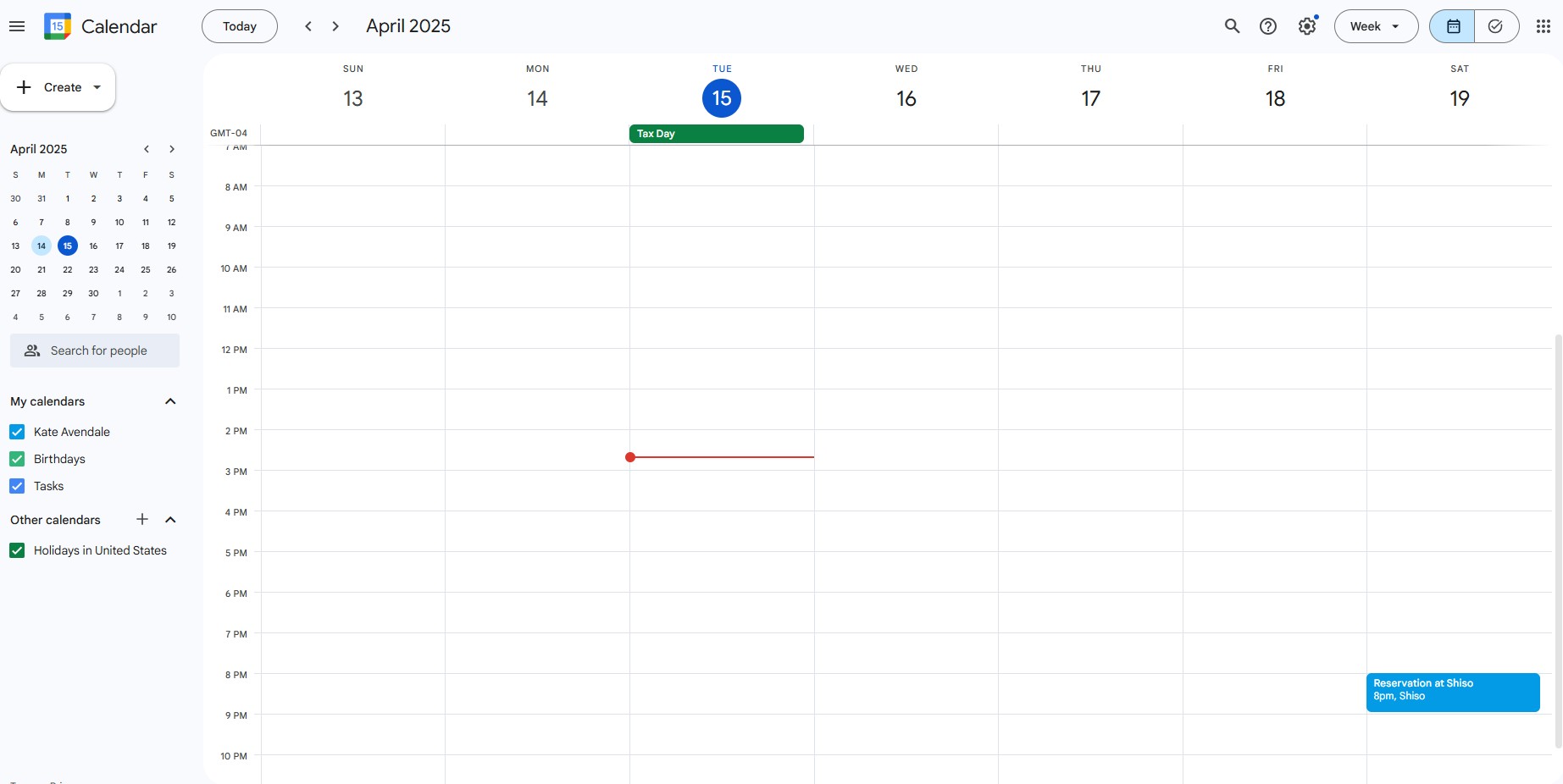
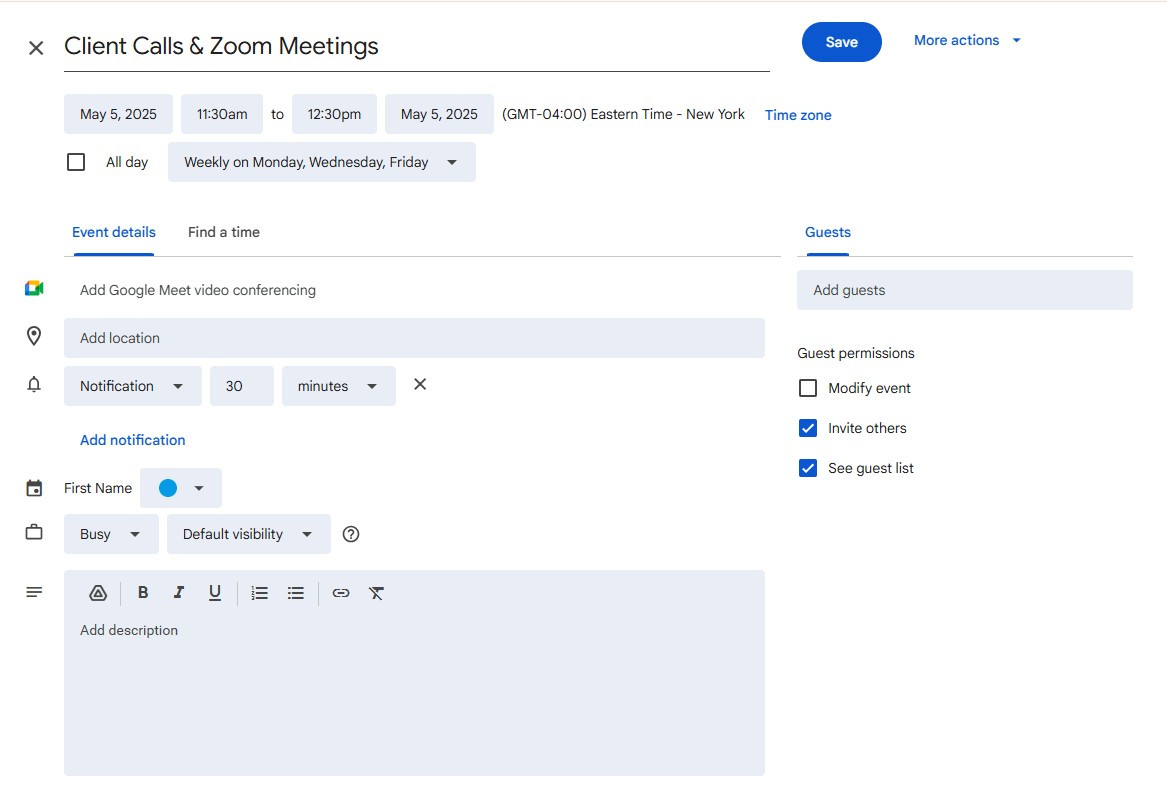
انقر على الفترة الزمنية التي تريد العمل فيها على مهمة ما. أضف عنوانًا قصيرًا وواضحًا مثل «أعمال العملاء» أو «رسائل البريد الإلكتروني». اضبط المدة وحدد تكرارها إذا لزم الأمر.

- استخدم الألوان لتصنيف مهامك (التركيز، الاجتماعات، الشؤون الإدارية، إلخ)
- اضبط تذكيرًا إذا كنت تريد أن يتم تنبيهك
- ضع علامة "مشغول" لتجنب التضارب
اسحب المربعات وأسقطها لإعادة ترتيبها. أضف الاجتماعات والوقت الشخصي وفترات الراحة. تأكد من ألا تثقل على نفسك.
نصائح لتطبيق أسلوب "تقسيم الوقت" بنجاح
- اعتد على تخصيص وقت محدد كل يوم، حتى تتأقلم مع هذه الطريقة وتستفيد منها.
- اترك فترات راحة قصيرة بين كل مجموعة تمرينات حتى لا تصاب بالإرهاق
- أضف أوقاتًا شخصية مثل الغداء أو إنجاز المهام أو ممارسة التمارين الرياضية
- كن واقعياً. لا تحجز اجتماعات متتالية طوال اليوم
- استخدم ألوان التقويم لتمييز أنواع المهام بنظرة سريعة
مثال على التقسيم الفعال للوقت
ألقِ نظرة على المثال أدناه لترى كيف يمكن أن يساعدك نظام "تقسيم الوقت" في تقويم Google.
كيف يستخدم رائد الأعمال تقنية "تقسيم الوقت"
تعرّفوا على جيمي، التي تدير شركة صغيرة للخدمات الرقمية؛ فبين الانقطاعات المتكررة في خدمة البريد الإلكتروني والمكالمات الهاتفية والتغيير المستمر في التركيز أثناء التنقل بين المهام المتعددة، وجدت نفسها تفقد التركيز والإنتاجية. كل يوم يختلف عن الآخر؛ فبعض الأيام تمتلئ باجتماعات مع العملاء، بينما تُقضى أيام أخرى في كتابة العروض أو التعامل مع المشكلات الطارئة. وبدون وجود نظام قوي لحجز المواعيد في التقويم، غالبًا ما كانت جيمي تجد نفسها تعمل 10 ساعات يوميًا، وتحاول تجنب تضارب المواعيد بين تقويمها الشخصي وتقويم العمل، وغالبًا ما تشعر بأنها لم تنجز أي شيء مهم.
كيف يستخدم جيمي تقنية "تقسيم الوقت"
بدلاً من ترك جدولها اليومي مفتوحًا والرد على المهام فور ظهورها، بدأت جيمي في تخصيص فترات زمنية محددة في تقويم Google الخاص بها:
- 7:30 صباحًا – 8:30 صباحًا: صالة الألعاب الرياضية والتمارين.
- 8:30 صباحًا – 10:30 صباحًا: العمل على مشاريع العملاء (الكتابة، والتخطيط، وإعداد التقارير)
- 10:30 صباحًا – 11:30 صباحًا: مكالمات العملاء واجتماعات Zoom
- 11:30 صباحًا – 12:00 ظهرًا: المهام الإدارية (الفواتير، العروض، رسائل البريد الإلكتروني)
- 12:00 ظهراً – 1:00 ظهراً: الغداء والاستراحة
- 1:00 ظهراً – 3:00 ظهراً: التسويق لأعمالها الخاصة (منشورات المدونة، تحديثات وسائل التواصل الاجتماعي)
- 3:00 مساءً – 4:30 مساءً: متابعة المبيعات والتواصل
- 4:30 مساءً – 5:00 مساءً: التخطيط لجدول أعمال الغد وإنهاء الأمور العالقة
كما أنها:
- تقوم بترميز تقويمها بالألوان (أعمال العملاء = أزرق، التسويق = أخضر، المبيعات = برتقالي)
- يُصنف الأوقات الشخصية ، مثل جلسات التمرين في الصالة الرياضية ووجبات العشاء العائلية، على أنها «مشغول» أيضًا
بالنسبة لرواد الأعمال أمثال جيمي، لا يهدف "تقسيم الوقت" إلى حشر المزيد من المهام في اليوم الواحد.
بل يهدف إلى ضمان إنجاز المهام الصحيحة في الوقت المناسب، والحفاظ على طاقتك لمواصلة النمو.
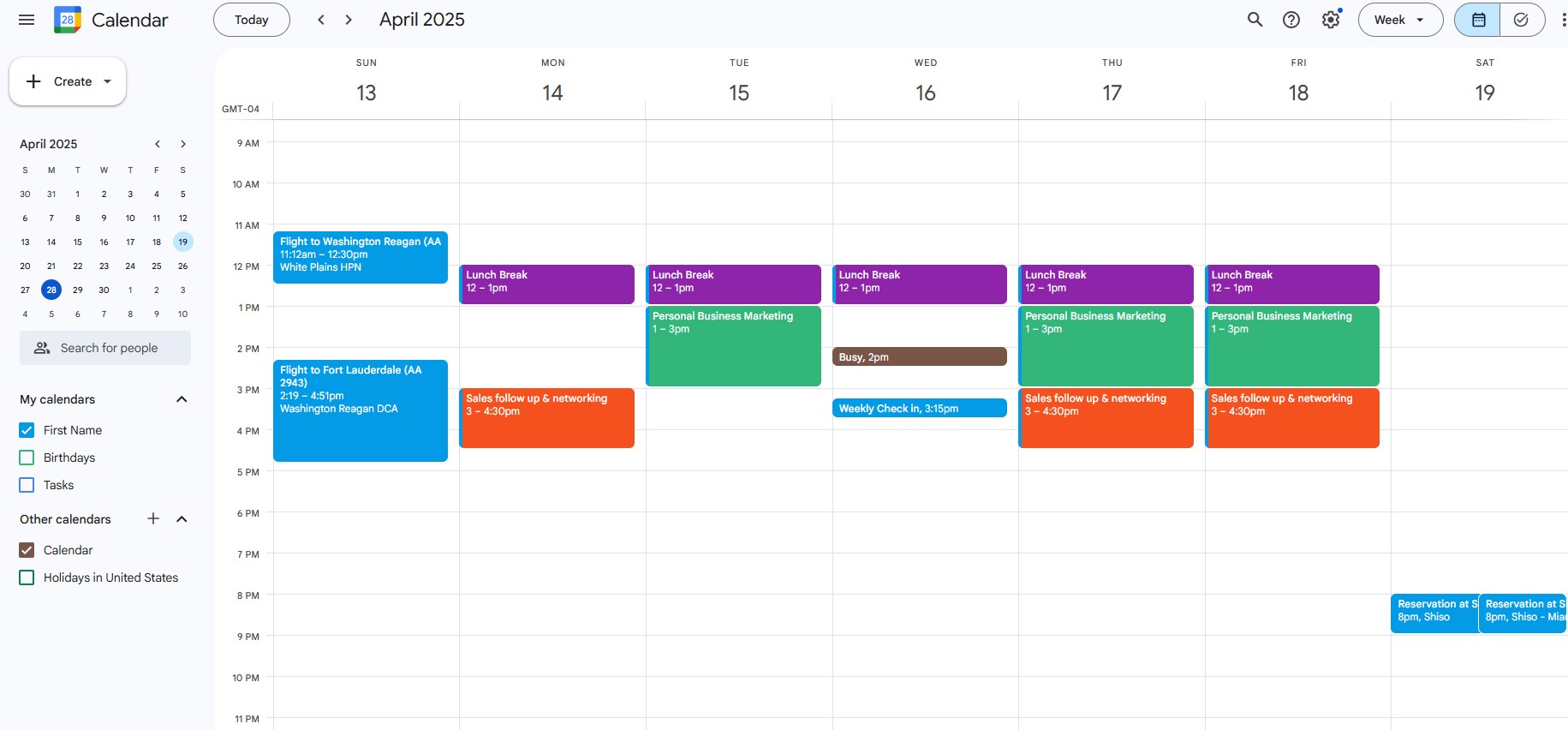
مثال على التقويم الأسبوعي لـ جيمي مع الأوقات المخصصة:

قم بمزامنة جميع تقاويمك باستخدام CalendarBridge
إذا كنت تستخدم أكثر من تقويم واحد، مثل تقويم Google للأغراض الشخصية وOutlook للعمل، CalendarBridge تقويمي Google وOutlook في الوقت الفعلي، ويحجز الوقت تلقائيًا في جميع تقويماتك.
وهذا يعني أن فترات وقتك تظهر في كل مكان، ولا يمكن لأحد حجز مواعيد خلال تلك الفترات.
CalendarBridge مع:
- تقويم Google
- مايكروسوفت أوتلوك
- Office 365
- iCloud
لا داعي لمشاركة التقويمات علنًا أو إدارة الأحداث يدويًّا. فأنت تتحكم في وقتك وخصوصيتك.
استفد من تقنية "تقسيم الوقت" وحافظ على تزامن جميع تقاويمك مع CalendarBridge

الأسئلة الشائعة
يعني "تقسيم الوقت" في تقويم Google تخصيص فترات زمنية محددة لمهامك أو لأعمال تتطلب التركيز أو للاستراحات أو للأنشطة الشخصية. وهي عبارة عن أحداث خاصة تحجز مساحة في تقويمك دون دعوة الآخرين، مما يساعدك على الحفاظ على تنظيمك وحماية وقتك المتاح.
يمكنك حجز وقت عن طريق إنشاء حدث جديد، وتحديد وقت البدء والانتهاء، ووضع علامة "مشغول" على حالتك. ولا داعي لإضافة أي ضيوف. ما عليك سوى إنشاء حدث لأي غرض تريده —سواء كان وقتًا للتركيز، أو إنجاز مهام، أو جلسات تخطيط— ثم حفظه.
نعم، بشكل افتراضي، ستظهر الأحداث التي تنشئها دون ضيوف على أنها "مشغول" خلال تلك الفترة، إذا كنت قد شاركت تقويمك مع الآخرين. وهذا يساعد على منع الآخرين من حجز مواعيد خلال الأوقات المحجوزة لديك.
بالتأكيد. عند إنشاء حدث محجوز، ما عليك سوى تحديد القائمة المنسدلة "لا يتكرر" واختيار خيار تكرار مثل "يومي" أو "أسبوعي" أو أنماط مخصصة لحجز الوقت تلقائيًا على مدار عدة أيام.
نعم. عادةً ما يضم الاجتماع مشاركين مدعوين ويتم إرسال دعوات لهم. أما «الفترة الزمنية» فهي حدث شخصي لا يضم ضيوفًا، ويُخصص فقط لتخصيص وقت لمهامك الخاصة أو للتركيز.
لا يقوم «تقويم Google» بحد ذاته بمزامنة أوقات التوفر بين الحسابات المختلفة في الوقت الفعلي. إذا كان لديك تقويم للعمل وتقويم شخصي، CalendarBridge لأدوات مثل CalendarBridge مزامنة الأحداث بينهما، بحيث يتم حماية أوقاتك المحجوزة في جميع التقويمات.
خاتمة
تساعد تقنية "تقسيم الوقت" على تنظيم يومك. وهي تُعدّ من أكثر أدوات الإنتاجية فعاليةً، وتكون أكثر فاعليةً عندما تكون تقاويمك متصلةً ومتزامنةً.
جرب CalendarBridge عملية جدولة مواعيدك والحفاظ على حجز فترات وقتك في جميع حساباتك.
أطلقنا مؤخرًا ميزة " إنشاء المزامنة المجمعة" و"عرض التقويم الموحد"، مما يمنحك مزيدًا من التحكم والرؤية الشاملة لجميع تقويماتك. يمكنك إنشاء عمليات مزامنة متعددة في آن واحد باستخدام عوامل التصفية والعلامات المخصصة، أو الاطلاع على كل شيء في مكان واحد من خلال لوحة تحكم قابلة للتخصيص بالكامل.
