
はじめに
タイムブロッキングとは、重要なタスクに特定の時間帯を割り当てることで、1日のスケジュールを整理するシンプルな方法です。これにより、集中力を維持し、気が散るのを防ぎ、始めたことを確実にやり遂げることができます。
このガイドでは、Googleカレンダーを使ったタイムブロッキングについて、設定方法からすべてのアカウントのスケジュールを整理するためのツール、さらにはタイムブロッキングを活用して1日の管理を行っているデジタルマーケティング起業家の事例まで、知っておくべきことをすべて解説します。 Outlookをご利用の方には、Outlookカレンダーでのタイムブロッキングに関するガイドもご用意しています。さらに一歩進んだ方法として、Calendarbridge の場合は、AIカレンダーアシスタントにメールを送り、ブロックしたい日時を伝えるだけで、自動的に時間をブロックしてもらうことも可能です!
タイムブロッキングの解説:
タイムブロッキングとは、やるべきことをすべてカレンダーに書き込むことです。やることリストを作って「うまくいくことを願う」のではなく、各タスクにカレンダー上で専用の時間を割り当てるのです。
これは、時間の無駄遣いをやめ、仕事をやり遂げるための最も簡単な方法の一つです。
Googleカレンダーで「時間をブロックする」とはどういう意味ですか?
Google カレンダーで「時間を確保する」とは、他の人に招待状を送ることなく、自分専用の時間を確保するための予定を作成することを指します。これらの予定は、カレンダーを閲覧できる人全員に対して「予定あり」と表示されるため、会議や依頼で予定が埋まってしまうのを防ぐのに役立ちます。
人々はよく、次のようなことに時間を確保します:
- 集中的な作業や大規模なプロジェクト
- 昼休みやプライベートな時間
- 用事を済ませたり、個人的な用事をこなしたり
- メールの処理や事務作業を片付ける
- 戦略的計画策定または一日の締めくくり
他の人が関わる単一のカレンダーに予定された会議とは異なり、タイムブロックは自分の1日を確保するための個人用の予定です。仕事用やプライベート用など、複数のカレンダーを同期している場合、タイムブロックを設定することで、両方のカレンダー間で予定が重なるのを防ぐことができます。
Googleカレンダーでのタイムブロッキングのステップバイステップガイド
これにより、自分の空き時間を明確に把握できるので、その日の予定を計画的に立てることができます。
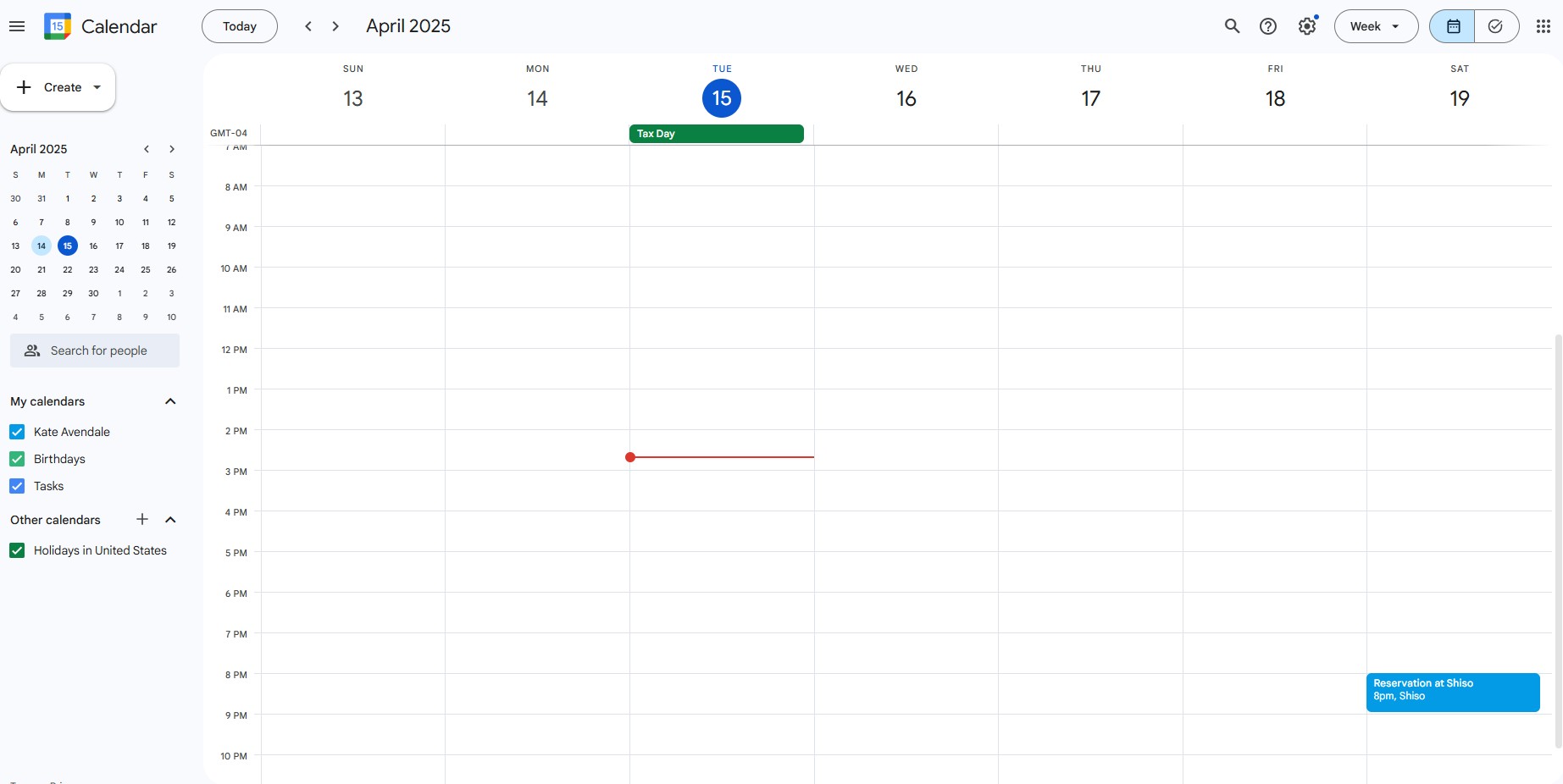
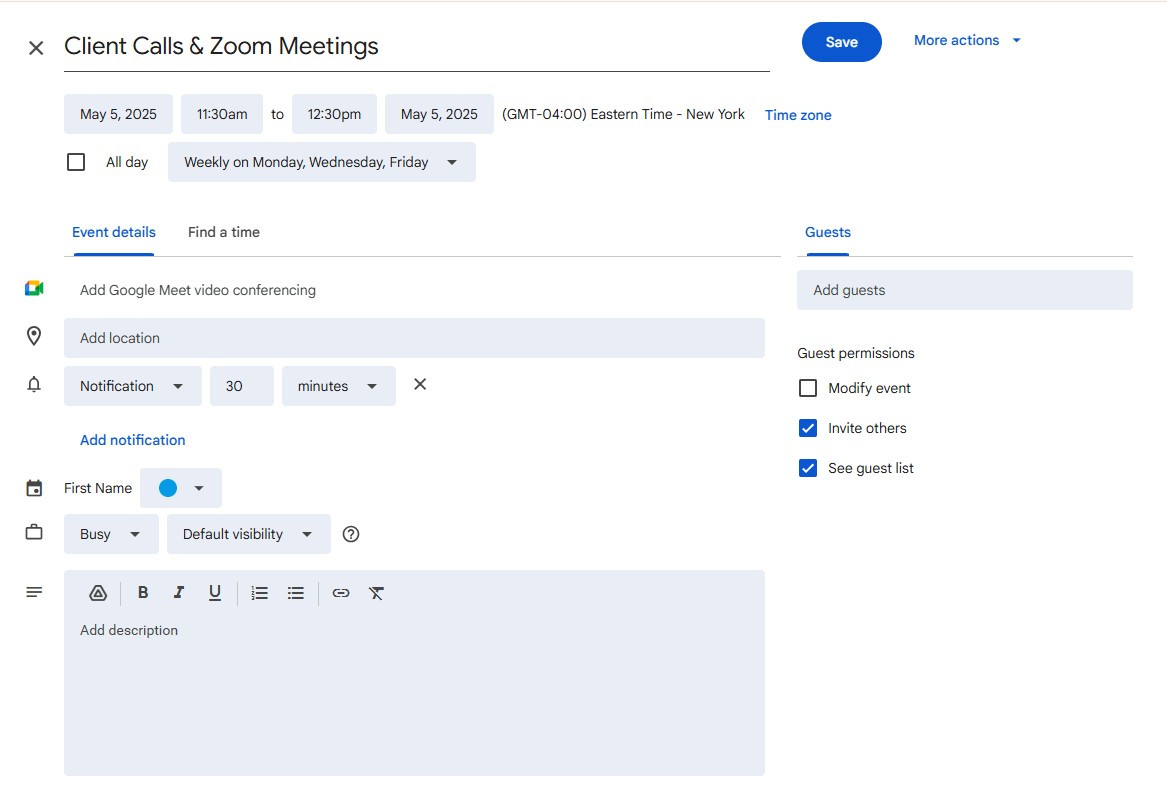
タスクに取り組みたい時間帯をクリックしてください。「クライアント業務」や「メール対応」など、簡潔で分かりやすいタイトルを付けます。所要時間を調整し、必要に応じて繰り返し設定を行ってください。

- 色を使ってタスクを分類しましょう(集中作業、会議、事務作業など)
- お知らせを受け取りたい場合は、リマインダーを設定してください
- 予定が重ならないように「予定あり」としてください
ブロックをドラッグ&ドロップして順番を入れ替えましょう。会議、プライベートな時間、休憩時間を組み込んでください。スケジュールを詰め込みすぎないように注意してください。
タイムブロッキングを習慣化するためのコツ
- 毎日時間を確保する習慣を身につけ、そのプロセスに慣れ、実際に活用できるようにしましょう。
- 燃え尽きないよう、ブロックの合間に短い休憩を挟みましょう
- 昼食、用事、運動などの個人的な時間を追加する
- 現実的なスケジュールを心がけましょう。一日中、会議を詰め込みすぎないようにしてください。
- カレンダーの色を使って、タスクの種類を一目で区別する
効果的なタイムブロッキングの例
以下の例をご覧いただき、Googleカレンダーでのタイムブロッキングがどのように役立つかをご確認ください。
起業家がタイムブロッキングをどう活用するか
ジェイミーをご紹介します。彼女は小規模なデジタルサービス会社を経営していますが、頻繁に発生するメールの不具合や電話、そして複数のタスク間を絶えず切り替えることで、集中力と生産性を失ってしまっていました。 毎日が異なり、クライアントとの打ち合わせで埋まる日もあれば、提案書の作成に費やす日や、予期せぬトラブルへの対応に追われる日もあります。しっかりとした予定ブロックシステムが整っていなかったため、ジェイミーは1日10時間も働いていることがよくありました。プライベートと仕事の予定が重ならないように調整するのに追われ、重要な仕事が何も終わっていないような感覚に陥ることが頻繁にありました。
ジェイミーがタイムブロッキングをどう活用しているか
その日の予定を空けておき、その都度タスクに対応するのではなく、ジェイミーはGoogleカレンダーに意図的に時間枠を設定し始めました:
- 午前7時30分~午前8時30分:ジムでの運動。
- 午前8時30分~午前10時30分:クライアント案件の業務(執筆、企画、レポート作成)
- 午前10時30分~午前11時30分:クライアントからの電話およびZoom会議
- 午前11時30分~午後12時:事務作業(請求書、見積書、メール対応)
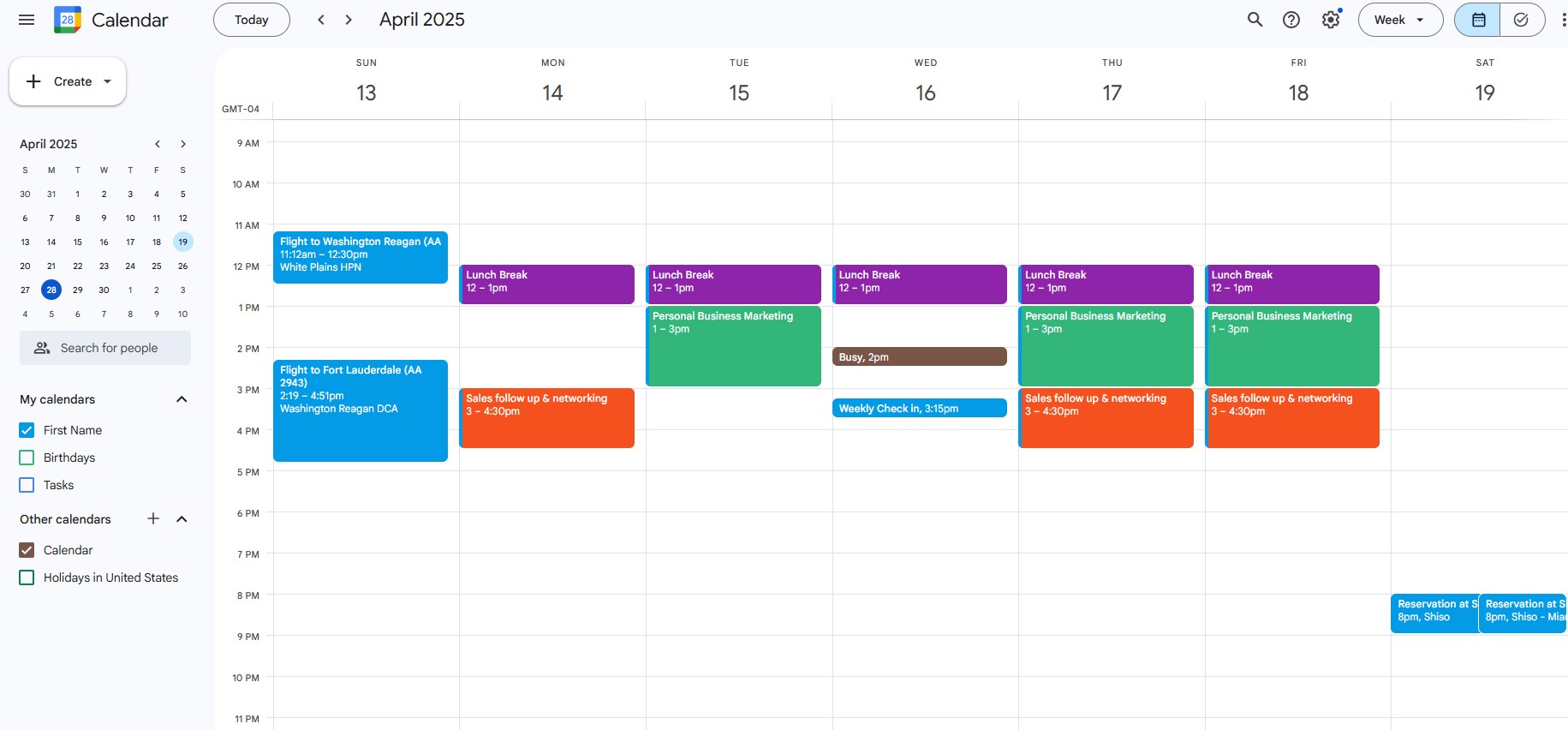
- 12:00~13:00:昼食・休憩
- 午後1時~午後3時:自身のビジネスのためのマーケティング(ブログ記事の執筆、SNSの更新)
- 15:00~16:30:営業フォローアップとネットワーキング
- 16:30~17:00:明日のスケジュールを立て、未処理の業務を片付ける
彼女はまた:
- カレンダーに色分けをする(クライアント業務=青、マーケティング=緑、営業=オレンジ)
- ジムでのトレーニングや家族との夕食など、プライベートな時間も「忙しい」として記録する
ジェイミーのような起業家にとって、タイムブロッキングとは、1日にできる限りのことを詰め込むことではありません。
それは、適切なことを適切なタイミングで確実にこなし、成長し続けるためのエネルギーを温存することです。
ジェイミーの「予定枠」入り週間カレンダーの例:

CalendarBridgeですべてのカレンダーを同期しましょう
個人用にはGoogleカレンダー、仕事用にはOutlookなど、複数のカレンダーを利用している場合、CalendarBridge GoogleとOutlookをリアルタイムでCalendarBridge 、すべてのカレンダー上で自動的にその時間を予約として確保します。
つまり、あなたの時間枠はすべての場所で表示され、その時間帯は誰も予約できなくなります。
CalendarBridge 以下のサービスCalendarBridge :
- Googleカレンダー
- Microsoft Outlook
- Office 365
- iCloud
カレンダーを公開したり、手動で予定を管理したりする必要はありません。自分の時間とプライバシーは、あなた自身が管理できます。
タイムブロッキングを効果的に活用し、CalendarBridgeですべてのカレンダーを同期させましょう

よくある質問
Google カレンダーでの「タイムブロッキング」とは、タスク、集中作業、休憩、または個人的な活動のために、特定の時間枠をスケジュールに確保することを指します。これらは非公開の予定としてカレンダー上に時間を確保するもので、他者を招待することなく、スケジュール管理をスムーズにし、自分の空き時間を確保するのに役立ちます。
新しいイベントを作成し、開始時間と終了時間を設定して、自分のステータスを「多忙」に設定することで、その時間帯を予約できます。参加者を追加する必要はありません。集中したい時間、用事、打ち合わせなど、必要な目的に合わせてイベントを作成し、保存してください。
はい、デフォルトでは、ゲストを指定せずにイベントを作成した場合、カレンダーを他の人と共有している限り、その時間帯は「予定あり」と表示されます。これにより、他の方があなたの予定が埋まっている時間帯に予定を入れないようにすることができます。
もちろんです。予定を作成する際は、「繰り返しなし」のドロップダウンメニューから、「毎日」「毎週」などの繰り返しオプション、またはカスタムパターンを選択するだけで、複数日にわたって自動的に時間を確保できます。
はい。通常、ミーティングには招待された参加者が含まれ、招待状が送られます。一方、タイムブロックはゲストを招かない個人用のイベントであり、自分のタスクや集中作業のための時間を確保することのみを目的としています。
Googleカレンダー自体は、異なるアカウント間の空き状況をリアルタイムで同期しません。仕事用と個人用のカレンダーを両方お持ちの場合、CalendarBridge のようなツールCalendarBridge 、両方のカレンダー間で予定を同期CalendarBridge 、すべてのカレンダーで予定が重複しないようにすることができます。
まとめ
タイムブロッキングは、1日の流れを整えてくれます。これは最も効果的な生産性向上ツールの一つであり、カレンダーを連携させて同期させれば、さらに効果を発揮します。
CalendarBridge を試して、スケジュール管理を簡素化し、すべてのアカウントで予定枠を確保しましょう。
このたび、バッチ同期作成機能と統合カレンダービューをリリースしました。これにより、すべてのカレンダーをより詳細に管理・把握できるようになります。カスタムフィルターやタグを使用して一度に複数の同期を作成したり、完全にカスタマイズ可能なダッシュボードですべてを一元的に確認したりできます。
