
Inleiding
Op zoek naar een eenvoudige manier om anderen een afspraak in je agenda te laten boeken zonder eindeloos heen en weer te moeten mailen? De functie ‘Afspraken plannen’ van Google Agenda is een ingebouwde tool waarmee iedereen op basis van je beschikbaarheid een afspraak met je kan maken. Dit is vooral handig als je AI gebruikt om groepsbijeenkomsten te plannen.
In deze handleiding behandelen we het volgende:
- Een afsprakenrooster instellen in Google Agenda
- Hoe je boekingspagina eruitziet
- Beschikbaarheid beheren, limieten instellen en bevestigingen aanpassen
- Waarom dit een slimmere keuze is dan je volledige agenda te delen
- Gebruik CalendarBridge al je agenda’s te synchroniseren: Google, Outlook, Apple en meer
Of je nu virtuele vergaderingen organiseert, spreekuren houdt of gewoon je agenda op orde wilt houden: met Afspraakroosters kun je eenvoudig je tijd beheren en je beschikbare afspraken delen via Google Agenda. Wil je je planning naar een hoger niveau tillen? Probeer dan onze nieuwe AI-planningsassistent. Eenmaal ingesteld, regelt deze automatisch de beschikbaarheid voor vergaderingen en het boeken van afspraken met anderen!
Stap voor stap: een afspraak aanmaken in Google Agenda
- Ga naar je Google Agenda
- Klik op 'Maken'
- Kies een afspraak

Voer de titel van je vergadering in, kies een duur voor de vergadering en geef aan op welke dagen en tijdstippen je beschikbaar bent. Je kunt een terugkerende beschikbaarheid instellen of specifieke tijdvakken selecteren.
Google blokkeert alle tijdvakken waarin je al bent geboekt.

Je kunt precies instellen hoe mensen bij je kunnen boeken. Met Google kun je zaken regelen zoals de minimale aanmeldingstermijn voor afspraken, tussenruimtes tussen afspraken of gereserveerde tijd, dagelijkse boekingslimieten en e-mailverificatie voor gasten. Dit is handig als je last-minute afspraken of opeenvolgende afspraken wilt voorkomen.
Je kunt je boekingspagina ook personaliseren door een beschrijving van de vergadering toe te voegen, de locatie aan te geven (zoals telefonisch, persoonlijk of via een videogesprek) en het formulier aan te passen dat mensen bij het boeken invullen. Wil je een telefoonnummer of een korte opmerking over de vergadering verzamelen? Ook die velden kun je direct toevoegen.
Deze opties helpen je om je agenda overzichtelijk te houden en zorgen ervoor dat je alles bij de hand hebt voordat de vergadering begint.

Nadat je je afsprakenrooster hebt aangemaakt, ontvang je een unieke link naar je boekingspagina. Je kunt deze link overal kopiëren en plakken: in een e-mail, op je website, in een agenda-uitnodiging of in je profiel.
Via deze link kunnen mensen je beschikbaarheid bekijken en direct een afspraak maken.
- Klik eerst op ‘Delen’
- Kopieer vervolgens de link en deel deze waar nodig


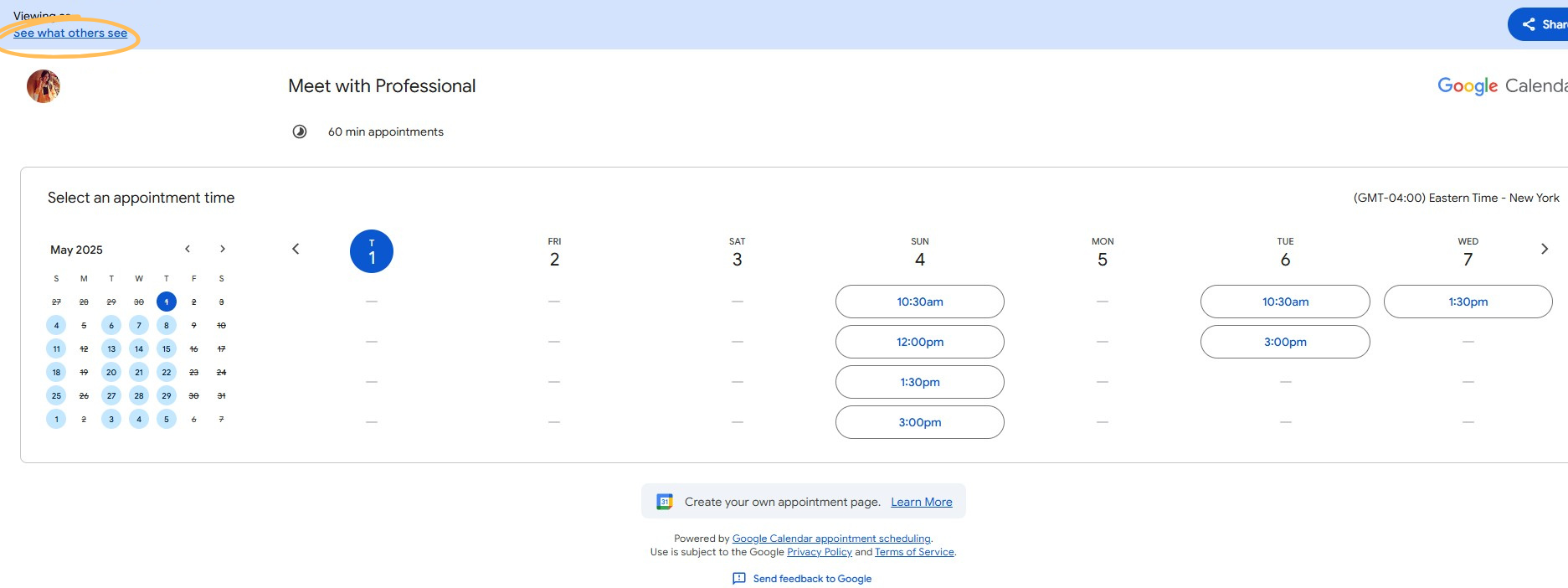
Wat mensen zien als ze een afspraak maken
De persoon die bij u boekt, ziet uw naam, het soort afspraak en de beschikbare tijdvakken. Zodra hij of zij een tijdstip heeft gekozen, bevestigt hij of zij dit met zijn of haar naam en e-mailadres. Jullie ontvangen allebei een bevestigingsmail en een uitnodiging voor de agenda.
U hoeft niets handmatig op te volgen of zelf in te voeren.
Wil je meer controle over je boekingslinks?
Google-afsprakenplanners zijn ideaal als je maar één agenda gebruikt. Maar voor de meesten van ons geldt dat niet. Tussen werk- en privéagenda’s, gezinsagenda’s of zelfs meerdere Google-agenda’s die met elkaar zijn gesynchroniseerd, kun je al snel in een planning-nachtmerrie terechtkomen.
CalendarBridge kunnen de beschikbaarheid uit AL je agenda’s ophalen: je privéagenda, je werkagenda, iCloud, Outlook, je nevenactiviteiten en zelfs die oude Gmail-account die je alleen nog maar controleert als je zomaar een e-mail krijgt. Het is het toonaangevende platform voor het synchroniseren van meerdere agenda’s, dat door meer dan 10.000 gebruikers wordt vertrouwd, waaronder Fortune 500-bedrijven en internationale teams. Zo weet je zeker dat je afsprakenlinks alle gegevens weergeven, en niet alleen die van je hoofdagenda.
Die spontane afspraak die je in je telefoon hebt gezet? Geen probleem. Die last-minute klantafspraak die iemand voor je oude account heeft ingepland? Geen probleem. Je weekendplannen die stilletjes in je privékalender staan? Geen probleem!
CalendarBridge biedt je CalendarBridge meer controle dan Google:
- Voeg pauzes in tussen afspraken
- Beschikbaarheid per minuut instellen
- Pas je boekingspagina aan
- De details van het evenement verbergen, maar de tijd wel weergeven
Als je je tijd echt onder controle wilt houden, CalendarBridge synchroniseert niet alleen agenda's, maar verbindt ze ook met elkaar.
Al je agenda’s. Geen enkele overlapping.
Houd al je agenda’s gesynchroniseerd, ongeacht het platform, met CalendarBridge

Veelgestelde vragen
Dit is een ingebouwde functie waarmee mensen via een gedeelde boekingspagina een afspraak met je kunnen maken, op basis van de door jou opgegeven beschikbaarheid. Hiermee kun je:
- Maak een openbare boekingspagina aan
- Geef je beschikbare tijdvakken op
- Laat de ander een tijdstip kiezen dat jullie beiden schikt
Elke boeking verschijnt direct in je agenda; je hoeft niets extra’s te regelen, zolang je alleen Google Agenda gebruikt.
Als je je Google-agenda deelt, worden al je afspraken zichtbaar. Bij 'Beschikbare tijden' worden alleen de tijdvakken getoond waarin je een afspraak kunt maken, zodat je andere afspraken privé blijven.
Google Appointment Schedules controleert alleen de beschikbaarheid in je primaire Google Agenda. Als je afspraken hebt in andere agenda’s (werk, privé, Outlook, enz.), worden deze niet meegenomen, tenzij ze zijn gesynchroniseerd met een tool zoals CalendarBridge.
Ja. Je kunt gasten om specifieke gegevens vragen, zoals hun naam, e-mailadres, telefoonnummer en een bericht, wanneer ze een afspraak bij je boeken.
CalendarBridge eigen links voor het plannen van afspraken die al je gekoppelde agenda’s controleren, niet slechts één. Dit is ideaal voor iedereen die meerdere accounts beheert of conflicten bij vergaderingen of planningen tussen verschillende platforms wil voorkomen.
De functie voor het plannen van afspraken van Google is alleen beschikbaar voor gebruikers van Google Workspace (voorheen G Suite). Als je een persoonlijk Gmail-account gebruikt, wordt deze optie niet weergegeven.
Afsluitende gedachten
Met de afsprakenplanning van Google Agenda kunnen anderen eenvoudig en via een ingebouwde functie een afspraak met je maken. Als je één Google-account gebruikt en geen synchronisatie tussen verschillende platforms nodig hebt, is dit een eenvoudige en effectieve optie. Google biedt ook een Workspace-abonnement aan met geavanceerde planningsfuncties, speciaal bedoeld voor gebruikers die uitsluitend Google Agenda gebruiken.
Als u meerdere agenda’s op verschillende platforms zoals Outlook of iCloud beheert, CalendarBridge alles gesynchroniseerd CalendarBridge . Het reserveert tijd in al uw accounts, beschermt uw privacy en geeft u meer controle, zonder dat u handmatig iets hoeft bij te werken.
