
Wprowadzenie
Metoda blokowania czasu to prosty sposób na uporządkowanie dnia poprzez przypisanie konkretnych przedziałów czasowych do ważnych zadań. Pomaga to zachować koncentrację, uniknąć rozpraszania uwagi i faktycznie doprowadzić do końca to, co się zaczęło.
W tym przewodniku znajdziesz wszystko, co musisz wiedzieć o blokowaniu czasu w Kalendarzu Google – od tego, jak to skonfigurować, przez narzędzia pomagające utrzymać porządek w harmonogramie na wszystkich kontach, aż po przykład przedsiębiorczyni zajmującej się marketingiem cyfrowym, która wykorzystuje blokowanie czasu do lepszego zarządzania swoim dniem. Jeśli korzystasz z programu Outlook, mamy również przewodnik dotyczący blokowania czasu w kalendarzu Outlooka. Idąc o krok dalej, jeśli jesteś Calendarbridge , możesz po prostu poprosić asystenta kalendarza opartego na sztucznej inteligencji o zablokowanie czasu za Ciebie, wysyłając mu wiadomość e-mail i informując go, kiedy chcesz zablokować ten czas!
Czym jest technika „time blocking”:
Planowanie bloków czasowych polega na wpisaniu wszystkich zadań do kalendarza. Zamiast sporządzać listę rzeczy do zrobienia i liczyć na szczęście, przypisujesz każdemu zadaniu konkretny czas w kalendarzu.
To jeden z najprostszych sposobów, by przestać marnować czas i zacząć kończyć zadania.
Co oznacza funkcja „Zarezerwuj czas” w Kalendarzu Google?
Blokowanie czasu w Kalendarzu Google polega na tworzeniu wydarzeń, które rezerwują dla Ciebie określone przedziały czasowe, bez wysyłania zaproszeń do innych osób. Bloki te są widoczne jako „Zajęty” dla wszystkich osób mających wgląd w Twój kalendarz, co pomaga chronić Twój czas przed zapełnieniem spotkaniami lub prośbami.
Ludzie często rezerwują sobie czas na takie rzeczy jak:
- Praca wymagająca głębokiego skupienia lub duże projekty
- Przerwy na lunch lub czas wolny
- Załatwianie spraw lub wykonywanie osobistych obowiązków
- Nadrabianie zaległości w mailach lub pracach administracyjnych
- Planowanie strategiczne lub podsumowania na koniec dnia
W przeciwieństwie do spotkań zaplanowanych w jednym kalendarzu, w których biorą udział inne osoby, bloki czasowe to terminy przeznaczone wyłącznie dla Ciebie, mające na celu zabezpieczenie Twojego dnia. Jeśli synchronizujesz wiele kalendarzy, np. służbowy i prywatny, zablokowany czas może pomóc w uniknięciu kolizji między nimi.
Przewodnik krok po kroku po funkcji „Time Blocking” w Kalendarzu Google
Dzięki temu masz jasny obraz tego, ile czasu masz do dyspozycji, i możesz świadomie zaplanować swój dzień.
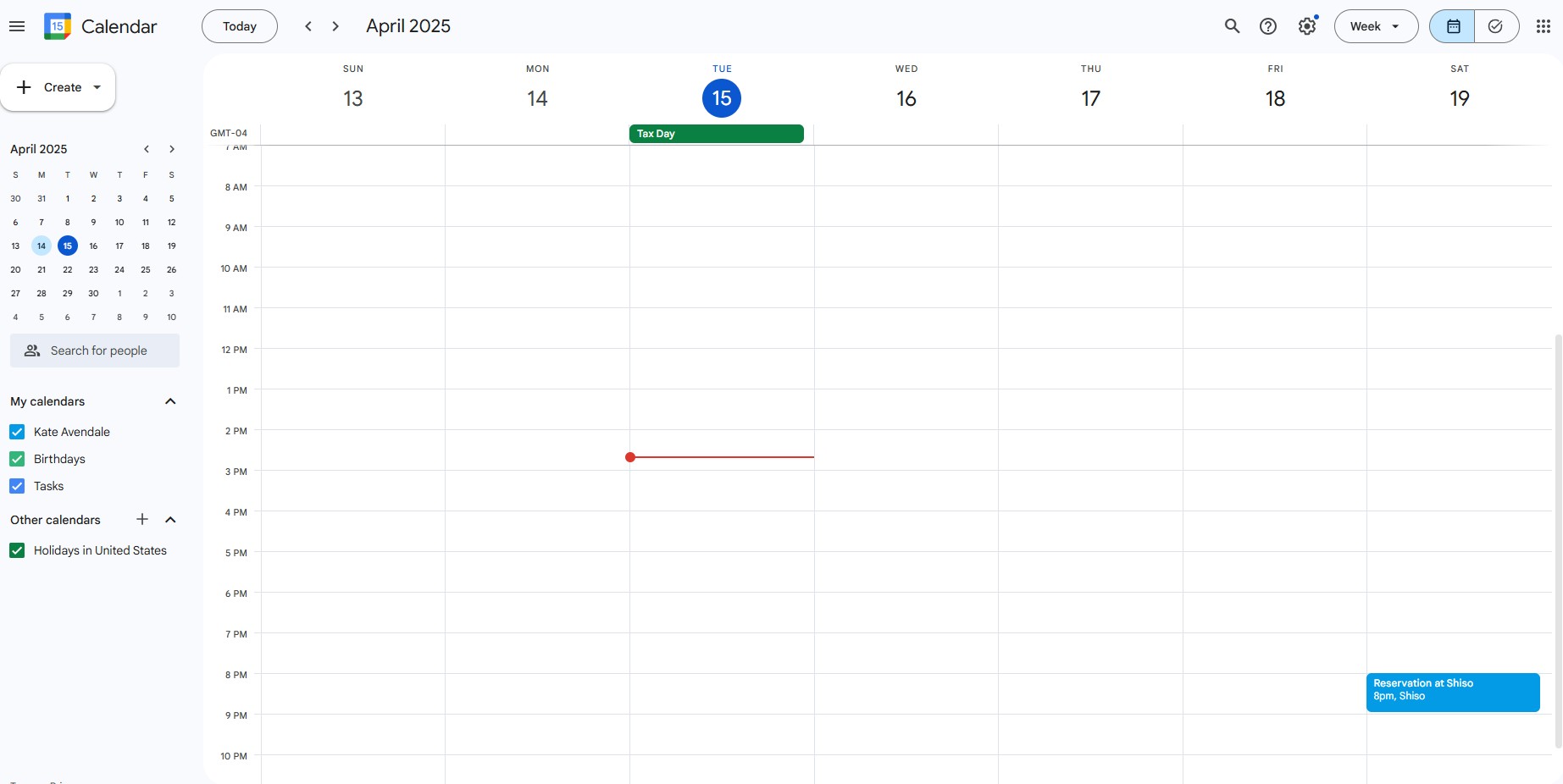
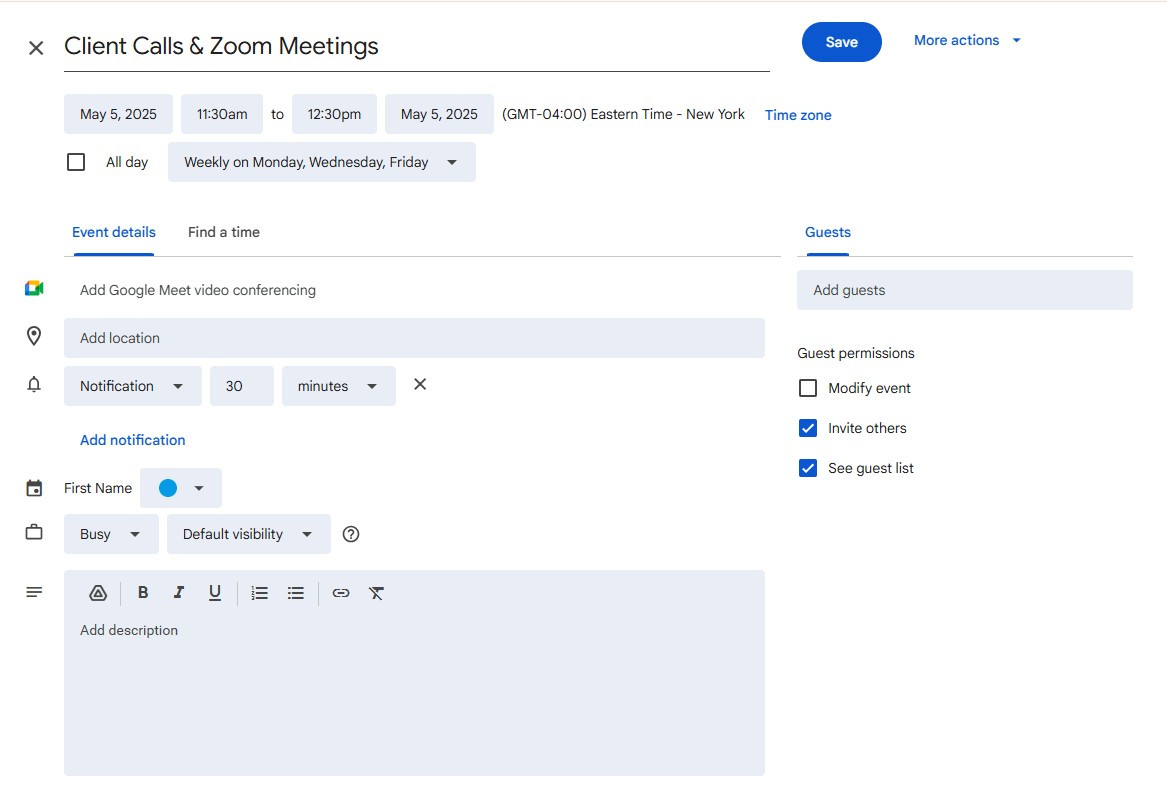
Kliknij przedział czasowy, w którym chcesz pracować nad zadaniem. Dodaj krótki, jasny tytuł, np. „Praca dla klienta” lub „E-maile”. Dostosuj czas trwania i w razie potrzeby ustaw powtarzanie.

- Wykorzystaj kolory do podziału zadań na kategorie (praca wymagająca skupienia, spotkania, sprawy administracyjne itp.)
- Ustaw przypomnienie, jeśli chcesz otrzymać powiadomienie
- Oznacz to jako „zajęte”, aby uniknąć kolizji
Przeciągaj i upuszczaj bloki, aby zmienić ich kolejność. Dodaj spotkania, czas dla siebie i przerwy. Upewnij się, że nie przeładowujesz sobie harmonogramu.
Wskazówki, jak skutecznie stosować metodę blokowania czasu
- Wyrób sobie nawyk rezerwowania czasu każdego dnia, abyś oswoił się z tym procesem i zaczął z niego korzystać.
- Rób krótkie przerwy między blokami ćwiczeń, żeby się nie wypalić
- Dodaj czas na sprawy osobiste, np. lunch, załatwianie spraw lub treningi
- Bądź realistą. Nie planuj spotkań jeden po drugim przez cały dzień
- Wykorzystaj kolory w kalendarzu, aby na pierwszy rzut oka odróżnić różne rodzaje zadań
Przykład skutecznego planowania czasu
Zapoznaj się z poniższym przykładem, aby przekonać się, jak może Ci pomóc metoda blokowania czasu w Kalendarzu Google.
Jak przedsiębiorca korzysta z metody podziału czasu na bloki
Poznajcie Jamie – prowadzi ona małą firmę świadczącą usługi cyfrowe i w obliczu ciągłych zakłóceń związanych z pocztą elektroniczną, rozmów telefonicznych oraz nieustannego przełączania się między wieloma zadaniami zauważyła, że traci koncentrację i wydajność. Każdy dzień jest inny – niektóre dni wypełniają spotkania z klientami, inne poświęca na pisanie ofert lub rozwiązywanie nieoczekiwanych problemów. Bez solidnego systemu blokowania terminów w kalendarzu Jamie często pracowała po 10 godzin dziennie, starając się uniknąć kolizji spotkań w kalendarzu osobistym i służbowym, i często miała wrażenie, że nie udało jej się wykonać żadnego ważnego zadania.
Jak Jamie stosuje metodę blokowania czasu
Zamiast pozostawiać sobie wolny dzień i reagować na pojawiające się zadania, Jamie zaczęła wyznaczać sobie konkretne przedziały czasowe w swoim Kalendarzu Google:
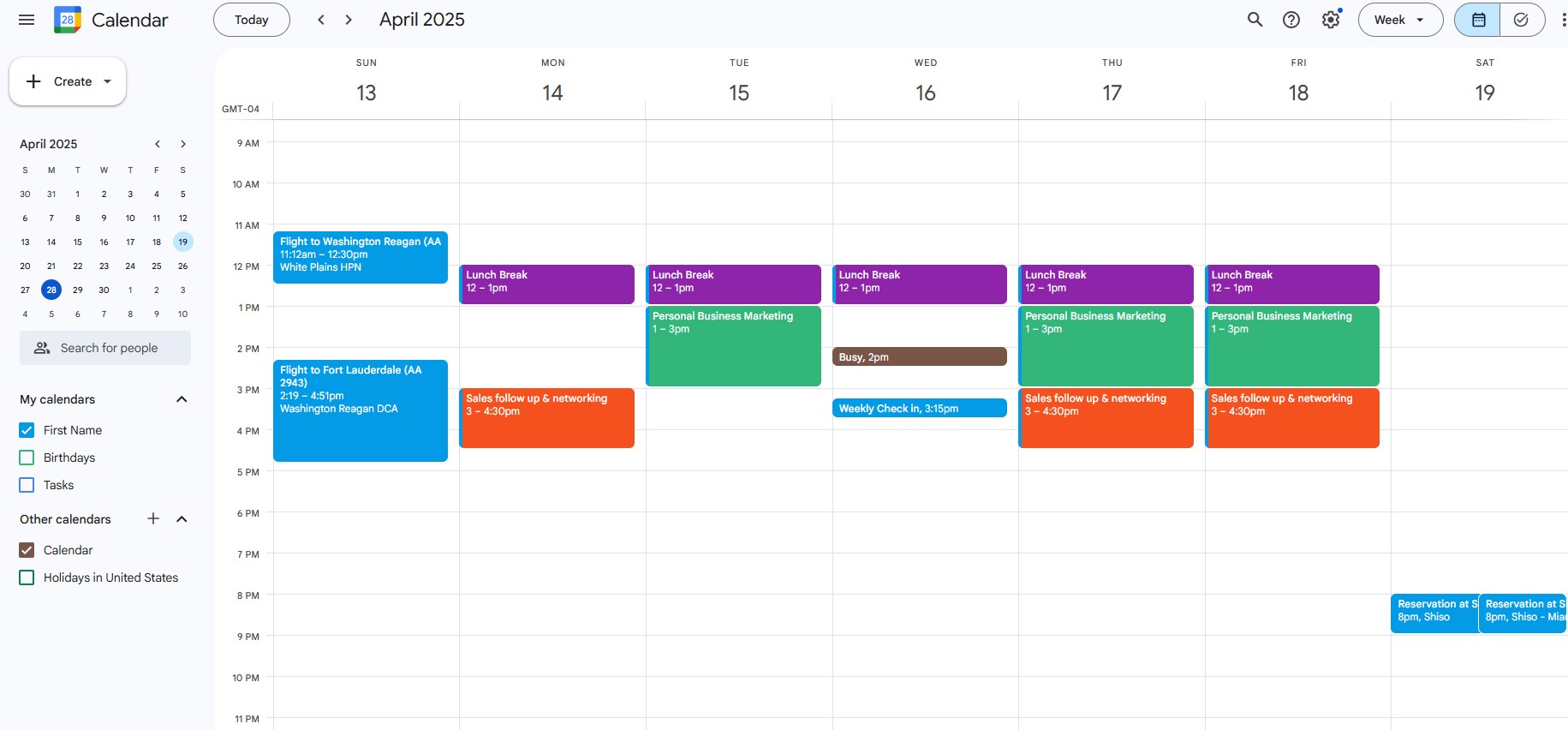
- 7:30–8:30: Siłownia i ćwiczenia.
- 8:30 – 10:30: Praca nad projektami dla klientów (tworzenie treści, planowanie, sporządzanie raportów)
- 10:30 – 11:30: Rozmowy z klientami i spotkania na Zoomie
- 11:30 – 12:00: Zadania administracyjne (faktury, oferty, e-maile)
- 12:00 – 13:00: Lunch i przerwa
- 13:00 – 15:00: Działania marketingowe związane z własną działalnością (wpisy na blogu, aktualizacje w mediach społecznościowych)
- 15:00 – 16:30: Działania następcze w zakresie sprzedaży i nawiązywanie kontaktów
- 16:30 – 17:00: Zaplanowanie harmonogramu na jutro i dopracowanie ostatnich szczegółów
Poza tym:
- Oznacza swój kalendarz kolorami (zlecenia klientów = niebieski, marketing = zielony, sprzedaż = pomarańczowy)
- Określa również czas prywatny, np. wizyty na siłowni i rodzinne kolacje, jako „zajęty”
Dla przedsiębiorców takich jak Jamie technika blokowania czasu nie polega na tym, by upchnąć jak najwięcej zadań w ciągu dnia.
Chodzi raczej o to, by zadbać o to, by właściwe sprawy były załatwiane we właściwym czasie, oraz o oszczędzanie energii niezbędnej do dalszego rozwoju.
Przykład tygodniowego kalendarza Jamiego z zarezerwowanym czasem:

Zsynchronizuj wszystkie swoje kalendarze za pomocą CalendarBridge
Jeśli korzystasz z więcej niż jednego kalendarza, np. z Google do celów prywatnych i z Outlooka do pracy, CalendarBridge kalendarze Google i Outlooka w czasie rzeczywistym oraz automatycznie rezerwuje terminy we wszystkich Twoich kalendarzach.
Oznacza to, że Twoje przedziały czasowe są widoczne wszędzie i nikt nie może rezerwować terminów w tych godzinach.
CalendarBridge z:
- Kalendarz Google
- Microsoft Outlook
- Office 365
- iCloud
Nie musisz udostępniać kalendarzy publicznie ani ręcznie zarządzać wydarzeniami. Zachowujesz kontrolę nad swoim czasem i prywatnością.
Skuteczne stosowanie metody podziału czasu – synchronizuj wszystkie swoje kalendarze dzięki CalendarBridge

Najczęściej zadawane pytania
Funkcja blokowania czasu w Kalendarzu Google polega na rezerwowaniu określonych przedziałów czasowych na zadania, pracę wymagającą skupienia, przerwy lub sprawy osobiste. Są to prywatne wydarzenia, które rezerwują miejsce w kalendarzu bez zapraszania innych osób, co pomaga zachować porządek i chronić swoją dostępność.
Możesz zarezerwować sobie czas, tworząc nowe wydarzenie, ustawiając godzinę rozpoczęcia i zakończenia oraz zaznaczając, że jesteś „zajęty”. Nie musisz dodawać żadnych gości. Po prostu utwórz wydarzenie dostosowane do swoich potrzeb — czas na skupienie, załatwianie spraw, sesje planowania — i zapisz je.
Tak, domyślnie wydarzenia utworzone bez podania gości będą oznaczać Cię jako „Zajęty” w tym czasie, jeśli udostępniłeś swój kalendarz innym osobom. Pomaga to uniknąć sytuacji, w której inni będą umawiać spotkania w czasie, który jest przez Ciebie zarezerwowany.
Oczywiście. Podczas tworzenia wydarzenia z rezerwacją wystarczy rozwinąć menu „Nie powtarza się” i wybrać opcję cykliczną, np. codzienną, cotygodniową lub niestandardową, aby automatycznie zarezerwować czas na kilka dni.
Tak. Spotkanie zazwyczaj obejmuje zaproszonych uczestników i wiąże się z wysyłaniem zaproszeń. Blok czasowy to osobiste wydarzenie bez gości, przeznaczone wyłącznie na realizację własnych zadań lub na czas na skupienie się.
Sam Kalendarz Google nie synchronizuje dostępności między różnymi kontami w czasie rzeczywistym. Jeśli posiadasz kalendarz służbowy i prywatny, narzędzia takie jak CalendarBridge zsynchronizować wydarzenia między nimi, dzięki czemu Twoje zarezerwowane terminy będą chronione we wszystkich kalendarzach.
Podsumowanie
Planowanie czasu pozwala uporządkować dzień. To jedno z najskuteczniejszych narzędzi zwiększających produktywność, a działa jeszcze lepiej, gdy kalendarze są połączone i zsynchronizowane.
Wypróbuj CalendarBridge uprościć planowanie i zapewnić sobie rezerwację terminów na wszystkich kontach.
Niedawno wprowadziliśmy funkcje tworzenia synchronizacji zbiorczej oraz ujednoliconego widoku kalendarza, które zapewniają większą kontrolę i przejrzystość w odniesieniu do wszystkich kalendarzy. Możesz tworzyć wiele synchronizacji jednocześnie, korzystając z niestandardowych filtrów i tagów, lub przeglądać wszystkie dane w jednym miejscu dzięki w pełni konfigurowalnemu panelowi.
