
Introduzione
Il "time blocking" è un metodo semplice per organizzare la giornata assegnando fasce orarie specifiche alle attività importanti. Ti aiuta a rimanere concentrato, a evitare le distrazioni e a portare a termine ciò che inizi.
Questa guida illustra tutto ciò che c'è da sapere sul time blocking con Google Calendar: da come configurarlo agli strumenti che ti aiutano a mantenere in ordine la tua agenda su tutti i tuoi account, fino all'esempio di un'imprenditrice nel settore del marketing digitale che utilizza il time blocking per gestire al meglio la propria giornata. Se sei un utente di Outlook, abbiamo anche una guida su come bloccare il tempo nel calendario di Outlook. Andando oltre, se sei un Calendarbridge , puoi semplicemente chiedere all'assistente di calendario AI di bloccare il tempo per te inviandogli un'e-mail e indicando quando hai bisogno che il tempo venga bloccato!
Spiegazione del Time Blocking:
Il "time blocking" consiste nell'inserire nel calendario tutte le attività che devi svolgere. Invece di scrivere una lista di cose da fare e sperare per il meglio, assegni a ogni attività un intervallo di tempo specifico nel tuo calendario.
È uno dei modi più semplici per smettere di perdere tempo e iniziare a portare a termine il lavoro.
Cosa significa "bloccare un intervallo di tempo" in Google Calendar?
Bloccare del tempo in Google Calendar significa creare eventi che riservano dei periodi dedicati a te stesso, senza inviare inviti ad altri. Questi blocchi appaiono come "Occupato" a chiunque possa visualizzare il tuo calendario, aiutandoti a evitare che il tuo tempo venga riempito di riunioni o richieste.
Spesso le persone riservano del tempo per attività come:
- Lavori che richiedono grande concentrazione o progetti di ampio respiro
- Pause pranzo o momenti di svago
- Sbrigare commissioni o occuparsi di faccende personali
- Mettersi in pari con le e-mail o con il lavoro amministrativo
- Pianificazione strategica o resoconti di fine giornata
A differenza delle riunioni fissate su un unico calendario in cui sono coinvolti altri partecipanti, i blocchi di tempo sono appuntamenti personali pensati per proteggere la tua giornata. Se sincronizzi più calendari, come quello di lavoro e quello personale, i tuoi blocchi di tempo possono aiutarti a evitare sovrapposizioni tra i due.
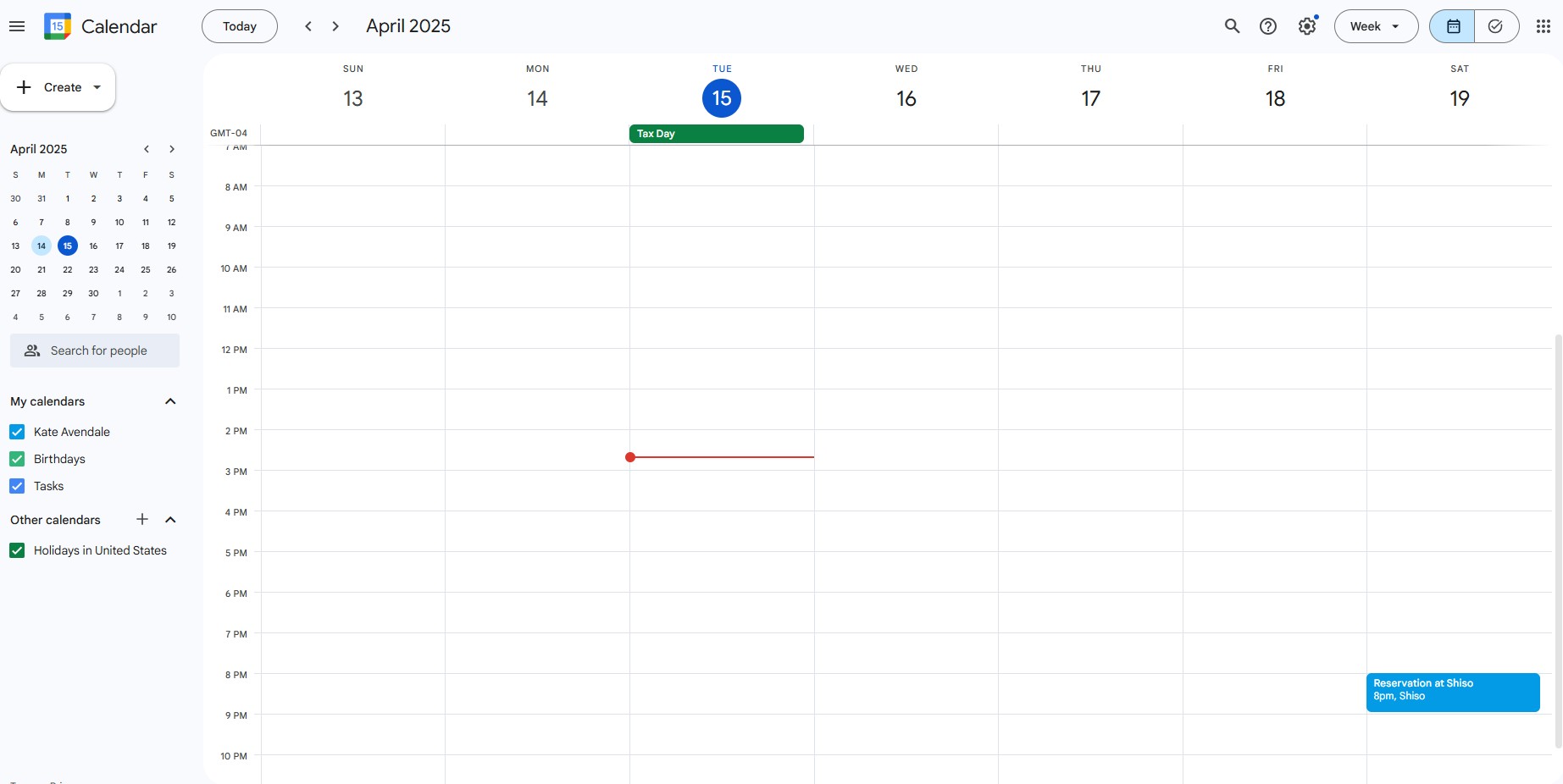
Guida passo passo al time blocking in Google Calendar
In questo modo avrai una visione chiara del tempo a tua disposizione e potrai iniziare a pianificare la giornata in modo mirato.
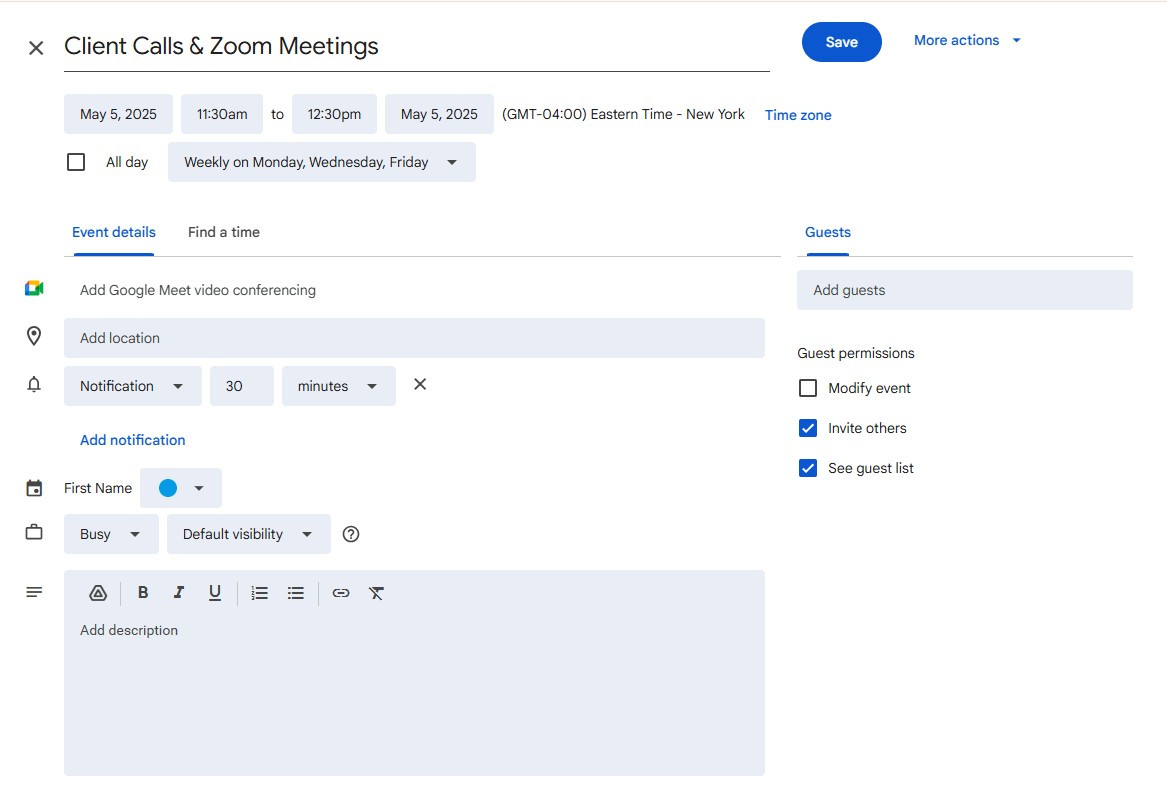
Clicca sulla fascia oraria in cui desideri dedicarti a un'attività. Inserisci un titolo breve e chiaro, ad esempio "Lavoro per i clienti" o "E-mail". Modifica la durata e, se necessario, imposta la ripetizione.

- Usa i colori per classificare le tue attività (lavoro di approfondimento, riunioni, attività amministrative, ecc.)
- Imposta un promemoria se vuoi ricevere un avviso
- Contrassegnalo come "occupato" per evitare conflitti
Trascina i blocchi per cambiarne l'ordine. Inserisci riunioni, momenti per te e pause. Assicurati di non sovraccaricarti.
Consigli per rendere efficace il time blocking
- Prendi l'abitudine di riservarti un po' di tempo ogni giorno, in modo da prendere confidenza con il processo e metterlo in pratica.
- Lascia delle brevi pause tra un blocco e l'altro per evitare di esaurirti
- Aggiungi momenti personali come il pranzo, le commissioni o l'allenamento
- Sii realistico. Non riempire l'intera giornata di riunioni una dopo l'altra
- Usa i colori del calendario per distinguere a colpo d'occhio i diversi tipi di attività
Esempio di gestione efficace del tempo
Dai un'occhiata all'esempio qui sotto per capire come il time blocking in Google Calendar possa esserti d'aiuto.
Come un imprenditore utilizza il time blocking
Vi presentiamo Jamie: gestisce una piccola azienda di servizi digitali e, tra i continui problemi con la posta elettronica, le telefonate e il costante passaggio da un’attività all’altra, si è ritrovata a perdere concentrazione e produttività. Ogni giorno è diverso: alcuni sono pieni di riunioni con i clienti, altri sono dedicati alla stesura di proposte o alla gestione di emergenze impreviste. Senza un sistema efficace per bloccare gli appuntamenti in calendario, Jamie si ritrovava spesso a lavorare 10 ore al giorno, cercando di evitare conflitti tra il calendario personale e quello lavorativo, e spesso con la sensazione di non aver portato a termine nulla di importante.
Come Jamie utilizza il time blocking
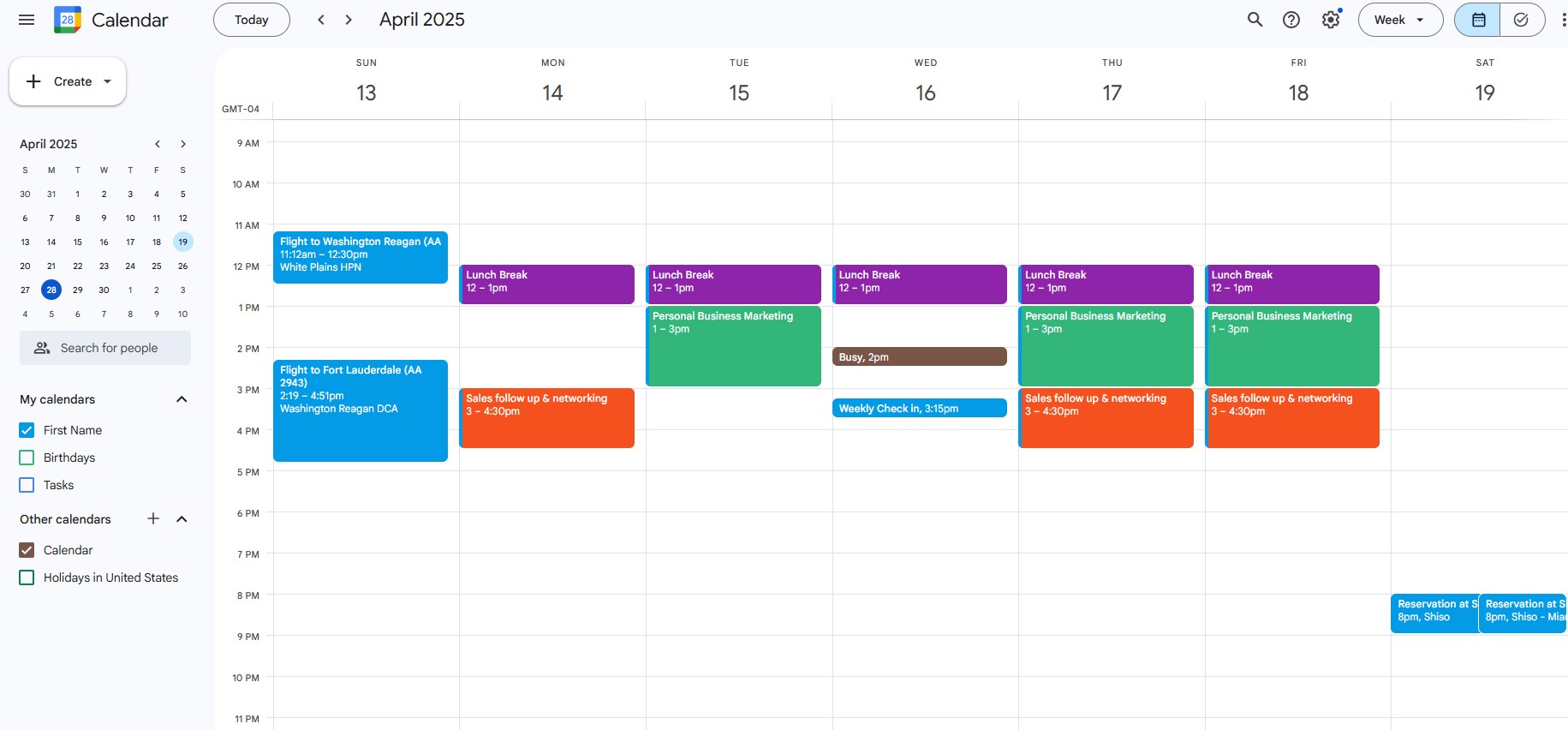
Invece di lasciare la giornata aperta e limitarsi a reagire alle attività che si presentavano, Jamie ha iniziato a inserire nel suo Google Calendar delle fasce orarie dedicate a specifiche attività:
- 7:30 – 8:30: Palestra ed esercizio fisico.
- 8:30 – 10:30: Lavoro sui progetti dei clienti (redazione, pianificazione, creazione di report)
- 10:30 – 11:30: Chiamate dei clienti e riunioni su Zoom
- 11:30 – 12:00: Attività amministrative (fatture, preventivi, e-mail)
- 12:00 – 13:00: Pranzo e pausa
- 13:00 – 15:00: Promozione della propria attività (post sul blog, aggiornamenti sui social media)
- 15:00 – 16:30: Follow-up commerciale e networking
- 16:30 – 17:00: Pianificare il programma di domani e sistemare le ultime cose
Inoltre:
- Assegna dei colori al suo calendario (lavoro per i clienti = blu, marketing = verde, vendite = arancione)
- Contrassegna come "Occupato" anche il tempo libero, come le sessioni in palestra e le cene in famiglia
Per imprenditori come Jamie, il "time blocking" non significa cercare di stipare più attività nella giornata.
Si tratta piuttosto di assicurarsi che le cose giuste vengano fatte al momento giusto e di preservare le proprie energie per continuare a crescere.
Esempio del calendario settimanale di Jamie con gli intervalli di tempo riservati:

Sincronizza tutti i tuoi calendari con CalendarBridge
Se utilizzi più di un calendario, ad esempio Google per uso personale e Outlook per lavoro, CalendarBridge Google e Outlook in tempo reale e blocca automaticamente gli orari su tutti i tuoi calendari.
Ciò significa che i tuoi intervalli di tempo sono visibili ovunque e nessuno può prenotare in quel periodo.
CalendarBridge con:
- Google Calendar
- Microsoft Outlook
- Office 365
- iCloud
Non è necessario condividere i calendari pubblicamente né gestire gli eventi manualmente. Mantieni il controllo del tuo tempo e della tua privacy.
Ottieni il massimo dal time blocking: mantieni tutti i tuoi calendari sincronizzati con CalendarBridge

Domande frequenti
Il "time blocking" in Google Calendar consiste nel riservare specifici intervalli di tempo per le tue attività, il lavoro che richiede concentrazione, le pause o le attività personali. Si tratta di eventi privati che occupano spazio nel tuo calendario senza invitare altre persone, aiutandoti a organizzarti al meglio e a proteggere la tua disponibilità.
Puoi riservarti del tempo creando un nuovo evento, impostando l'ora di inizio e di fine e contrassegnandoti come "Occupato". Non è necessario aggiungere alcun partecipante. Basta creare un evento per qualsiasi esigenza — tempo per concentrarti, commissioni, sessioni di pianificazione — e salvarlo.
Sì, per impostazione predefinita, gli eventi che crei senza invitare nessuno ti mostreranno come "Occupato" in quel periodo, se hai condiviso il tuo calendario con altre persone. Questo aiuta a evitare che gli altri fissino appuntamenti nelle tue fasce orarie già occupate.
Certamente. Quando crei un evento con prenotazione, basta selezionare il menu a tendina "Non ricorrente" e scegliere un'opzione ricorrente, come giornaliera, settimanale o personalizzata, per riservare automaticamente del tempo su più giorni.
Sì. Di solito, una riunione prevede partecipanti invitati e l'invio di inviti. Un "time block", invece, è un evento personale senza ospiti, pensato esclusivamente per riservarti del tempo da dedicare alle tue attività o per concentrarti.
Google Calendar non sincronizza in tempo reale la disponibilità tra i diversi account. Se disponi di un calendario di lavoro e di uno personale, strumenti come CalendarBridge sincronizzare gli eventi tra i due, in modo che gli orari in cui non sei disponibile siano rispettati su tutti i calendari.
Conclusione
Il time blocking dà una struttura alla tua giornata. È uno degli strumenti di produttività più efficaci in circolazione e funziona ancora meglio quando i tuoi calendari sono collegati e sincronizzati.
Prova CalendarBridge semplificare la gestione degli appuntamenti e garantire che i tuoi intervalli di tempo rimangano riservati su tutti i tuoi account.
Abbiamo recentemente lanciato le funzioni " Creazione sincronizzazione in batch" e "Visualizzazione unificata del calendario", che ti offrono maggiore controllo e visibilità su tutti i tuoi calendari. Crea più sincronizzazioni contemporaneamente utilizzando filtri e tag personalizzati, oppure visualizza tutto in un unico posto grazie a una dashboard completamente personalizzabile.
