
Introduzione
Se il tuo calendario di Outlook non si sincronizza, non sei l'unico. Che tu utilizzi Outlook su Windows, macOS, iPhone o Android, i problemi di sincronizzazione del calendario possono compromettere la tua agenda, farti perdere appuntamenti e causare doppie prenotazioni. Se utilizzi uno strumento di pianificazione delle riunioni basato sull'intelligenza artificiale per gestire automaticamente le prenotazioni, mantenere tutti i tuoi calendari sincronizzati è fondamentale! Fortunatamente, la maggior parte dei problemi di sincronizzazione può essere risolta con pochi semplici passaggi.
Questa guida illustra i motivi più comuni per cui il calendario di Outlook smette di sincronizzarsi e ti fornisce soluzioni pratiche per riportare il calendario alla normalità. Queste soluzioni sono valide sia per l'app desktop di Outlook che per le app mobili.
Guida rapida per risolvere i problemi di sincronizzazione di Outlook
- Per prima cosa, controlla la tua connessione a Internet
- Assicurati di avere l'ultima versione di Outlook
- Disconnettiti e riconnettiti al tuo account
- Verifica le autorizzazioni del calendario
- Svuota la cache del calendario e riavvia il dispositivo
- Se necessario, reinstallare Outlook
Un'altra novità del 2026 è l'aumento della sicurezza per i gruppi di Exchange, che spesso richiede l'approvazione da parte di un amministratore dell'account per le connessioni provenienti da fonti di terze parti come CalendarBridge.
Perché il calendario di Outlook smette di sincronizzarsi
I problemi di sincronizzazione del calendario in Outlook sono solitamente causati da una serie di cause principali. Tra queste figurano software obsoleto, autorizzazioni dell'account errate, impostazioni configurate in modo errato o una connessione Internet debole. In alcuni casi, il problema può essere correlato a un conflitto con un'applicazione di terze parti o a un file di cache danneggiato. Un altro scenario comune si verifica quando le modifiche apportate su un dispositivo non vengono visualizzate su un altro. Ciò accade spesso quando sono collegati più calendari o account e non tutti dispongono delle autorizzazioni di sincronizzazione corrette.
Procedura per risolvere i problemi di sincronizzazione del calendario di Outlook
Passaggio 1: Controlla la tua connessione a Internet
Outlook richiede una connessione stabile per sincronizzare i dati del calendario su tutti i dispositivi. Se stai utilizzando i dati mobili o una rete Wi-Fi instabile, prova a passare a una connessione più affidabile e poi aggiorna l'app. Clicca su questo link per ottenere una risposta rapida.
Passaggio 2: aggiornare l'app di Outlook
Se non aggiorni l'app di Outlook da un po' di tempo, i problemi di sincronizzazione potrebbero essere causati da una versione obsoleta del software. Vai sull'App Store o sul Google Play Store e verifica se sono disponibili aggiornamenti.
Sul computer, apri Outlook e fai clic su "File" > "Account Office" > "Opzioni di aggiornamento" per verificare la disponibilità di aggiornamenti.
Passaggio 3: Rimuovi e aggiungi nuovamente il tuo account
Rimuovere l'account collegato e aggiungerlo nuovamente può aggiornare la sincronizzazione del calendario.
Per prima cosa, apri l'app Outlook, tocca i tre puntini accanto all'account per cui stai risolvendo il problema e seleziona "Gestisci account"

Avanti, tocca "Gestisci" accanto all'account che causa il problema.

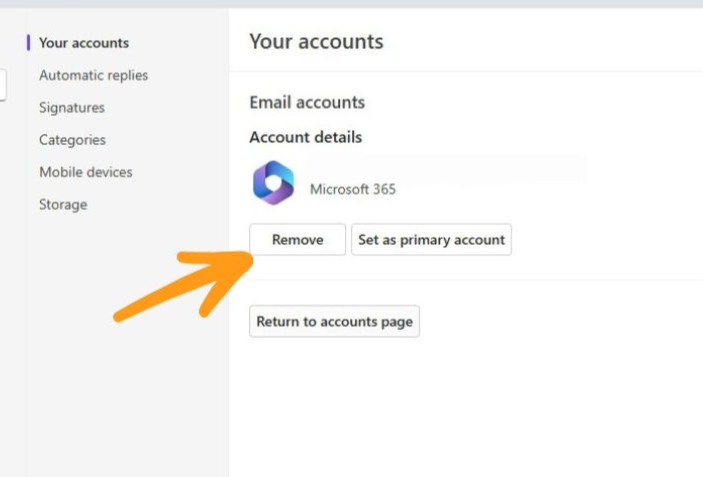
Avanti, seleziona “Rimuovi”
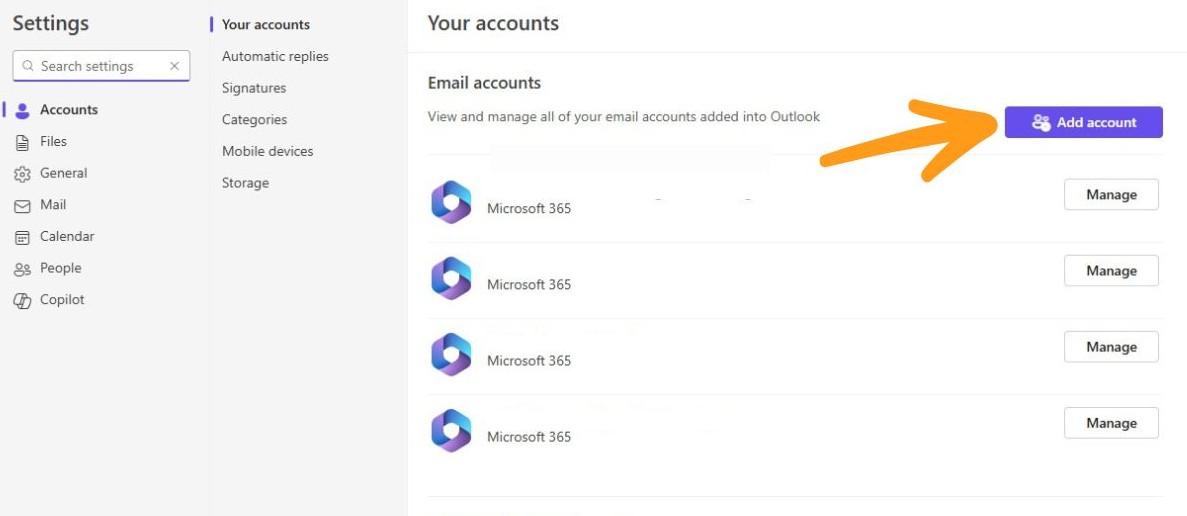
Avanti, aggiungilo nuovamente selezionando "Aggiungi account" ed effettuando nuovamente l'accesso
Passaggio 4: Verifica delle autorizzazioni del calendario
Assicurati che il calendario che stai cercando di sincronizzare disponga delle autorizzazioni di visualizzazione e modifica necessarie. Nei casi di calendari condivisi o account aziendali, la mancanza di autorizzazioni può impedire la sincronizzazione delle modifiche. Scopri di più sulle autorizzazioni nei calendari condivisi di Outlook.
Se utilizzi Microsoft 365 o Exchange, verifica con il tuo amministratore che il tuo account disponga dei diritti di accesso al calendario.

Passaggio 5: Svuota la cache dell'app e riavvia
I dati memorizzati nella cache possono danneggiarsi e causare errori di sincronizzazione.
Per svuotare la cache di Outlook:
- Su dispositivo mobile: vai su Impostazioni del telefono > App > Outlook > Spazio di archiviazione > Svuota cache
- Su computer: chiudi Outlook, premi Windows + R, digita %localappdata%\Microsoft\Outlook ed elimina tutti i file OST. Outlook li ricreerà al prossimo avvio.
Ricordati di riavviare l'app dopo aver svuotato la cache.
Passaggio 6: reinstallare l'app Outlook
Se nessuna delle soluzioni sopra indicate funziona, prova a disinstallare e reinstallare Outlook. In questo modo verranno rimossi eventuali file di installazione danneggiati e l'applicazione ripartirà da zero. Se non utilizzi la sincronizzazione su cloud, assicurati di eseguire un backup dei dati importanti prima di procedere alla disinstallazione.
Guide correlate alla sincronizzazione del calendario di Outlook



Suggerimento extra: usa CalendarBridge una sincronizzazione affidabile tra i vari account
Se gestisci più calendari di Outlook o utilizzi Google, iCloud o Microsoft 365, i problemi di sincronizzazione diventano ancora più frequenti. CalendarBridge una sincronizzazione diretta e in tempo reale tra i calendari, senza bisogno di importazioni manuali, link ICS o app multiple.
Con CalendarBridge puoi:
- Mantieni tutti i tuoi eventi sincronizzati automaticamente
- Imposta regole di privacy personalizzate per ogni calendario
- Condividi la disponibilità senza rivelare eventi privati
Basta passare da un calendario all'altro senza collegamenti o dover gestire riunioni mancanti.

Sincronizza tutti i tuoi calendari in tempo reale con CalendarBridge

Domande frequenti
La maggior parte dei problemi di sincronizzazione è dovuta a software obsoleto, connessione Internet instabile o autorizzazioni dell'account non corrette. Anche i dati memorizzati nella cache o i conflitti con app di terze parti possono causare problemi.
Puoi aggiornare il calendario aggiornando l'app di Outlook, verificando la connessione a Internet oppure rimuovendo e aggiungendo nuovamente il tuo account. Questi passaggi spesso risolvono gli errori di sincronizzazione.
Sì. I file della cache danneggiati sono una causa frequente di errori di sincronizzazione. Svuotando la cache e riavviando l'app si costringe Outlook a ricostruire i propri dati e spesso si risolvono i problemi.
Controlla le autorizzazioni del calendario. Se non disponi dei diritti di accesso necessari in Microsoft 365 o Exchange, le modifiche non verranno sincronizzate. Chiedi al tuo amministratore di verificare le tue autorizzazioni.
Questo problema si verifica solitamente quando sono collegati più account, ma non tutti sono impostati per la sincronizzazione. Di solito basta aggiungere nuovamente l'account e confermare le autorizzazioni di sincronizzazione per risolvere il problema.
Sì. CalendarBridge garantisce la sincronizzazione in tempo reale tra i calendari di Outlook, Google, iCloud e Microsoft 365. Elimina problemi comuni come gli aggiornamenti mancati e i doppioni.
Conclusione
Quando il calendario di Outlook non si sincronizza può essere frustrante, ma la maggior parte dei problemi si risolve in pochi minuti. Inizia controllando la connessione e gli aggiornamenti dell'app, poi verifica le impostazioni dell'account, le autorizzazioni e la cache. Se continui ad avere difficoltà e devi gestire più calendari, valuta la possibilità di semplificare il tutto con uno strumento di sincronizzazione come CalendarBridge.
Mantiene il tuo calendario sincronizzato, così non perderai mai una riunione, indipendentemente dall'account su cui si trova.

