
Introduzione
Mantenere i calendari sincronizzati è fondamentale, soprattutto quando si lavora su più piattaforme. Se utilizzi sia Google Calendar che Outlook, probabilmente hai cercato un modo per sincronizzarli, trovando però solo soluzioni parziali, soluzioni alternative ormai obsolete o una visibilità unidirezionale.
Ecco cosa significa realmente la sincronizzazione bidirezionale, quali opzioni sono disponibili nelle app di calendario native e il modo più affidabile per far funzionare la sincronizzazione bidirezionale quando si collegano i calendari di Google e Outlook.
È possibile sincronizzare Google Calendar con Outlook?
La risposta breve è sì, ma si tratta di una connessione limitata, di sola lettura e unidirezionale.
Google Calendar e Outlook non Aiuto sincronizzazione bidirezionale nativa senza l'uso di uno strumento di terze parti. Le funzionalità integrate consentono solo la sottoscrizione ai calendari in sola lettura, il che significa che le modifiche apportate in un calendario non verranno aggiornate automaticamente nell'altro.
Per mantenere gli eventi sincronizzati in entrambe le direzioni tra Google Calendar e Outlook, è necessario uno strumento di sincronizzazione dei calendari come il nostro, che colleghi le due piattaforme e aggiorni automaticamente gli eventi.
Il significato della sincronizzazione bidirezionale del calendario
La sincronizzazione bidirezionale significa che quando si aggiunge, si aggiorna o si elimina un evento in un calendario (come Google Calendar), questo viene automaticamente aggiornato anche nell'altro (come Outlook). Le modifiche vengono trasferite in entrambe le direzioni senza alcun intervento manuale, senza dover reinserire i dati, senza copia-incolla e senza dover gestire più schede contemporaneamente.
Molte soluzioni pubblicizzate come "di sincronizzazione" in realtà non offrono una vera sincronizzazione bidirezionale. Al contrario, replicano un calendario in un altro tramite un feed di abbonamento, che in genere si aggiorna in ritardo e non consente alle modifiche di riflettersi nel calendario originale. Ciò significa che le modifiche apportate in un calendario non si riflettono nell'altro e che gli eventi appena aggiunti potrebbero apparire con un certo ritardo, a seconda della frequenza di aggiornamento dell'abbonamento. Scopri di più sulla sincronizzazione, la condivisione o la duplicazione del tuo calendario.
Una vera sincronizzazione bidirezionale mantiene entrambi i calendari sempre allineati, così potrai pianificare eventi o riunioni con la certezza che entrambi i sistemi, e chiunque visualizzi la tua disponibilità, utilizzino la stessa versione aggiornata del tuo calendario. Ciò è particolarmente importante se gestisci più ruoli, account o team su diverse piattaforme.
Perché le opzioni integrate di Outlook e Google Calendar non sono all'altezza
Al momento, Google e Microsoft non offrono una sincronizzazione bidirezionale nativa tra Google Calendar e Outlook. Le opzioni integrate più comuni includono:
- Iscrizione a Google Calendar in Outlook: accesso in sola lettura
- Aggiunta del calendario di Outlook a Google: stesso risultato – accesso in sola lettura
- Metodi di esportazione/importazione: manuali, obsoleti e inaffidabili
Queste opzioni possono andare bene per visualizzare il proprio programma in un unico posto, ma non consentono di evitare conflitti di programmazione su entrambi i calendari né di riflettere gli aggiornamenti in tempo reale.
Il modo migliore per ottenere una vera sincronizzazione bidirezionale
Per sincronizzare davvero i tuoi calendari in entrambe le direzioni, ti serve uno strumento di terze parti che colleghi Google e Outlook senza soluzione di continuità.
CalendarBridge lo rende possibile con pochi clic.
È possibile configurare la sincronizzazione unidirezionale o bidirezionale tra le piattaforme di calendario più diffuse, come Google, Outlook e iCloud. Per abilitare la sincronizzazione bidirezionale completa, è sufficiente creare due connessioni di sincronizzazione: una da Google a Outlook e un'altra da Outlook a Google.
- Funziona con Google Workspace e Microsoft 365
- Sincronizza tutti i dettagli dell'evento o solo lo stato di disponibilità
- Mantenimento degli orari riservati su Google e Outlook
- Si aggiorna automaticamente quasi in tempo reale
- Garantisce la privacy mantenendo sincronizzati tutti i calendari (Scopri di più sulla CalendarBridge )
Nuova funzionalità: se gestisci più calendari, CalendarBridge offre CalendarBridge la creazione di sincronizzazioni in batch, consentendoti di configurare facilmente più sincronizzazioni contemporaneamente, invece di impostarle una per una.
Come configurare una vera sincronizzazione bidirezionale con CalendarBridge


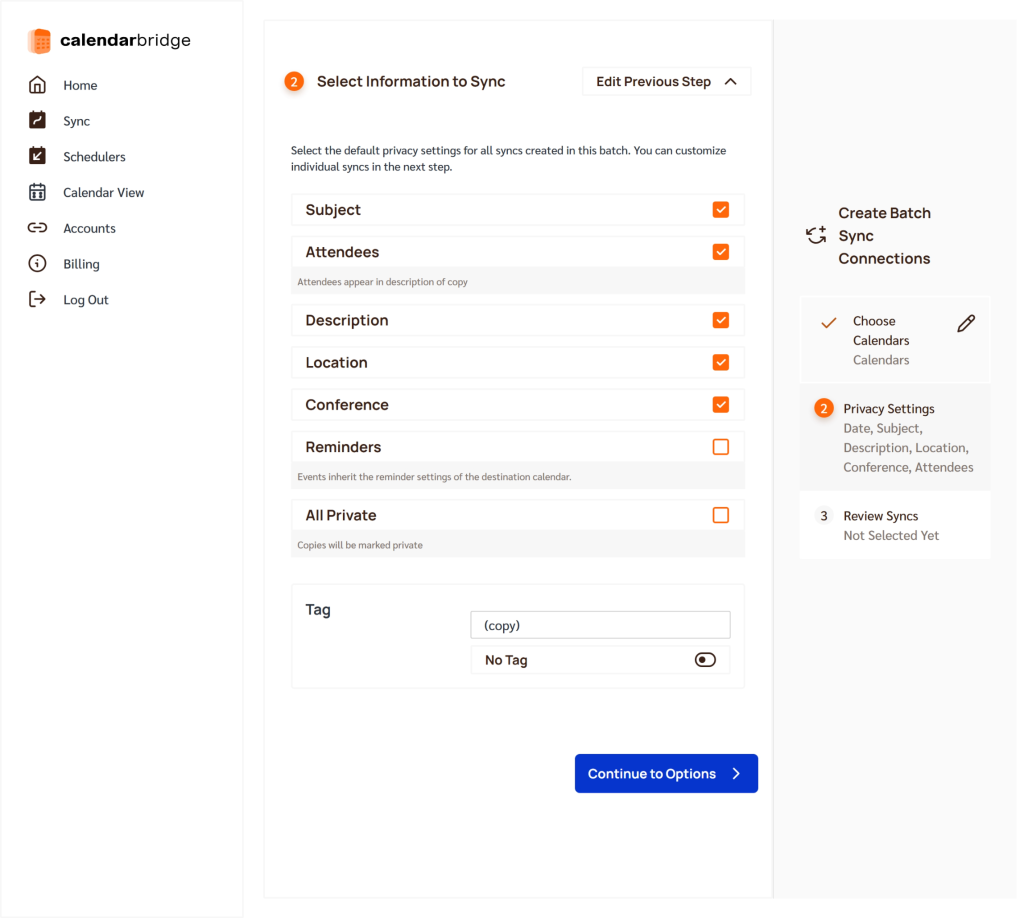

I vostri calendari sono ora collegati e vengono aggiornati automaticamente!
Ottieni una vera sincronizzazione bidirezionale del calendario con CalendarBridge

Domande frequenti
La sincronizzazione bidirezionale significa che qualsiasi evento creato, modificato o eliminato in un calendario (Google o Outlook) viene automaticamente aggiornato anche nell'altro.
No. Le opzioni native offrono solo un accesso unidirezionale, in sola lettura. CalendarBridge una sincronizzazione bidirezionale completa, ti servirà un'app di sincronizzazione del calendario di terze parti come CalendarBridge .
Sì, CalendarBridge i calendari sincronizzati quasi in tempo reale, mantenendo entrambe le piattaforme sincronizzate senza ritardi.
Sì, CalendarBridge ti CalendarBridge scegliere se sincronizzare i dettagli completi degli eventi o solo gli orari di disponibilità, per una maggiore privacy.
Certamente. CalendarBridge OAuth, non memorizza i contenuti del calendario ed è soggetto alle leggi degli Stati Uniti.
Considerazioni finali
Se passi da una piattaforma all'altra o devi gestire calendari provenienti da sistemi diversi, una vera sincronizzazione bidirezionale può evitarti doppie prenotazioni, riunioni mancate e aggiornamenti manuali.
Grazie alla vista calendario unificata, CalendarBridge ti offre CalendarBridge un unico posto da cui visualizzare tutto: Google, Outlook, iCloud e altro ancora, così saprai sempre cosa ti aspetta, indipendentemente da dove sia stato creato l'evento.
