
Introduzione
Avere sia un calendario Google che un calendario iCloud può essere un problema quando i tuoi colleghi e la tua famiglia si affidano al tuo calendario per conoscere la tua disponibilità esatta. Questo articolo ti mostrerà come sincronizzare i calendari iCloud e Google in modo che i tuoi colleghi vedano la tua disponibilità aggiornata su entrambi i calendari e, se lo desideri, potrai persino sincronizzarli con il tuo Apple Watch. Non dovrai più vivere nella paura di avere impegni in conflitto!
Leggi questo articolo per scoprire:
- Il problema che deriva dall'avere più calendari non sincronizzati. (La situazione è piuttosto confusa, quindi è utile spiegarla in modo chiaro.)
- Alcuni metodi che NON funzionano per sincronizzare i calendari di Google e iCloud (anche se molte ricerche su Bing e Google suggeriscono il contrario!)
- Come utilizzare CalendarBridge sincronizzare automaticamente e in entrambe le direzioni i calendari di iCloud e Google.
Nota: se desideri aggiungere anche il tuo calendario di Outlook, vai alla pagina " Sincronizza il calendario di iCloud con Outlook ".
Il problema di avere sia il calendario di Google che quello di iCloud
Prendiamo Adele. Al lavoro ha un account Google Workspace associato al suo indirizzo e-mail aziendale adele@acme.com. Ma ha anche un calendario iCloud associato a adelev2024@iCloud.com e condivide quel calendario con la sua famiglia. Il problema è che
- quando i suoi colleghi della Acme controllano la sua disponibilità su Google Calendar, il calendario di iCloud non viene preso in considerazione.
- quando i suoi familiari controllano il suo calendario iCloud, questo non tiene conto del suo calendario Google.
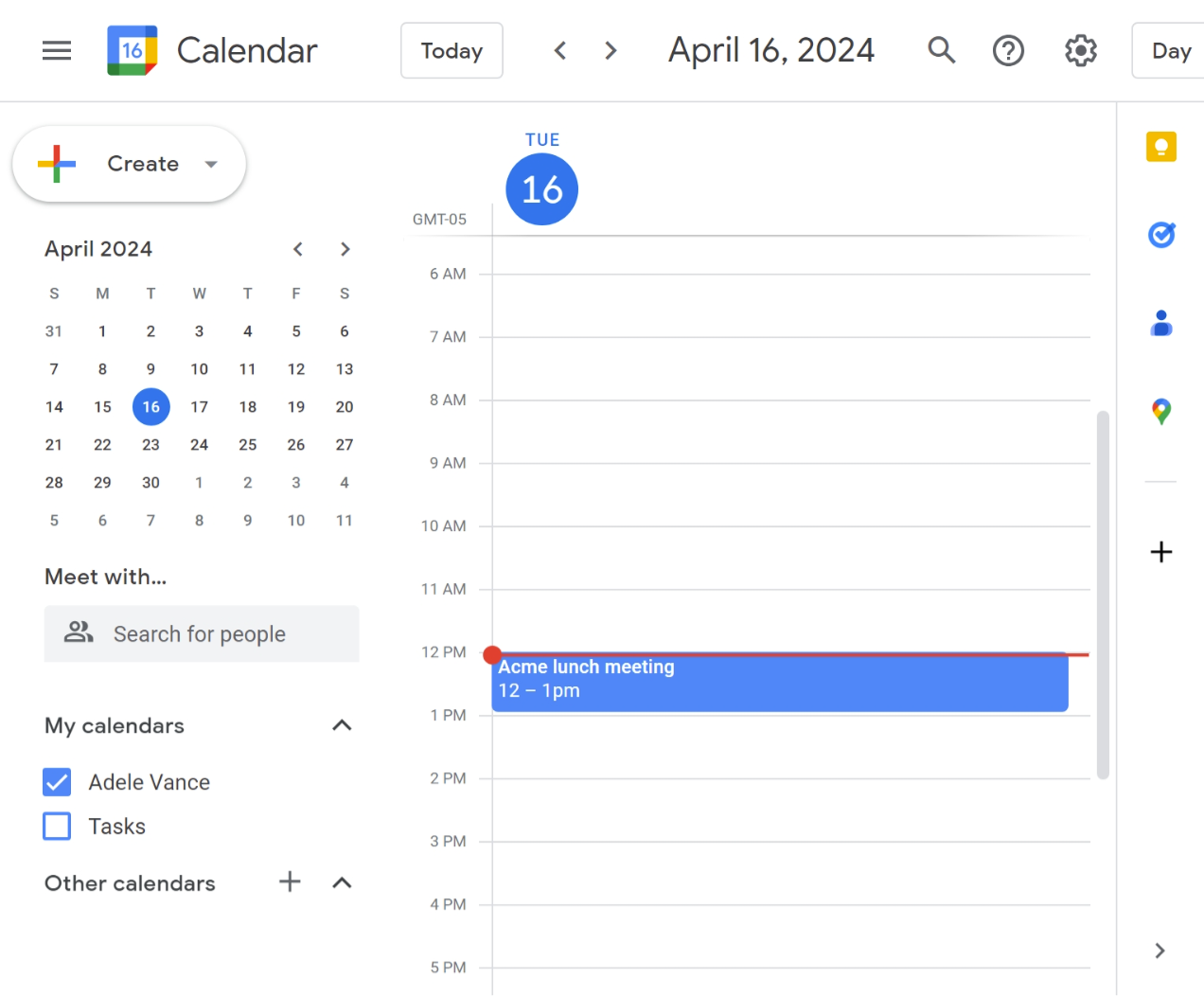


Quindi, se ti capita di ricevere doppie prenotazioni da colleghi che non riescono a visualizzare tutti i tuoi calendari, o se i tuoi familiari sono infastiditi dal doverti sempre mandare un'e-mail per verificare la tua disponibilità, il resto di questo articolo ti illustrerà un paio di modi per sincronizzare i tuoi calendari iCloud e Google, in modo che i colleghi possano vedere la tua disponibilità corretta.
Sincronizza i calendari dei tuoi familiari con CalendarBridge
Aggiungere il calendario iCloud a Google Calendar tramite "Importa" e "Aggiungi calendario da URL"
Un consiglio comune su come sincronizzare il calendario iCloud con Google Calendar è quello di utilizzare Funzionalità di Google "Aggiungi calendario da URL" o "Importa". Il nostro articolo su "Come condividere un calendario Google: guida completa" spiega in dettaglio in cosa Funzionalità queste Funzionalità e quando possono essere utili, ma ai fini di questo articolo è sufficiente dire che nessuna di queste Funzionalità sincronizzati i tuoi calendari Google e iCloud. Ecco un breve riassunto di cosa Funzionalità queste Funzionalità e del loro utilizzo previsto.
Google Calendar «Aggiungi calendario da URL»
Quando aggiungi un calendario da un URL in Google Calendar, Google lo inserirà come calendario secondario nel tuo account. Trattandosi di un calendario separato dal tuo calendario Google principale, la disponibilità indicata nel calendario a cui ti sei iscritto non influirà sulla disponibilità che i tuoi colleghi vedono in Google Calendar. Inoltre, poiché"potrebbero essere necessarie fino a 24 ore prima che le modifiche vengano visualizzate nel tuo Google Calendar", questa funzione non è utile per visualizzare un calendario che cambia regolarmente. Piuttosto, la funzione "Aggiungi calendario da URL" in Google Calendar è pensata esclusivamente per calendari che non subiscono molte modifiche, come festività, calendari di squadre sportive, ecc.
Google Calendar: "Importa" calendario
La funzione "Importa" di Google Calendar consente di copiare gli eventi nel proprio calendario Google una sola volta. Non viene stabilita alcuna connessione permanente con il calendario importato. Pertanto, la funzione "Importa" si differenzia da "Aggiungi calendario da URL" per due aspetti: (1) Google non controllerà periodicamente se sono presenti aggiornamenti nel calendario importato; (2) è possibile importare gli eventi nel proprio calendario principale, mentre la funzione "Aggiungi calendario da URL" aggiunge un calendario secondario al proprio Google Calendar.
Funzionalità "Aggiungi da URL" e "Importa" Funzionalità Outlook e Google Calendar non sincronizzano la disponibilità e sono generalmente troppo lente per essere affidabili


Aggiungere il proprio calendario Google a iCloud con l'opzione "Aggiungi calendario in abbonamento"
Si prega di notare che l'opzione "Aggiungi calendario in abbonamento" va utilizzata solo se, per qualche motivo, non è possibile aggiungere direttamente il proprio account Google al Mac o al dispositivo iOS. L'aggiunta diretta dell'account Google consente di gestire il calendario Google in modo completo dal Mac o dal dispositivo iOS, mentre l'opzione "Aggiungi calendario in abbonamento" permette solo di visualizzare una copia in sola lettura.
Per iscriverti al tuo calendario Google tramite Calendario di Apple, devi prima procurarti l'URL .ics del tuo calendario Google (trovi le istruzioni nel nostro articolo "Come condividere un calendario Google "). Segui quindi queste indicazioni: Iscriviti al calendario tramite iCloud.
Una volta fatto questo, potrai visualizzare il tuo calendario Google dall'app Calendario di Apple. Il calendario a cui ti sei iscritto si aggiornerà ogni volta che chiudi e riapri l'app Calendario.
Se altri utenti di Calendario Apple hanno bisogno di visualizzare il tuo calendario Google, dovrai fornire loro il link .ics del tuo calendario Google in modo che possano iscriversi.
Infine — e questo è l'aspetto più importante ai fini della presente discussione — i calendari in abbonamento in Calendario di Apple sono separati dai calendari iCloud esistenti. Ciò significa che i calendari in abbonamento non influiranno sulla tua disponibilità nei calendari iCloud, e viceversa. Pertanto, se il tuo obiettivo è quello di riservare del tempo su un calendario in base a un altro, l'opzione "Aggiungi calendario in abbonamento" non è la soluzione.
Se hai bisogno di riservarti del tempo sul tuo calendario Google in base al tuo calendario iCloud, o viceversa, l'opzione "Aggiungi calendario di iscrizione" non è la soluzione.
Calendario condiviso di Google: Funzionalità
Google Calendar offre la possibilità di "condividere" il proprio calendario con altre persone. Le varie opzioni di condivisione sono piuttosto complesse, ma ai fini del presente articolo è sufficiente sottolineare i seguenti limiti della "condivisione" del proprio calendario:
- Per condividere un evento tra Google e iCloud, è necessario rendere pubblico il calendario.
- Rendere pubblico e condividere un calendario comporta le stesse limitazioni della funzione "Aggiungi da URL" descritta in precedenza: gli eventi vengono aggiunti come calendario separato e non si sovrappongono a un altro calendario.
- Molte aziende impediscono di condividere il proprio calendario Google con persone esterne all'organizzazione.
L'utilizzo della funzione "Condividi calendario" di Google Calendar non sincronizzerà la tua disponibilità su Google con il tuo calendario iCloud
Come sincronizzare in entrambe le direzioni i calendari di Outlook e Google utilizzando CalendarBridge
Se le tue esigenze di sincronizzazione dei calendari vanno oltre la semplice sincronizzazione di un calendario Google con un calendario di Outlook di Office 365, CalendarBridge il miglior servizio di sincronizzazione dei calendari per farlo.
Alcuni esempi di utilizzo di CalendarBridge:
- sincronizzazione da e verso i calendari Google
- sincronizzazione con i calendari personali Microsoft (indirizzi @outlook.com, @hotmail.com, @live.com e @msn.com)
- sincronizzazione bidirezionale tra i calendari di Google e Outlook (ovvero, sincronizzazione della disponibilità di Google con Outlook e della disponibilità di Outlook con Google)
- Sincronizza fino a 6 calendari in entrambe le direzioni o fino a 36 calendari in una sola direzione.
1. Crea un CalendarBridge (7 giorni Prova Gratis)

2. Collega i tuoi account iCloud e Outlook

Segui queste istruzioni per collegare i tuoi account di calendario a CalendarBridge. CalendarBridge a Google tramite OAuth (“Accedi con Google”) e a iCloud tramite una password specifica per l’app, in modo che non veniamo mai a conoscenza delle tue credenziali Apple o Google e tu possa revocare il nostro accesso in qualsiasi momento dalle impostazioni del tuo account Google o iCloud.
3. Configurare quali eventi del calendario sincronizzare e come sincronizzarli

Ogni connessione di sincronizzazione definisce:
- un calendario di origine da cui copiare eventi/disponibilità
- un calendario di destinazione in cui copiare gli eventi/la disponibilità
- impostazioni sulla privacy per scegliere quali campi o informazioni specifici desideri sincronizzare. Puoi sincronizzare tutti i dettagli, nessun dettaglio (creando solo slot "occupati" nel calendario di destinazione) o una via di mezzo.
- filtri per escludere determinati eventi dalla sincronizzazione.
4. Visualizza i tuoi calendari sincronizzati
CalendarBridge non salva i tuoi calendari da nessuna parte. Ci limitiamo a copiare gli eventi direttamente tra i tuoi calendari iCloud e Google. Ciò significa che potrai continuare a visualizzare i tuoi calendari nell'app che già utilizzi: Google Calendar, Outlook, l'app Calendario dell'iPhone... ovunque!
Perché sincronizzare i calendari iCloud e Google con CalendarBridge?
- Gli aggiornamenti del calendario si sincronizzano in pochi secondi. A differenza Funzionalità in Google Calendar e Outlook (come l'importazione, il caricamento da file, l'iscrizione da web e l'aggiunta da URL ), CalendarBridge una sincronizzazione rapida e automatica del calendario, così tu, i tuoi colleghi e la tua famiglia potrete fare affidamento sulle informazioni di disponibilità indicate nel tuo calendario.
- Impostazioni sulla privacy. Con CalendarBridge sincronizzare tra i calendari tutti i dettagli che desideri,da un minimo a un massimo. Se vuoi poter visualizzare tutti i dettagli dei tuoi eventi in entrambi i calendari, puoi farlo. Se invece vuoi assicurarti che nemmeno gli amministratori IT possano vedere i dettagli dei tuoi eventi sincronizzati, puoi fare anche questo.
- Configurazione semplice. Configurare CalendarBridge sincronizzare i tuoi calendari iCloud e Google richiede solo pochi minuti. Non è necessario configurare o installare nulla su nessuno dei tuoi dispositivi.
